




Google Sheets est un tableur puissant, et il est en plus entièrement gratuit. Avec une liste toujours plus longue d'outils, de fonctionnalités et de modules complémentaires, vous pouvez utiliser Google Sheets pour presque tout : faire des calculs ou des recherches simples, créer des tableaux de bord complexes ou développer des applications personnalisées avec l'API et Google Apps Script.
Dans cet article, vous allez découvrir ce qu'est Google Sheets et comment l'utiliser. Vous commencerez par les bases : comment accéder à Google Sheets, comment créer votre première feuille de calcul, comment vous déplacer dans Google Sheets, comment mettre en forme les cellules et comment passer de Microsoft Excel à Google Sheets, et inversement. Enfin, vous découvrirez des fonctionnalités plus avancées pour tirer le meilleur parti de vos données.
Qu'est-ce que Google Sheets ?
Google Sheets est un tableur qui fait partie de la suite d'éditeurs Google Docs, avec d'autres outils web gratuits comme Google Docs, Google Slides, Google Forms et Google Sites. S'il offre des fonctions proches de celles de Microsoft Excel, les deux logiciels diffèrent sur plusieurs points. Pour en savoir plus, consultez notre article sur les différences entre Google Sheets et Excel.
Comment utiliser Google Sheets : les bases
Que vous débutiez complètement avec les tableurs ou que vous veniez d'un autre logiciel comme Microsoft Excel, voici ce qu'il faut savoir pour commencer.
Comment accéder à Google Sheets ?
La première chose à faire : accéder à Google Sheets. Comme il s'agit d'un logiciel web, vous pouvez y accéder depuis presque n'importe quel appareil ou navigateur, mais Google Chrome vous donne accès à des fonctionnalités en plus, comme le travail hors connexion.
Comment créer votre première feuille de calcul ?
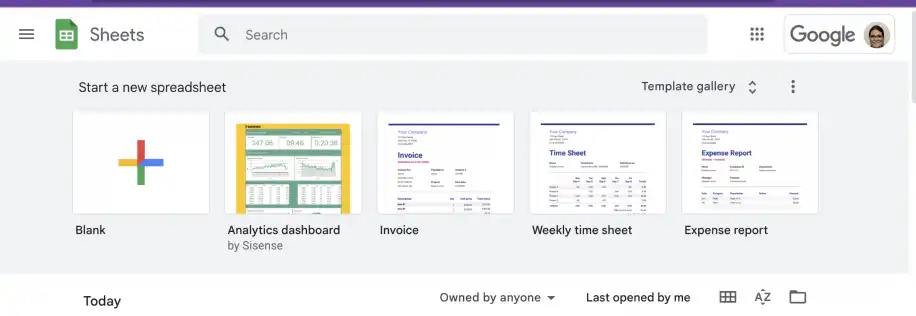
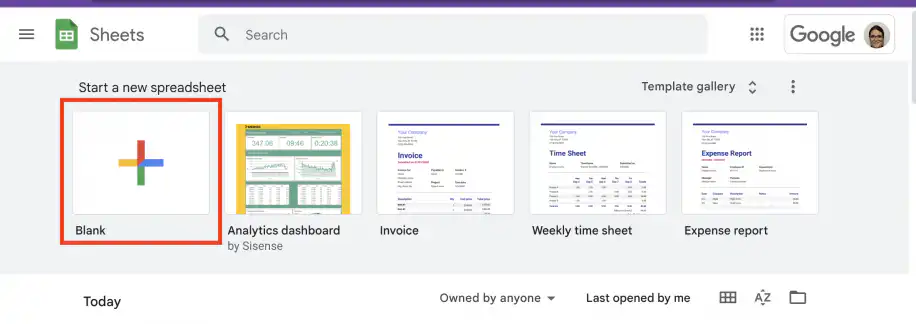
Maintenant que vous savez accéder à Google Sheets, il est temps de créer une feuille de calcul. Depuis la page d'accueil, vous pouvez créer une feuille de calcul vide, utiliser un modèle Google Sheets gratuit, ou encore ouvrir un fichier existant.
Barre d'outils
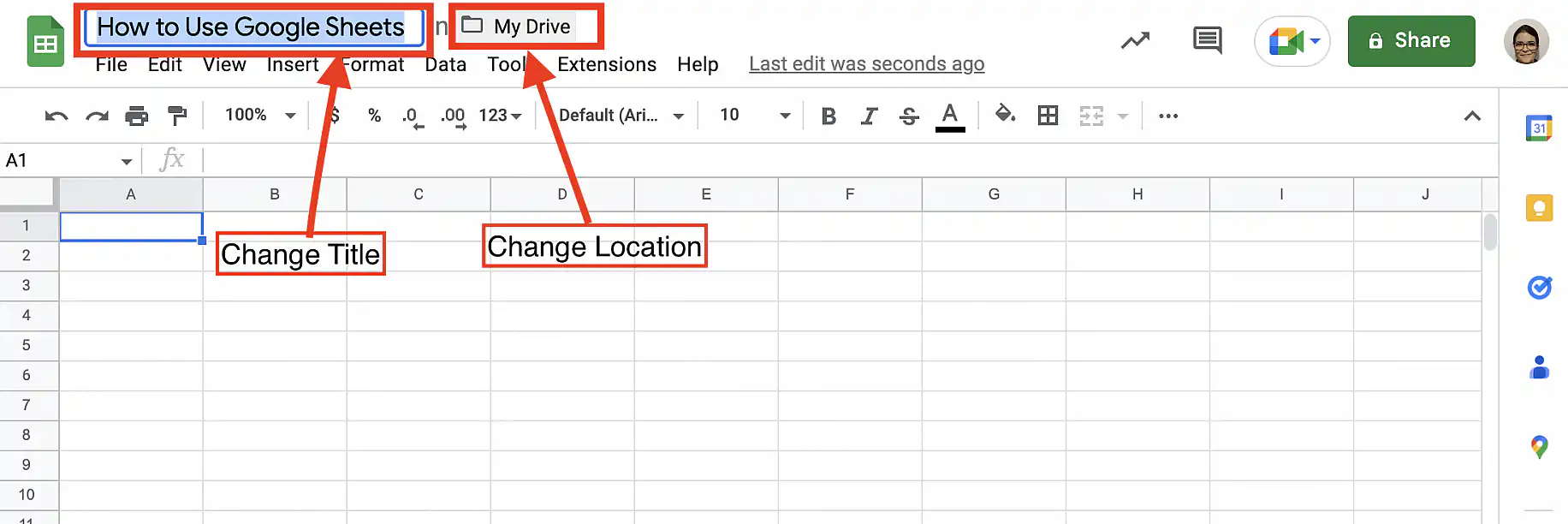
La barre d'outils donne un accès rapide aux fonctionnalités les plus utilisées, dont la mise en forme.

Menus
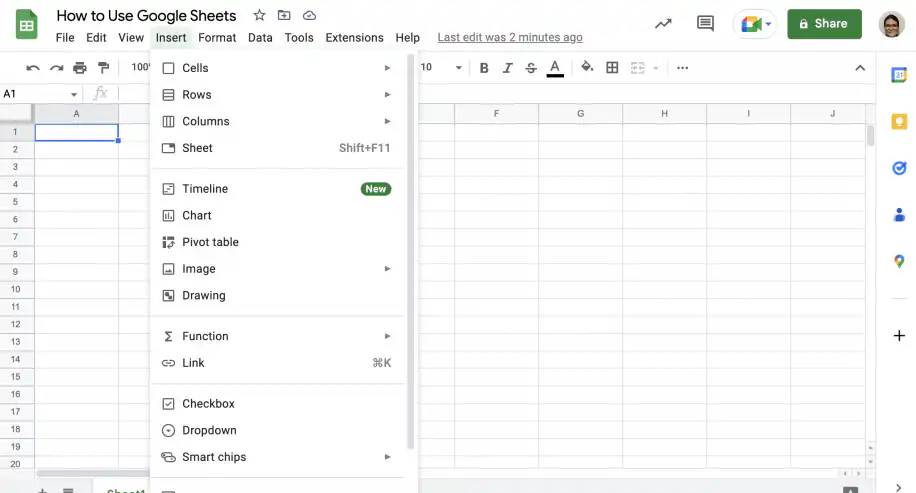
Les menus vous donnent accès à toutes les fonctionnalités de Google Sheets. Ci-dessous, vous voyez le menu "Insertion", où vous pouvez ajouter des cellules, graphiques, fonctions, ou tout autre objet disponible.
Comment mettre en forme les cellules ?
Vous pouvez mettre en forme les cellules avec la barre d'outils ou depuis le menu "Format". La capture d'écran ci-dessous montre le large choix de formats de nombre disponibles.
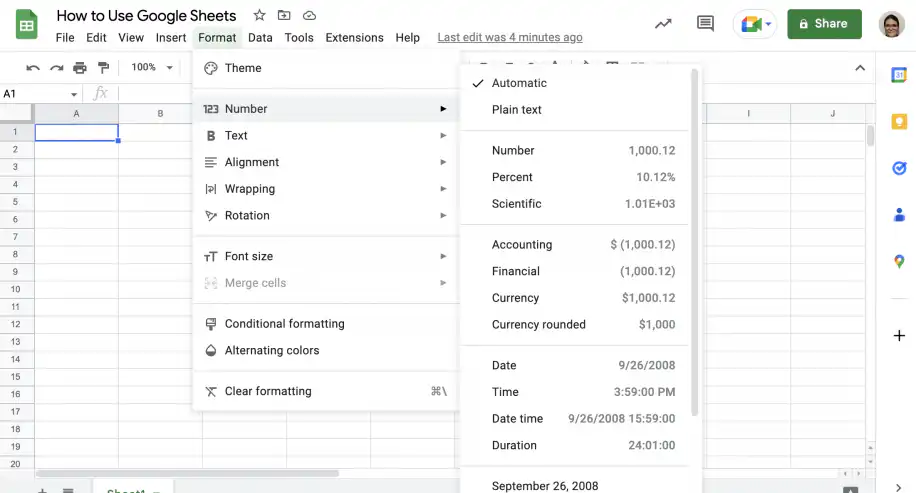
Pour apprendre à utiliser des outils de mise en forme plus avancés, consultez notre guide : comment utiliser la mise en forme conditionnelle dans Google Sheets.
Comment filtrer et trier des données ?
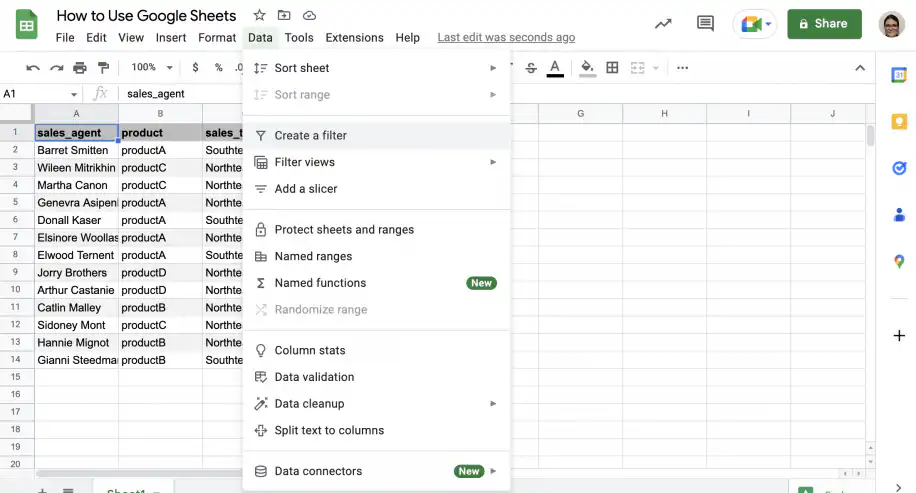
Pour filtrer et trier rapidement vos données, sélectionnez l'un des en-têtes et allez dans Données > Créer un filtre.
Cliquez sur l'un des symboles de filtre pour trier, filtrer ou rechercher rapidement les données de la colonne.
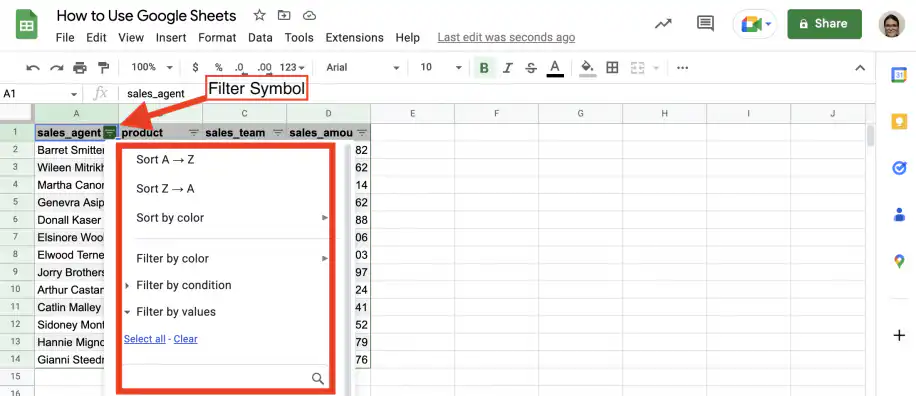
Pour savoir comment filtrer des données sans gêner les autres utilisateurs, consultez cet article : comment créer et utiliser des vues filtrées dans Google Sheets.
Comment passer de Microsoft Excel à Google Sheets, et inversement ?
Convertir des fichiers Microsoft Excel au format Google Sheets, et inversement, est simple. Pour suivre les instructions étape par étape, consultez les articles ci-dessous :
Formules Google Sheets
Google Sheets propose de nombreuses fonctions intégrées dans plusieurs domaines : date et heure, ingénierie, filtre, finances, Google, informations, logique, recherche, mathématiques, opérateurs, statistiques, texte, base de données, analyseur, tableaux et web. Vous pouvez aussi créer vos propres formules en les saisissant directement ou utiliser Google Apps Script pour écrire des fonctions complexes en JavaScript.
Pour en savoir plus sur les formules dans Google Sheets, consultez notre guide : plus de 100 fonctions et formules pour Google Sheets et Excel.
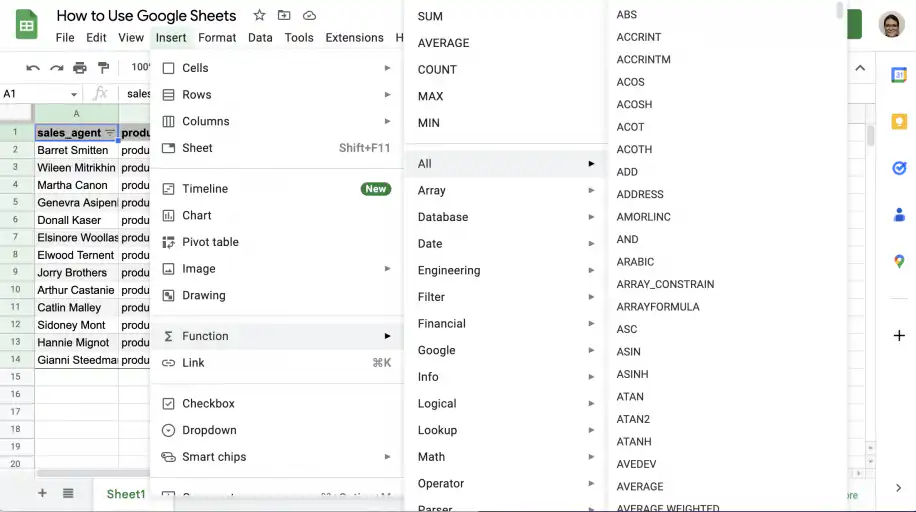
1. Que vous utilisiez une fonction intégrée ou que vous écriviez votre propre formule, vous commencez toujours par le signe égal.
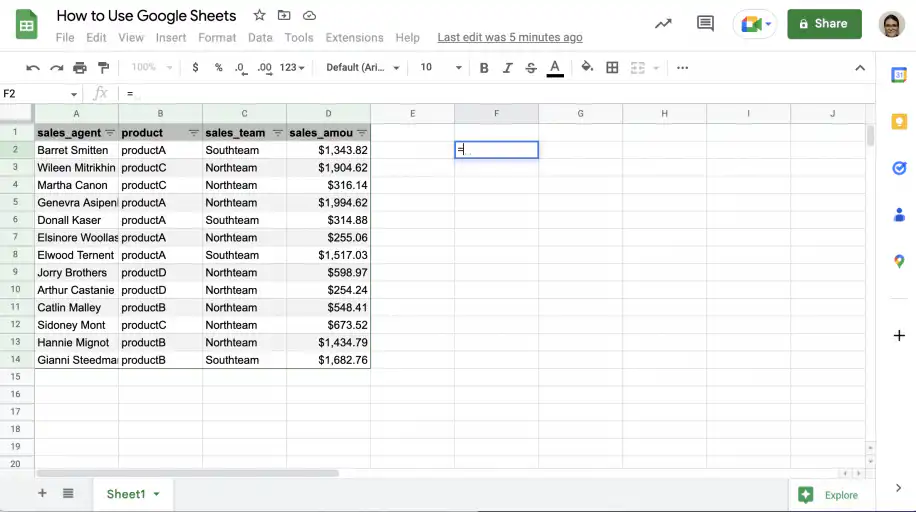
2. Par exemple, imaginons que vous vouliez simplement additionner deux valeurs. Vous pouvez saisir les valeurs directement dans la formule :
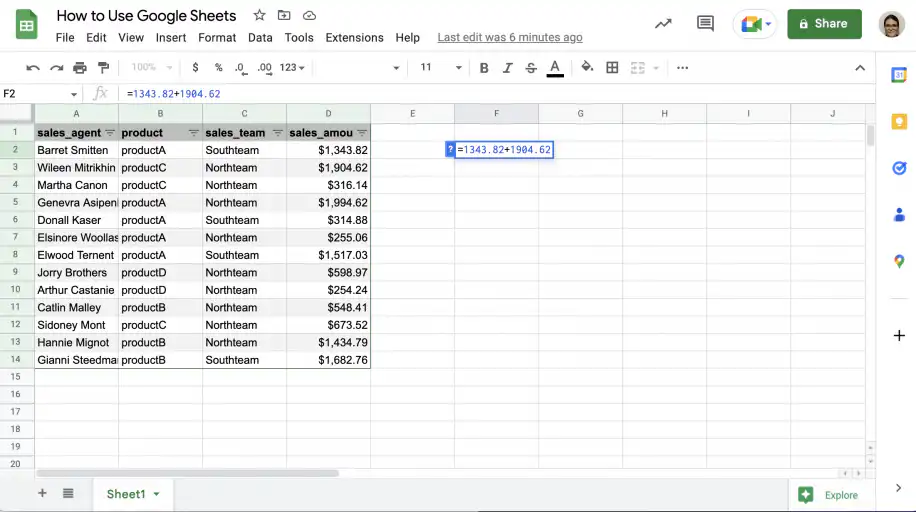
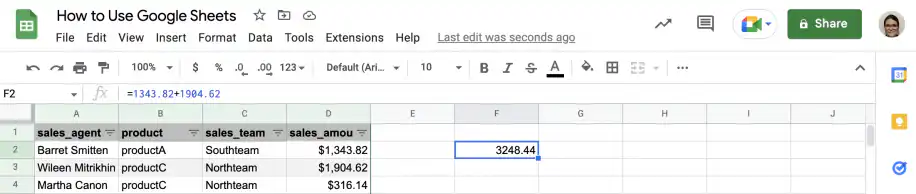
3. Appuyez sur "Entrée" pour obtenir le résultat.
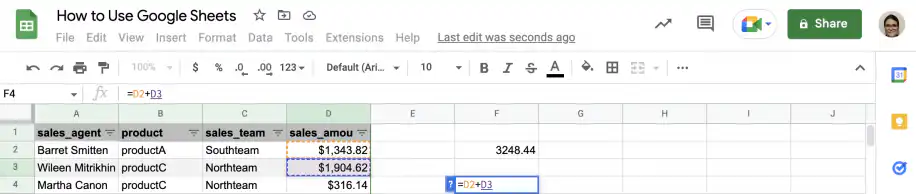
4. Vous pouvez aussi sélectionner les cellules qui contiennent les valeurs au lieu de les saisir. Vous limitez ainsi les risques d'erreur et sélectionnez les valeurs rapidement.
5. Avec les fonctions intégrées, vous pouvez faire des calculs sur plusieurs valeurs à la fois. Par exemple, vous pouvez utiliser SUM (SOMME) pour additionner toute une colonne de valeurs, comme ci-dessous.
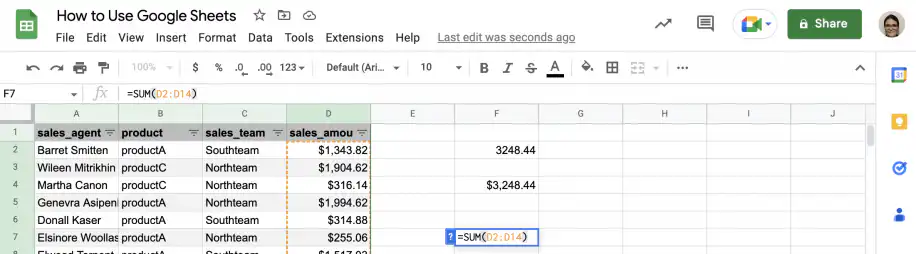
6. Vous pouvez faire d'autres opérations tout aussi rapidement, comme calculer la moyenne des valeurs additionnées plus haut.
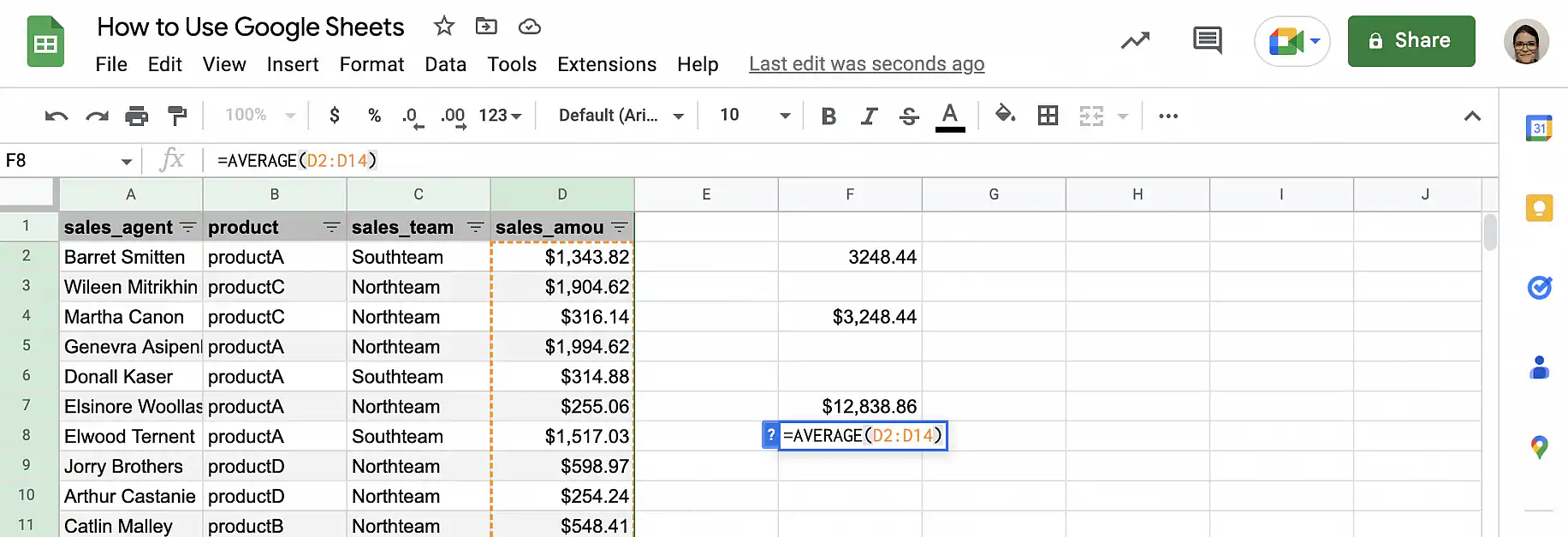
7. Enfin, comptons les valeurs de la colonne.
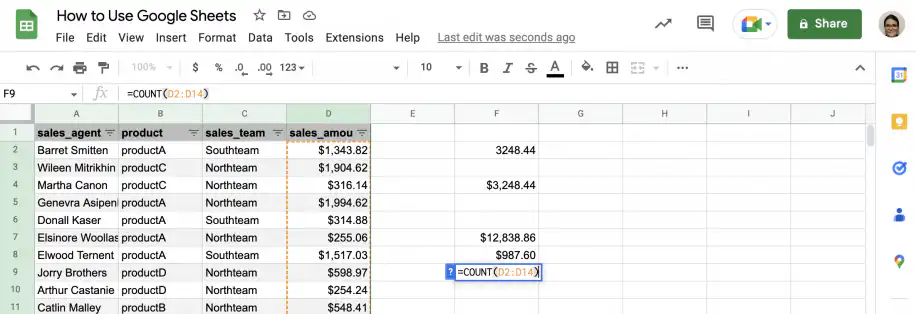
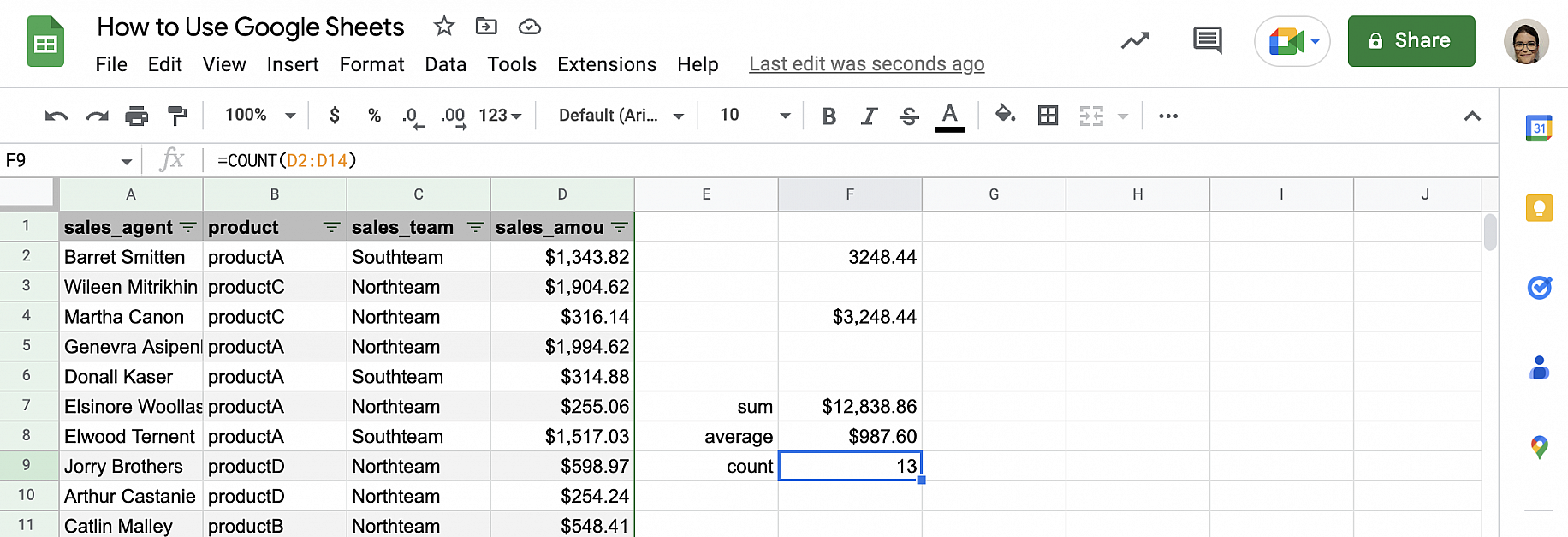
8. Et voilà. En quelques secondes, vous avez la somme, la moyenne et le nombre de valeurs de cette colonne.
Google Sheets pour collaborer
L'un des avantages d'un tableur web comme Google Sheets, c'est qu'il facilite la collaboration et le partage. Vous pouvez partager la feuille de calcul entière ou une partie, gérer les autorisations, ajouter des commentaires et y répondre, et voir toutes les modifications et leurs auteurs dans toutes les versions de la feuille de calcul.
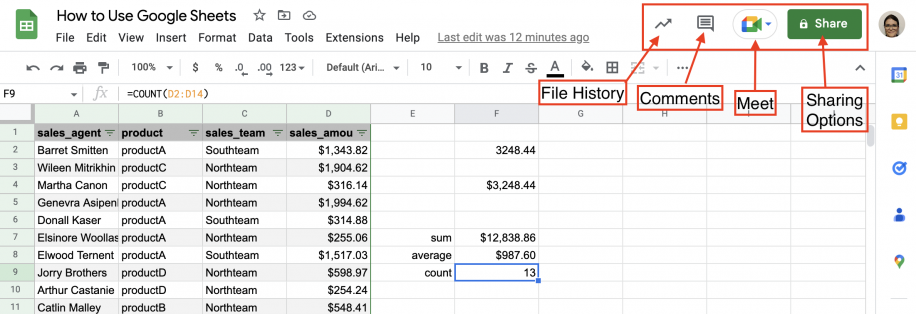
Pour en savoir plus sur la collaboration et le partage dans Google Sheets, et sur la protection de vos feuilles de calcul avec les bonnes autorisations, consultez les guides ci-dessous :
Guides de partage et de collaboration dans Google Sheets
- Comment partager des feuilles de calcul Google Sheets
- Comment partager un seul onglet dans Google Sheets
- Comment collaborer sur Google Sheets
- Comment rendre Google Sheets modifiable (par plusieurs utilisateurs)
- Comment recevoir des notifications de Google Sheets après une modification ?
Guides sur la sécurité et les autorisations dans Google Sheets
- Comment protéger un fichier Google Sheets par mot de passe ?
- Suivi des modifications dans Google Sheets : Comment enregistrer des valeurs historiques
- Autorisations Google Sheets : modifier, commenter, afficher
- Comment afficher l'historique des modifications dans Google Sheets ?
- Comment masquer et afficher des onglets dans Google Sheets
Raccourcis Google Sheets
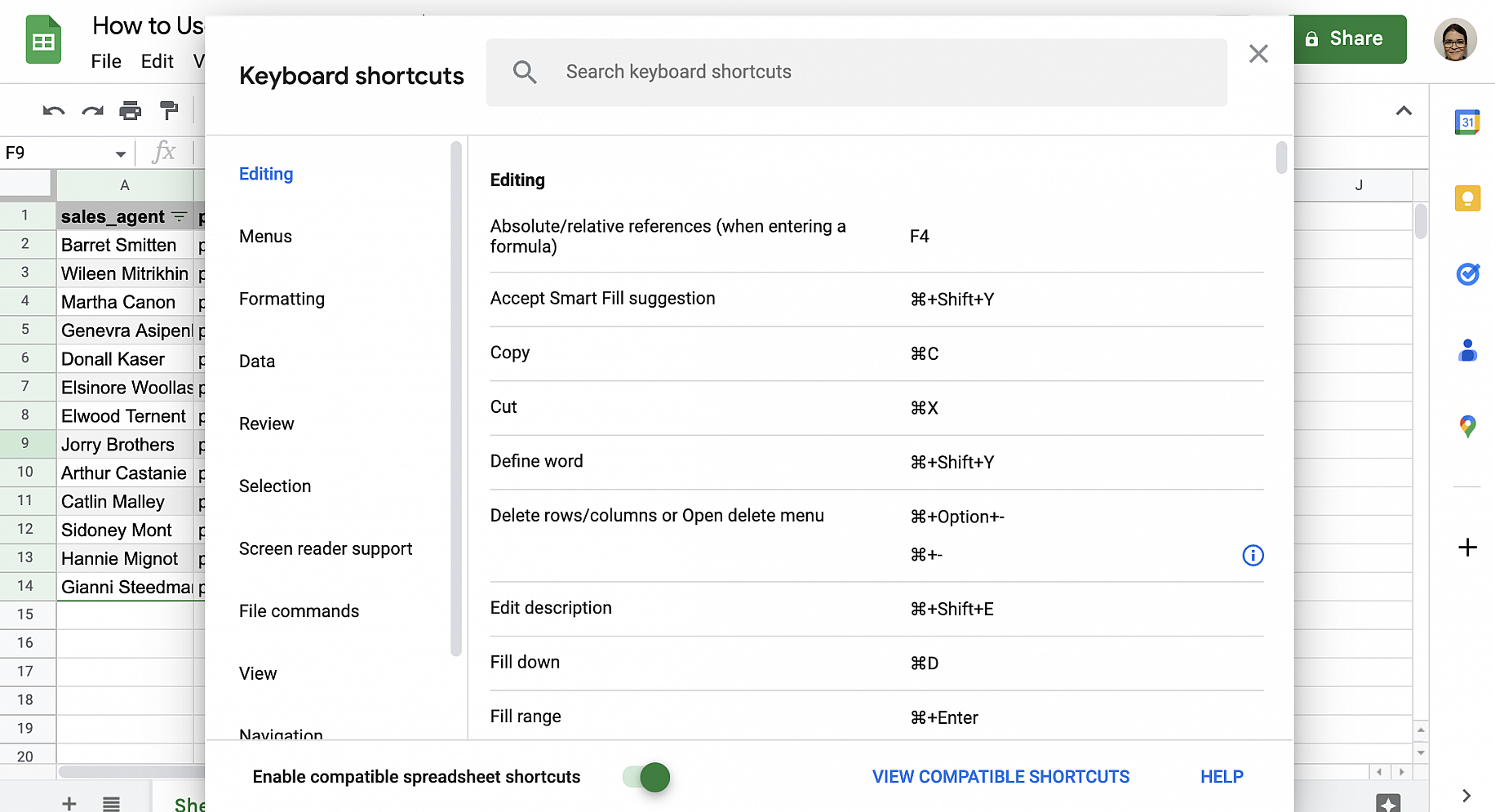
Si vous aimez les raccourcis, vous pouvez afficher la liste des raccourcis clavier de Google Sheets dans Aide > Raccourcis clavier.
Étendez les fonctionnalités de Google Sheets
Une fois les bases maîtrisées, vous voudrez peut-être étendre les fonctionnalités de Google Sheets. Google Sheets propose des outils avancés qui vous permettent d'aller plus loin que ses fonctions de base.
Macros
Vous pouvez automatiser des tâches simples et répétitives dans Google Sheets en créant des macros. Les macros enregistrent vos actions dans Google Sheets et génèrent automatiquement le code JavaScript nécessaire pour les répéter. Vous n'avez donc pas besoin de connaître JavaScript pour enregistrer et exécuter des macros. En revanche, si vous connaissez JavaScript, Google Apps Script peut vous intéresser.
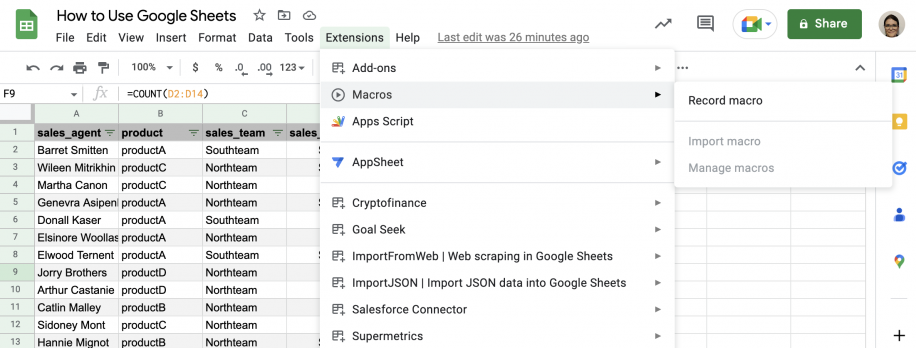
Pour en savoir plus sur les macros dans Google Sheets, consultez cet article : Macros Google Sheets : comment les activer, les créer et les utiliser.
Google Apps Script
Si vous connaissez JavaScript ou si vous êtes prêt à l'apprendre, Google Apps Script vous ouvre de nombreuses possibilités. Vous pouvez créer facilement des fonctions et des applications avec les nombreuses bibliothèques disponibles, qui couvrent tous les éléments de Google Sheets ainsi que d'autres applications et services Google. Pour en savoir plus sur Google Apps Script, consultez notre guide : comment utiliser Google Apps Script dans Google Sheets.

API Google Sheets
L'API Google Sheets vous permet de manipuler les données de Sheets depuis l'extérieur de Google Sheets. Vous pouvez les manipuler par programmation dans le langage de votre choix ou depuis toute application ou plateforme capable de se connecter à une API. Vous pouvez ainsi utiliser vos feuilles de calcul Google Sheets comme bases de données. Pour en savoir plus, lisez cet article : API Google Sheets : définition et utilisation.
Modules complémentaires et intégrations Google Sheets
En plus de tous les outils déjà mentionnés, vous pouvez toujours étendre les fonctionnalités avec l'un des nombreux modules complémentaires disponibles pour Google Sheets.
Pour découvrir les meilleurs modules complémentaires et intégrations, consultez notre liste des 5 meilleurs modules complémentaires Google Sheets pour le marketing. Vous trouverez aussi ci-dessous des guides pour utiliser certains des modules complémentaires Google Sheets les plus populaires.
- Comment utiliser le module complémentaire Supermetrics pour Google Sheets
- Comment obtenir le cours des cryptomonnaies dans Google Sheets avec Google Finance
- Transfert automatique des données de BigQuery vers Google Sheets
- Comment utiliser le connecteur Salesforce pour Google Sheets
- Comment utiliser la recherche de valeur cible dans Google Sheets
Conclusion
Si vous cherchez un tableur, Google Sheets est un très bon choix. Il est gratuit, fonctionne sur le web pour faciliter la collaboration, propose une liste toujours plus longue d'outils, de fonctionnalités, de fonctions et de modules complémentaires, et il est facile de l'enrichir avec Google Apps Script ou l'API. À vous de voir si vous voulez l'utiliser pour des calculs simples ou pour créer des applications complexes. Quand vos données sont réparties dans plusieurs feuilles de calcul, Sheetgo, une plateforme d'automatisation des données basée sur l'IA, peut les connecter et garder les chiffres à jour.
Vous savez maintenant ce qu'est Google Sheets et vous connaissez les bases pour démarrer : accéder à Google Sheets, créer une feuille de calcul, vous déplacer dans l'interface, passer d'Excel à Google Sheets et inversement, mettre en forme les cellules, et filtrer et trier des données. Vous connaissez aussi certaines de ses fonctionnalités plus avancées, comme les formules, les raccourcis et la collaboration.
Vous connaissez aussi des fonctionnalités qui étendent beaucoup les possibilités de vos feuilles de calcul, comme l'API Google Sheets, Google Apps Script et les nombreux modules complémentaires. Pour aller plus loin avec Google Sheets, consultez les guides détaillés ci-dessous.
Guides d'importation de données dans Google Sheets
- Importer des données de Google Sheets dans une autre feuille
- Lier des feuilles Google Sheets : comment faire référence à une autre feuille ?
- IMPORTRANGE dans Google Sheets : Le guide ultime
- Comment utiliser la formule IMPORTXML dans Google Sheets ?
- Comment utiliser la formule IMPORTHTML de Google Sheets ?
- Comment utiliser la formule IMPORTDATA de Google Sheets ?
- Comment importer automatiquement des fichiers CSV dans Google Sheets ?
- Comment utiliser Google Forms pour collecter des données dans une feuille de calcul ?
Guides de modification de données dans Google Sheets
- Comment combiner Google Sheets en fusionnant plusieurs feuilles
- Comment ajouter une case à cocher dans Google Sheets
- Comment créer des listes déroulantes dans Google Sheets ?
- Comment rechercher dans Google Sheets ? (plusieurs méthodes)
- Comment utiliser la fonction SPARKLINE de Google Sheets ?
Guides d'analyse de données dans Google Sheets
- Analyse de données dans Google Sheets (avec conseils et exemples)
- Comment trier dans Google Sheets (+ exemples)
- Comment créer un tableau croisé dynamique dans Google Sheets
- Comment mettre en évidence les doublons dans Google Sheets ? (tutoriel 2026)
- Comment utiliser Google Sheets comme base de données

 English
 Español
 Português do Brasil
 Français