Obtenir de l'aide

Centre d'aide

Guides et réponses

Contacter le support

Écrire à notre équipe

Se connecter à

Workflows

Créer des processus avec votre équipe

Automations

Connecter des fichiers et automatiser des tâches

Se connecter à

Workflows

Créer des processus avec votre équipe

Automations

Connecter des fichiers et automatiser des tâches

Un système, quatre parties

Agents IA

Des employés virtuels qui travaillent 24 h/24, 7 j/7

Automations

Connecter des fichiers et automatiser des tâches

Workflows

Créer des processus avec votre équipe

Data Space

Partage et contrôle des données en toute confiance

Solutions par service

Finance

Rapports, budgets et rapprochements

Inventaire et fabrication

Stocks, commandes et production en une seule vue

RH

Feuilles de temps, présences et évaluations

Gestion de projet

Statut et charge de travail de tous les projets

Ventes et CRM

Prospects et affaires à jour

Éducation

Dossiers des élèves et données scolaires

Finance

Transformez le travail financier manuel en rapports qui se mettent à jour tout seuls.

Ce que les équipes Finance automatisent

  • Suivre les dettes et créances
  • Créer des tableaux de flux de trésorerie
  • Comparer budget et réel

Inventaire et fabrication

Visualisez vos niveaux de stock et automatisez vos commandes.

Ce que les équipes inventaire et fabrication automatisent

  • Suivre l'inventaire sur plusieurs sites
  • Connecter les données de ventes, d'achats et d'entrepôt
  • Relier un lecteur de codes-barres à votre feuille

RH

Gérez le recrutement, les présences et le suivi des OKR depuis vos feuilles.

Ce que les équipes RH automatisent

  • Suivre le recrutement et l'intégration
  • Enregistrer les OKR et résultats de l'équipe
  • Suivre les arrivées, départs et congés

Gestion de projet

Attribuez des tâches et suivez les heures sans mise à jour manuelle.

Ce que les équipes projet automatisent

  • Attribuer des tâches et suivre les changements de statut
  • Estimer l'effort et saisir les heures travaillées
  • Suivre les jalons de tous les projets

Ventes et CRM

Suivez les prospects et les performances commerciales avec des rapports automatisés.

Ce que les équipes commerciales automatisent

  • Suivre et convertir les prospects
  • Fixer des objectifs de vente et suivre les indicateurs de l'équipe
  • Surveiller les KPI de vente sur des tableaux de bord

Éducation

Automatisez les présences, les notes et les achats de l'école.

Ce que les écoles automatisent

  • Suivre les présences et prévenir les parents
  • Enregistrer et comparer les notes des classes
  • Suivre le matériel prêté aux élèves et au personnel

Trouver un cas d'utilisation

Par service

Comment chaque équipe utilise Sheetgo

Par secteur d'activité

Comment chaque secteur utilise Sheetgo

Par taille d'entreprise

Petite, moyenne ou grande

Apprendre

Blog

Guides et nouveautés produit

Témoignages de clients

Comment des équipes comme la vôtre utilisent Sheetgo

Centre d'aide

Guides et réponses

Pourquoi Sheetgo ?

Comparer

Comment Sheetgo se compare aux autres outils

Sécurité

Comment nous protégeons vos données

Centre de confiance

Le détail de notre conformité

Un système, quatre parties

Agents IA

Des employés virtuels qui travaillent 24 h/24, 7 j/7

Automations

Connecter des fichiers et automatiser des tâches

Workflows

Créer des processus avec votre équipe

Data Space

Partage et contrôle des données en toute confiance

Solutions par service

Finance

Rapports, budgets et rapprochements

Inventaire et fabrication

Stocks, commandes et production en une seule vue

RH

Feuilles de temps, présences et évaluations

Gestion de projet

Statut et charge de travail de tous les projets

Ventes et CRM

Prospects et affaires à jour

Éducation

Dossiers des élèves et données scolaires

Trouver un cas d'utilisation

Par service

Comment chaque équipe utilise Sheetgo

Par secteur d'activité

Comment chaque secteur utilise Sheetgo

Par taille d'entreprise

Petite, moyenne ou grande

Commencer

Modèles

Flux de travail prêts à l'emploi

Apprendre

Blog

Guides et nouveautés produit

Témoignages de clients

Comment des équipes comme la vôtre utilisent Sheetgo

Centre d'aide

Guides et réponses

Pourquoi Sheetgo ?

Comparer

Comment Sheetgo se compare aux autres outils

Sécurité

Comment nous protégeons vos données

Centre de confiance

Le détail de notre conformité

Centre d'aide

Guides et réponses

Contacter le support

Écrire à notre équipe

Workflows

Créer des processus avec votre équipe

Automations

Connecter des fichiers et automatiser des tâches

Comment masquer et afficher des onglets dans Google Sheets

Si vous utilisez Google Sheets pour collaborer en ligne, vous avez déjà vu à quel point il est facile de partager vos fichiers Google Sheets avec d'autres utilisateurs. Il suffit que le destinataire ait un compte Google pour le faire en un clic. Google Sheets propose aussi plusieurs façons de ne partager que certaines données, en limitant l'accès des utilisateurs ou en masquant des feuilles précises. Il permet également d'afficher très simplement les feuilles ou onglets masqués qui semblent avoir disparu dans Google Sheets.

Dans cet article, vous allez apprendre à masquer des onglets aux autres utilisateurs et à afficher des feuilles masquées dans Google Sheets de deux façons rapides et efficaces. Comme ces méthodes demandent un peu de travail manuel, vous verrez aussi comment Sheetgo, une plateforme d'automatisation des données avec IA, peut envoyer automatiquement à chacun uniquement les données dont il a besoin.

Comment masquer des onglets dans Google Sheets ?

Masquer des onglets dans Google Sheets ne sert pas à restreindre l'accès aux données. Pour cela, mieux vaut apprendre à protéger des feuilles ou verrouiller des cellules dans Google Sheets. Si vous voulez simplement rendre votre feuille de calcul plus facile à parcourir pour les autres utilisateurs, voici comment masquer des onglets dans Google Sheets. Gardez à l'esprit que toute personne qui peut modifier le fichier peut les afficher à nouveau.

Comment masquer des onglets à certains utilisateurs dans Google Sheets ?

Imaginons que vous allez partager votre feuille de calcul Google avec l'équipe finance. Comme seules certaines données l'intéressent, vous pouvez lui simplifier la vie en masquant les onglets qui contiennent des informations inutiles pour elle. Voici comment masquer un ou plusieurs onglets pour certains utilisateurs.

1. Ouvrez votre fichier Google Sheets et faites un clic droit sur l'onglet, ou cliquez sur la flèche du menu déroulant à côté de son nom.
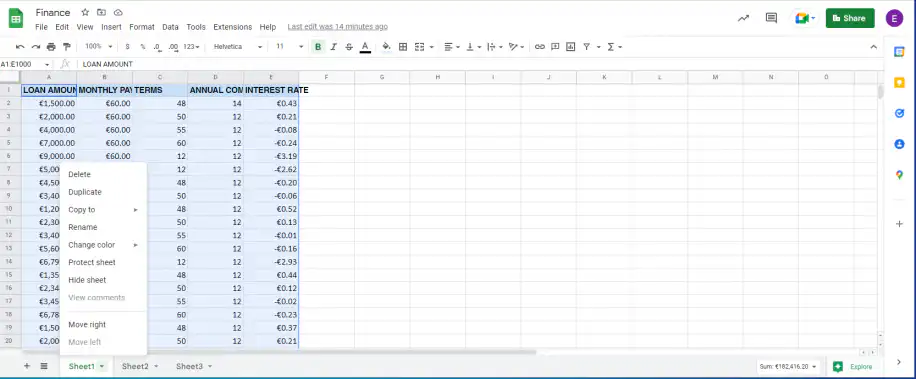
Comment masquer des onglets dans Google Sheets — menu contextuel ouvert sur l'onglet Sheet1 d'une feuille de calcul Finance

2. Sélectionnez "Masquer la feuille" dans le menu déroulant.
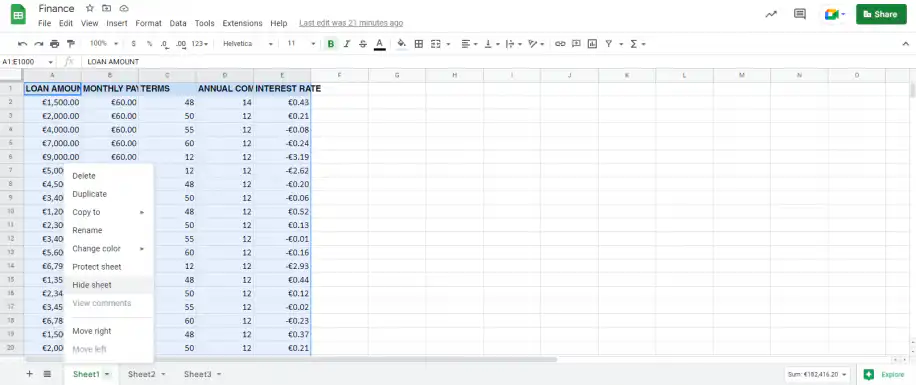
Comment masquer des onglets dans Google Sheets — option Masquer la feuille en surbrillance dans le menu de l'onglet

3. Votre feuille de calcul devrait maintenant afficher un onglet de moins. Vous pouvez répéter l'opération pour autant d'onglets que nécessaire.
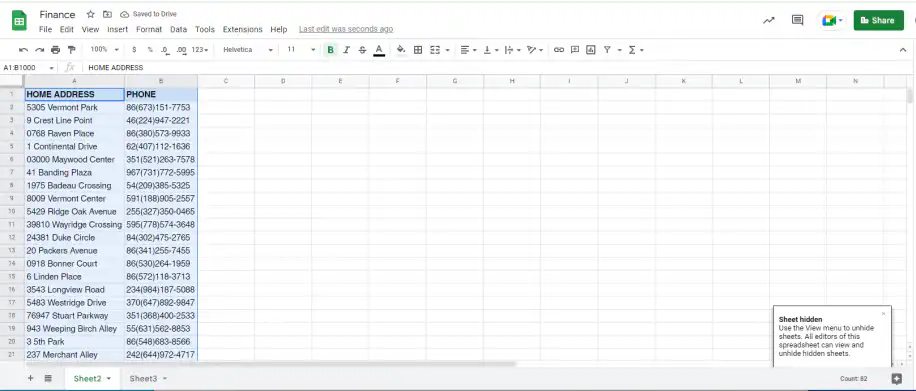
Comment masquer des onglets dans Google Sheets — seuls Sheet2 et Sheet3 restent dans la barre d'onglets, avec un avis de feuille masquée

N'oubliez pas que vous ne pouvez masquer une feuille que si le fichier Google Sheets contient plus d'un onglet. Vous devez aussi définir les autorisations des utilisateurs avant de partager le fichier avec les onglets masqués. Pour en savoir plus, lisez notre article Autorisations Google Sheets : modifier, commenter, afficher.

Comment afficher des onglets masqués dans Google Sheets ?

Afficher des onglets masqués dans Google Sheets est aussi simple que de les masquer. Il existe deux façons rapides de le faire.

Comment afficher des onglets masqués dans Google Sheets depuis le menu du haut ?

1. Ouvrez votre fichier Google Sheets et cliquez sur "Affichage".
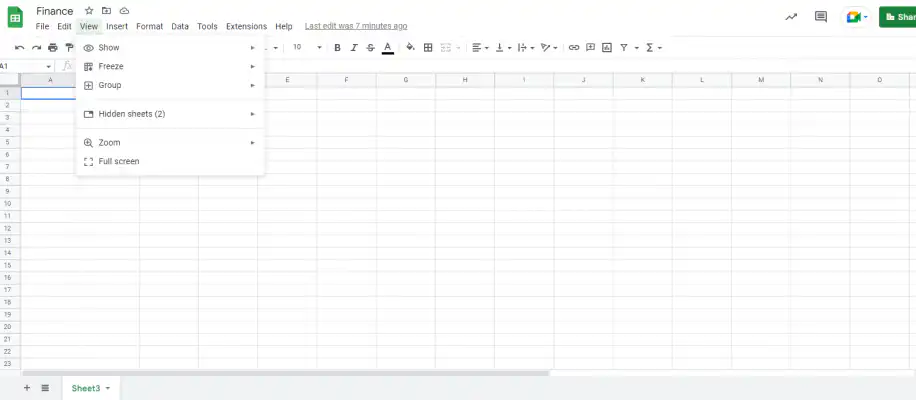
Comment afficher des feuilles masquées dans Google Sheets — menu Affichage ouvert avec l'option Feuilles masquées (2)

2. Placez le curseur sur "Feuilles masquées" pour voir la liste des onglets masqués.
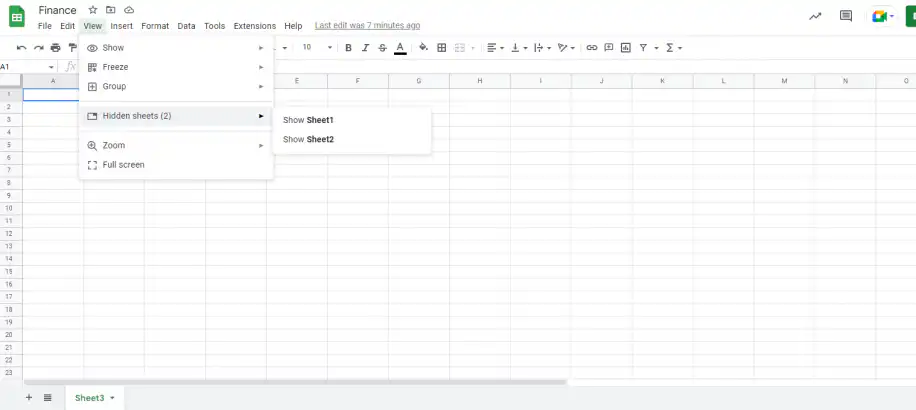
Comment afficher des feuilles masquées dans Google Sheets — sous-menu Feuilles masquées avec Afficher Sheet1 et Afficher Sheet2

3. Cliquez sur la feuille que vous voulez afficher à nouveau.
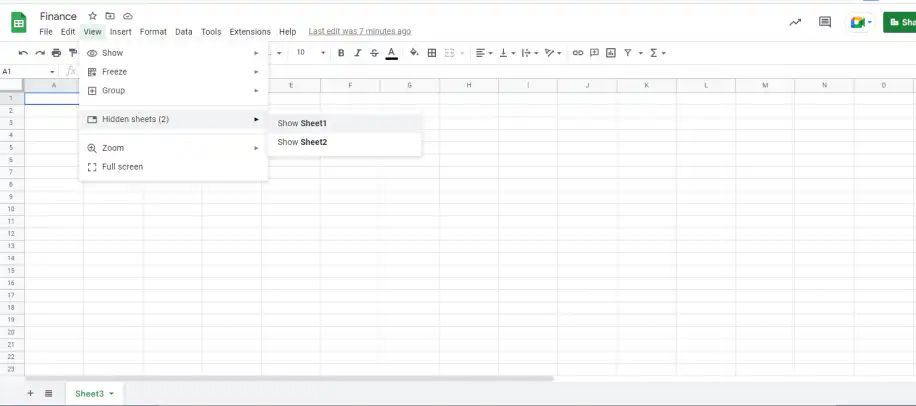
Comment afficher des feuilles masquées dans Google Sheets — Afficher Sheet1 en surbrillance dans le sous-menu Feuilles masquées

Voyons une autre façon d'afficher des feuilles masquées, elle aussi en quelques étapes.

Comment afficher des onglets masqués dans Google Sheets depuis le menu du bas ?

1. Dans Google Sheets, allez en bas à gauche de votre feuille de calcul. Vous verrez une icône à trois lignes horizontales. Cliquez dessus pour voir la liste des feuilles masquées.
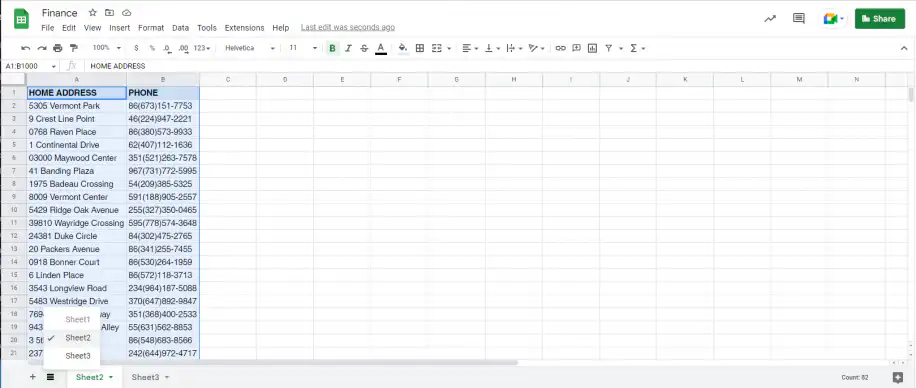
Comment afficher des feuilles masquées dans Google Sheets — menu Toutes les feuilles ouvert en bas à gauche, avec Sheet1, Sheet2 et Sheet3

2. Les feuilles masquées apparaissent en grisé. Cliquez sur celle que vous voulez afficher à nouveau.
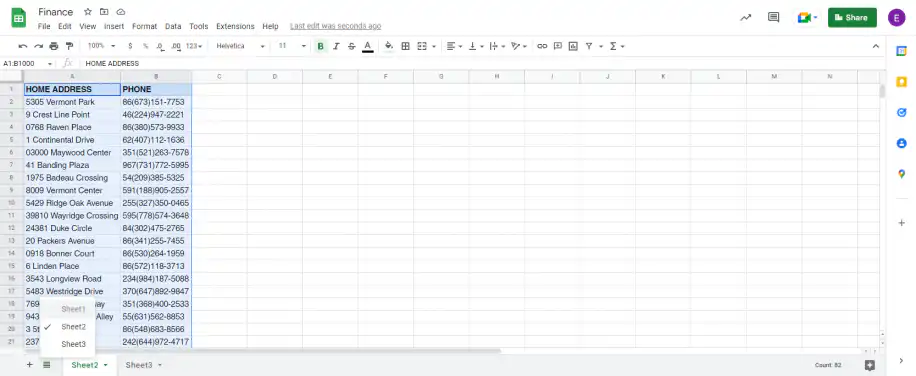
Comment afficher des feuilles masquées dans Google Sheets — Sheet1 masquée sélectionnée dans le menu Toutes les feuilles

3. Google Sheets affiche maintenant l'onglet masqué.
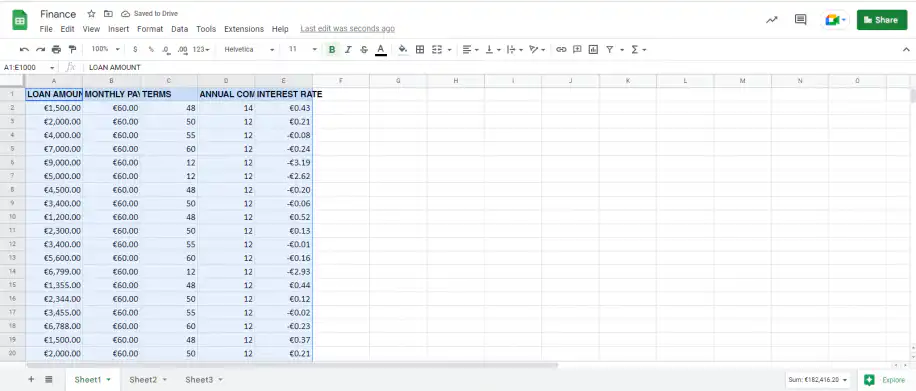
Comment afficher des feuilles masquées dans Google Sheets — les onglets Sheet1, Sheet2 et Sheet3 de nouveau visibles

Même si masquer et afficher des onglets dans Google Sheets est assez simple, cela demande du travail manuel. Ce n'est pas un problème si vous n'avez que quelques onglets, mais si vous en avez plus de 5 dans chaque feuille de calcul ? Pour afficher toutes les feuilles d'un coup, vous devez créer des Macros Google Sheets qui enregistrent les étapes pour masquer et afficher, puis exécuter ces tâches automatiquement.

Google Sheets inclut aussi Apps Script, l'équivalent du VBA d'Excel, qui vous permet de vous connecter à n'importe quel produit Google et d'automatiser des tâches entre eux.

Conclusion

Masquer des onglets dans Google Sheets ne doit jamais servir de protection. Vous avez vu à quel point il est facile de les afficher à nouveau ! Ces fonctionnalités servent surtout à filtrer les données que vous voulez partager avec d'autres utilisateurs. Pour restreindre l'accès aux données, vous devrez passer par d'autres méthodes.

Vous savez maintenant masquer des onglets de différentes façons dans Google Sheets, puis les afficher à nouveau pour consulter ou modifier les données. Si vous préférez ne pas partager tout le fichier, Sheetgo peut exporter des données filtrées vers une feuille de calcul distincte pour chaque équipe et la tenir à jour automatiquement. Comme les autres onglets ne quittent jamais votre fichier d'origine, personne n'a rien à afficher. Sheetgo dispose aussi d'un processeur d'IA qui peut nettoyer ou catégoriser les données avant leur envoi.

Pour découvrir d'autres façons de gérer l'accès à vos fichiers Google Sheets, les articles ci-dessous vous guident pas à pas :

Vous pouvez aussi aimer...

Fonctionnalités et formules de google sheets

Top 5 des formules de tableaux dynamiques dans Google Sheets 

Google Sheets a évolué au-delà des feuilles de calcul de base. Avec l'introduction de formules de tableaux dynamiques, les utilisateurs peuvent désormais manipuler et analyser...
Fonctionnalités et formules de google sheets

Maîtriser la formule FILTER : 4 cas d'utilisation avec exemples

La formule FILTRE de Google Sheets est un outil polyvalent permettant d'extraire des données répondant à des conditions spécifiques. Contrairement à la formule QUERY,...
Fonctionnalités et formules de google sheets

Exploiter la puissance de SUMIF et SUMIFS dans Google Sheets : 4 cas d'utilisation réels

Les formules SUMIF et SUMIFS de Google Sheets sont des outils indispensables pour effectuer des sommations conditionnelles. Elles simplifient les...