Obtenir de l'aide

Centre d'aide

Guides et réponses

Contacter le support

Écrire à notre équipe

Se connecter à

Workflows

Créer des processus avec votre équipe

Automations

Connecter des fichiers et automatiser des tâches

Un système, quatre parties

Agents IA

Des employés virtuels qui travaillent 24 h/24, 7 j/7

Automations

Connecter des fichiers et automatiser des tâches

Workflows

Créer des processus avec votre équipe

Data Space

Partage et contrôle des données en toute confiance

Solutions par service

Finance

Rapports, budgets et rapprochements

Inventaire et fabrication

Stocks, commandes et production en une seule vue

RH

Feuilles de temps, présences et évaluations

Gestion de projet

Statut et charge de travail de tous les projets

Ventes et CRM

Prospects et affaires à jour

Éducation

Dossiers des élèves et données scolaires

Finance

Transformez le travail financier manuel en rapports qui se mettent à jour tout seuls.

Ce que les équipes Finance automatisent

  • Suivre les dettes et créances
  • Créer des tableaux de flux de trésorerie
  • Comparer budget et réel

Inventaire et fabrication

Visualisez vos niveaux de stock et automatisez vos commandes.

Ce que les équipes inventaire et fabrication automatisent

  • Suivre l'inventaire sur plusieurs sites
  • Connecter les données de ventes, d'achats et d'entrepôt
  • Relier un lecteur de codes-barres à votre feuille

RH

Gérez le recrutement, les présences et le suivi des OKR depuis vos feuilles.

Ce que les équipes RH automatisent

  • Suivre le recrutement et l'intégration
  • Enregistrer les OKR et résultats de l'équipe
  • Suivre les arrivées, départs et congés

Gestion de projet

Attribuez des tâches et suivez les heures sans mise à jour manuelle.

Ce que les équipes projet automatisent

  • Attribuer des tâches et suivre les changements de statut
  • Estimer l'effort et saisir les heures travaillées
  • Suivre les jalons de tous les projets

Ventes et CRM

Suivez les prospects et les performances commerciales avec des rapports automatisés.

Ce que les équipes commerciales automatisent

  • Suivre et convertir les prospects
  • Fixer des objectifs de vente et suivre les indicateurs de l'équipe
  • Surveiller les KPI de vente sur des tableaux de bord

Éducation

Automatisez les présences, les notes et les achats de l'école.

Ce que les écoles automatisent

  • Suivre les présences et prévenir les parents
  • Enregistrer et comparer les notes des classes
  • Suivre le matériel prêté aux élèves et au personnel

Trouver un cas d'utilisation

Par service

Comment chaque équipe utilise Sheetgo

Par secteur d'activité

Comment chaque secteur utilise Sheetgo

Par taille d'entreprise

Petite, moyenne ou grande

Apprendre

Blog

Guides et nouveautés produit

Témoignages de clients

Comment des équipes comme la vôtre utilisent Sheetgo

Centre d'aide

Guides et réponses

Pourquoi Sheetgo ?

Comparer

Comment Sheetgo se compare aux autres outils

Sécurité

Comment nous protégeons vos données

Centre de confiance

Le détail de notre conformité

Se connecter à

Workflows

Créer des processus avec votre équipe

Automations

Connecter des fichiers et automatiser des tâches

Un système, quatre parties

Agents IA

Des employés virtuels qui travaillent 24 h/24, 7 j/7

Automations

Connecter des fichiers et automatiser des tâches

Workflows

Créer des processus avec votre équipe

Data Space

Partage et contrôle des données en toute confiance

Solutions par service

Finance

Rapports, budgets et rapprochements

Inventaire et fabrication

Stocks, commandes et production en une seule vue

RH

Feuilles de temps, présences et évaluations

Gestion de projet

Statut et charge de travail de tous les projets

Ventes et CRM

Prospects et affaires à jour

Éducation

Dossiers des élèves et données scolaires

Trouver un cas d'utilisation

Par service

Comment chaque équipe utilise Sheetgo

Par secteur d'activité

Comment chaque secteur utilise Sheetgo

Par taille d'entreprise

Petite, moyenne ou grande

Commencer

Modèles

Flux de travail prêts à l'emploi

Apprendre

Blog

Guides et nouveautés produit

Témoignages de clients

Comment des équipes comme la vôtre utilisent Sheetgo

Centre d'aide

Guides et réponses

Pourquoi Sheetgo ?

Comparer

Comment Sheetgo se compare aux autres outils

Sécurité

Comment nous protégeons vos données

Centre de confiance

Le détail de notre conformité

Centre d'aide

Guides et réponses

Contacter le support

Écrire à notre équipe

Workflows

Créer des processus avec votre équipe

Automations

Connecter des fichiers et automatiser des tâches

API Google Sheets : définition et utilisation

L'API Google Sheets vous permet de manipuler les données de Sheets en dehors de Google Sheets. Vous pouvez les manipuler par programmation avec votre langage de programmation préféré ou via n'importe quelle application ou plateforme capable de se connecter à une API. Vous pouvez ainsi utiliser vos feuilles de calcul Google Sheets comme des bases de données.

Dans cet article, vous apprendrez tout sur l'API Google Sheets : ce qu'elle est, son prix et ses limites. Vous verrez aussi comment fonctionne l'API, les différentes options de connexion disponibles et où trouver la documentation pour votre langage de programmation préféré.

Qu'est-ce que l'API Google Sheets ?

L'API Google Sheets est une interface RESTful qui vous permet de lire et d'écrire des données dans Google Sheets. Vous pouvez vous y connecter depuis une autre application ou plateforme, ou avec votre langage de programmation préféré, comme JavaScript, PHP ou Python.

Voici quelques-unes des utilisations les plus courantes de l'API Google Sheets :

  • Créer des feuilles de calcul
  • Lire et écrire des valeurs dans les cellules
  • Mettre à jour la mise en forme
  • Gérer Feuilles connectées

L'API Google Sheets est-elle gratuite ?

L'API Google Sheets est gratuite, mais des limites d'utilisation s'appliquent à chaque utilisateur. Si votre application reçoit beaucoup de trafic de nombreux utilisateurs, vous verrez un message d'erreur (429: Too many requests). Autrement dit, si vous dépassez le nombre de requêtes, aucun dépassement ne vous sera facturé.

Limites de l'API Google Sheets

L'API Google Sheets comporte des limites intégrées pour protéger le système contre les pirates. Ces limites, ou quotas, s'appliquent aux requêtes de lecture comme d'écriture.

Requêtes de lecture et d'écriture

Les quotas ci-dessous s'appliquent séparément à chaque type de requête : lecture et écriture.

  • Par jour et par projet : illimité
  • Par minute et par projet : 300
  • Par minute, par utilisateur et par projet : 60

Erreurs de quota liées au temps

La documentation de l'API Google Sheets recommande d'utiliser un algorithme d'intervalle exponentiel entre les tentatives pour appliquer un léger délai et résoudre les erreurs de quota liées au temps. Pour plus d'instructions, vous pouvez consulter la documentation de Google Cloud Storage sur la mise en œuvre de l'algorithme d'intervalle exponentiel.

Afficher les quotas

Vous pouvez consulter et gérer vos quotas de plusieurs façons.

  • Google Cloud Console
  • Google Cloud CLI
  • API Service Usage
  • Métriques de quota dans Cloud Monitoring

Demander des quotas plus élevés

Si vous dépassez vos quotas, vous pouvez demander des quotas plus élevés. Toutefois, votre demande doit pour cela répondre à un ensemble de critères stricts et non divulgués. Vous serez informé de son approbation ou de son refus.

Comment fonctionne l'API Google Sheets ?

L'interface de programmation d'application (API) RESTful de Google Sheets vous permet d'interagir directement avec vos feuilles de calcul. Vous pouvez choisir de coder une application ou d'utiliser une solution sans code, selon vos besoins et vos compétences en programmation. Parmi les solutions sans code, il existe des applications qui permettent de se connecter à une API, comme Tableau ou Supermetrics. Pour vous connecter, vous devrez activer l'API et générer la clé API nécessaire.

Activer l'API Google Sheets

Pour activer l'API Google Sheets, suivez les instructions ci-dessous.

1. Connectez-vous à votre Google Cloud Console.
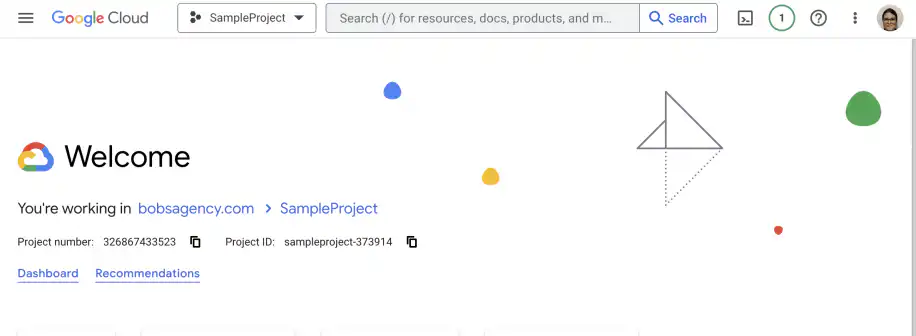
API Google Sheets — page d'accueil Google Cloud de SampleProject avec le numéro et l'ID du projet

2. Cliquez sur le menu pour accéder à "API et services", puis à "API et services activés".
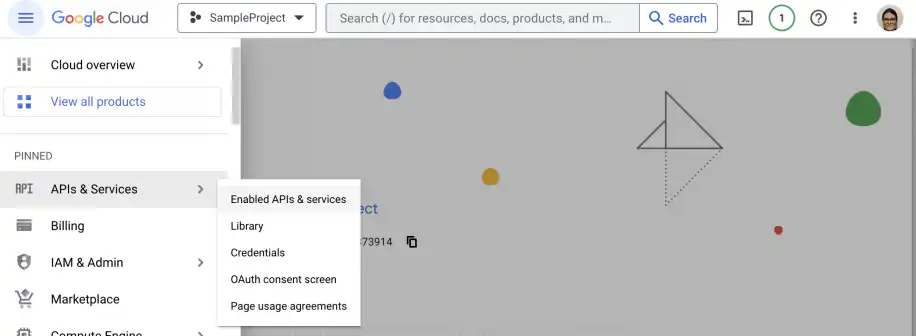
API Google Sheets — menu Google Cloud avec API et services ouvert et API et services activés dans la liste

3. Cliquez sur le bouton "+ ACTIVER LES API ET LES SERVICES".
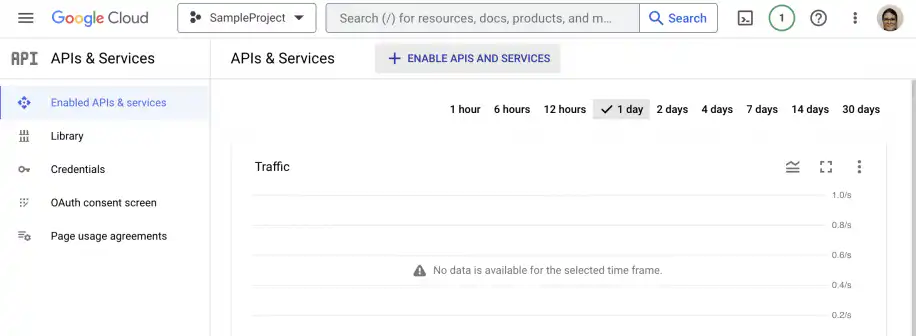
API Google Sheets — page API et services avec le bouton Activer les API et les services en haut

4. Recherchez l'API Google Sheets, comme indiqué ci-dessous, puis cliquez sur le résultat.
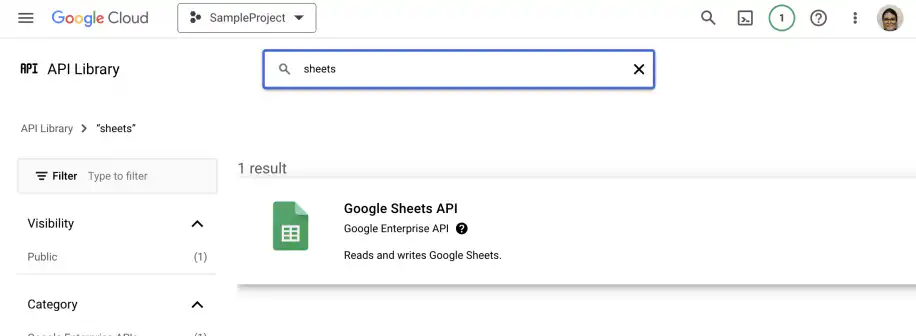
API Google Sheets — recherche de sheets dans la bibliothèque d'API avec l'API Google Sheets comme seul résultat

5. Cliquez pour activer l'API Google Sheets.
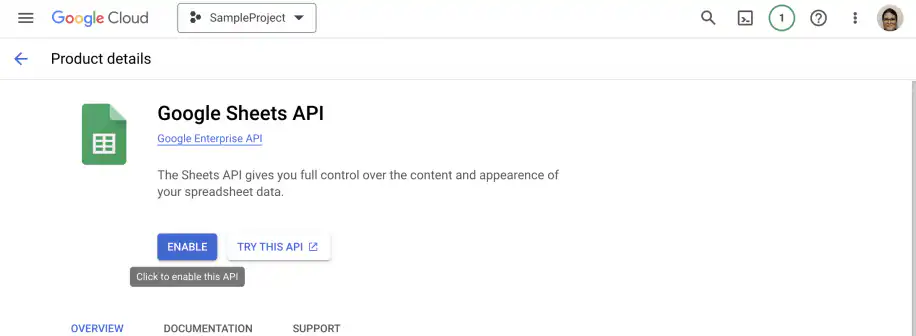
API Google Sheets — page de détails du produit avec le bouton Activer

6. Cliquez sur le bouton bleu pour créer les identifiants.
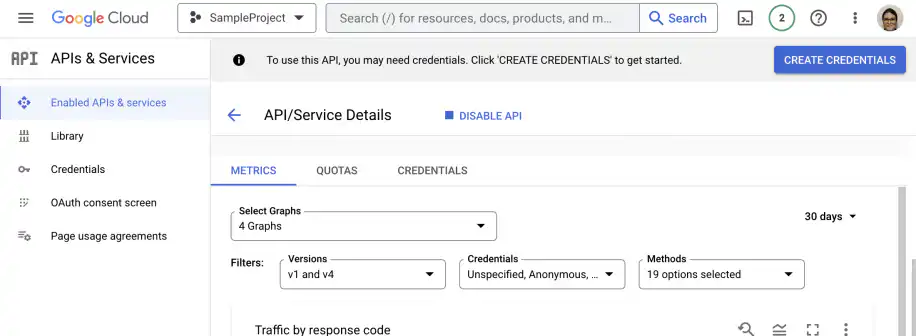
API Google Sheets — page de détails de l'API ou du service avec le bouton Créer des identifiants

7. Pour définir le type d'identifiants, vérifiez que vous avez bien sélectionné l'API Google Sheets.
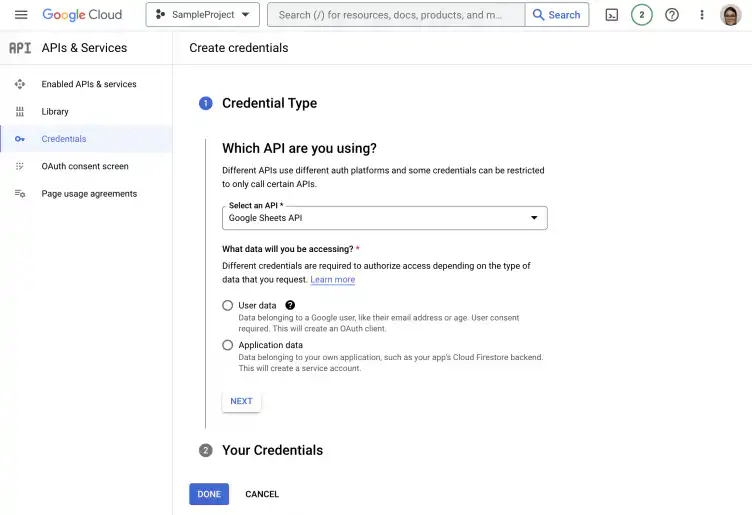
API Google Sheets — formulaire de création d'identifiants avec l'API Google Sheets sélectionnée comme API

8. Indiquez si vous souhaitez accéder aux données utilisateur ou aux données d'application.
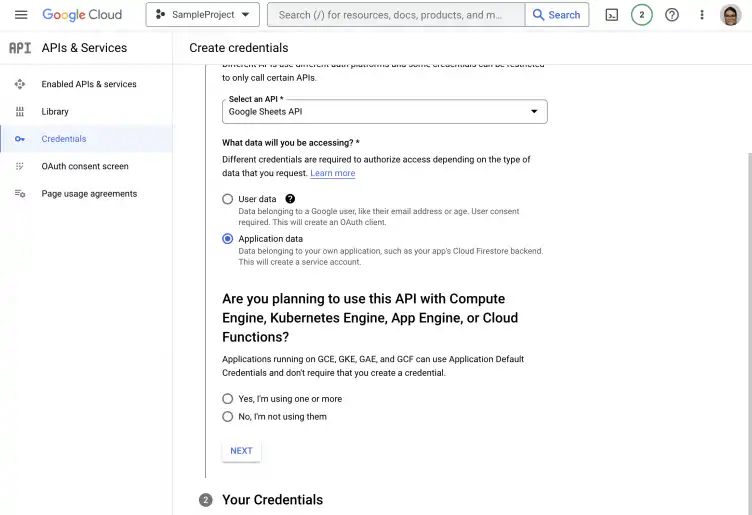
API Google Sheets — formulaire de création d'identifiants avec Données d'application sélectionné

9. Indiquez si vous utiliserez l'un des produits listés, puis cliquez sur "Suivant".
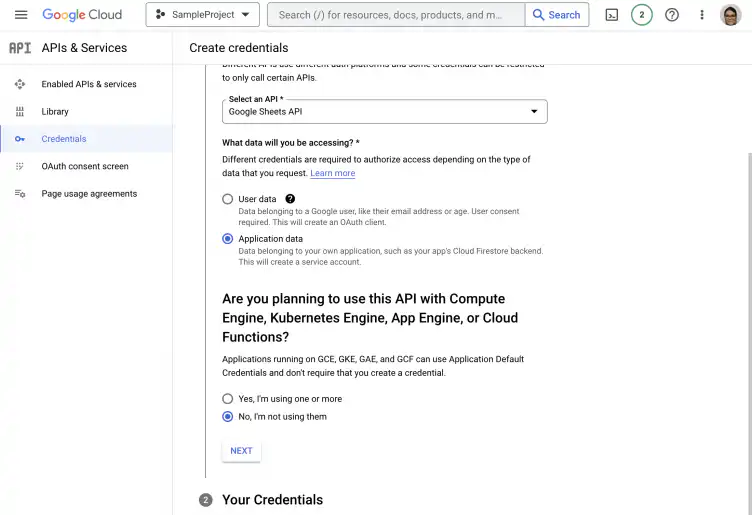
API Google Sheets — question sur Compute Engine avec la réponse Non, je ne les utilise pas

10. Saisissez les informations de compte demandées.
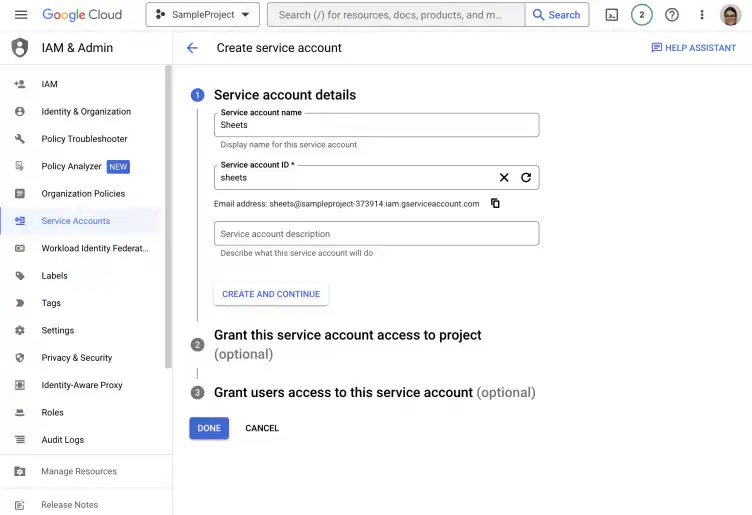
API Google Sheets — formulaire de création de compte de service avec le nom Sheets renseigné

11. Sélectionnez le rôle que vous souhaitez attribuer, puis cliquez sur "OK" pour terminer.
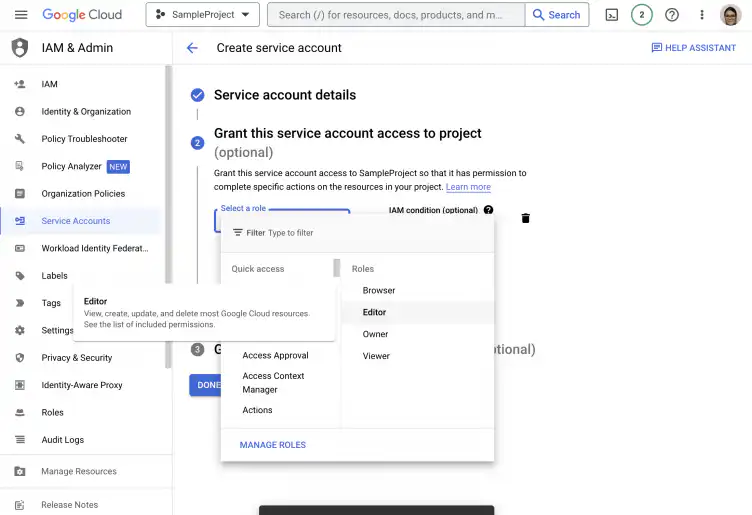
API Google Sheets — menu des rôles du compte de service avec Éditeur mis en évidence

Portail de documentation de l'API Google Sheets

Le Portail de documentation de l'API Google Sheets propose des guides de démarrage rapide (Quickstarts) avec des instructions détaillées et le code nécessaire pour vous connecter avec Go, Google Apps Script, Java, JavaScript, Node.js, et Python. La documentation inclut aussi des instructions détaillées et le code nécessaire pour les opérations suivantes :

  • Créer des feuilles de calcul
  • Lire et écrire les valeurs des cellules
  • Mettre à jour des feuilles de calcul
  • Formats de date et de nombre
  • Tableaux croisés dynamiques
  • Formatage conditionnel
  • Filtres
  • Métadonnées de développeur
  • Feuilles connectées
  • Masques de champ
  • Google Charts

Ces instructions et exemples sont disponibles pour plusieurs langages de programmation : Google Apps Script, Java, JavaScript, Node.js, PHP, Python et Ruby.

Conclusion

Comme vous l'avez vu, l'API Google Sheets vous permet d'interagir avec vos données Google Sheets par programmation. Vous pouvez lire et écrire des données dans votre feuille de calcul depuis d'autres plateformes et applications, y compris celles que vous créez avec votre langage de programmation préféré. Vous pouvez ensuite utiliser Google Sheets comme base de données et exécuter des requêtes et des fonctions où que vous soyez.

Vous savez maintenant ce qu'est l'API Google Sheets, combien elle coûte et quelles sont ses principales limites d'utilisation. Vous savez aussi comment activer l'API Google Sheets et créer des identifiants depuis Google Cloud Platform. Enfin, vous savez comment accéder à la documentation de démarrage rapide pour plusieurs langages de programmation et à la documentation complète de l'API Google Sheets, avec des exemples pour Google Apps Script, Java, JavaScript, Node.js, PHP, Python et Ruby.

Si vous préférez ne pas coder, Sheetgo, une plateforme d'automatisation des données avec IA, peut se connecter à une API et importer les données dans vos feuilles de calcul selon une planification. Pour l'écrire vous-même, commencez par ce guide sur Google Apps Script dans Google Sheets.

Vous pouvez aussi aimer...

Fonctionnalités et formules de google sheets

Top 5 des formules de tableaux dynamiques dans Google Sheets 

Google Sheets a évolué au-delà des feuilles de calcul de base. Avec l'introduction de formules de tableaux dynamiques, les utilisateurs peuvent désormais manipuler et analyser...
Fonctionnalités et formules de google sheets

Maîtriser la formule FILTER : 4 cas d'utilisation avec exemples

La formule FILTRE de Google Sheets est un outil polyvalent permettant d'extraire des données répondant à des conditions spécifiques. Contrairement à la formule QUERY,...
Fonctionnalités et formules de google sheets

Exploiter la puissance de SUMIF et SUMIFS dans Google Sheets : 4 cas d'utilisation réels

Les formules SUMIF et SUMIFS de Google Sheets sont des outils indispensables pour effectuer des sommations conditionnelles. Elles simplifient les...