


Google Sheets et Excel sont partout : même si votre équipe travaille dans Google Sheets, un client, un collègue ou un fournisseur finira tôt ou tard par vous demander un fichier Excel. Si vous hésitez encore entre les deux, notre comparatif Google Sheets vs Excel présente les différences.
Pour un fichier ponctuel, vous n'avez pas besoin d'un convertisseur : Google Sheets enregistre une copie au format .xlsx en quelques clics. Lorsque le fichier Excel doit rester à jour, une connexion qui le met à jour selon un planning est plus adaptée. Ce guide vous montre comment convertir Google Sheets en Excel des deux façons : d'abord manuellement, puis automatiquement avec Sheetgo, une plateforme d'automatisation des données basée sur l'IA.
Comment convertir Google Sheets en Excel manuellement
Suivez les étapes ci-dessous pour télécharger vos fichiers Google Sheets au format Excel. Vous pouvez le faire depuis Google Sheets ou depuis Google Drive. Commençons par la première méthode.
Télécharger un fichier Google Sheets au format Excel
1. Ouvrez votre fichier Google Sheets et allez dans Fichier > Télécharger > Microsoft Excel (.xlsx).
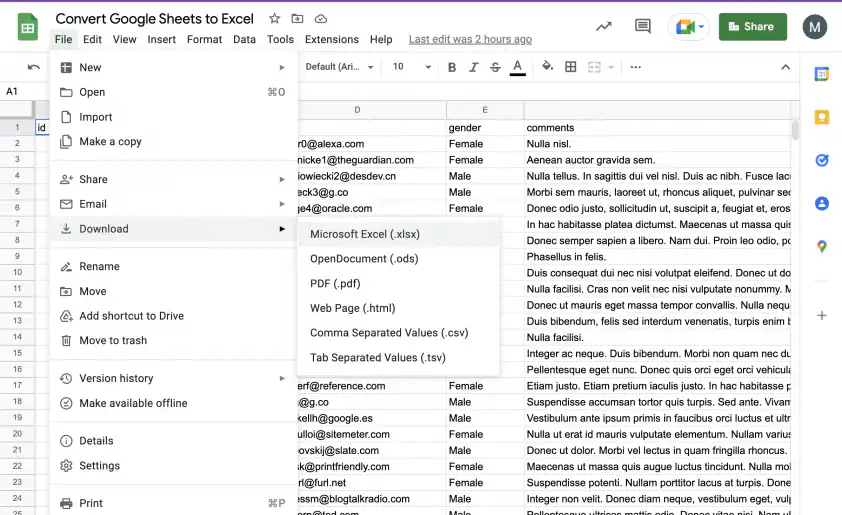
2. Dans la fenêtre standard "Enregistrer", cliquez sur le dossier dans lequel vous souhaitez enregistrer le fichier Excel.
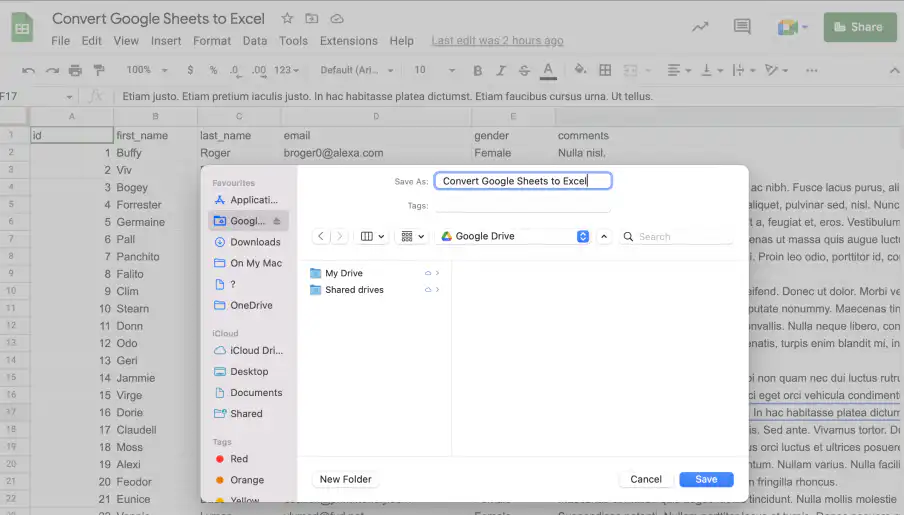
3. Accédez à l'emplacement du fichier et double-cliquez dessus pour l'ouvrir. Il devrait maintenant s'ouvrir directement dans Excel.
Exporter Google Sheets vers Excel depuis Google Drive
1. Dans Google Drive, faites un clic droit sur le fichier Google Sheets et choisissez "Télécharger".
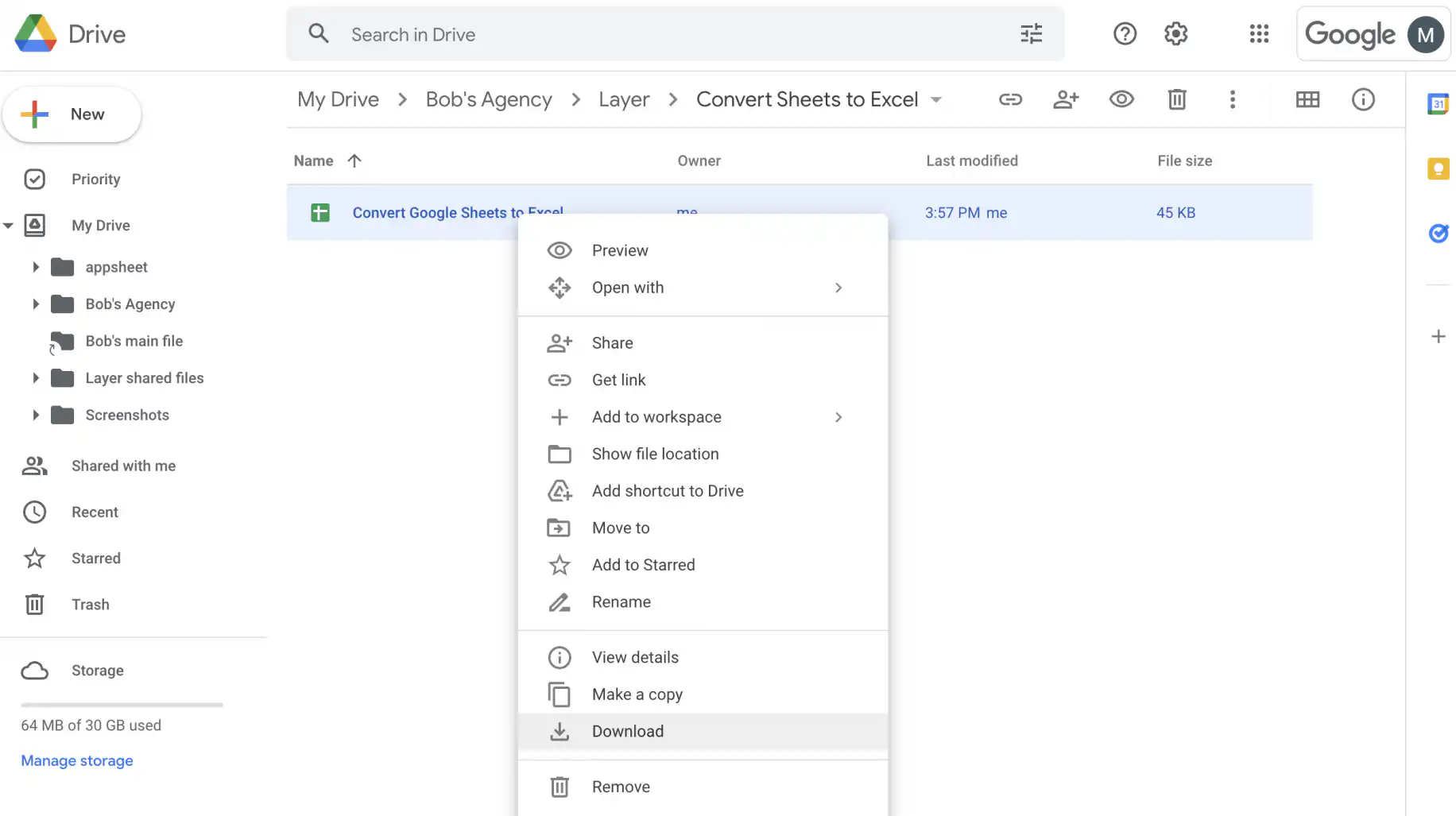
2. Le fichier est automatiquement converti au format Excel. Vous pouvez choisir où l'enregistrer depuis la fenêtre standard "Enregistrer" de votre système d'exploitation.
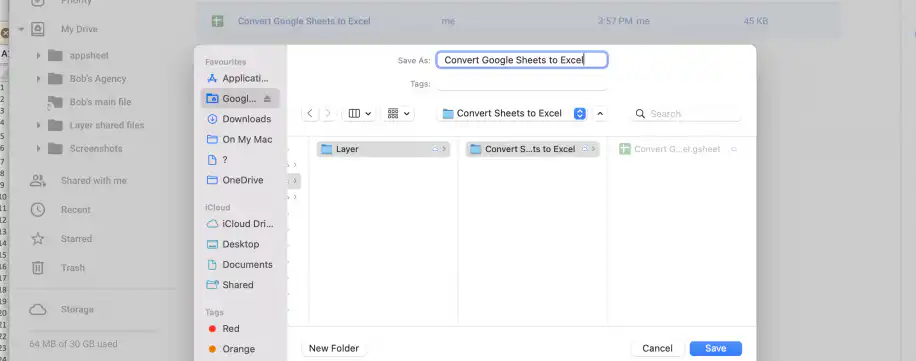
3. Et voilà. Vous pouvez maintenant ouvrir le fichier directement dans Excel.
Ce qu'il faut vérifier après la conversion
Avant d'envoyer le fichier Excel, ouvrez-le et vérifiez ces problèmes connus :
Formules : les fonctions qui n'existent que dans Google Sheets, comme IMPORTRANGE, GOOGLEFINANCE et QUERY, n'ont pas d'équivalent dans Excel. Dans le fichier téléchargé, ces cellules gardent donc leur dernière valeur et ne se mettent plus à jour.
Références : si votre feuille de calcul contient des références à des données externes, vérifiez qu'elles n'ont pas été modifiées ou corrompues pendant le transfert.
Tableaux dynamiques : les formules qui remplissent une plage, comme ARRAYFORMULA, FILTER, UNIQUE et SEQUENCE, peuvent afficher une erreur #SPILL! (#PROPAGATION!) dans Excel, avec des valeurs obsolètes dans les cellules qu'elles devraient remplir. Les anciennes versions d'Excel affichent #NAME? (#NOM?) pour les fonctions qu'elles ne connaissent pas, comme FILTER et UNIQUE dans Excel 2019. Notre guide ARRAYFORMULA explique le fonctionnement de ces formules dans Google Sheets.
Comment convertir automatiquement Google Sheets en Excel
La méthode manuelle convient bien aux conversions ponctuelles, mais si vous devez mettre à jour votre fichier régulièrement, elle devient vite intenable. Elle est fastidieuse et chronophage, et elle peut aussi entraîner des pertes de données et plusieurs versions du fichier '.xlsx'. Chaque fois que les données changent, vous téléchargez à nouveau le fichier, l'enregistrez dans le bon dossier ou envoyez une nouvelle copie par e-mail à qui en a besoin. Vous pouvez automatiser tout cela avec un script ou avec une connexion qui garde le fichier Excel synchronisé.
Avec Google Apps Script
Si vous connaissez Google Apps Script ou JavaScript, vous pouvez écrire un script qui exporte votre feuille au format .xlsx. Ces deux guides proposent du code que vous pouvez adapter :
- Spreadsheet Dev : un guide sur comment exporter une feuille de calcul Google Sheets vers d'autres formats de fichier avec Apps Script.
- Digital Inspiration : un article intitulé Convert Google Sheet to Excel XLSX Spreadsheet.
Un script ne fait toutefois que répéter le téléchargement manuel. Chaque exécution écrase la version précédente, et si quelqu'un a le fichier ouvert pendant l'exécution du script, vous risquez de vous retrouver avec deux copies.
Pourquoi synchroniser Google Sheets avec Excel ?
Pour résoudre ces problèmes, vous pouvez connecter Google Sheets à Excel avec Sheetgo. Vous pourrez ainsi :
- Synchroniser Google Sheets avec Excel
- Exportation automatique de Google Sheets vers Excel
- Éviter les téléchargements répétitifs et l'enregistrement manuel des fichiers
- Garder vos fichiers Excel à jour
- Transférer de Sheets vers Excel uniquement les données que vous sélectionnez
- Prévenir les erreurs de conversion de fichiers
Regardez la vidéo pour voir les étapes.

Synchroniser Google Sheets avec Excel grâce à Sheetgo
Sheetgo est une plateforme d'automatisation des données basée sur l'IA qui transfère automatiquement des données entre différents formats de feuilles de calcul. En quelques clics, vous pouvez relier Google Sheets à Excel et envoyer des données d'une feuille de calcul à l'autre. Chaque fois que vous modifiez les données du fichier Google Sheets, le fichier Excel connecté est mis à jour.
Suivez les étapes ci-dessous pour commencer :
Étape 1 : Ouvrir Sheetgo
Ouvrez Sheetgo et connectez-vous.
Comme vous pouvez le voir, vous avez la possibilité de vous connecter avec votre compte Microsoft, Google ou Dropbox . Vous pouvez connecter des fichiers stockés sur n'importe laquelle de ces plateformes de stockage en nuage.
Dans l'exemple suivant, je vous montrerai comment synchroniser un fichier Fichier Google Sheets stocké dans Google Drive à un Fichier Excel stocké dans OneDrive.

Étape 2 : Sélectionnez votre fichier Google Sheets
Dans Sheetgo, cliquez sur Nouveau flux de travail pour commencer. Cliquez ensuite sur Créer une connexion pour commencer à construire votre système de conversion de Google Sheets vers Excel.
- Donnez votre Flux de travail sans titre un nom en haut de l'écran. Ici, je l'appellerai Google Sheets vers Excel.
- Sous Source, cliquer sur Sélectionner un fichier.

Sélectionnez les feuilles de calcul Google à partir desquelles vous souhaitez exporter des données.

Sous Onglet Fichier, Si votre feuille de calcul contient plusieurs onglets, veillez à sélectionner l'onglet source (feuille) correct dans le menu déroulant.
Étape 3 : Sélection d'un responsable du traitement des données
Une fois que vous avez sélectionné votre fichier source et votre onglet Google Sheets, faites défiler vers le bas et cliquez sur le bouton Prochaine étape bouton.
Vous pouvez maintenant sélectionner un responsable du traitement des données.
Sélectionner Filtrer si vous souhaitez transférer des données filtrées de Google Sheets vers Excel.
Sélectionner Diviser si vous souhaitez répartir les données sur plusieurs feuilles Excel.
Lorsque vous sélectionnez plusieurs fichiers sources, vous avez également la possibilité de fusionner les données de ces feuilles de calcul Google en une seule feuille de calcul Excel.
Dans ce cas, comme nous voulons seulement transférer des données de Google Sheets vers Excel, cliquez sur Sauter pour passer à l'étape suivante.

Étape 4 : Sélectionnez votre fichier Excel
Après avoir sélectionné votre processeur de données, vous devez choisir votre fichier de destination.
Sélectionner Excel comme type de fichier.

Vous pouvez soit demander à Sheetgo de créer un nouveau fichier, soit choisir un fichier existant.
Je vais demander à Sheetgo de créer un nouveau fichier Excel.
Sheetgo transfère vos données Google Sheets vers un fichier nouvelle feuille de calcul dans le fichier Excel de destination.
Vous pouvez maintenant nommer votre nouveau fichier et l'onglet du fichier.
Étape 5 : Créer la connexion
Cliquez sur le bouton bleu Terminer et enregistrer pour créer la connexion. Sheetgo va maintenant convertir Google Sheets en Excel.
Sheetgo transfère les données de l'onglet source sélectionné dans votre fichier Google Sheets vers le nouvel onglet de votre fichier Excel de destination.
Cliquez sur Flux de travail pour voir comment vos fichiers sont connectés.
Vérifiez vos données importées
A partir de la Flux de travail ou Dossiers double-cliquez sur le fichier Excel pour l'ouvrir dans un nouvel onglet de votre navigateur.
Vous verrez qu'il contient un nouvel onglet (feuille de calcul) avec les données importées de Google Sheets.

Étape 6 : Mise à jour de la connexion pour synchroniser les fichiers
Maintenant que vous avez créé la connexion, vous pouvez la mettre à jour à tout moment.
Ouvrez Sheetgo, sélectionnez votre flux de travail dans la liste de gauche et cliquez sur Exécuter dans la barre de menu.
Cette opération permet d'actualiser les données du fichier Excel de destination avec les dernières informations du fichier source Google Sheets.

Étape 7 : Automatiser le flux de travail
Pour être sûr de toujours disposer des données les plus récentes dans votre fichier Excel, vous pouvez automatiser la connexion de Google Sheets à Excel.
- Ouvrez le flux de travail dans Sheetgo et cliquez sur Automatiser dans la barre de menu.
- Planifiez des mises à jour automatiques aussi souvent que nécessaire.
Choisissez la fréquence et le moment de la journée ou de la semaine où vous souhaitez que Sheetgo mette à jour la connexion.

Garder votre fichier Excel synchronisé avec Google Sheets
C'est ainsi que vous convertissez Google Sheets en Excel, en synchronisant les deux feuilles de calcul de manière à ce que vos fichiers Excel soient automatiquement mis à jour lorsque quelqu'un apporte des modifications à Google Sheets.
Vous voulez faire l'inverse ? Lisez comment télécharger automatiquement Excel vers Google Sheets.
Pour regrouper dans un seul fichier les données de plusieurs fichiers Excel, découvrez comment consolider des fichiers Excel automatiquement.


 English
 Español
 Português do Brasil
 Français