




Si vous travaillez avec de grandes quantités de données, vous devez savoir comment rechercher dans les feuilles de calcul Google. Au-delà des nombreuses options pratiques qui vous permettent d'affiner la recherche, savoir trouver des cellules précises vous fera gagner énormément de temps et d'énergie. Que vous vouliez rechercher des doublons, remplacer des valeurs ou simplement connaître le raccourci pour trouver la cellule dont vous avez besoin, apprendre à rechercher dans les feuilles de calcul Google est indispensable.
Comment rechercher dans Google Sheets avec l'option Rechercher ?
Si, à un moment donné, vous souhaitez repérer un groupe de cellules de votre feuille Google Sheets contenant une valeur ou un texte particulier, vous pouvez utiliser l'option Rechercher. Le moyen le plus simple de l'utiliser est le raccourci expliqué ici.
Dans l'exemple pas à pas suivant, nous allons rechercher les cellules contenant la lettre 'X' :
1. Ouvrez la feuille Google Sheets sur laquelle vous voulez travailler.
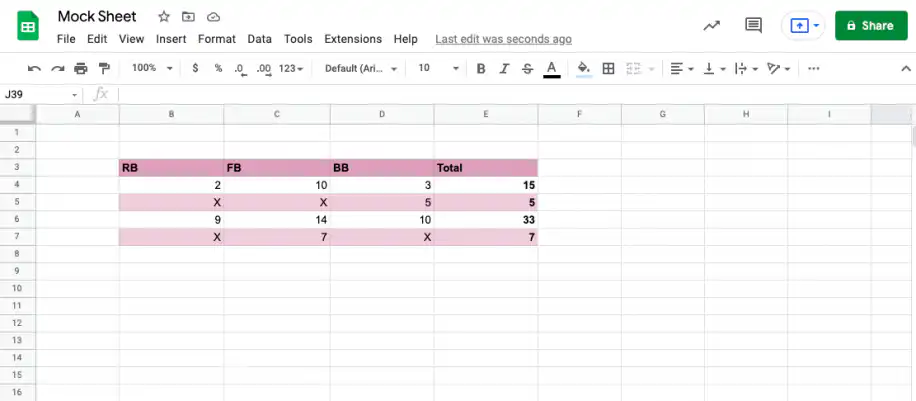
2. Appuyez sur Ctrl + F / Cmd + F : une barre de recherche devrait apparaître en haut à droite de votre feuille.
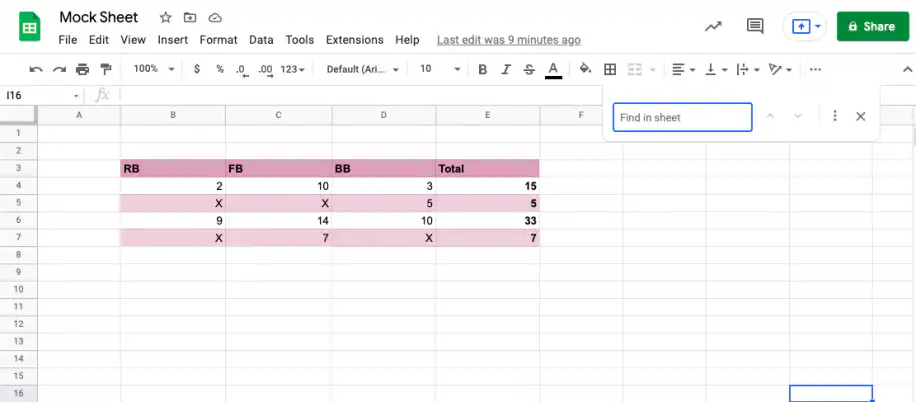
3. Saisissez 'X'.
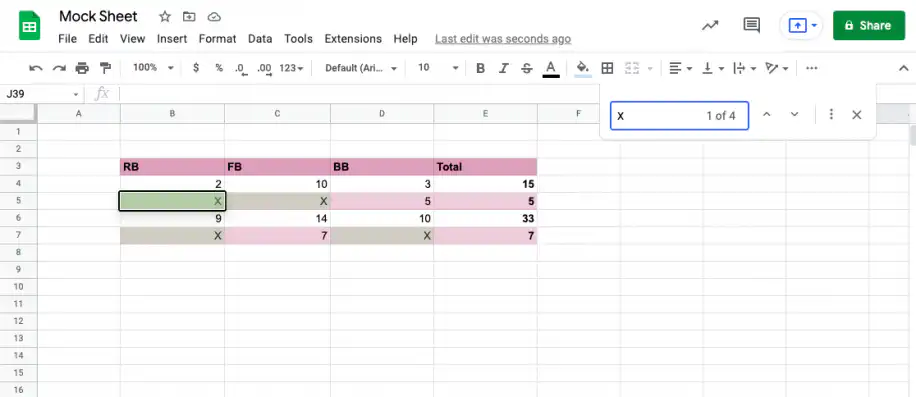
Toutes les cellules contenant 'X' dans votre feuille Google Sheets devraient alors être mises en évidence.
Utilisez les flèches haut et bas à côté de la barre de recherche pour parcourir les cellules mises en évidence.
La barre de recherche ne parcourt que la feuille ouverte, pas les autres onglets de votre fichier. Pour rechercher dans toutes les feuilles de Google Sheets à la fois, utilisez Rechercher et remplacer et, dans la liste Rechercher, choisissez Toutes les feuilles, comme indiqué ci-dessous.
Cette méthode pour trouver des cellules est rapide et simple. Cependant, si vous voulez modifier quelque chose dans toutes ces cellules (par exemple, remplacer X par Y), mieux vaut utiliser l'option Rechercher et remplacer, détaillée dans la section suivante.
Comment rechercher dans Google Sheets avec Rechercher et remplacer ?
Une fois encore, nous avons une feuille Google Sheets contenant de nombreuses valeurs différentes. Notre objectif dans cet exemple est de repérer toutes les cellules contenant 'X' et de remplacer leur valeur par 'Y'.
Dans le premier exemple, vous allez apprendre à repérer des cellules puis à modifier leurs valeurs une par une :
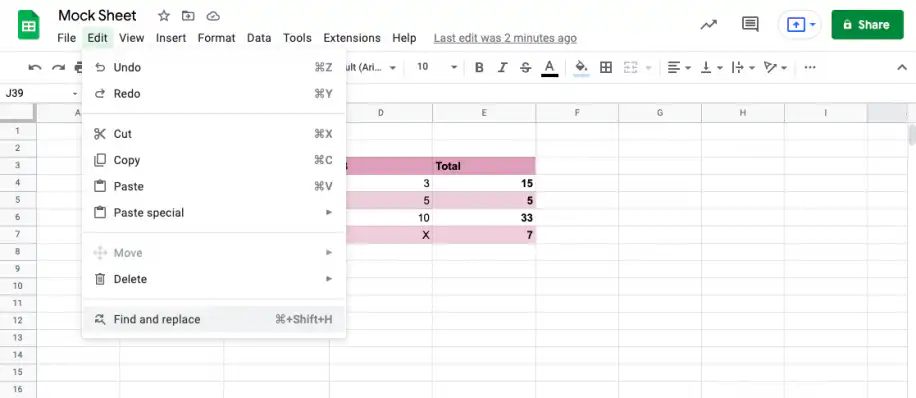
1. Aller à Édition > Rechercher et remplacer. Une boîte de dialogue devrait s'ouvrir.
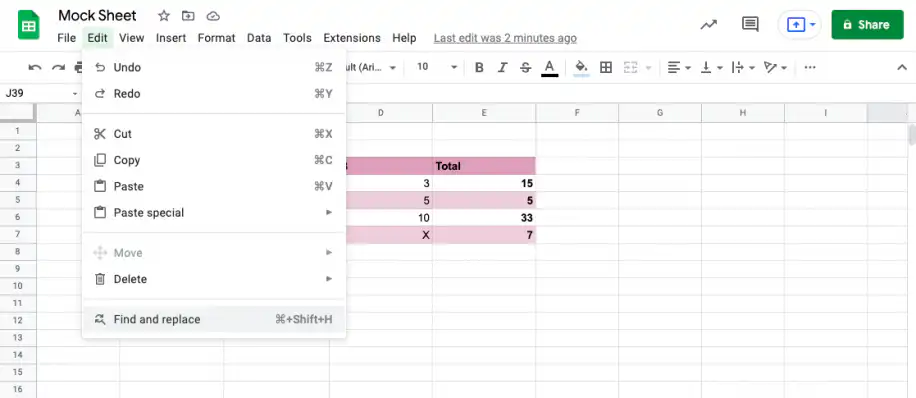
2. Saisissez 'X' dans la barre de recherche Rechercher et cliquez sur "Rechercher".
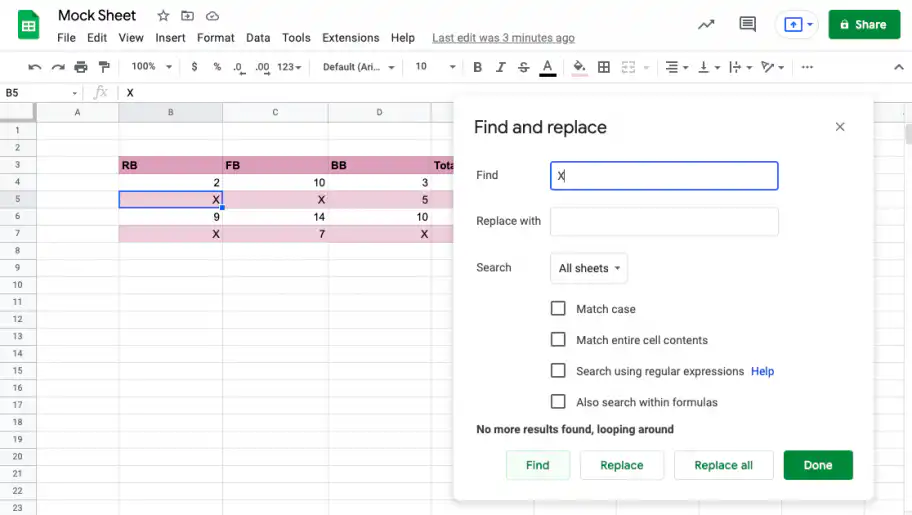
3. Saisissez 'Y' dans la barre "Remplacer par".
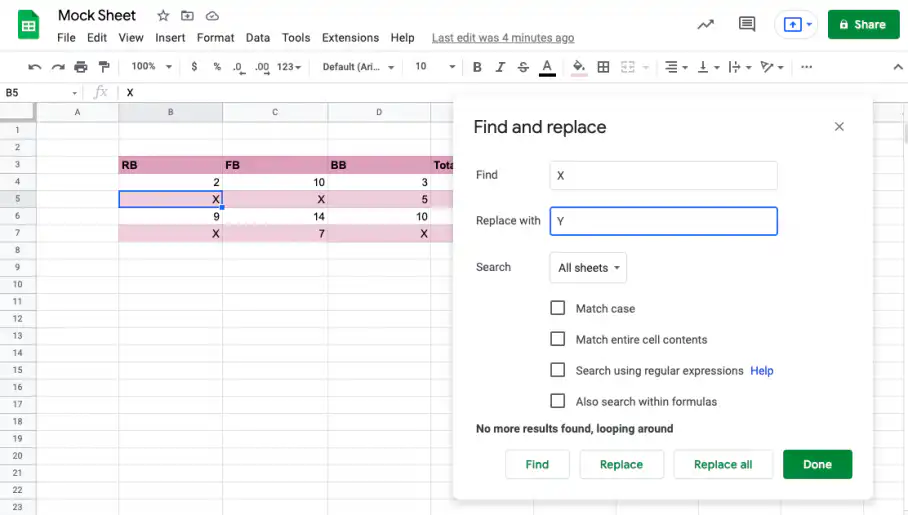
4. Cliquez sur "Remplacer" pour remplacer le premier 'X' par un 'Y', et ainsi de suite.
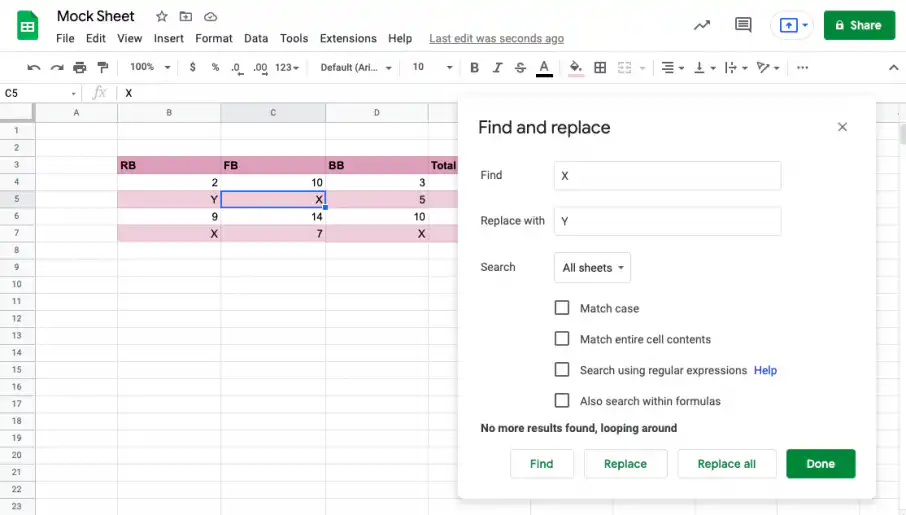
5. Cliquez sur "OK" une fois terminé.
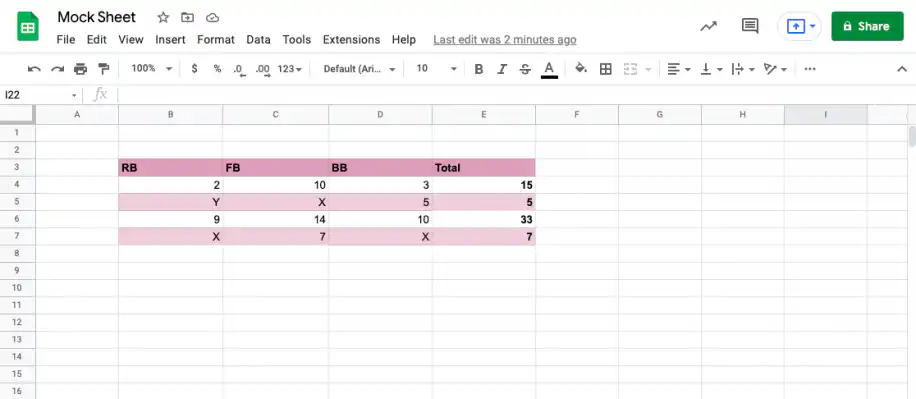
Dans le second exemple, vous allez apprendre à repérer des cellules puis à modifier toutes leurs valeurs en même temps :
1. Allez dans Édition > Rechercher et remplacer. Une boîte de dialogue devrait s'ouvrir.
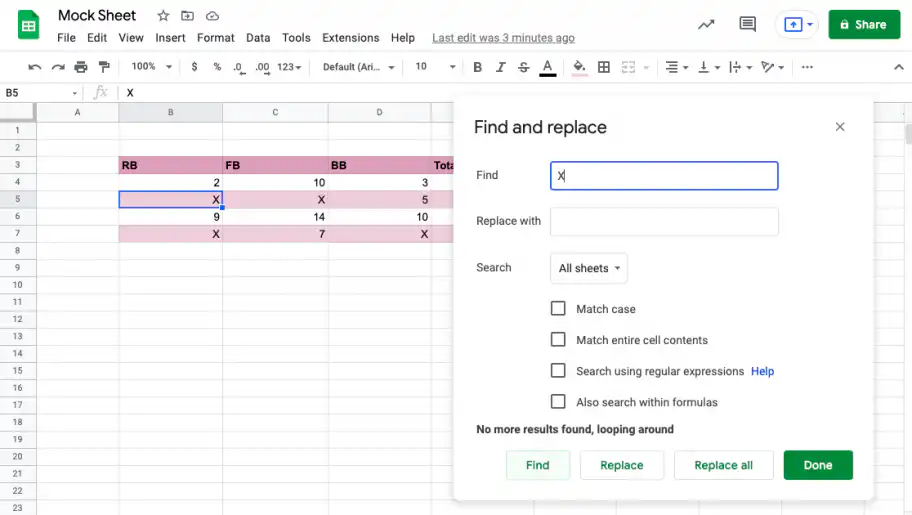
2. Saisissez 'X' dans la barre de recherche Rechercher et cliquez sur "Rechercher".
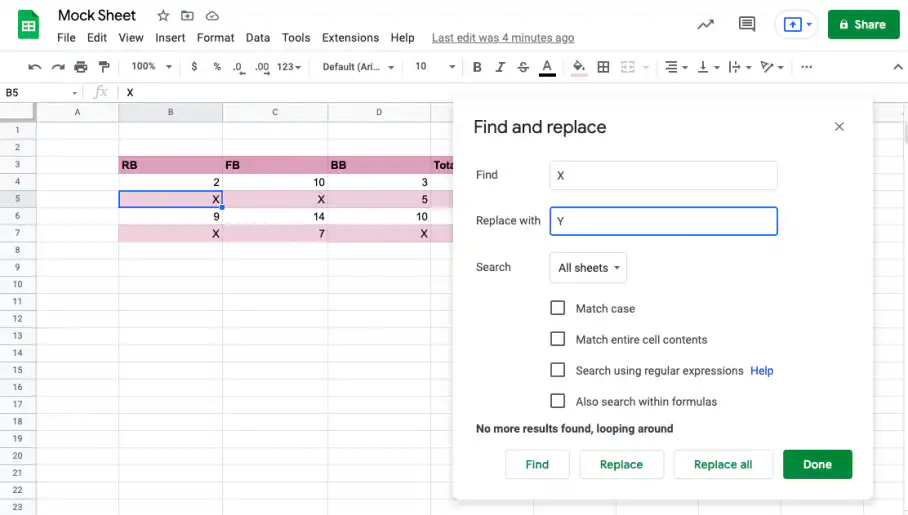
3. Saisissez 'Y' dans la barre Remplacer par.
4. Cliquez sur "Tout remplacer" (au lieu de "Remplacer") pour remplacer immédiatement chaque 'X' par un 'Y'.
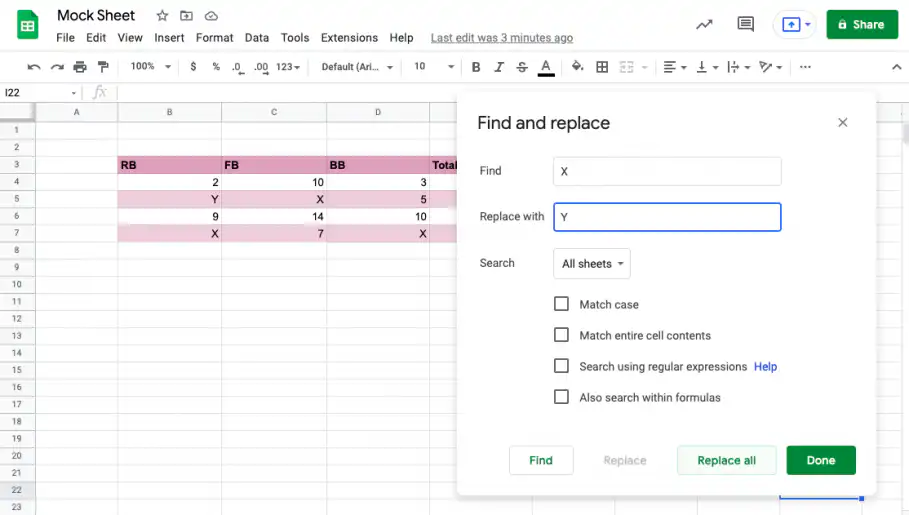
5. Cliquez sur "OK".
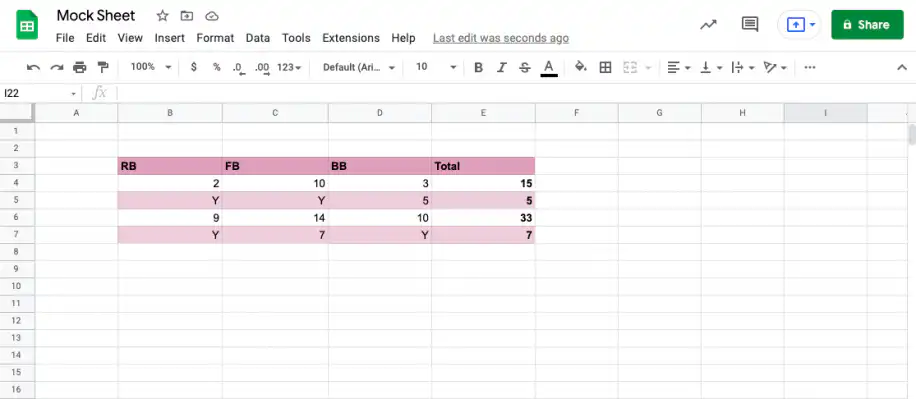
Comment rechercher et remplacer dans toutes les feuilles, la feuille actuelle ou une plage de cellules
Pour la démonstration, les trois exemples suivants partent du principe que vous voulez remplacer toutes les valeurs choisies en même temps avec l'option Tout remplacer.
Comment rechercher dans toutes les feuilles de Google Sheets et remplacer des valeurs
1. Allez dans Édition > Rechercher et remplacer. Une boîte de dialogue devrait s'ouvrir.
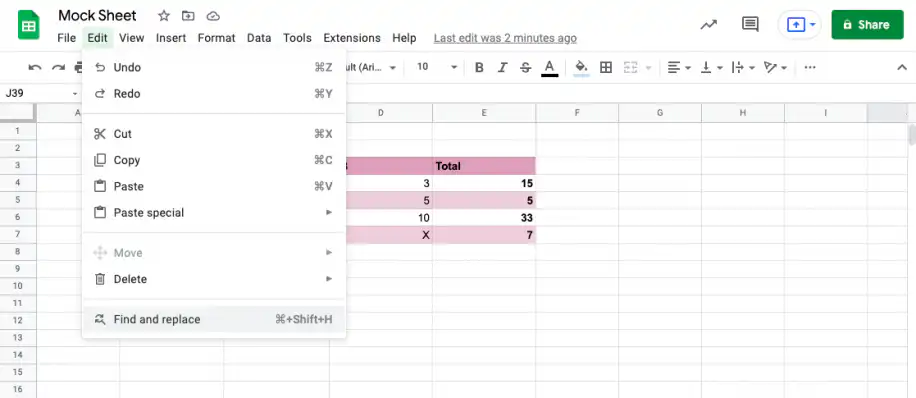
2. Saisissez 'X' dans la barre de recherche Rechercher et cliquez sur "Rechercher".
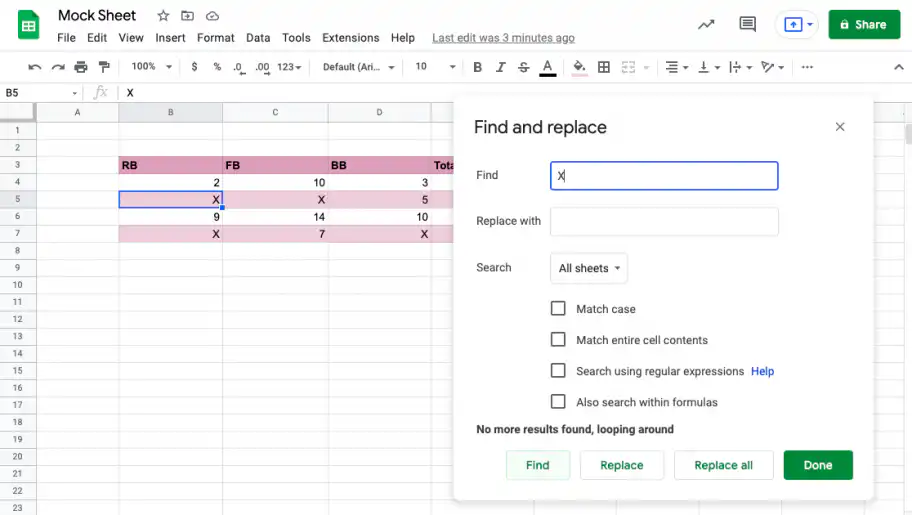
3. Saisissez 'Y' dans la barre Remplacer par.
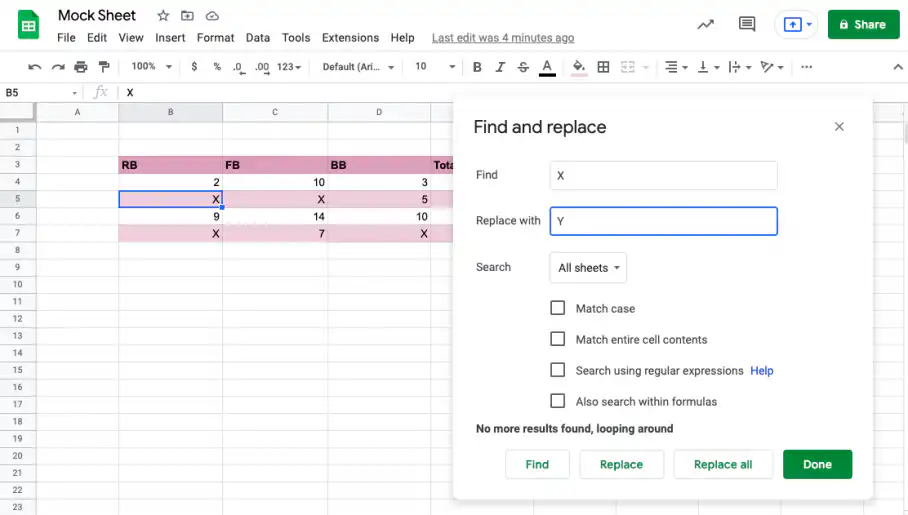
4. Cliquez sur le menu déroulant Rechercher et sélectionnez "Toutes les feuilles".
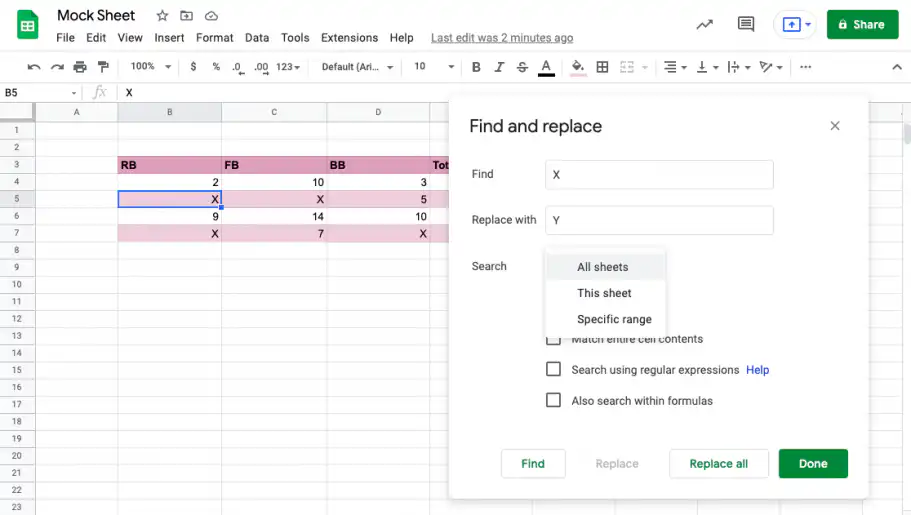
5. Cliquez sur "Tout remplacer" pour remplacer immédiatement chaque 'X' par un 'Y' dans toutes vos feuilles Google Sheets.
Comment rechercher et remplacer dans la feuille actuelle
1. Allez dans Édition > Rechercher et remplacer. Une boîte de dialogue devrait s'ouvrir.
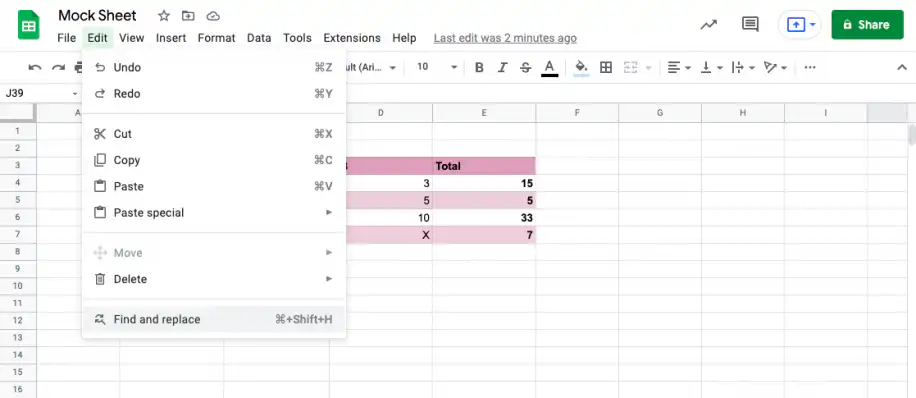
2. Saisissez 'X' dans la barre de recherche Rechercher et cliquez sur "Rechercher".
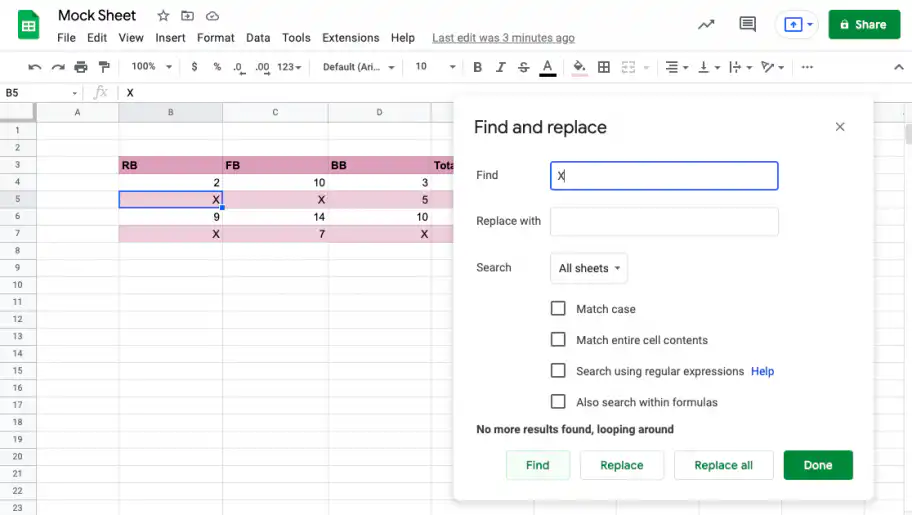
3. Saisissez 'Y' dans la barre Remplacer par.
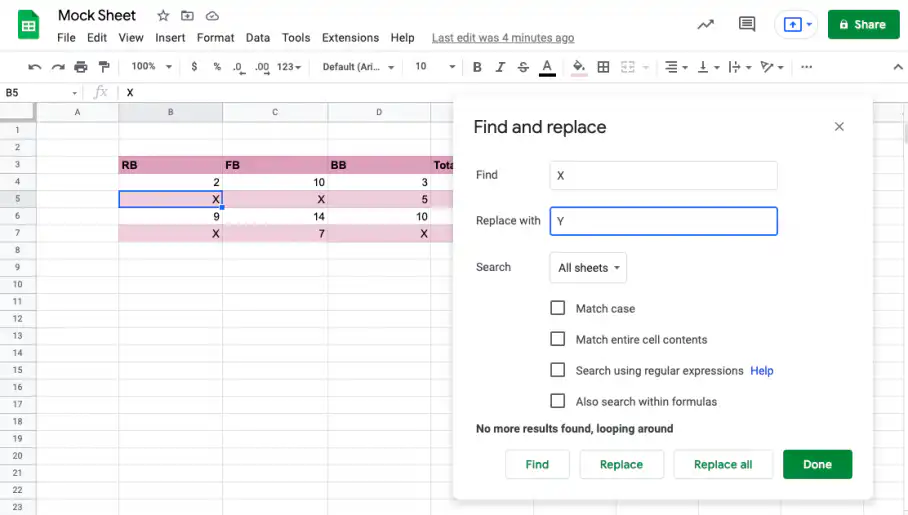
4. Cliquez sur le menu déroulant "Rechercher" et sélectionnez "Cette feuille".
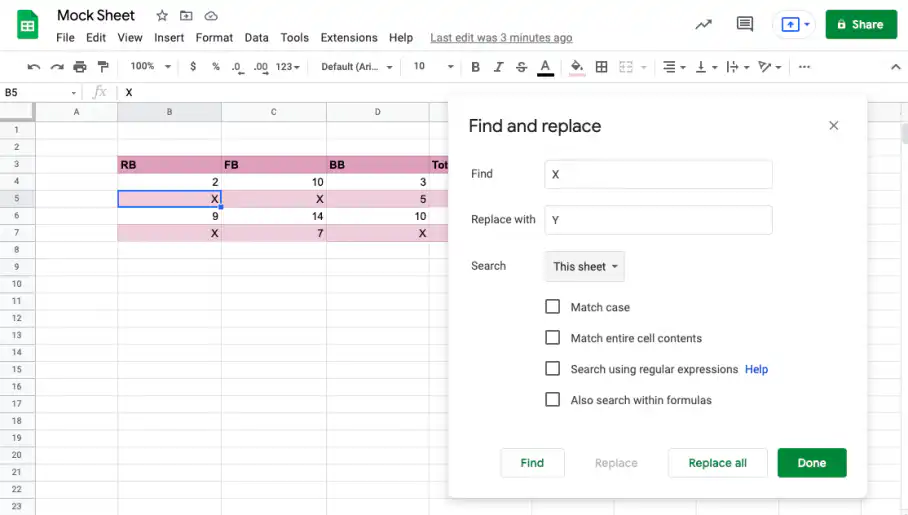
5. Cliquez sur "Tout remplacer" pour remplacer immédiatement chaque 'X' par un 'Y' dans cette feuille Google Sheets.
Comment rechercher et remplacer dans une plage de cellules
1. Allez dans Édition > Rechercher et remplacer. Une boîte de dialogue devrait s'ouvrir.
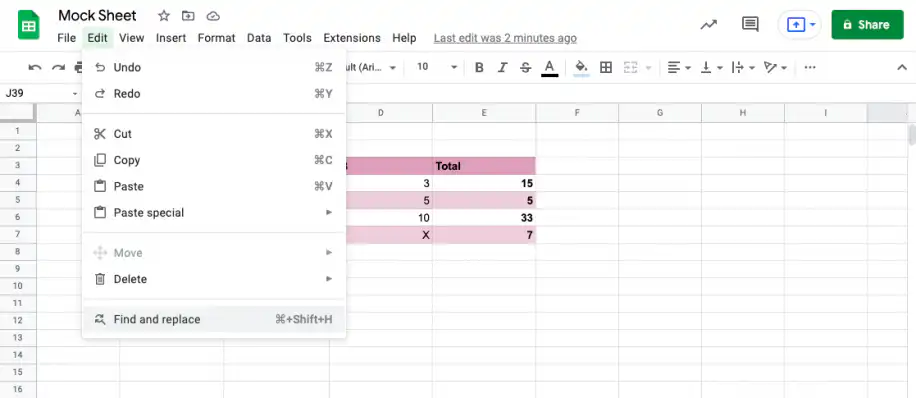
2. Saisissez 'X' dans la barre de recherche "Rechercher" et cliquez sur "Rechercher".
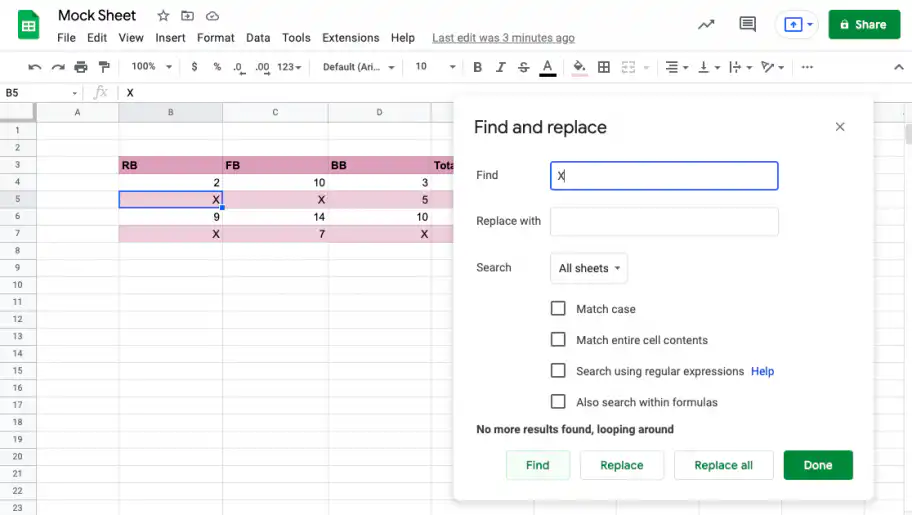
3. Saisissez 'Y' dans la barre "Remplacer par".
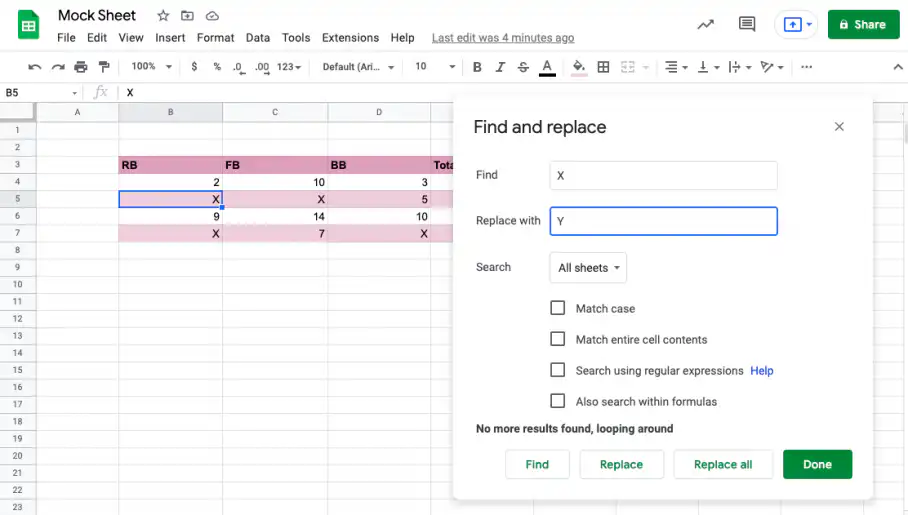
4. Cliquez sur le menu déroulant Rechercher et sélectionnez "Plage spécifique".
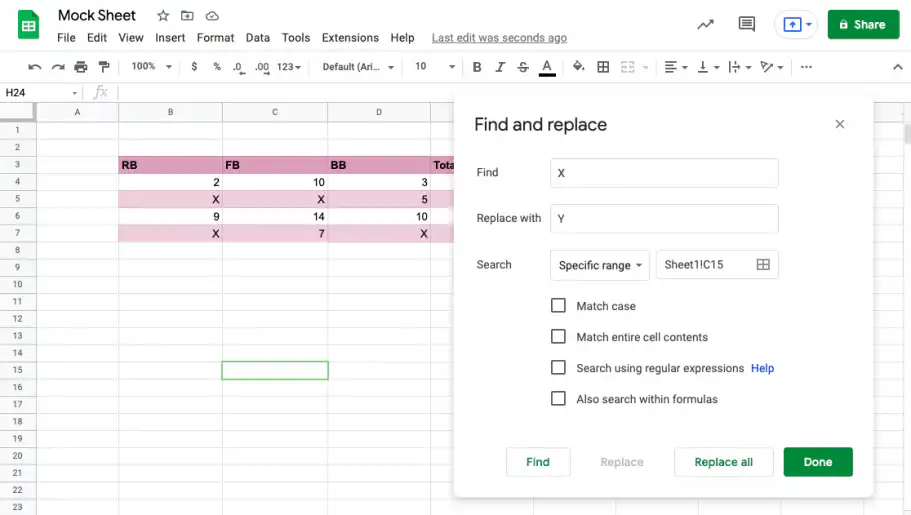
5. Saisissez les références de la plage de cellules à utiliser (par exemple, B3:C7).
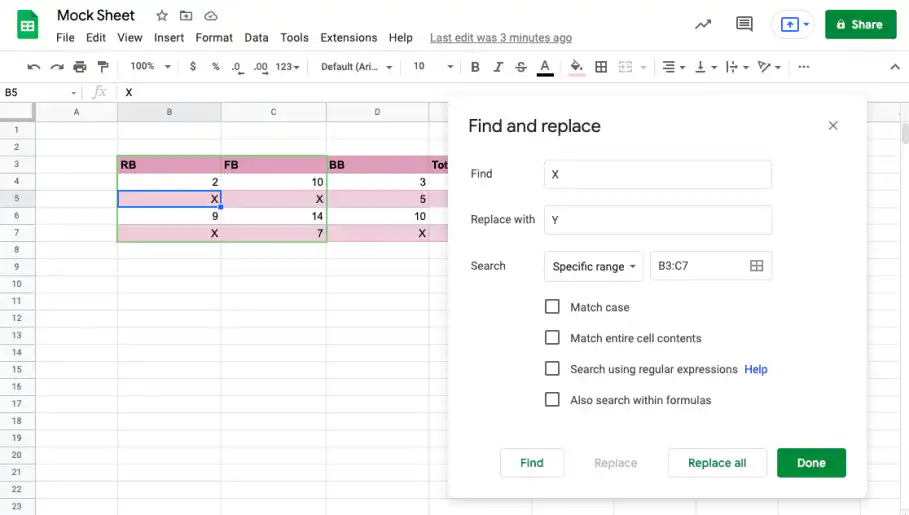
6. Cliquez sur "Tout remplacer" pour remplacer immédiatement chaque 'X' par un 'Y' dans la plage indiquée.
Options de Rechercher et remplacer
Dans la boîte de dialogue Rechercher et remplacer, vous verrez quatre cases à cocher sous les options déjà présentées. Cocher ces cases selon vos besoins vous permet d'ajuster vos paramètres pour rechercher dans Google Sheets avec plus de précision.
Les sections suivantes expliquent comment utiliser chacune de ces options :
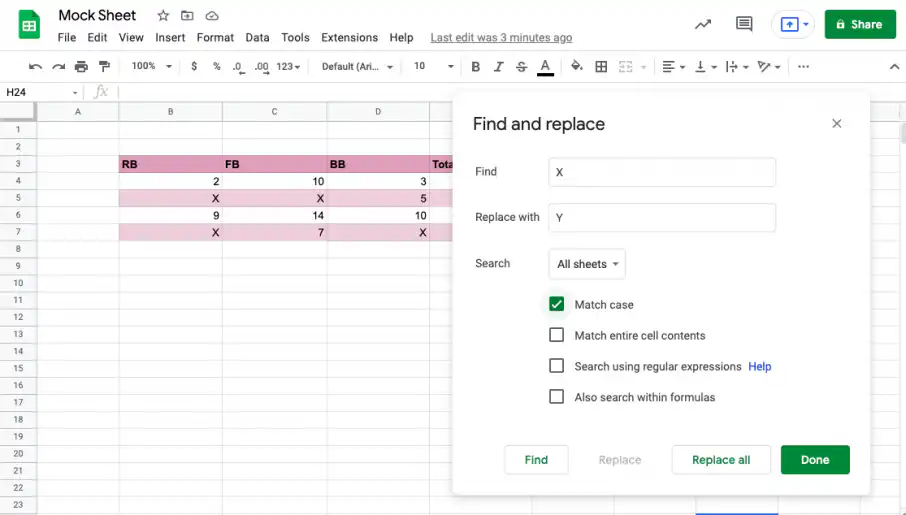
Respecter la casse
Cette option concerne les majuscules et les minuscules. Si vous cochez cette case et saisissez un 'X' majuscule dans la barre de recherche Rechercher, Google Sheets ne mettra pas en évidence les 'x' minuscules dans le résultat.
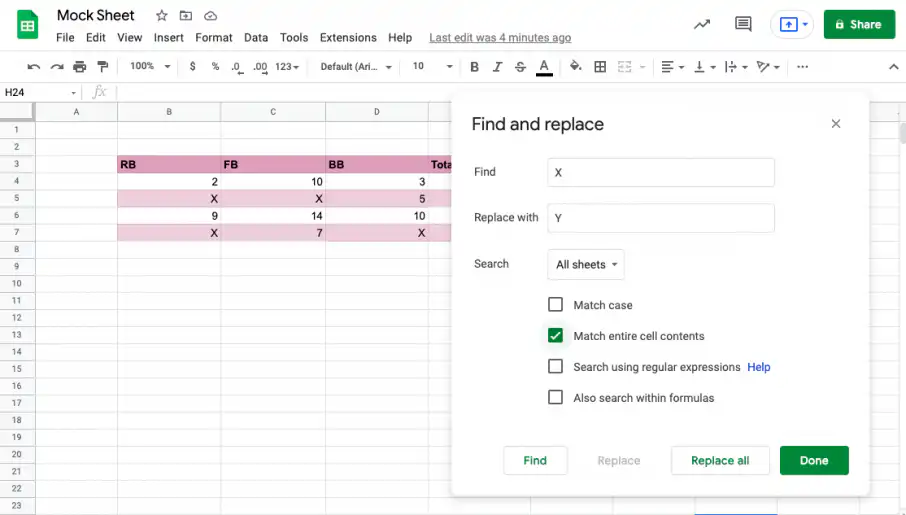
Correspondance avec le contenu de la cellule entière
Si vous cochez cette case, la recherche ne mettra en évidence que les cellules contenant exactement ce que vous avez saisi dans la barre de recherche Rechercher, ni plus ni moins. Par exemple, cochez cette case si vous voulez repérer toutes les cellules contenant 'X' mais exclure celles qui contiennent 'XY'.
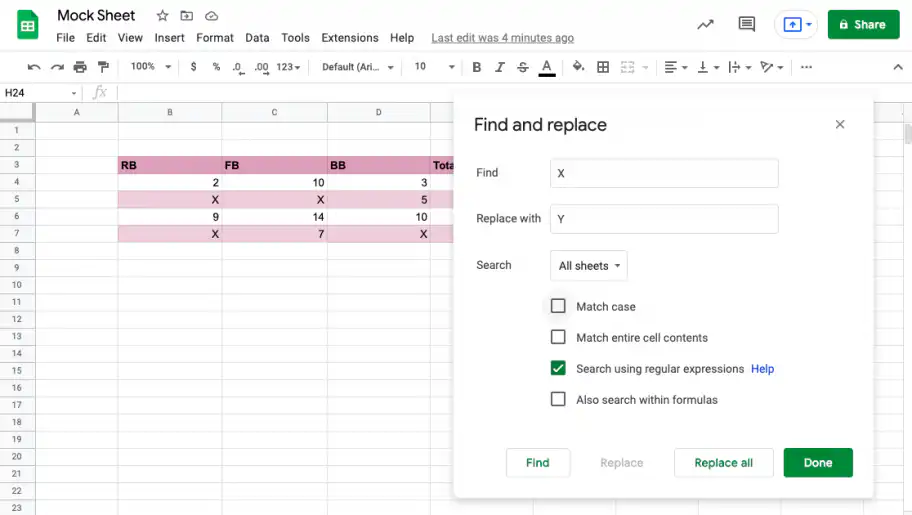
Rechercher à l'aide d'expressions régulières
Comme vous pouvez le voir, Google a placé un lien Aide à côté de cette option. Ce lien vous aidera à mieux comprendre les expressions régulières et comment les rechercher et les remplacer.
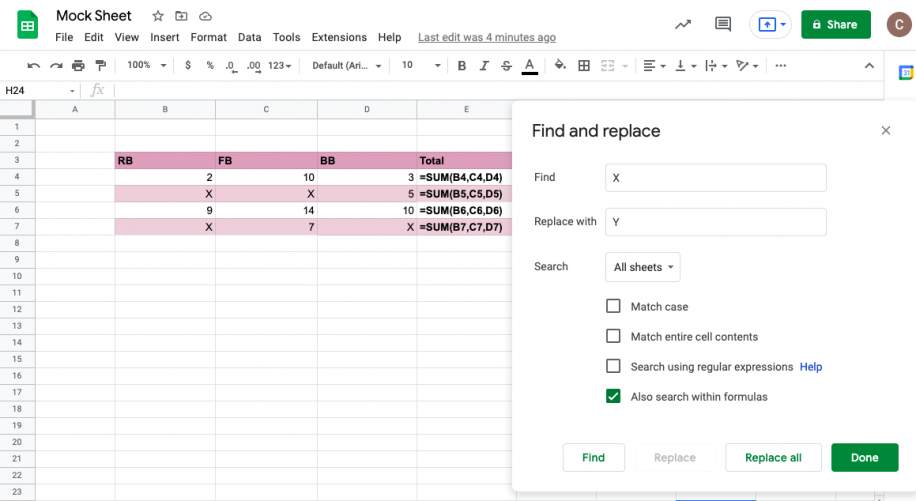
Recherche également dans les formules
Cette dernière option recherche non seulement dans la plage, mais aussi dans les formules utilisées dans Google Sheets.
Comment rechercher les doublons dans Google Sheets ?
Lorsque vous travaillez avec beaucoup de données, il peut vous arriver de dupliquer accidentellement des valeurs, des lignes ou des colonnes. Ce n'est pas un problème majeur en soi, mais on ne le remarque souvent pas, ce qui entraîne des erreurs de calcul importantes par la suite.
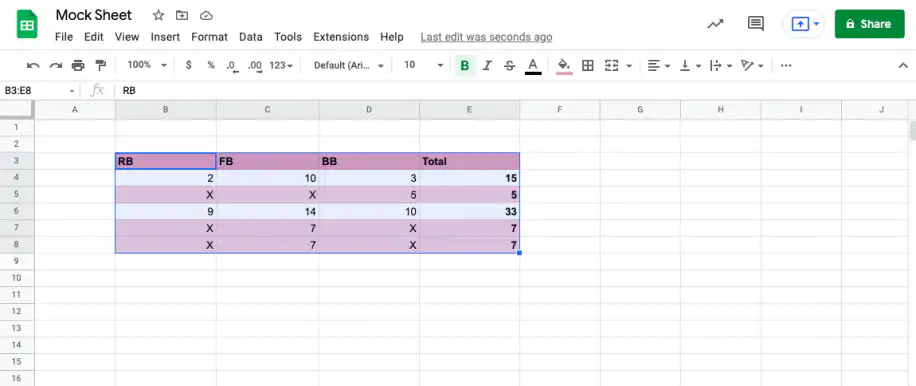
C'est pourquoi vous devez savoir comment repérer et supprimer les doublons. L'exemple suivant vous montre étape par étape comment supprimer les doublons d'une plage avec la fonctionnalité Supprimer les doublons :
1. Sélectionnez la plage de données susceptible de contenir des doublons.
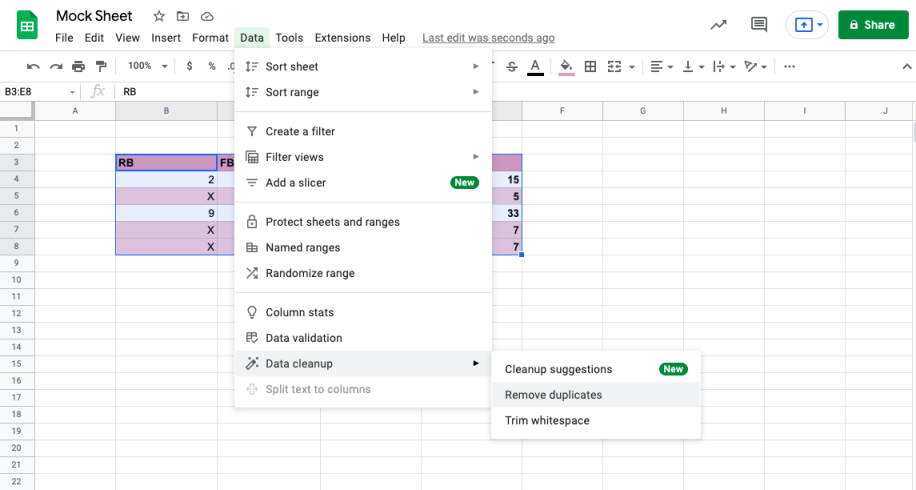
2. Allez dans Données > Nettoyage des données > Supprimer les doublons.
3. Cochez la case Tout sélectionner pour rechercher dans toute la plage choisie.
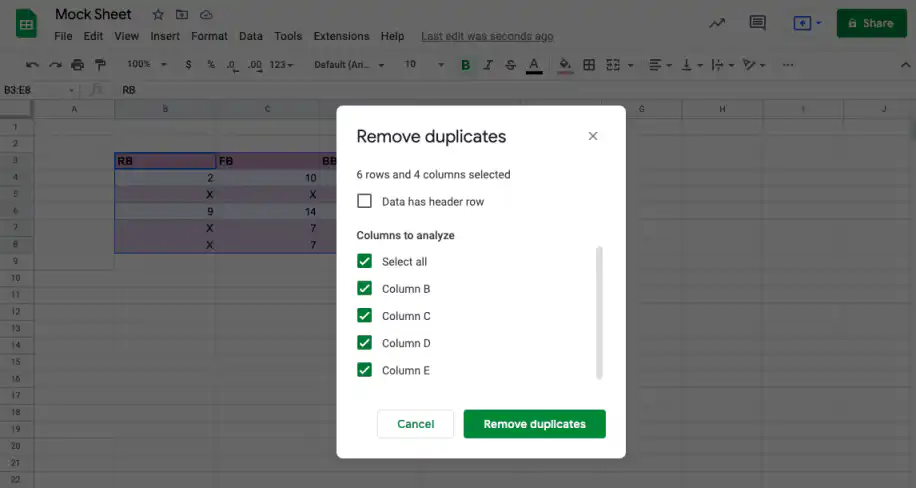
4. Cliquez sur "Supprimer les doublons" pour afficher une fenêtre de confirmation qui indique ce qui a été trouvé et supprimé.
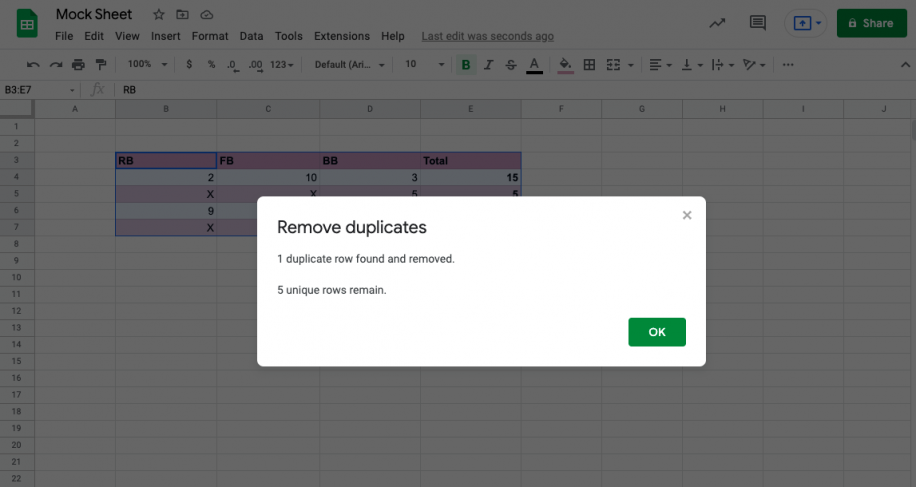
Comment mettre en évidence les doublons dans Google Sheets ?
Parfois, vous ne voulez pas supprimer les doublons, mais seulement les distinguer du reste des données. Vous pouvez le faire en mettant en évidence les doublons dans Google Sheets.
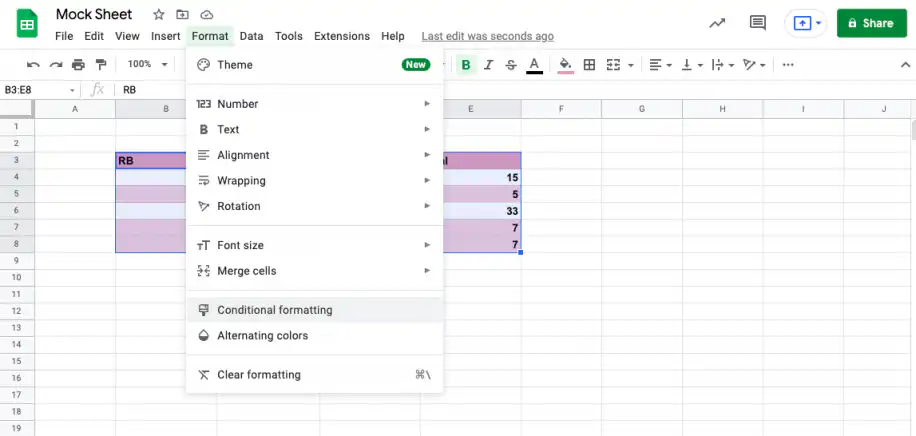
Les étapes suivantes montrent comment utiliser la mise en évidence par couleur :
1. Sélectionnez la plage de données susceptible de contenir des doublons.
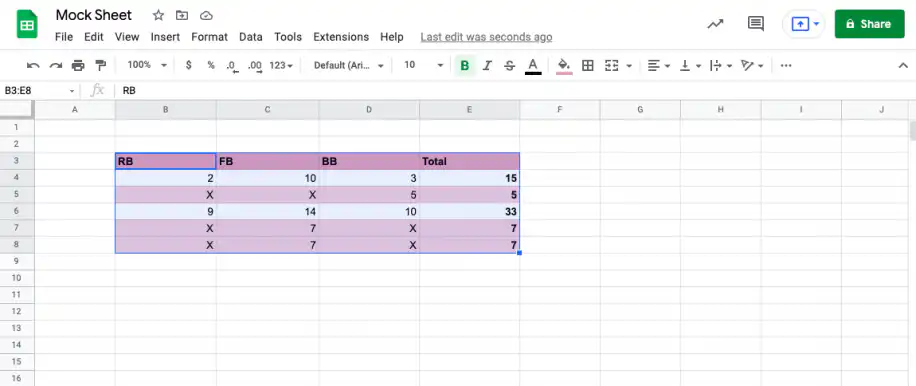
2. Allez dans Format > Mise en forme conditionnelle pour ouvrir un panneau latéral.
3. Sélectionnez "La formule personnalisée est…" dans le menu déroulant Règles de mise en forme.
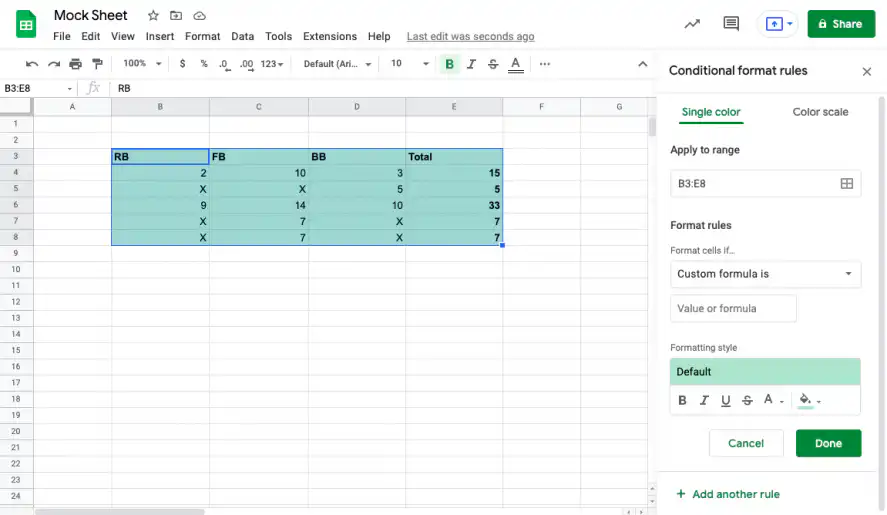
4. Saisissez la formule de votre choix. Dans mon cas, j'ai mis : =countif(A:A,A1)>1.
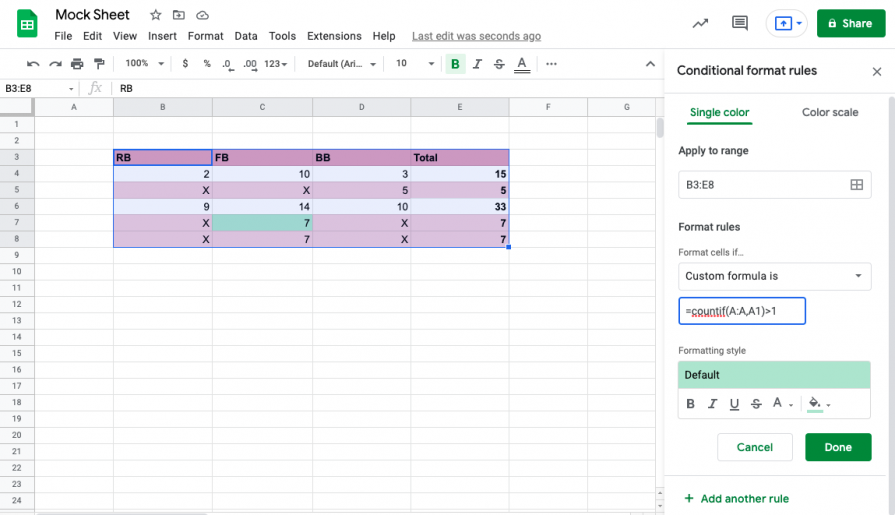
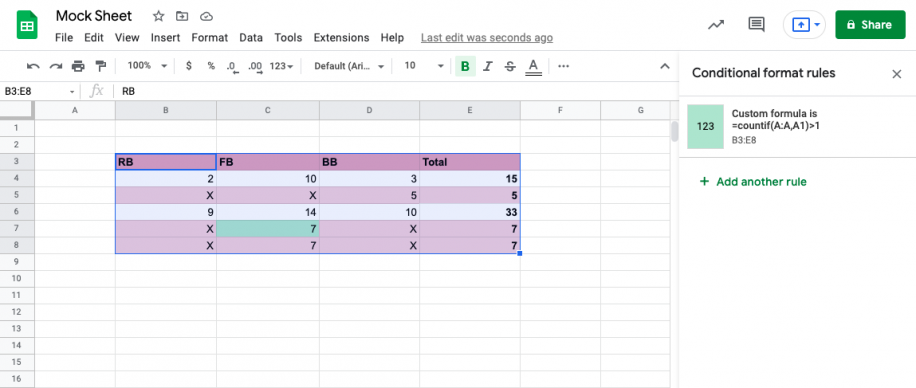
- 5. Cliquez sur "OK" lorsque les valeurs souhaitées sont mises en évidence dans la feuille.
Conclusion
Comme vous pouvez le voir, savoir rechercher dans les feuilles de calcul Google est une compétence de base qui vous fait gagner beaucoup de temps lorsque vous travaillez avec de grandes quantités de données. Vous pouvez non seulement utiliser des raccourcis pour trouver les cellules que vous cherchez, mais aussi affiner votre recherche. Vous pouvez ensuite utiliser l'option Rechercher et remplacer pour remplacer une ou toutes les valeurs voulues dans une feuille, dans toutes les feuilles ou dans une plage donnée, en un clic.
Les doublons sont un autre casse-tête pour certains utilisateurs de Google Sheets : maîtriser la technique pour les repérer, puis les supprimer ou les mettre en évidence, vous évitera bien du stress à l'avenir. Heureusement, Google Sheets propose aussi une application iOS et Android qui offre presque tous les outils de la version pour ordinateur.
Pour trouver du texte dans une cellule avec une formule plutôt qu'avec un menu, utilisez la fonction SEARCH (CHERCHE) de Google Sheets. Pour d'autres exemples de remplacement de valeurs, consultez ce guide pour rechercher et remplacer dans Google Sheets. Le guide des raccourcis clavier de Google Sheets répertorie les raccourcis de ces menus.

 English
 Español
 Português do Brasil
 Français