
Obtenir de l'aide

Centre d'aide

Guides et réponses

Contacter le support

Écrire à notre équipe

Se connecter à

Workflows

Créer des processus avec votre équipe

Automations

Connecter des fichiers et automatiser des tâches

Un système, quatre parties

Agents IA

Des employés virtuels qui travaillent 24 h/24, 7 j/7

Automations

Connecter des fichiers et automatiser des tâches

Workflows

Créer des processus avec votre équipe

Data Space

Partage et contrôle des données en toute confiance

Solutions par service

Finance

Rapports, budgets et rapprochements

Inventaire et fabrication

Stocks, commandes et production en une seule vue

RH

Feuilles de temps, présences et évaluations

Gestion de projet

Statut et charge de travail de tous les projets

Ventes et CRM

Prospects et affaires à jour

Éducation

Dossiers des élèves et données scolaires

Finance

Transformez le travail financier manuel en rapports qui se mettent à jour tout seuls.

Ce que les équipes Finance automatisent

  • Suivre les dettes et créances
  • Créer des tableaux de flux de trésorerie
  • Comparer budget et réel

Inventaire et fabrication

Visualisez vos niveaux de stock et automatisez vos commandes.

Ce que les équipes inventaire et fabrication automatisent

  • Suivre l'inventaire sur plusieurs sites
  • Connecter les données de ventes, d'achats et d'entrepôt
  • Relier un lecteur de codes-barres à votre feuille

RH

Gérez le recrutement, les présences et le suivi des OKR depuis vos feuilles.

Ce que les équipes RH automatisent

  • Suivre le recrutement et l'intégration
  • Enregistrer les OKR et résultats de l'équipe
  • Suivre les arrivées, départs et congés

Gestion de projet

Attribuez des tâches et suivez les heures sans mise à jour manuelle.

Ce que les équipes projet automatisent

  • Attribuer des tâches et suivre les changements de statut
  • Estimer l'effort et saisir les heures travaillées
  • Suivre les jalons de tous les projets

Ventes et CRM

Suivez les prospects et les performances commerciales avec des rapports automatisés.

Ce que les équipes commerciales automatisent

  • Suivre et convertir les prospects
  • Fixer des objectifs de vente et suivre les indicateurs de l'équipe
  • Surveiller les KPI de vente sur des tableaux de bord

Éducation

Automatisez les présences, les notes et les achats de l'école.

Ce que les écoles automatisent

  • Suivre les présences et prévenir les parents
  • Enregistrer et comparer les notes des classes
  • Suivre le matériel prêté aux élèves et au personnel

Trouver un cas d'utilisation

Par service

Comment chaque équipe utilise Sheetgo

Par secteur d'activité

Comment chaque secteur utilise Sheetgo

Par taille d'entreprise

Petite, moyenne ou grande

Apprendre

Blog

Guides et nouveautés produit

Témoignages de clients

Comment des équipes comme la vôtre utilisent Sheetgo

Centre d'aide

Guides et réponses

Pourquoi Sheetgo ?

Comparer

Comment Sheetgo se compare aux autres outils

Sécurité

Comment nous protégeons vos données

Centre de confiance

Le détail de notre conformité

Se connecter à

Workflows

Créer des processus avec votre équipe

Automations

Connecter des fichiers et automatiser des tâches

Un système, quatre parties

Agents IA

Des employés virtuels qui travaillent 24 h/24, 7 j/7

Automations

Connecter des fichiers et automatiser des tâches

Workflows

Créer des processus avec votre équipe

Data Space

Partage et contrôle des données en toute confiance

Solutions par service

Finance

Rapports, budgets et rapprochements

Inventaire et fabrication

Stocks, commandes et production en une seule vue

RH

Feuilles de temps, présences et évaluations

Gestion de projet

Statut et charge de travail de tous les projets

Ventes et CRM

Prospects et affaires à jour

Éducation

Dossiers des élèves et données scolaires

Trouver un cas d'utilisation

Par service

Comment chaque équipe utilise Sheetgo

Par secteur d'activité

Comment chaque secteur utilise Sheetgo

Par taille d'entreprise

Petite, moyenne ou grande

Commencer

Modèles

Flux de travail prêts à l'emploi

Apprendre

Blog

Guides et nouveautés produit

Témoignages de clients

Comment des équipes comme la vôtre utilisent Sheetgo

Centre d'aide

Guides et réponses

Pourquoi Sheetgo ?

Comparer

Comment Sheetgo se compare aux autres outils

Sécurité

Comment nous protégeons vos données

Centre de confiance

Le détail de notre conformité

Centre d'aide

Guides et réponses

Contacter le support

Écrire à notre équipe

Workflows

Créer des processus avec votre équipe

Automations

Connecter des fichiers et automatiser des tâches

Comment partager Google Sheets (guide complet)

Google Drive a été le premier système de stockage de fichiers gratuit et simple à utiliser. La plateforme ne cesse d'ajouter des fonctionnalités pour partager un document et y collaborer en même temps, très facilement. Si les feuilles de calcul sont le type de document principal de votre équipe, les fonctionnalités de partage et de collaboration de Google Sheets seront l'option la plus utile pour vous.

Par exemple, Google Sheets vous permet de partager un seul onglet plutôt que toute la feuille de calcul. Vous pouvez aussi configurer les autorisations Google Sheets pour empêcher certains utilisateurs d'afficher, de modifier ou de commenter. Dans ce guide complet, vous apprendrez à rendre une feuille Google Sheets publique et à créer une feuille de calcul à partager avec tout le monde. Vous trouverez aussi des exemples concrets pour partager Google Sheets avec toutes les options disponibles : par lien, par e-mail et selon le nombre d'utilisateurs à qui vous voulez donner accès.
Comment partager Google Sheets ?

De nombreux utilisateurs choisissent Google Sheets comme outil préféré pour collaborer en ligne, en même temps. Pourquoi ? Dans la plupart des cas, il suffit de cliquer sur le bouton "Partager".

Cependant, vous ne partagerez pas toujours pour collaborer : il est donc important de comprendre les différentes options de partage de Google Sheets.

Options de partage de Google Sheets

Il existe deux façons de partager vos feuilles Google Sheets :

1. Avec un lien de partage.

2. En ajoutant les adresses e-mail des utilisateurs.

Comme la seconde option demande plus d'étapes, voyons d'abord comment partager votre feuille Google Sheets avec un lien.

Comment partager votre feuille Google Sheets en obtenant le lien ?

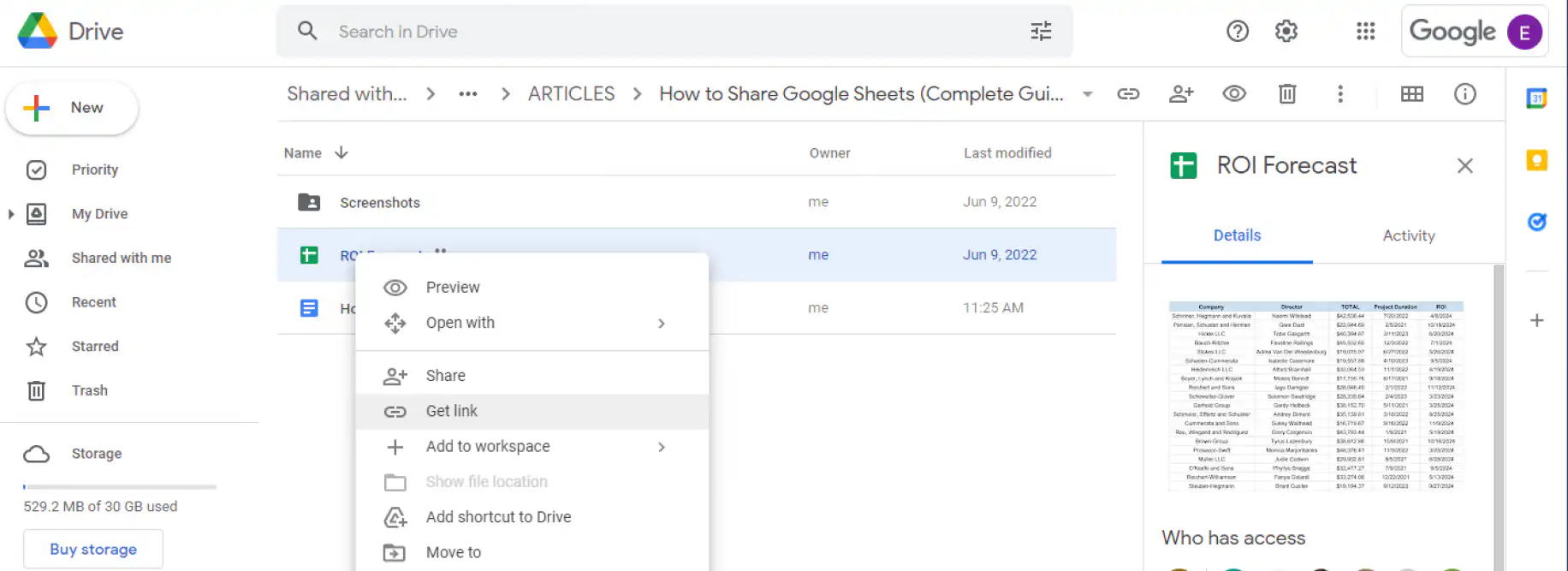
1. Accédez à Google Drive et faites un clic droit sur la feuille Google Sheets que vous voulez partager. Sélectionnez "Obtenir le lien" dans le menu déroulant.

Comment partager Google Sheets : menu contextuel de Google Drive avec Partager et Obtenir le lien

2. Vous pouvez aussi cliquer sur le bouton "Partager" en haut à droite.
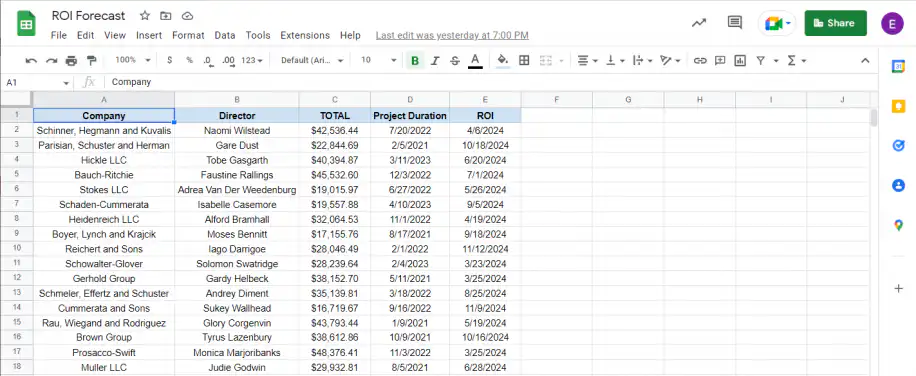
Partager Google Sheets : bouton vert Partager en haut à droite de la feuille de calcul

3. Dans l'encadré "Obtenir le lien", cliquez sur "Copier le lien".
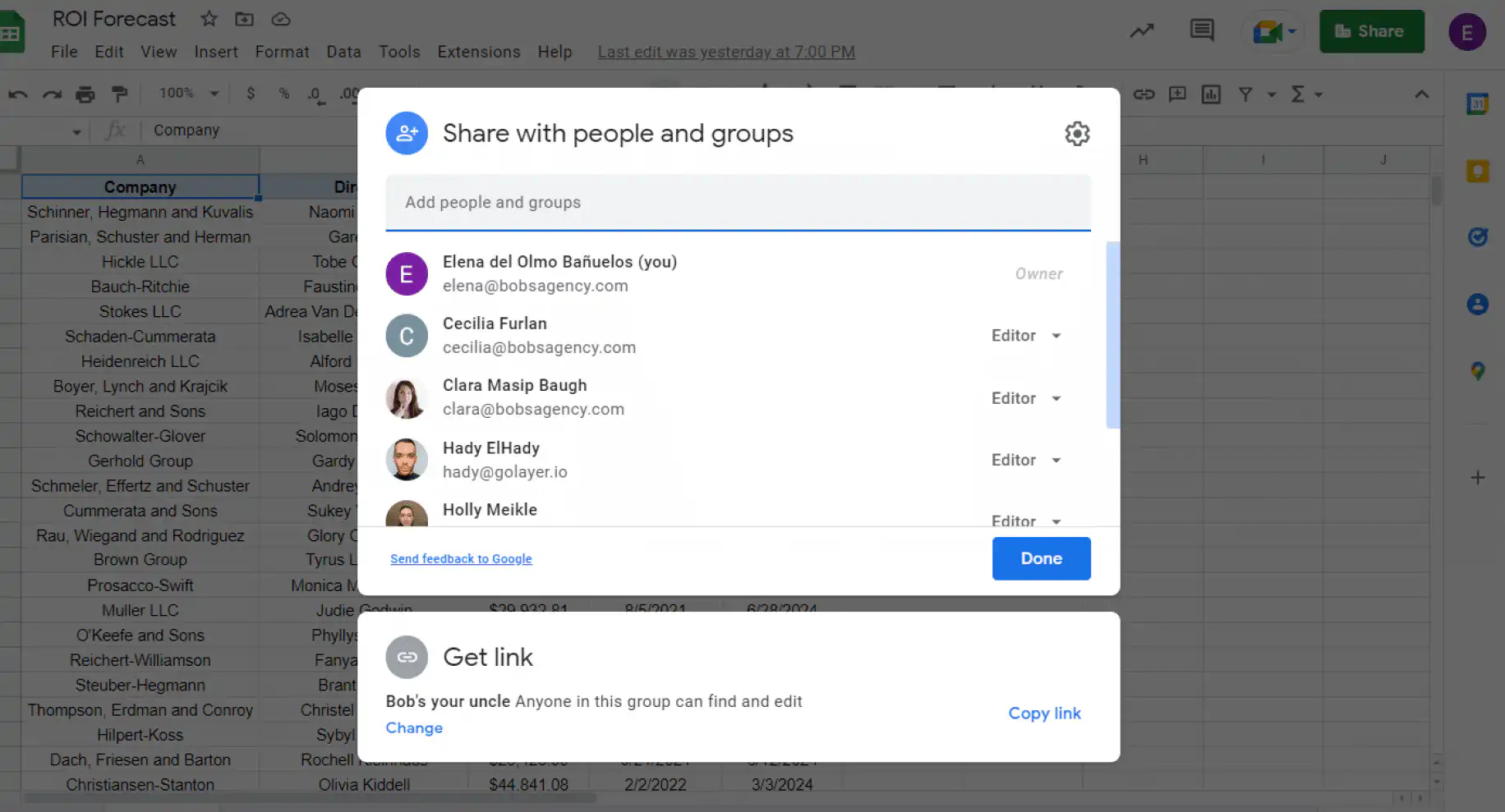
Partager le lien d'une feuille Google Sheets : fenêtre de partage avec Copier le lien dans l'encadré Obtenir le lien

Une fois le lien copié, vous pouvez le coller dans n'importe quel canal de communication utilisé avec votre équipe, que ce soit l'e-mail ou la messagerie instantanée. Cependant, pour accéder au document, vos collègues ont besoin d'un compte Google ayant accès au fichier, sauf si vous configurez le lien sur "Tous les utilisateurs disposant du lien", comme indiqué ci-dessous.
Comment partager votre feuille Google Sheets en ajoutant l'adresse e-mail de l'utilisateur ?

1. Cliquez sur le bouton "Partager" en haut à droite de votre feuille Google Sheets.

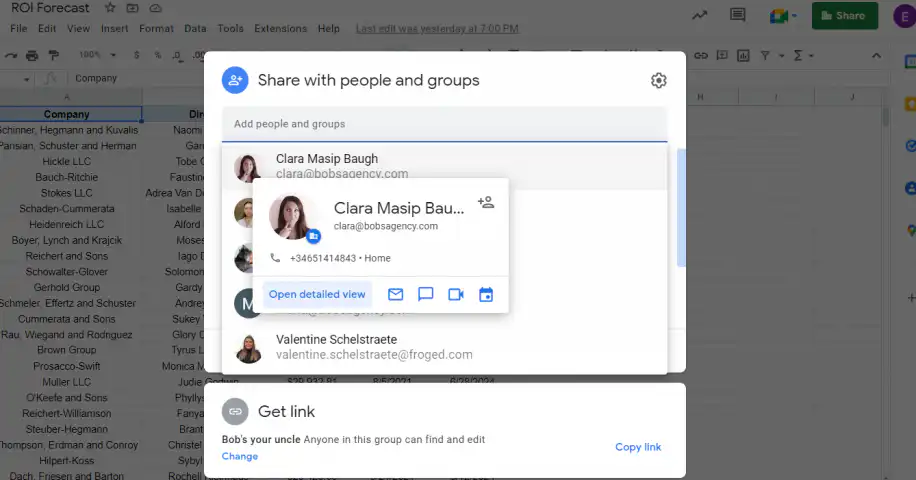
2. Dans la fenêtre "Partager avec des personnes et des groupes", cliquez sur le champ vide "Ajouter des personnes et des groupes". Commencez à saisir l'adresse e-mail de l'utilisateur avec qui vous voulez partager le fichier. Cliquez sur son adresse pour l'ajouter à vos autorisations.

Partager une feuille Google Sheets par e-mail : champ Ajouter des personnes et des groupes avec des suggestions de contacts

3. Laissez la case "Envoyer une notification" cochée pour que les destinataires reçoivent un e-mail concernant la feuille Google Sheets partagée.
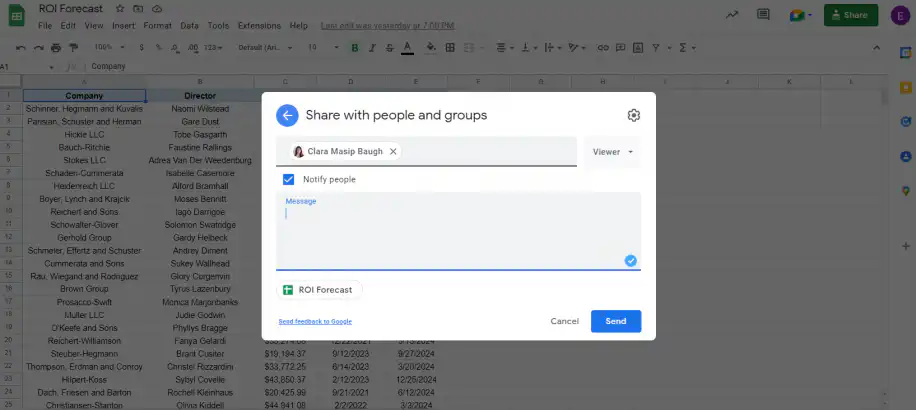
Partager une feuille Google Sheets par e-mail : case Envoyer une notification cochée et le rôle Lecteur

4. Saisissez un message dans le champ "Message" si vous souhaitez ajouter des informations. Les utilisateurs recevront ce message dans le corps de l'e-mail. Une fois terminé, cliquez sur "Envoyer".
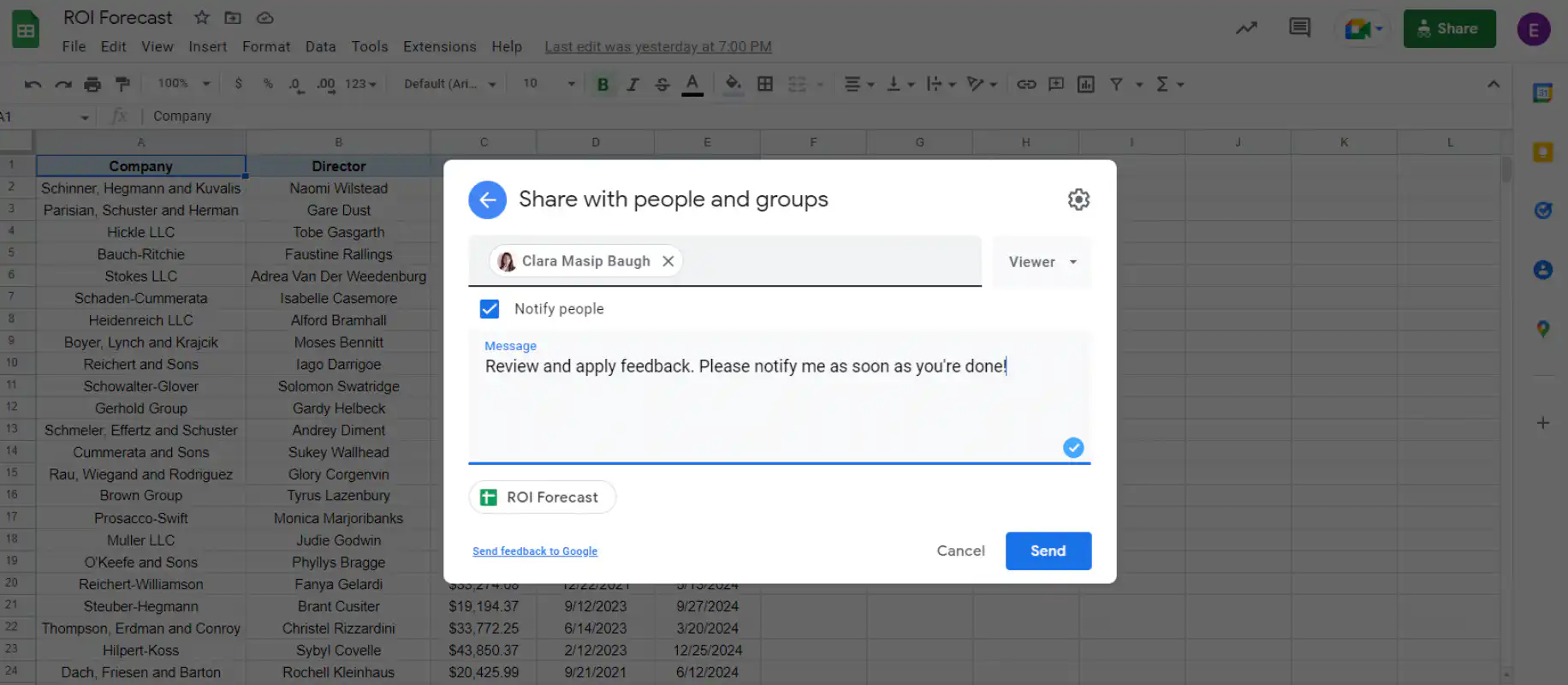
Partager une feuille Google Sheets par e-mail : note saisie dans le champ Message au-dessus d'Envoyer

Vous avez vu les deux façons de partager une feuille Google Sheets. Voyons maintenant comment la partager en autorisant la modification.
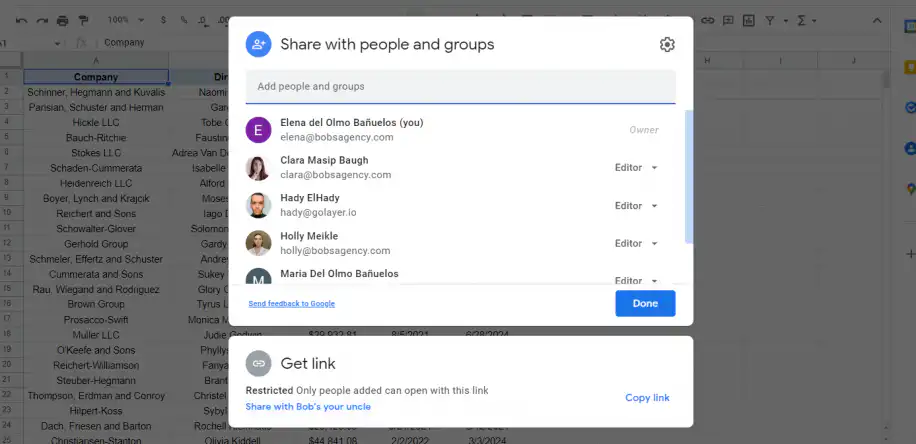
Comment partager une feuille Google Sheets et autoriser la modification ?

Si vous voulez que votre feuille Google Sheets soit entièrement collaborative, vérifiez que le document partagé est modifiable. Voici comment partager votre feuille Google Sheets en autorisant la modification.

1. Répétez les étapes 2 et 3 de Comment partager votre feuille Google Sheets en obtenant le lien.

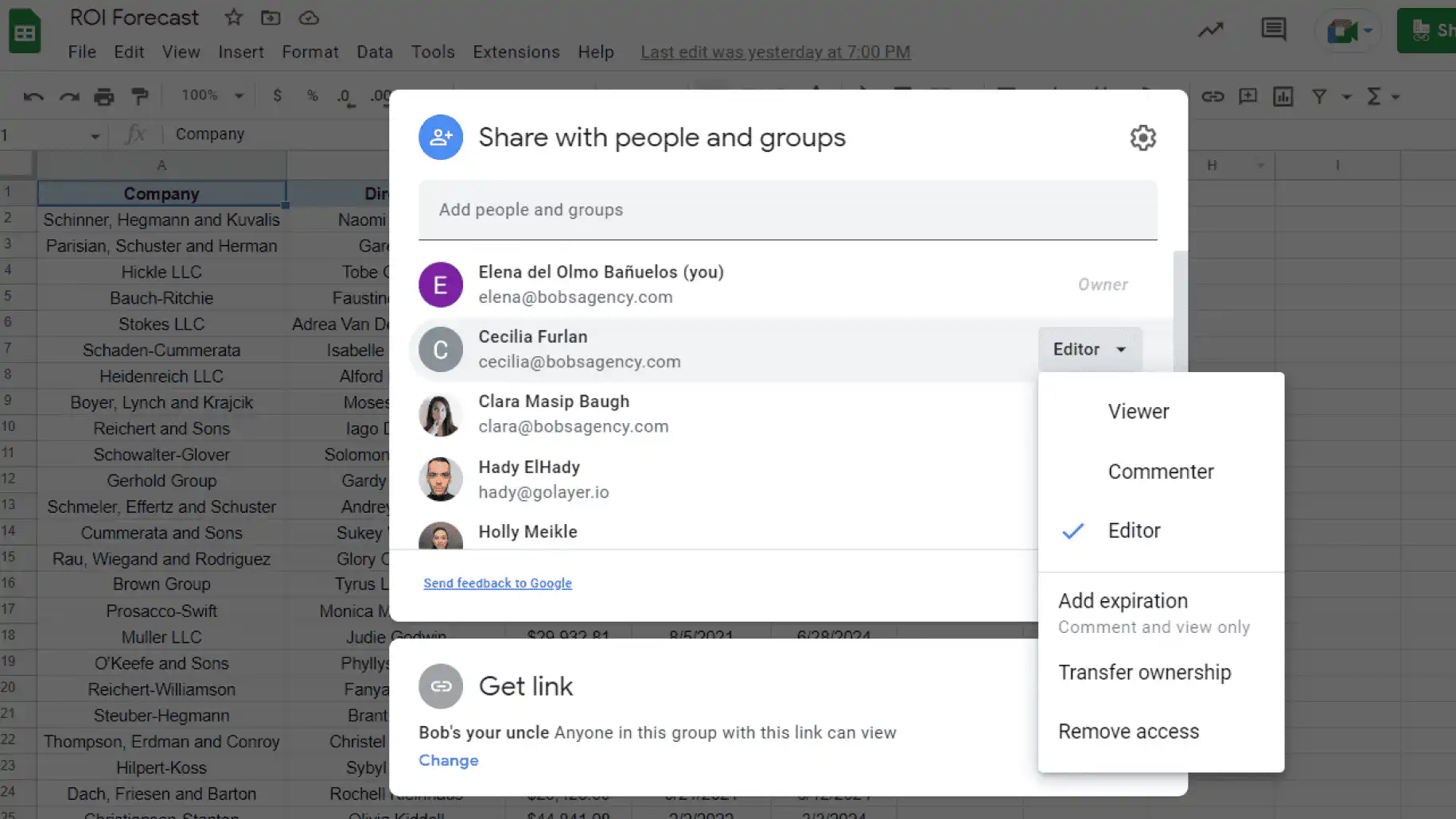
2. Dans la fenêtre "Partager avec des personnes et des groupes", cliquez sur le menu déroulant à côté de l'adresse de chaque utilisateur, puis sélectionnez "Éditeur" pour lui accorder les droits de modification.

Les éditeurs peuvent modifier n'importe quelle cellule. Pour préserver les formules ou les plages importantes, pensez à protéger des cellules ou des feuilles dans Google Sheets avant de partager.

Partager une feuille Google Sheets en modification : menu des rôles avec Lecteur, Commentateur et Éditeur

Comment partager Google Sheets avec tout le monde ?

Notez que "tout le monde" désigne généralement toutes les personnes d'un groupe ou d'une organisation. Cette option est recommandée pour les équipes qui disposent d'un espace de travail ou d'un Drive partagé dans Google Drive, où tout document créé dans ce Drive est accessible à tous. Voici comment partager votre feuille Google Sheets avec toutes les personnes de votre organisation ou de votre groupe.

1. Répétez les étapes 2 et 3 de Comment partager votre feuille Google Sheets en obtenant le lien.

2. Dans l'encadré "Obtenir le lien", cliquez sur le texte en lien "Partager avec [nom de votre organisation ou groupe]".

Partager Google Sheets avec tout le monde : encadré Obtenir le lien avec un lien limité et un groupe

3. Google vous propose alors trois options : "Limité", "[Votre organisation ou groupe]" et "Tous les utilisateurs disposant du lien". Sélectionnez l'option "[Votre organisation ou groupe]".
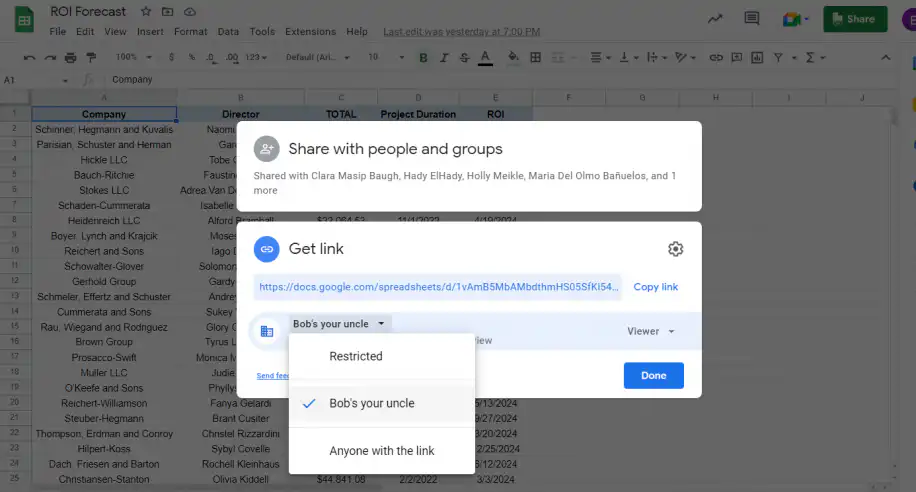
Partager Google Sheets avec tout le monde : menu du lien avec Limité, le groupe et Tous les utilisateurs disposant du lien

4. Vous pouvez alors modifier l'autorisation de modification de toutes les personnes de l'organisation dans le menu déroulant. Cliquez sur "Éditeur".
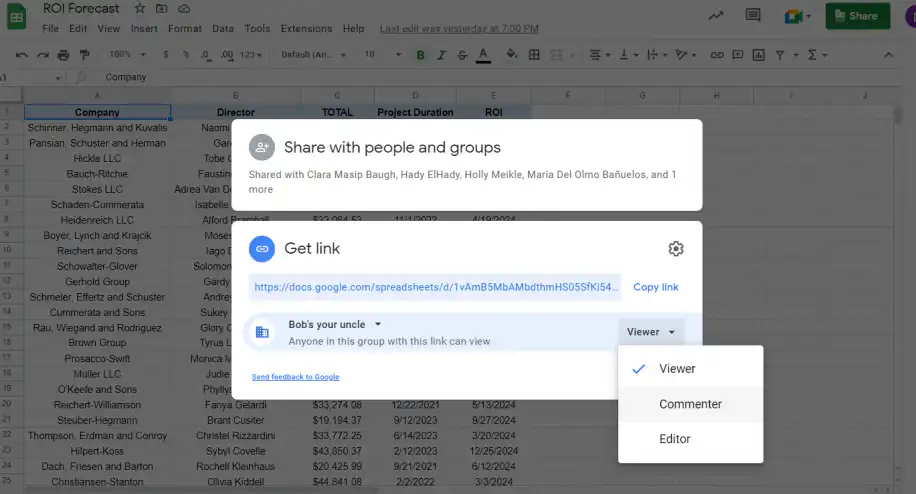
Partager Google Sheets avec tout le monde : menu des rôles du lien de groupe avec Lecteur, Commentateur et Éditeur

5. Toutes les personnes de votre groupe peuvent désormais modifier le fichier. Pour mettre à jour l'autorisation, cliquez sur "OK".
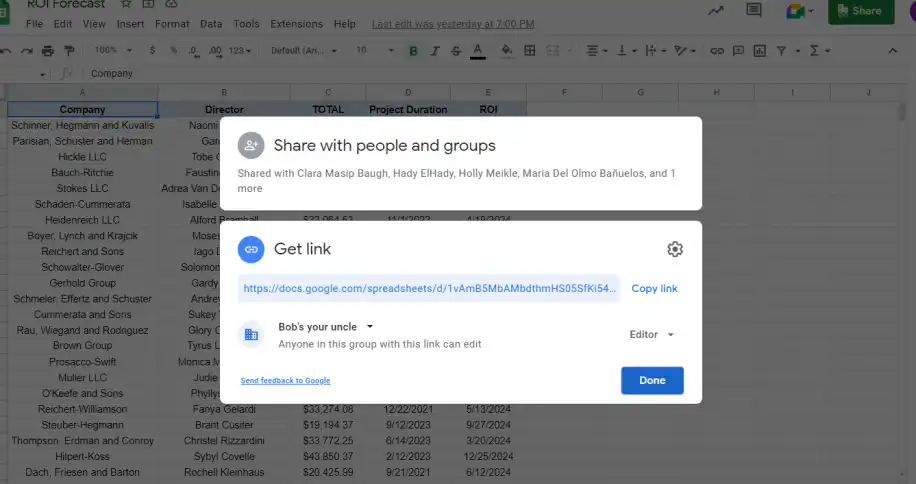
Partager Google Sheets avec tout le monde : lien de groupe réglé sur Éditeur à côté du bouton OK

Pour limiter à nouveau l'accès à certains utilisateurs, choisissez l'option "Limité" dans la fenêtre "Partager avec des personnes et des groupes" où vous avez ajouté les adresses e-mail.

Comment rendre une feuille Google Sheets publique ?

Cette option est surtout recommandée si vous voulez rendre votre feuille Google Sheets publique pour des utilisateurs qui n'ont pas de compte Google. Il est toutefois conseillé de la mettre en lecture seule pour éviter les modifications indésirables et préserver la confidentialité des données. Voici comment rendre une feuille Google Sheets entièrement publique.

1. Répétez les étapes 1 et 2 de la section précédente.

2. Sélectionnez "Tous les utilisateurs disposant du lien" dans le menu déroulant.
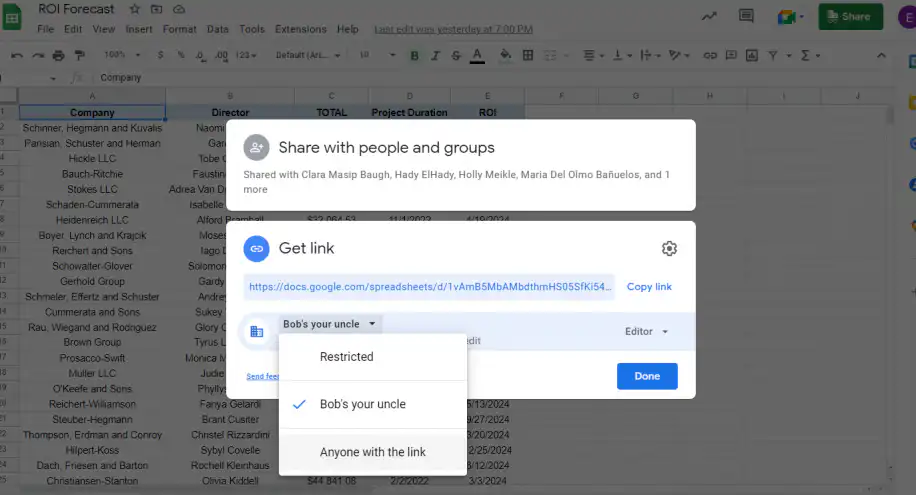
Rendre une feuille Google Sheets publique : menu du lien avec l'option Tous les utilisateurs disposant du lien

3. Cliquez sur le menu déroulant des autorisations. Google affiche trois options : "Lecteur", "Commentateur" et "Éditeur". Cliquez sur "Lecteur" pour accorder uniquement des droits de consultation ou de lecture seule.
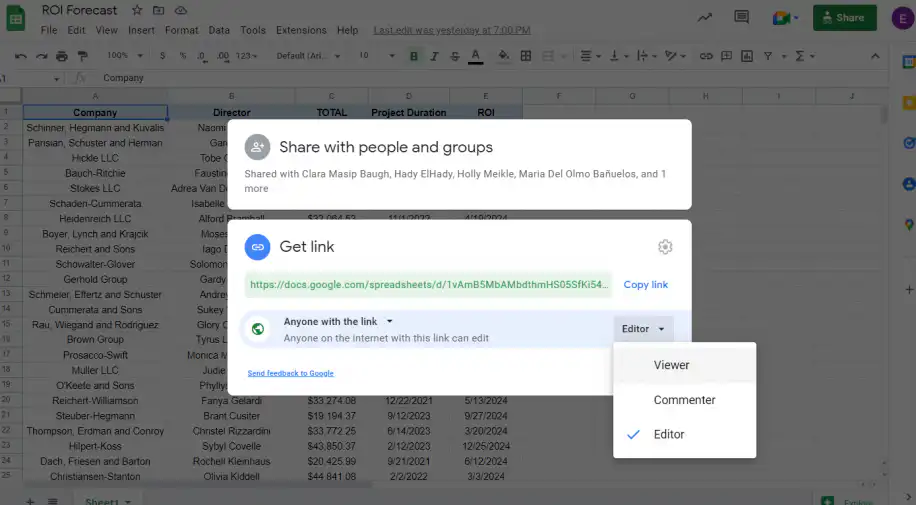
Rendre une feuille Google Sheets publique : menu des rôles de Tous les utilisateurs disposant du lien avec Lecteur, Commentateur et Éditeur

4. Une fois terminé, cliquez sur "OK" pour mettre à jour les autorisations de partage.
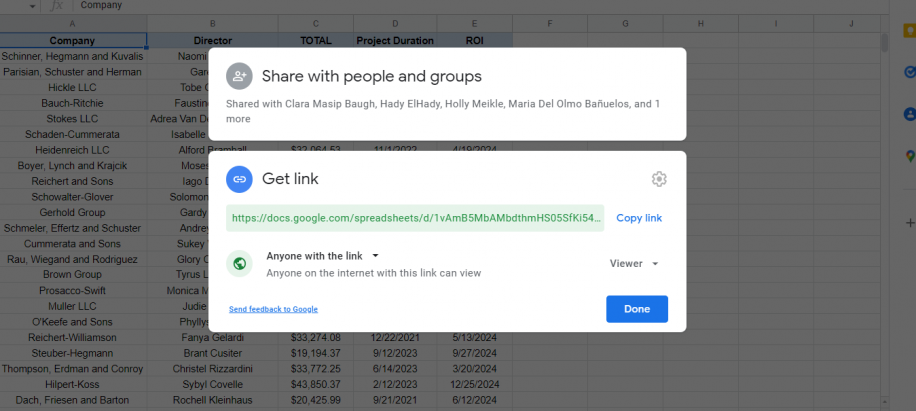
Rendre une feuille Google Sheets publique : Tous les utilisateurs disposant du lien réglé sur Lecteur à côté d'OK

Comment créer une feuille Google Sheets et la partager

Si vous partez de zéro, vous pouvez créer la feuille de calcul et la partager en quelques clics :

  1. Saisissez sheets.new dans la barre d'adresse de votre navigateur, ou ouvrez Google Drive et cliquez sur Nouveau, puis sur Google Sheets.
  2. Cliquez sur "Feuille de calcul sans titre" en haut à gauche et saisissez un nom pour le fichier.
  3. Cliquez sur le bouton "Partager" en haut à droite.
  4. Ajoutez les adresses e-mail des personnes qui ont besoin d'accès et choisissez Lecteur, Commentateur ou Éditeur pour chacune. Pour partager plutôt un lien, remplacez "Limité" sous "Accès général" par "Tous les utilisateurs disposant du lien" et cliquez sur "Copier le lien".
  5. Cliquez sur "Envoyer" ou sur "OK".

Nommez le fichier avant de le partager. Sinon, il apparaîtra dans la boîte de réception des destinataires sous le nom "Feuille de calcul sans titre".

Comment trouver les feuilles Google Sheets partagées avec vous

Les feuilles de calcul que d'autres personnes partagent avec vous n'apparaissent pas dans Mon Drive. Pour les trouver :

  1. Ouvrez Google Drive et cliquez sur "Partagés avec moi" dans le menu de gauche.
  2. Ouvrez le filtre "Type" en haut de la page et choisissez "Feuilles de calcul" pour n'afficher que les feuilles Google Sheets.

Vous pouvez aussi aller sur l'écran d'accueil de Google Sheets, à l'adresse sheets.google.com, ouvrir le menu déroulant "Appartenant à n'importe qui" et sélectionner "Ne m'appartenant pas".

Pour garder un fichier partagé à portée de main, faites un clic droit dessus dans "Partagés avec moi" et choisissez Organiser, puis Ajouter un raccourci, pour placer un raccourci dans Mon Drive.

Conclusion

Google Sheets offre sans doute les moyens les plus rapides et les plus simples de partager un fichier. C'est justement pour cela qu'il est important de connaître toutes les options disponibles pour mieux collaborer. À moins que cela ne vous dérange pas de rendre votre feuille Google Sheets entièrement publique et modifiable, il est essentiel de savoir ce qui se passe à chaque étape.

Vous savez maintenant partager une feuille Google Sheets avec chacune des options : en obtenant le lien et en le copiant dans votre canal de communication préféré, ou en ajoutant directement l'adresse e-mail des utilisateurs dans les options de partage de Google Sheets. Vous avez aussi vu l'éventail des autorisations disponibles, de la consultation à la modification, selon que vous voulez rendre le document entièrement public ou le limiter aux comptes e-mail de votre organisation.

Si plusieurs équipes ont besoin des mêmes données, Sheetgo, une plateforme d'automatisation des données dotée d'IA, peut envoyer à chaque équipe uniquement les lignes dont elle a besoin depuis une feuille de calcul principale : vous n'avez donc pas à partager tout le fichier avec tout le monde. Pour en savoir plus sur les fonctionnalités de collaboration de Google Sheets et d'Excel, ces articles du blog vous seront utiles :

Vous pouvez aussi aimer...

Fonctionnalités et formules de google sheets

Top 5 des formules de tableaux dynamiques dans Google Sheets 

Google Sheets a évolué au-delà des feuilles de calcul de base. Avec l'introduction de formules de tableaux dynamiques, les utilisateurs peuvent désormais manipuler et analyser...
Fonctionnalités et formules de google sheets

Maîtriser la formule FILTER : 4 cas d'utilisation avec exemples

La formule FILTRE de Google Sheets est un outil polyvalent permettant d'extraire des données répondant à des conditions spécifiques. Contrairement à la formule QUERY,...
Fonctionnalités et formules de google sheets

Exploiter la puissance de SUMIF et SUMIFS dans Google Sheets : 4 cas d'utilisation réels

Les formules SUMIF et SUMIFS de Google Sheets sont des outils indispensables pour effectuer des sommations conditionnelles. Elles simplifient les...