


Vous lisez cet article parce que vous êtes probablement fatigué de chercher des doublons dans votre Google Sheets. Trouver ces doublons revient à chercher une aiguille dans une botte de foin, surtout s'il y a plus de 100 lignes.
Dans cet article, nous vous présentons une méthode rapide pour trouver et mettre en évidence les doublons dans Google Sheets, avec des formules et des conseils pratiques. Vous verrez aussi comment supprimer les doublons ou afficher chaque valeur une seule fois avec la fonction UNIQUE. Bonne lecture !
Principaux enseignements :
- Pour mettre en évidence les doublons dans Google Sheets, sélectionnez la plage > cliquez sur Format > Formulation conditionnelle > Règles de format > Formule personnalisée. Saisissez la formule =COUNTIF(A:A, A1) > 1 et cliquez sur Terminé.
- =COUNTIF(A:A, A1)>1 est la formule qui permet de mettre en évidence les doublons dans Google Sheets. Remplacez la lettre A par la colonne correspondante.
- =COUNTIFS($B$1:$B,$B1,$C$1:$C,$C1) est la formule qui permet de mettre en évidence les doublons dans deux colonnes. Vous pouvez la modifier pour qu'elle s'applique à d'autres colonnes.
Comment mettre en évidence les doublons dans Google Sheets
Pour mettre en évidence les doublons dans Google Sheets, vous devez activer la “mise en forme conditionnelle” et utiliser la formule "=COUNTIF(A:A, A1) > 1".
Imaginez que vous examiniez votre inventaire pour identifier les produits les plus populaires.
Votre liste d'inventaire contient plusieurs entrées pour le même produit, mais elles peuvent être dispersées sur toute la feuille. La lecture manuelle de la colonne “Nom du produit” serait inefficace et sujette à des erreurs, surtout si votre inventaire est important.
Voyons comment mettre en évidence les doublons à l'aide de la formule mentionnée ci-dessus.
1. Sélectionnez toute la colonne “Nom du produit” (colonne B dans notre exemple).

2. Allez dans le menu “Format” et sélectionnez “Mise en forme conditionnelle”.”

Une barre latérale apparaît à droite.

3. Dans la barre latérale, sous “Règles de format”, choisissez “Formule personnalisée”.”

4. Saisissez la formule suivante dans la zone de texte : "=COUNTIF(B:B, B1) > 1", puis cliquez sur "OK". Pour utiliser une autre couleur, modifiez la couleur de remplissage ou du texte sous Style de mise en forme avant de cliquer sur OK.
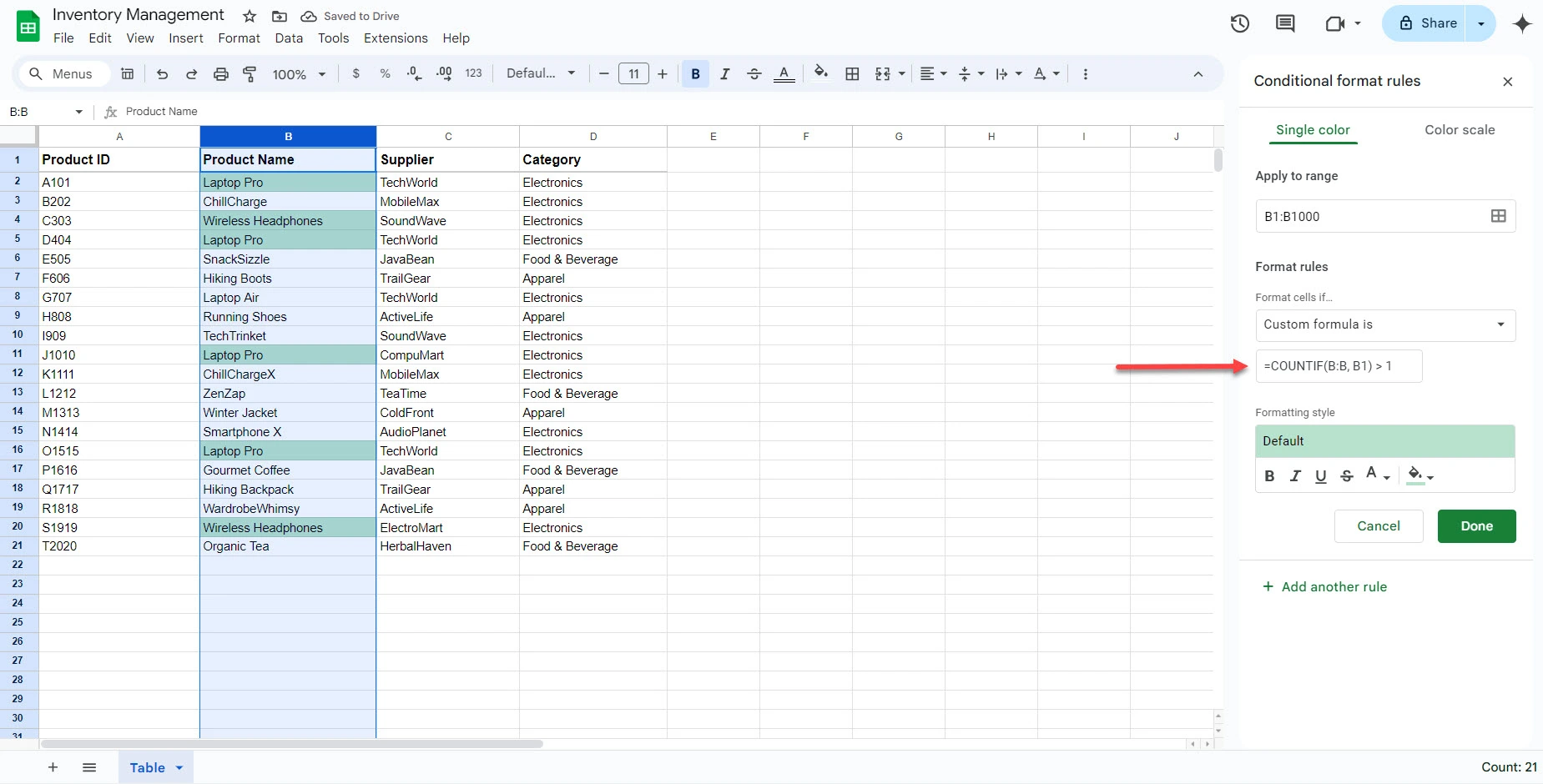
=COUNTIF(B:B, B1) examine chaque cellule de la colonne B (Nom du produit). Il compte ensuite le nombre de fois qu'un nom de produit apparaît dans toute la colonne. > 1 signifie que si un nom de produit apparaît plus d'une fois, il doit être mis en évidence.
Notre exemple d'inventaire montre que “Laptop Pro” et “Wireless Headphones” apparaissent plusieurs fois.
Si vous voulez vérifier la colonne A, remplacez le B de la formule par A. La nouvelle formule sera =COUNTIF(A:A, A1) > 1, et la colonne C sera =COUNTIF(C:C, C1) > 1. N'oubliez pas de sélectionner la plage ou la colonne correspondante : Colonne A pour la formule A et Colonne C pour la formule C.

Si vous souhaitez uniquement mettre en évidence les doublons qui apparaissent plus de dix fois, remplacez le chiffre 1 par 10 à la fin de la formule. La nouvelle formule sera : =COUNTIF(B:B, B1) > 10.
Vous voulez en savoir plus sur les formules ? Consultez notre liste de Plus de 100 formules Google Sheets et Excel.
La capture d'écran ci-dessous montre un nouveau scénario ; “Laptop Pro” a été mis en évidence parce qu'il apparaît plus de dix fois.

Consultez notre guide complet sur Comment utiliser COUNTIF dans Google Sheets.
Comment mettre en évidence les doublons dans plusieurs colonnes ?
Supposons que vous souhaitiez savoir si vous avez acheté un produit spécifique au même fournisseur plus d'une fois. Cela vous aidera à identifier vos partenaires les plus fréquents et à négocier de meilleures offres. Dans ce cas, vous devez compter les événements pour lesquels les DEUX colonnes “Nom du produit” ET “Fournisseur” correspondent.
Voyons donc comment mettre en évidence les doublons dans plusieurs colonnes à l'aide de la “mise en forme conditionnelle” et des “valeurs absolues”.”
1. Sélectionnez l'ensemble du tableau ou les colonnes nécessaires. Dans notre cas, nous sélectionnerons les colonnes “Nom du produit” et “Fournisseur” (colonnes B et C).
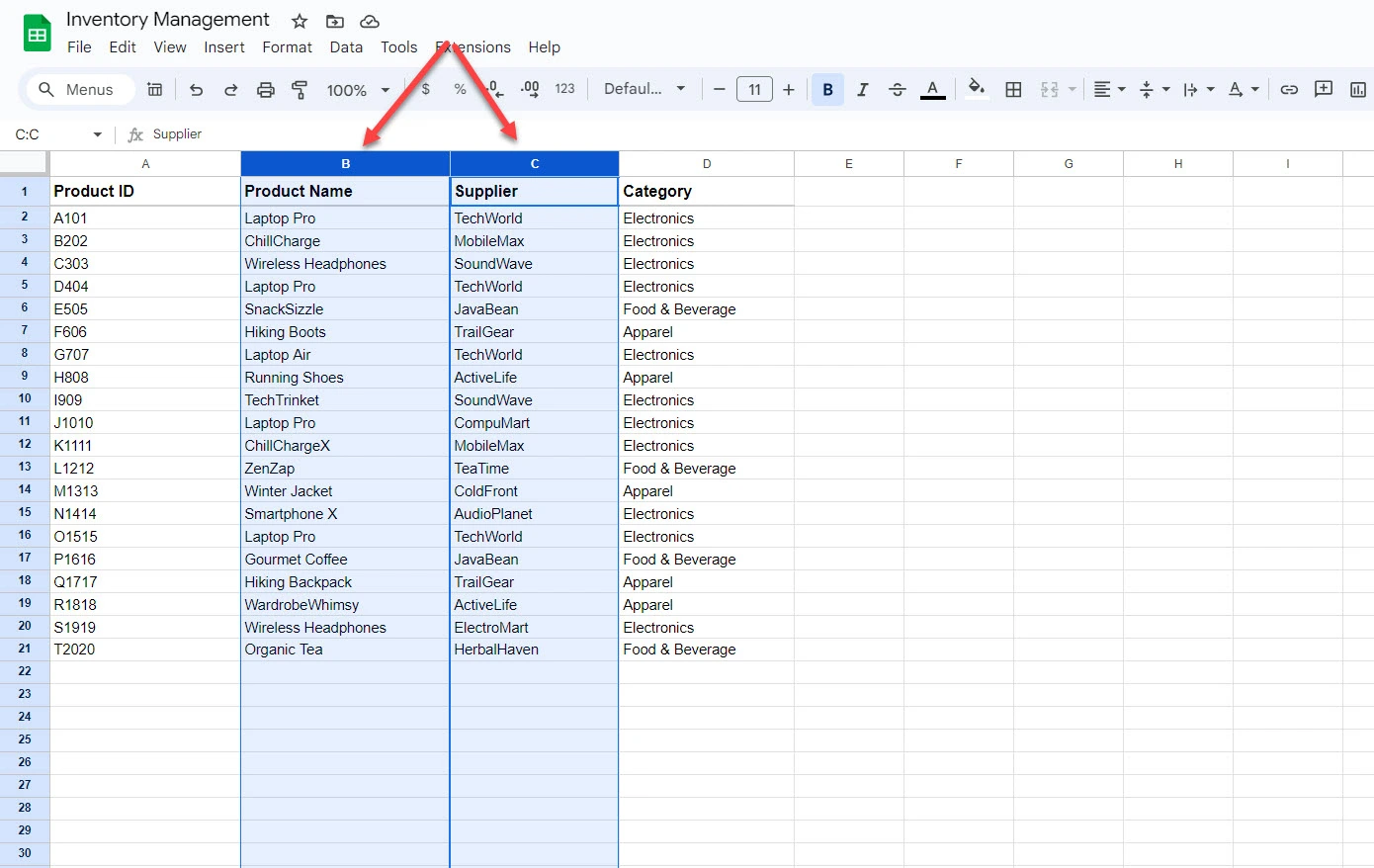
2. Allez dans le menu “Format” et sélectionnez “Mise en forme conditionnelle”.”

3. Sous “Règles de format”, choisissez “Formule personnalisée”.”

4. Entrez la formule suivante : =COUNTIFS($B$1:$B,$B1,$C$1:$C,$C1) > 1
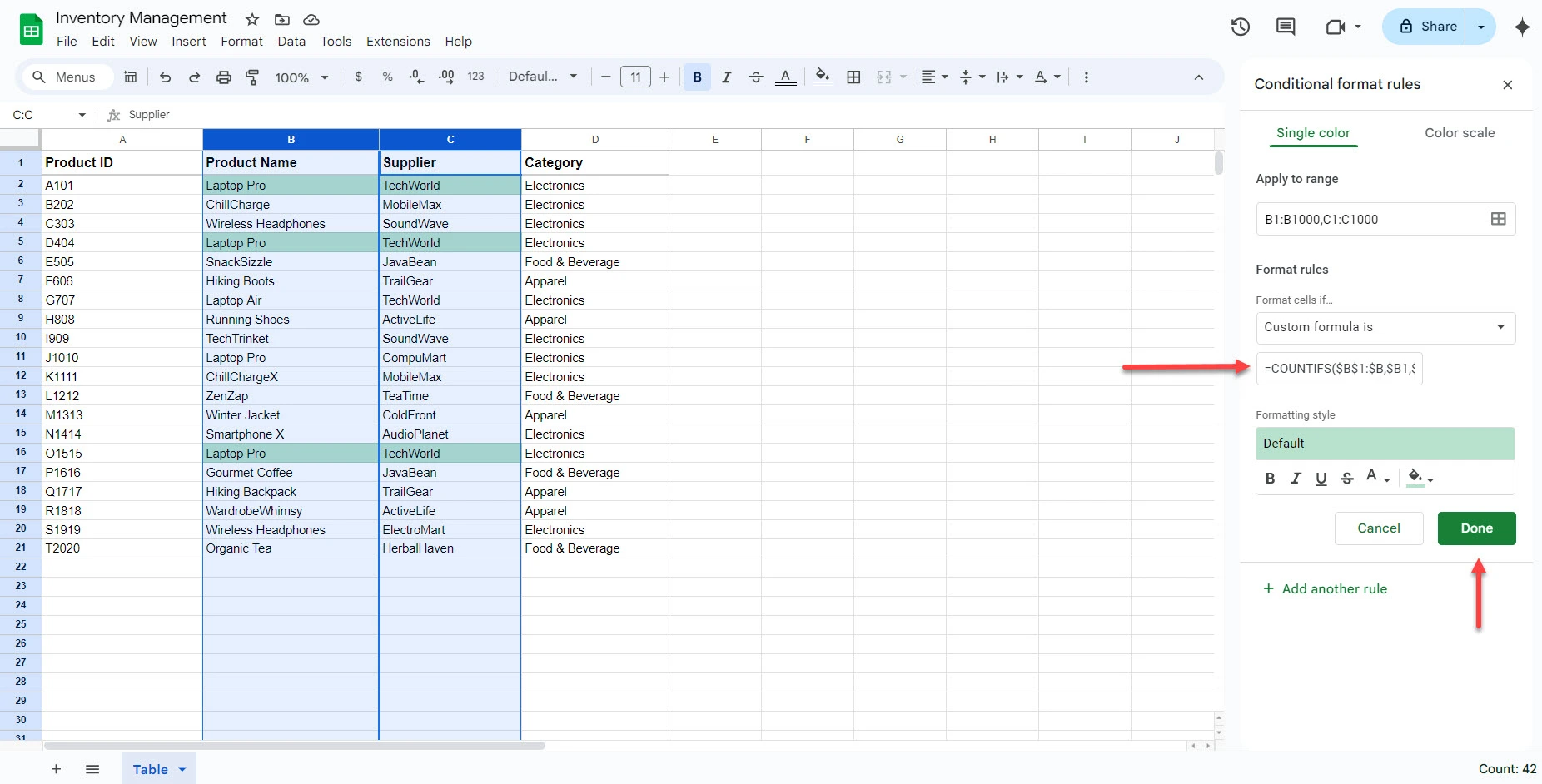
=COUNTIFS($B$1:$B,$B1,$C$1:$C,$C1) examine chaque cellule de la colonne B (Nom du produit) et de la colonne C (Fournisseur). Il compte ensuite le nombre de fois où les colonnes B et C correspondent. > 1 signifie que les colonnes B et C correspondent plus d'une fois, ce qui doit être mis en évidence. Les signes du dollar ($) dans la formule créent des références absolues. Ils garantissent que la formule fonctionne même lorsqu'elle est copiée dans d'autres cellules.
Pour mettre en évidence une valeur qui apparaît plus d'une fois n'importe où dans les colonnes B et C, plutôt qu'une paire produit-fournisseur répétée, sélectionnez les deux colonnes et utilisez plutôt =COUNTIF($B:$C, B1) > 1.
Comment supprimer les doublons dans Google Sheets ?
Suivez les étapes ci-dessous pour supprimer les doublons dans Google Sheets :
1. Sélectionnez la plage ou la feuille entière contenant les données.

2. Allez dans Données > Nettoyage des données > Supprimer les doublons.

3. Choisissez si vos données ont des en-têtes. Dans notre cas, nous cocherons “Data has header now” puisqu'il y a un en-tête appelé “Product Name”.”

4. Sélectionnez les colonnes pour lesquelles vous souhaitez vérifier la présence de doublons.

5. Cliquez sur “Supprimer les doublons”.”

Une fenêtre contextuelle s'affiche et indique le nombre de lignes supprimées.

L'inconvénient est que cette méthode supprime des lignes entières, et non des cellules individuelles.
Si les doublons réapparaissent sans cesse à cause d'importations répétées ou de plusieurs fichiers, découvrez comment supprimer automatiquement les doublons dans plusieurs feuilles de calcul.
Comment filtrer les doublons avec la formule UNIQUE
Supprimer les doublons efface des lignes de vos données. Pour conserver les données d'origine et obtenir une liste distincte sans doublons, utilisez plutôt la Fonction UNIQUE . Elle renvoie chaque valeur une seule fois.
- 1. Ouvrez votre feuille Google Sheets et tapez "=UNIQUE" dans une cellule vide à côté de vos données. Vous verrez que Google Sheets vous propose la formule complète.
- 2. Vous pouvez compléter la formule en cliquant sur la lettre en haut de la colonne dans laquelle vous voulez trouver les doublons. Google Sheets ajoute aussi la plage de la colonne pour vous. Ici, je veux uniquement trouver les doublons de la colonne A, donc ma formule complète est la suivante : =UNIQUE(A:A).
- 3. Appuyez sur "Entrée" pour appliquer la formule. La colonne se remplit uniquement avec les valeurs uniques de votre plage de données, sans les doublons.
Vous pouvez aussi appliquer cette formule à des lignes entièrement dupliquées. Pour cela, indiquez une plage qui couvre toutes les colonnes de vos données, par exemple =UNIQUE(A2:F17). La formule renvoie alors chaque ligne une seule fois et ignore toute ligne identique à une ligne précédente dans toutes les colonnes.
Lorsque vous vérifiez des lignes entières, les résultats sont aussi larges que vos données : placez donc la formule là où il y a de la place, par exemple quelques lignes sous vos données ou dans une nouvelle feuille. Si une cellule nécessaire aux résultats contient déjà des données, la formule renvoie une erreur #REF!.
Modifier, ajouter ou supprimer une règle de mise en forme conditionnelle
Suivez les étapes ci-dessous pour modifier, ajouter ou supprimer une règle de mise en forme conditionnelle.
1. Sélectionnez la plage contenant la mise en forme conditionnelle que vous souhaitez modifier.

2. Allez dans le menu “Format” et sélectionnez “Mise en forme conditionnelle”.”

3. La barre latérale s'ouvre et affiche les règles de formatage existantes pour la plage sélectionnée. Cliquez sur la règle que vous souhaitez modifier.

4. Mettez à jour les règles de formatage, la formule, le style de formatage ou la plage si nécessaire. Cliquez sur “Terminé” pour enregistrer les modifications.

Pour ajouter une nouvelle règle de mise en forme conditionnelle, suivez les étapes 1 et 2 et cliquez sur “Ajouter une autre règle”.”
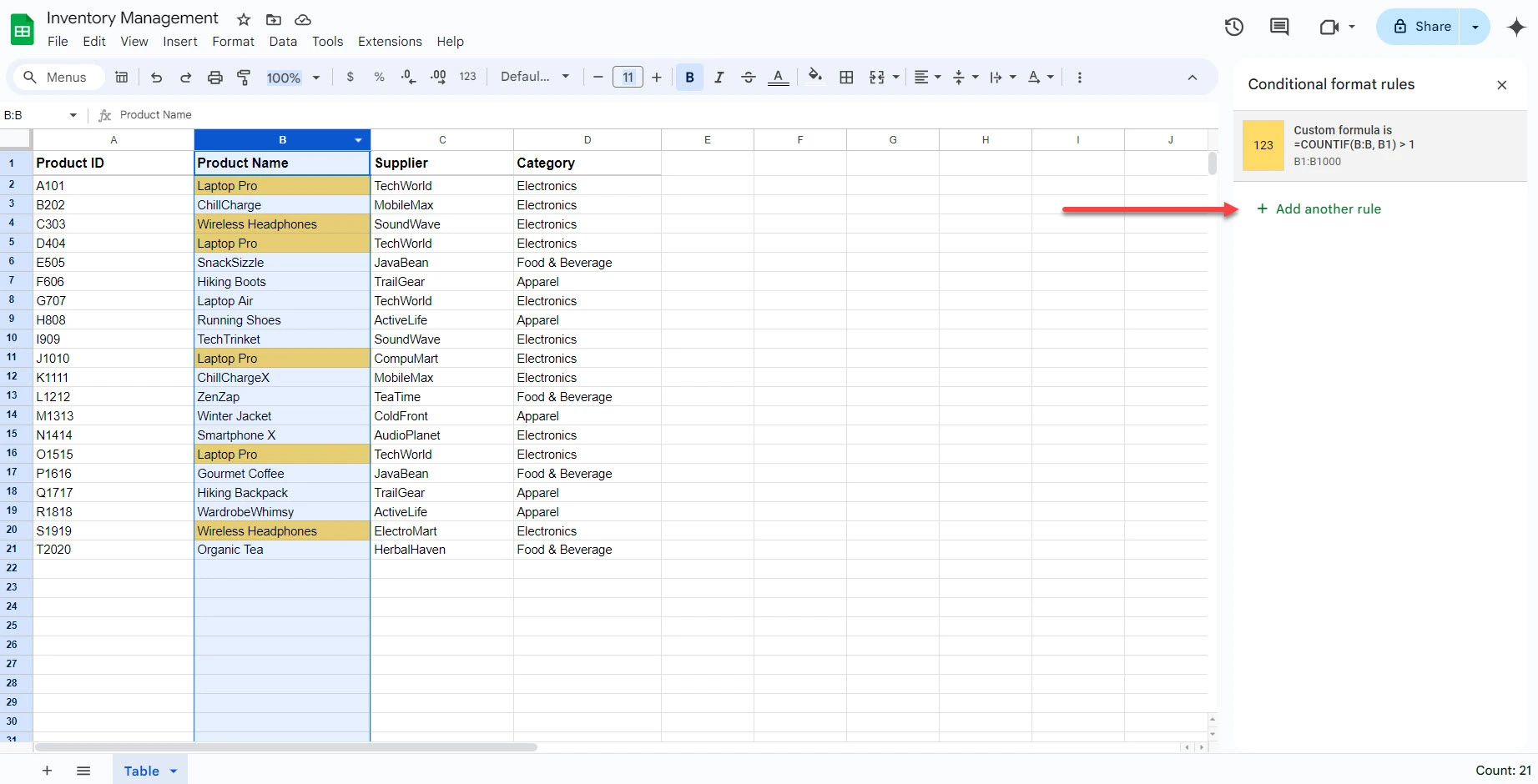
Pour supprimer une règle de mise en forme conditionnelle, suivez les étapes 1 et 2, passez la souris sur la règle et cliquez sur l'icône de la corbeille située à côté.

Conseil de pro sur l'ordre des règles :
Si plusieurs règles s'appliquent à la même plage, leur ordre est important. Les règles sont évaluées de haut en bas et la première règle qui s'applique à une cellule détermine sa mise en forme. Vous pouvez réorganiser les règles en cliquant dessus et en les faisant glisser dans la barre latérale.
Si le formatage appliqué par une règle supérieure couvre les conditions d'une règle inférieure, cette dernière peut être remplacée ou ne pas apparaître du tout.
Pour découvrir d'autres façons d'utiliser ces règles, voyez comment appliquer une mise en forme conditionnelle basée sur une autre cellule.
FAQ
Puis-je mettre en évidence les doublons dans Google Sheets ?
Oui, vous pouvez facilement mettre en évidence les doublons dans Google Sheets à l'aide de la mise en forme conditionnelle.
Quelle est la formule pour mettre en évidence les doublons dans Google Sheets ?
La formule permettant de mettre en évidence les doublons est la suivante : =COUNTIF(A:A, A1)>1. Utilisez cette formule si la plage est A et remplacez A par B si la plage est B. Vous pouvez utiliser la formule dans le formatage conditionnel.
 English
 Español
 Português do Brasil
 Français