




O Google Sheets é uma ferramenta de planilhas poderosa e, além disso, totalmente gratuita. Com uma lista cada vez maior de ferramentas, recursos e complementos, você pode usar o Google Sheets para praticamente tudo: fazer cálculos ou pesquisas básicas, criar painéis complexos ou desenvolver aplicativos personalizados com a API e o Google Apps Script.
Neste post, você vai ver o que é o Google Sheets e como usá-lo. Você vai começar pelo básico: como acessar o Google Sheets, como criar sua primeira planilha, como navegar pelo Google Sheets, como formatar células e como migrar do Microsoft Excel para o Google Sheets e vice-versa. Por fim, vai conhecer alguns recursos mais avançados para aproveitar ao máximo seus dados.
O que é o Google Sheets?
O Google Sheets é um programa de planilhas incluído no pacote de editores do Google Docs, junto com outras ferramentas web gratuitas como o Google Docs, o Google Slides, o Google Forms e o Google Sites. Embora ofereça funções parecidas com as do Microsoft Excel, os dois programas têm diferenças em vários aspectos. Para saber mais sobre o assunto, confira nosso post sobre as diferenças entre o Google Sheets e o Excel.
Como usar o Google Sheets: o básico
Seja você totalmente novo em programas de planilha ou esteja migrando de outro, como o Microsoft Excel, há algumas coisas que você precisa saber para começar.
Como acessar o Google Sheets?
A primeira coisa que você precisa fazer é acessar o Google Sheets. Como o programa funciona na web, você pode acessá-lo de praticamente qualquer dispositivo ou navegador, embora o Google Chrome ofereça recursos extras, como trabalhar off-line.
Como criar sua primeira planilha?
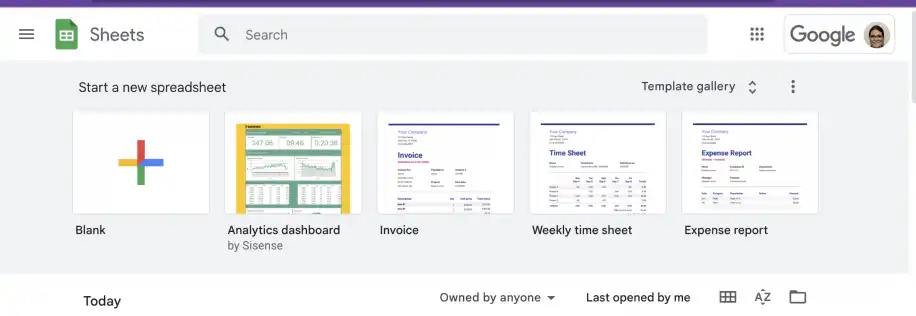
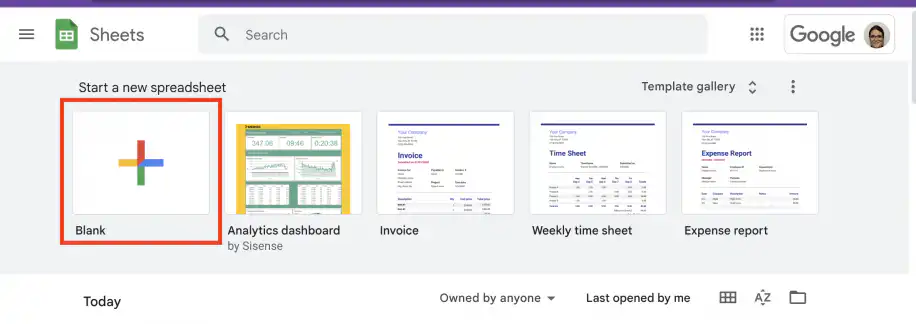
Agora que você sabe como acessar o Google Sheets, é hora de criar uma planilha. Na página principal, você pode criar uma planilha em branco, usar um modelo gratuito do Google Sheets, ou ainda abrir um arquivo existente.
Barra de ferramentas
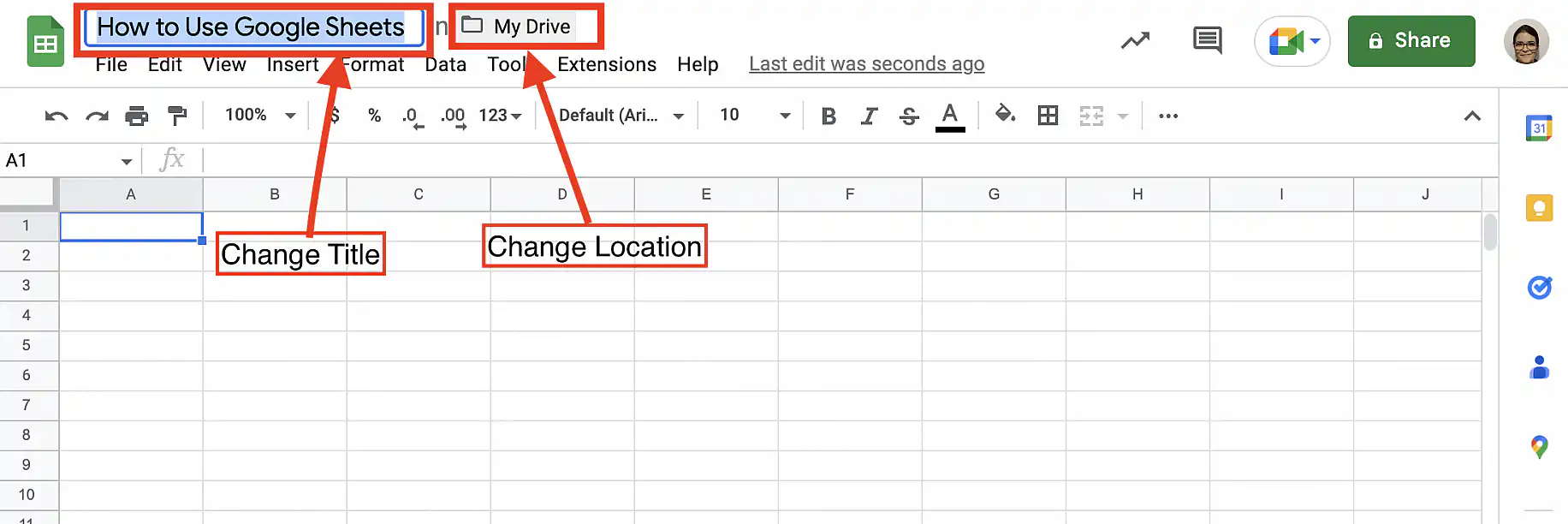
A barra de ferramentas dá acesso rápido aos recursos mais usados, incluindo a formatação.

Como formatar células?
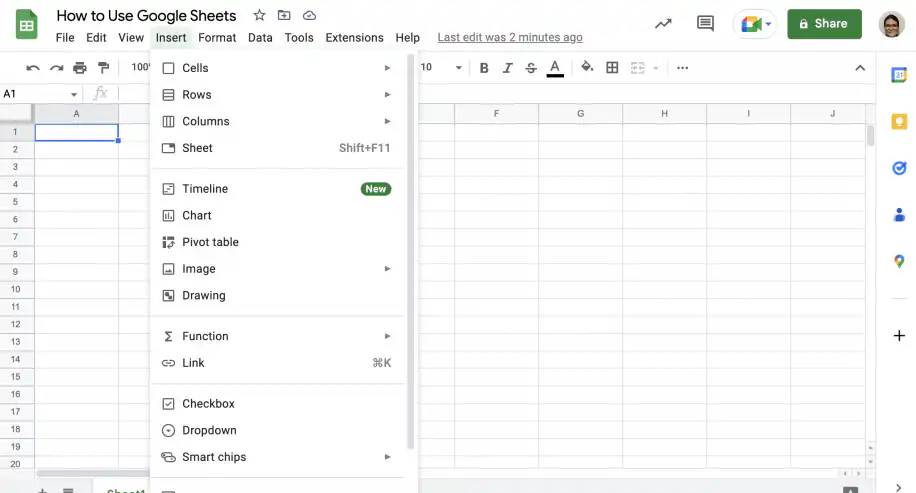
Você pode formatar as células pela barra de ferramentas ou pelo menu "Formatar". A captura de tela abaixo mostra a grande variedade de formatos de número disponíveis.
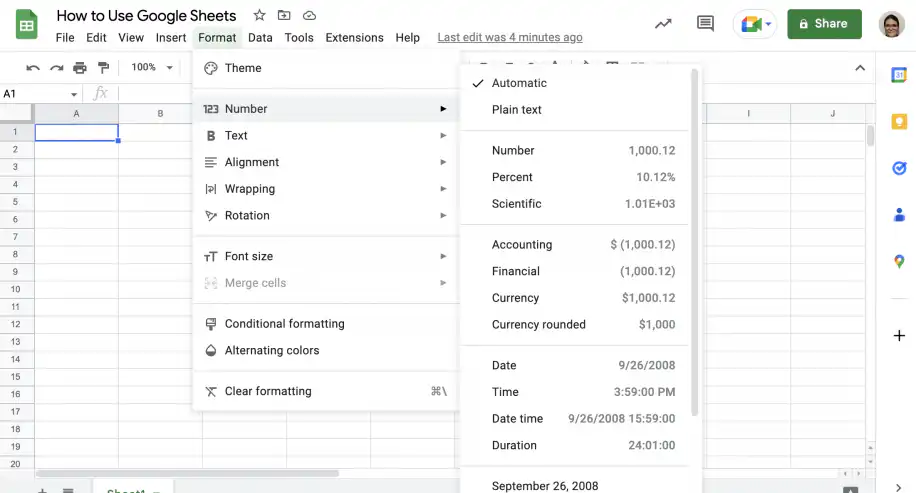
Para aprender a usar ferramentas de formatação mais avançadas, confira nosso guia sobre como usar a formatação condicional no Google Sheets.
Como filtrar e classificar dados?
Para filtrar e classificar seus dados rapidamente, selecione um dos cabeçalhos e acesse Dados > Criar um filtro.
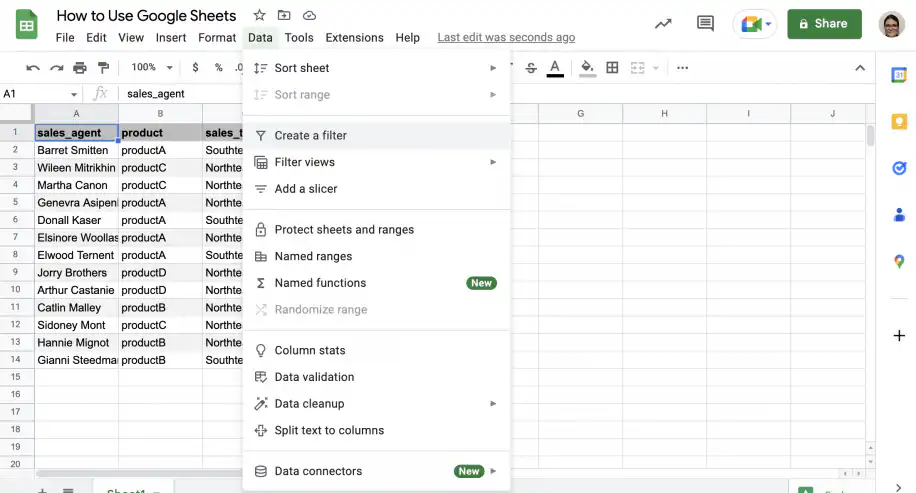
Clique em qualquer um dos símbolos de filtro para classificar, filtrar ou pesquisar rapidamente os dados da coluna.
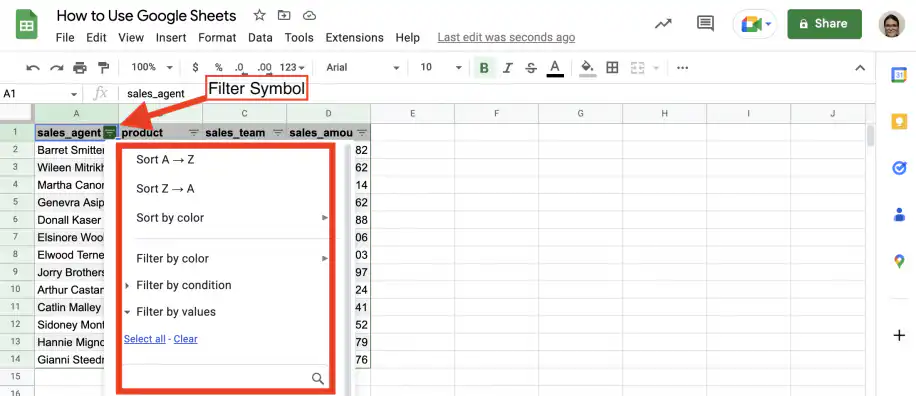
Para saber como filtrar dados sem afetar outros usuários, confira este artigo sobre como criar e usar visualizações de filtro no Google Sheets.
Como migrar do Microsoft Excel para o Google Sheets e vice-versa?
Converter arquivos do Microsoft Excel para o formato do Google Sheets, e vice-versa, é fácil. Para ver as instruções passo a passo, confira os artigos abaixo:
Fórmulas do Google Sheets
O Google Sheets oferece muitas funções integradas em várias áreas: data e hora, engenharia, filtro, financeiras, Google, informações, lógicas, pesquisa, matemática, operadores, estatística, texto, banco de dados, analisador, matriz e web. Além disso, você pode criar suas próprias fórmulas digitando-as diretamente ou usar o Google Apps Script para escrever funções complexas em JavaScript.
Para saber mais sobre fórmulas no Google Sheets, confira nosso guia com mais de 100 funções e fórmulas para Google Sheets e Excel.
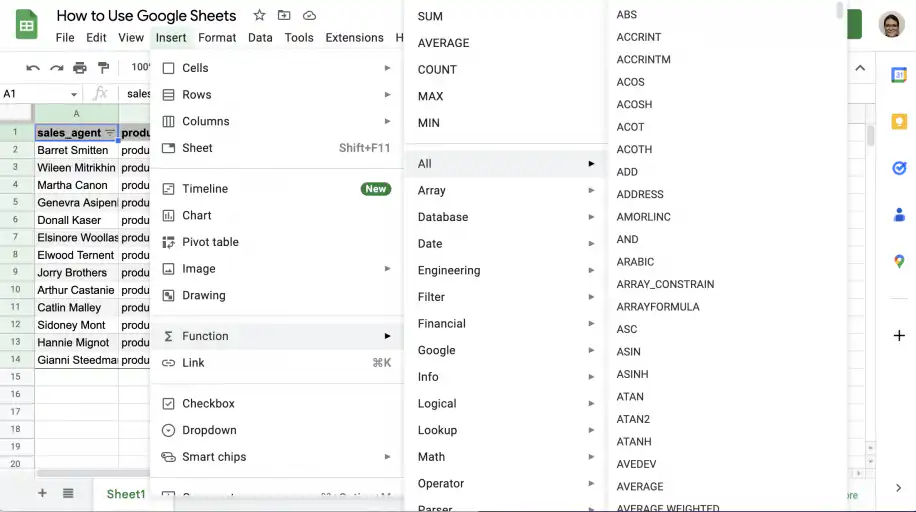
1. Seja usando uma função integrada ou escrevendo sua própria fórmula, você sempre começa com o sinal de igual.
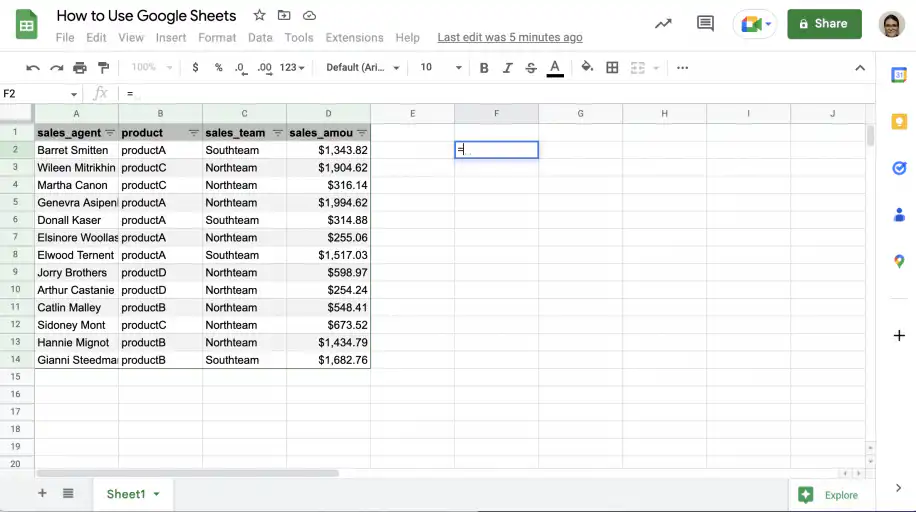
2. Por exemplo, imagine que você só quer somar um valor a outro. Você pode digitar os valores diretamente na fórmula:
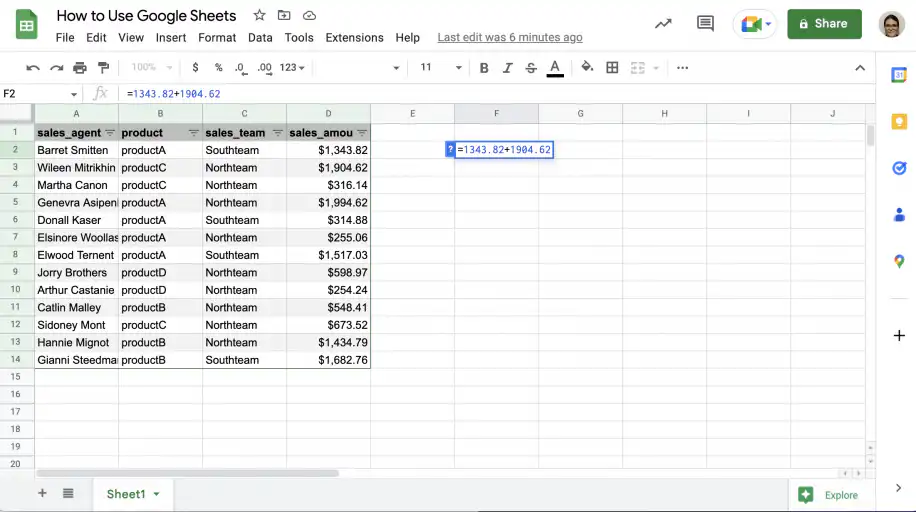
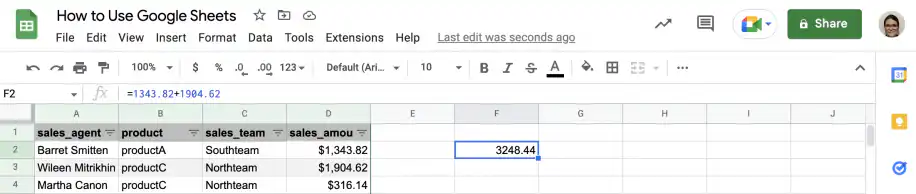
3. Pressione "Enter" para ver o resultado.
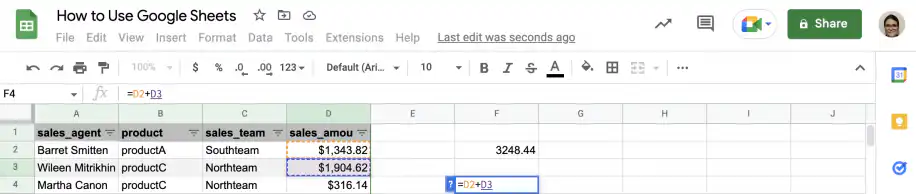
4. Você também pode selecionar as células que contêm os valores em vez de digitá-los. Isso reduz a chance de erros e permite selecionar os valores rapidamente.
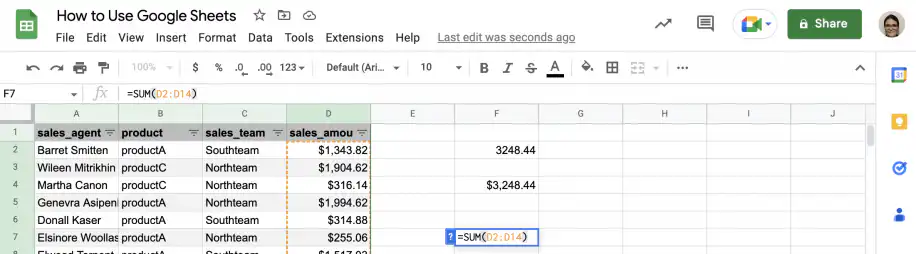
5. Com as funções integradas, você pode fazer cálculos com vários valores ao mesmo tempo. Por exemplo, você pode usar a SUM (SOMA) para somar uma coluna inteira de valores, como mostrado abaixo.
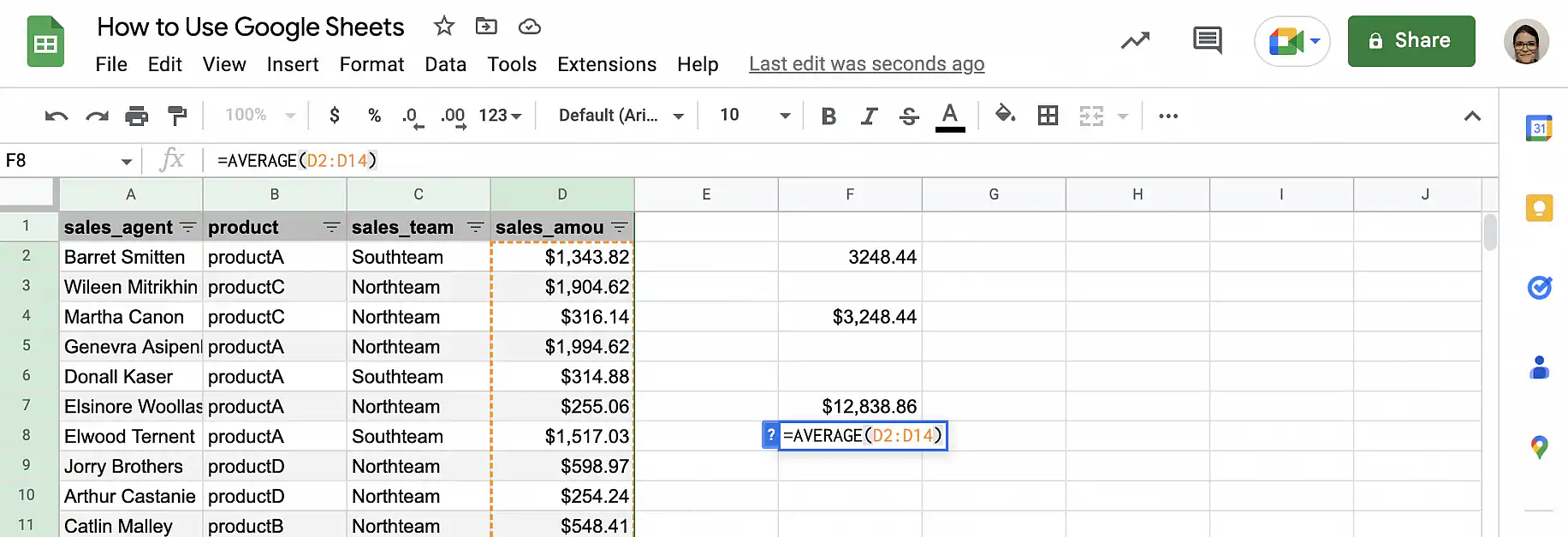
6. Você pode fazer outras operações com a mesma rapidez, como calcular a média dos valores que somamos antes.
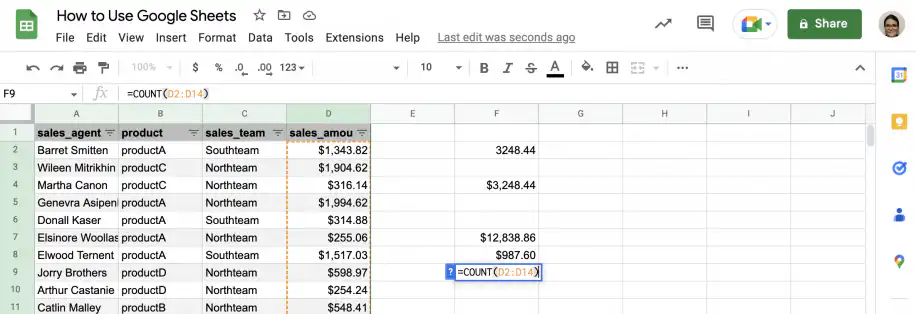
7. Por fim, vamos contar os valores da coluna.
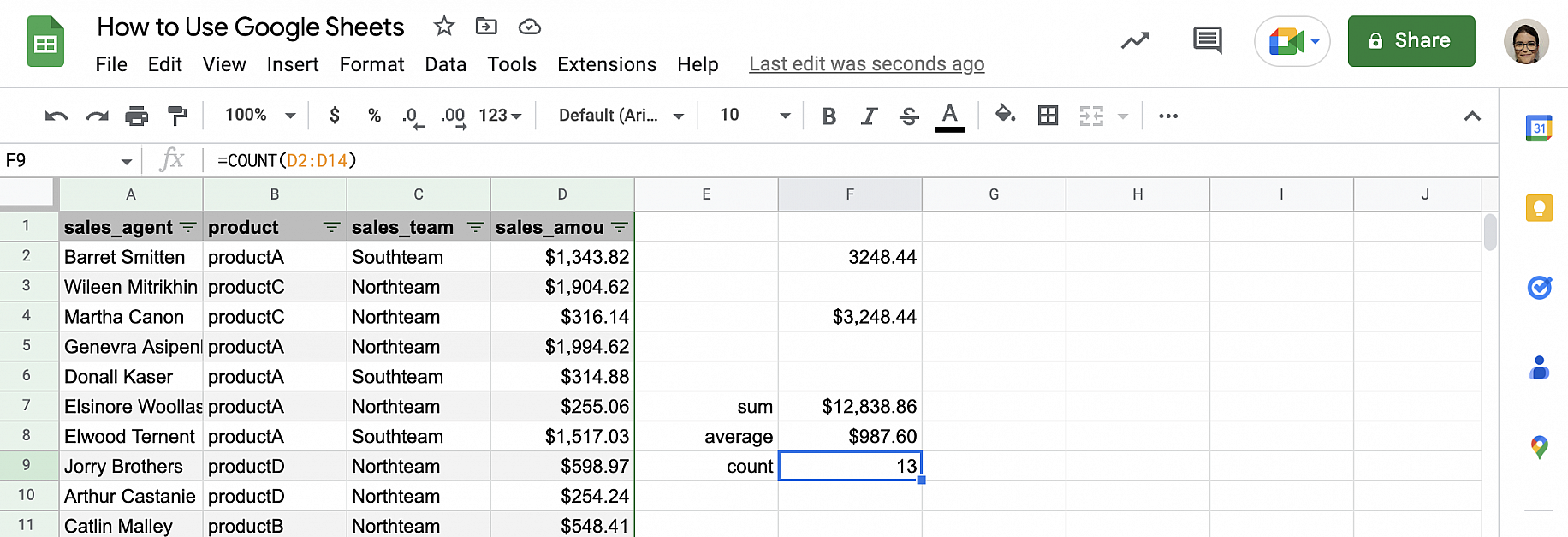
8. Pronto. Em poucos segundos, você tem a soma, a média e a contagem dos valores dessa coluna.
Google Sheets para colaboração
Uma das vantagens de usar uma planilha na web como o Google Sheets é que ela facilita a colaboração e o compartilhamento. Você pode compartilhar a planilha inteira ou partes dela, gerenciar permissões, fazer e responder comentários e ver todas as alterações e seus autores em todas as versões da planilha.
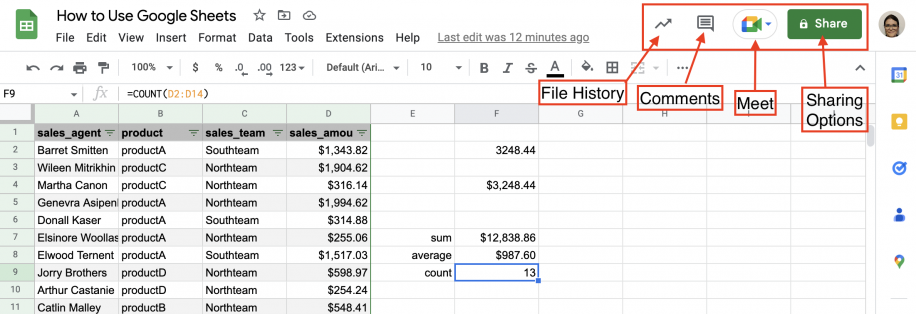
Para saber mais sobre colaboração e compartilhamento no Google Sheets e sobre como proteger suas planilhas com as permissões de segurança certas, confira os guias abaixo:
Guias de compartilhamento e colaboração no Google Sheets
- Como compartilhar planilhas do Google Sheets
- Como compartilhar só uma guia no Google Sheets
- Como colaborar no Planilhas Google
- Como deixar o Google Sheets editável (por vários usuários)
- Como receber notificações do Planilhas Google após uma edição?
Guias de segurança e permissões no Google Sheets
Atalhos do Google Sheets
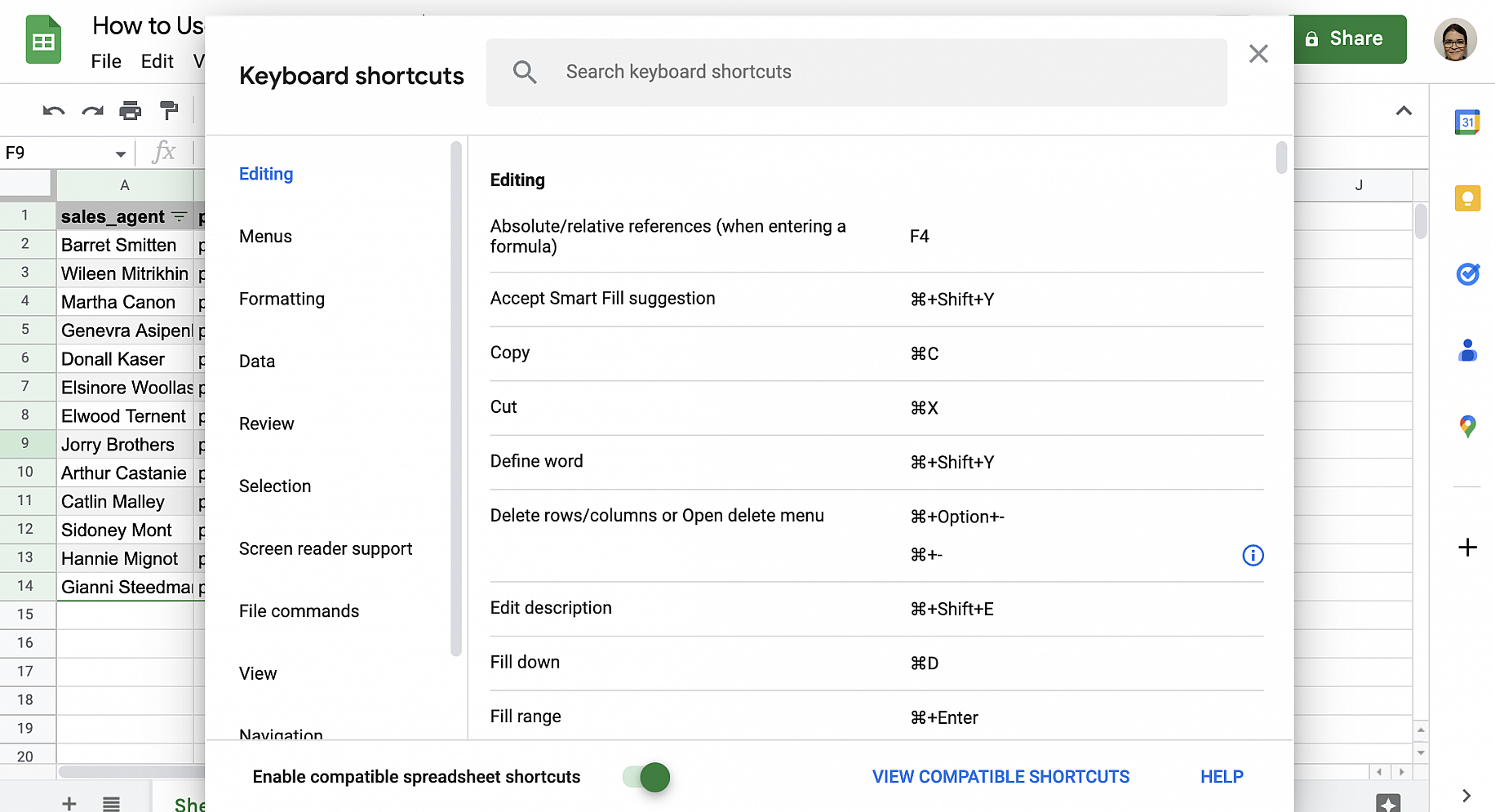
Se você gosta de usar atalhos, pode ver a lista de atalhos de teclado do Google Sheets em Ajuda > Atalhos do teclado.
Amplie os recursos do Google Sheets
Depois de dominar o básico, talvez você queira ampliar os recursos do Google Sheets. O Google Sheets oferece ferramentas avançadas que permitem ir além dos recursos básicos.
Macros
Você pode automatizar tarefas simples e repetitivas no Google Sheets criando macros. As macros gravam suas ações no Google Sheets e geram automaticamente o código JavaScript necessário para repeti-las. Por isso, você não precisa saber nada de JavaScript para gravar e executar macros. Mas, se você conhece JavaScript, talvez valha a pena usar o Google Apps Script.
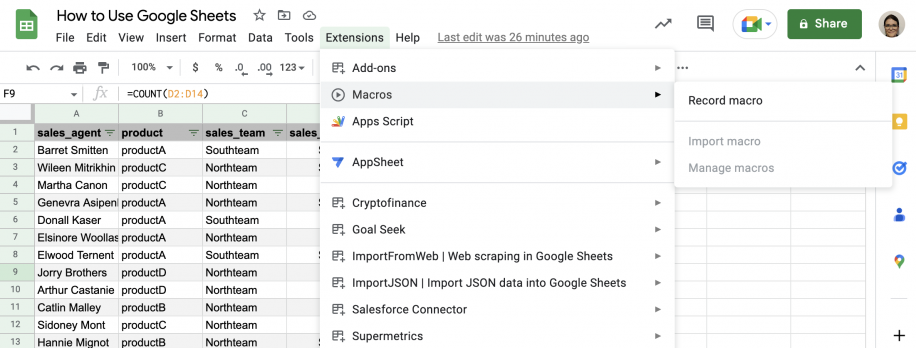
Para saber mais sobre o uso de macros no Google Sheets, confira este post: Macros do Google Sheets: como ativar, criar e usar.
Google Apps Script
Se você conhece JavaScript ou está disposto a aprender, o Google Apps Script abre um mundo de possibilidades. Você pode criar funções e aplicativos com facilidade usando as várias bibliotecas disponíveis, que incluem todos os elementos do Google Sheets e outros aplicativos e serviços do Google. Para saber mais sobre o Google Apps Script, confira nosso guia sobre como usar o Google Apps Script no Google Sheets.

API do Google Sheets
A API do Google Sheets permite manipular os dados do Sheets de fora do Google Sheets. Você pode manipulá-los por programação com sua linguagem preferida ou por qualquer aplicativo ou plataforma que permita se conectar a uma API. Assim, você pode usar suas planilhas do Google Sheets como bancos de dados. Para saber mais sobre o assunto, leia este artigo: API do Google Sheets: o que é e como usar.
Complementos e integrações do Google Sheets
Além de todas as ferramentas já mencionadas, você sempre pode ampliar os recursos com qualquer um dos vários complementos disponíveis para o Google Sheets.
Para conhecer os melhores complementos e integrações, confira nossa lista dos 5 melhores complementos do Google Sheets para marketing. Abaixo, você também encontra guias sobre como usar alguns dos complementos mais populares do Google Sheets.
Conclusão
Se você procura um programa de planilhas, o Google Sheets é uma ótima escolha. Ele é gratuito, funciona na web para facilitar a colaboração, tem uma lista cada vez maior de ferramentas, recursos, funções e complementos, e é fácil de ampliar com o Google Apps Script ou a API. Você decide se quer usá-lo para fazer cálculos simples ou criar aplicativos complexos. Quando seus dados estão espalhados em várias planilhas, o Sheetgo, uma plataforma de automação de dados com IA, pode conectá-las e manter os números sempre atualizados.
Agora você sabe o que é o Google Sheets e o básico para começar: como acessar o Google Sheets, criar uma planilha, navegar pela interface, migrar do Excel e para o Excel, formatar células e filtrar e classificar dados. Você também conhece alguns dos recursos mais avançados, como fórmulas, atalhos e colaboração.
Você também conhece recursos que ampliam muito o que suas planilhas podem fazer, como a API do Google Sheets, o Google Apps Script e os vários complementos. Para aprender ainda mais sobre o Google Sheets, confira os guias detalhados abaixo.
Guias de importação de dados no Google Sheets
- Importar dados do Google Sheets para outra planilha
- Vincular Google Sheets: como fazer referência a outra planilha?
- IMPORTRANGE no Planilhas Google: O guia definitivo
- Como usar a fórmula IMPORTXML no Planilhas Google
- Como usar a fórmula IMPORTHTML do Planilhas Google
- Como usar a fórmula IMPORTDATA do Planilhas Google
- Como importar CSV para o Google Sheets automaticamente
- Como usar o Google Forms para coletar dados em uma planilha?
Guias de edição de dados no Google Sheets
- Como combinar o Google Sheets mesclando várias planilhas
- Como adicionar uma caixa de seleção no Google Sheets
- Como criar listas suspensas no Planilhas Google
- Como pesquisar no Google Sheets? (vários métodos)
- Como usar a função SPARKLINE do Google Sheets

 English
 Español
 Português do Brasil
 Français