


Google Sheets n'a pas de bouton de suivi des modifications comme celui de Microsoft Word : il n'y a donc aucun paramètre à activer. Les modifications sont enregistrées directement dans le fichier au lieu d'apparaître comme des suggestions que vous acceptez ou refusez.
Lorsque plusieurs personnes travaillent sur le même fichier, il est facile de perdre des données importantes ou d'avoir besoin de revenir à une version précédente. Google Sheets propose en revanche quelques outils intégrés qui couvrent l'essentiel de ces besoins.
Dans cet article, vous apprendrez à suivre les modifications dans Google Sheets grâce aux règles de notification, aux plages protégées et à l'historique des versions. Vous verrez aussi comment conserver automatiquement un journal des valeurs historiques avec Sheetgo, une plateforme d'automatisation des données basée sur l'IA.
Comment suivre les modifications dans Google Sheets avec des règles de notification
Si vous voulez être informé des modifications apportées à vos fichiers Google Sheets, vous pouvez définir des règles de notification selon le type de modification et la fréquence des alertes. Voici comment suivre les modifications dans Google Sheets grâce aux notifications.
1. Ouvrez le fichier Google Sheets et accédez à Outils > Paramètres de notification > Modifier les notifications.
2. Dans la fenêtre "Définir des règles de notification", sélectionnez "Des modifications sont apportées" pour obtenir la même fonction que le suivi des modifications d'autres outils. Sous "M'avertir par…", vous pouvez choisir la fréquence des notifications. Ici, j'ai sélectionné "E-mail - immédiatement". Cliquez sur "Enregistrer" une fois terminé.
Pour éviter de recevoir trop d'e-mails, nous vous recommandons de régler les notifications sur "E-mail - résumé quotidien".
3. Dès que vous enregistrez la règle, Google Sheets vous propose de "Modifier" ou de "Supprimer" les règles définies. Vous pouvez aussi ajouter d'autres règles ici. Cliquez sur "OK" une fois terminé.
Pour arrêter les alertes, ouvrez la même fenêtre et cliquez sur "Supprimer" à côté de la règle. Pour en savoir plus sur ces paramètres, découvrez comment être averti lorsque quelqu'un modifie vos fichiers Google Sheets.
Comment empêcher les modifications indésirables avec les plages protégées
Les notifications vous informent d'une modification une fois qu'elle a eu lieu. Pour empêcher toute modification des cellules qui ne doivent pas bouger, comme des formules ou des données de référence, protégez-les :
- Sélectionnez les cellules, puis accédez à Données > Protéger des feuilles et des plages.
- Cliquez sur Ajouter une feuille ou une plage, vérifiez la plage et cliquez sur Définir les autorisations.
- Choisissez Restreindre les personnes autorisées à modifier cette plage et indiquez qui peut encore la modifier, ou choisissez Afficher un avertissement lors de la modification de cette plage si vous voulez simplement que les gens réfléchissent à deux fois.
Pour des fichiers entiers, partager avec les autres en tant que Lecteur ou Commentateur plutôt qu'Éditeur a le même effet. Notre guide pour protéger des cellules ou des feuilles dans Google Sheets présente toutes les options.
Comment voir les modifications dans Google Sheets avec l'historique des versions
Pour voir ce qui a changé, et pas seulement qu'il y a eu un changement, accédez à Fichier > Historique des versions > Afficher l'historique des versions. Chaque version indique qui a modifié le fichier et quand, avec les modifications mises en évidence, et vous pouvez nommer une version ou la restaurer. Pour une seule cellule, faites un clic droit dessus et choisissez Afficher plus d'actions sur la cellule > Afficher l'historique des modifications pour parcourir ses valeurs précédentes. Pour un guide complet, découvrez comment afficher l'historique des modifications dans Google Sheets.
Quand l'historique des versions ne suffit pas : enregistrez automatiquement les valeurs historiques
Les données dynamiques des feuilles de calcul changent en permanence en fonction des saisies, des formules et des sources de données externes que nous utilisons. Le système cloud de Google Sheets est un outil formidable pour les données dynamiques, grâce à ses transferts en temps réel qui vous garantissent toujours la dernière version de vos données. Mais comment faire quand vous voulez suivre les modifications dans Google Sheets et conserver un historique des valeurs de vos données dynamiques ?
Il y a de nombreuses situations où vous voudrez suivre les valeurs précédentes.
Par exemple, pour suivre les cours de la bourse au fil du temps afin d'évaluer les investissements en actions ou de prédire les prix futurs. Ou peut-être avez-vous besoin de suivre les KPI de votre organisation pour déterminer les prochaines étapes de votre stratégie commerciale. Alors, comment suivre les modifications dans Google Sheets ?
Malheureusement, Google Sheets n'offre pas encore de fonctionnalité d'historique des modifications. Si vous souhaitez conserver un journal des modifications de données, vous devez copier-coller manuellement vos enregistrements à chaque fois. C'est extrêmement fastidieux et réduit considérablement le niveau d'efficacité et de productivité que vous auriez autrement.
Sheetgo, une plateforme d'automatisation des données basée sur l'IA, résout ce problème avec sa fonction Append. La fonction Append de Sheetgo enregistre automatiquement toutes les modifications apportées à une feuille de calcul : vous n'avez à vous soucier de rien.
Découvrez ci-dessous ce que fait la fonction Append et comment l'utiliser dans le module complémentaire Sheetgo pour suivre automatiquement les modifications dans Google Sheets.
Pourquoi enregistrer les valeurs historiques ?
Au lieu de saisir, traiter et stocker toutes vos données dans un seul fichier, un flux de travail permet de séparer les données dynamiques en toute sécurité et vous permet de créer un journal des modifications historiques dans une feuille principale centralisée. Cela vous permet de :
- Conserver un enregistrement des modifications de données à intervalles de temps spécifiques
- Sauvegardez les versions plus anciennes de vos données sans copier-coller vers une nouvelle feuille
- Automatiser l'intégralité du processus d'enregistrement des données
- Générer des tableaux de bord et des graphiques pour analyser les tendances au fil du temps
Il en va de même pour toute feuille écrasée selon une planification. Par exemple, si une synchronisation avec le CRM met à jour chaque nuit votre feuille de pipeline commercial, chaque exécution remplace les étapes des affaires de la veille. Ajouter une copie des données après chaque mise à jour conserve toutes les versions, ce qui vous permet de voir comment chaque affaire a évolué au fil du temps.
La fonctionnalité d'ajout de Sheetgo
La fonction Append de Sheetgo enregistre automatiquement toute modification des données d'une feuille de calcul. Sheetgo crée un workflow entre vos données source (la feuille de calcul contenant les données dynamiques) et une nouvelle feuille de calcul où vos valeurs historiques seront enregistrées.
Sheetgo vous donne également la possibilité de définir un calendrier de transfert automatique. Cela signifie que vous pouvez déterminer la fréquence à laquelle votre nouvelle feuille de calcul est mise à jour avec les modifications. Grâce aux transferts automatiques, vous n’aurez plus jamais besoin d’ouvrir la feuille de calcul pour saisir manuellement des données !
Maintenant que vous comprenez ce que fait la fonction Ajout dans Sheetgo, parcourons étape par étape comment ajouter vos données de feuille de calcul dans Google Sheets à l'aide du complément Sheetgo.
Comment suivre les modifications dans Google Sheets
Prenons l'exemple des prix des actions pour vous montrer comment utiliser la fonctionnalité Ajouter dans le module complémentaire Sheetgo.
Dans ma feuille de calcul, je mets à jour la même ligne chaque jour avec les derniers cours des actions de plusieurs entreprises technologiques.

Cependant, afin de prédire les prix futurs et d'évaluer dans quelles entreprises je devrais acheter des actions, j'ai besoin de savoir comment ces actions se comportent sur une période donnée.
Au lieu de copier-coller manuellement des variables tous les jours, je peux créer un flux de travail automatisé pour effectuer cette tâche à l'aide du module complémentaire Sheetgo.
1. Ouvrez Sheetgo
S'inscrire à Sheetgo si vous n'avez pas encore de compte.
Ou, ouvrez le module complémentaire Sheetgo directement depuis votre fichier Google Sheets. Dans votre feuille de calcul contenant vos données dynamiques, trouvez le menu de navigation et cliquez sur Extensions > Sheetgo > Démarrage. Le menu s'appelait Compléments lorsque ces captures d'écran ont été réalisées.
S'il n'est pas encore installé, obtenez le module complémentaire via Extensions > Compléments > Obtenir des compléments.

Comme nous voulons exporter ces données, cliquez Sélectionner les données dans le cadre de la Exporter des données section.
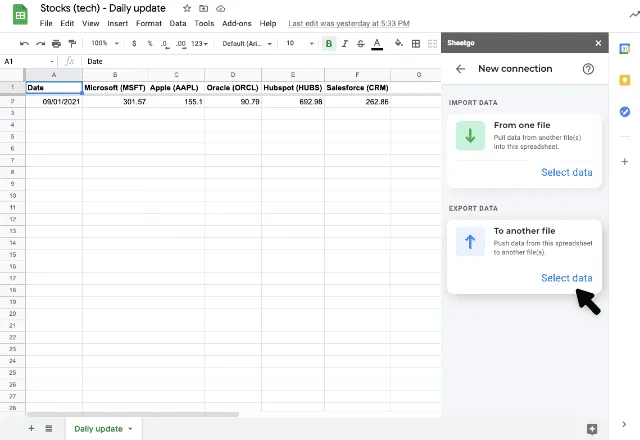
Assurez-vous de sélectionner le bon onglet avec vos données dynamiques.

Sous Paramètres, vous pouvez ajuster des fonctionnalités telles que le transfert de formatage pour vous assurer que vos données sont transférées correctement. Cela inclut les en-têtes ou les formats de données, tels que les dates, la devise ou l'heure.
Comme j'ai des données formatées comme une date dans notre tableur, j'activerai le Formatage des nombres caractéristique et assurez-vous que je sélectionne la bonne Format de la date.

Une fois terminé, appuyez sur Continuer.
2. Connectez-vous à un nouveau fichier Google Sheets
Il est temps de connecter votre tableur à un nouveau fichier. Sous le Envoyer des données sélectionnez Google Sheets. Nous voulons créer un autre fichier Google Sheets où nos valeurs historiques seront enregistrées.
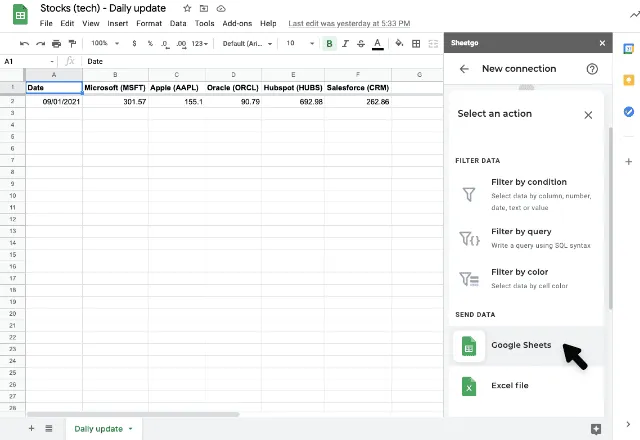
Ici, vous pouvez apporter des modifications au nom de votre nouveau fichier, au nom de l'onglet et à la destination. Pour m'assurer de ne pas mélanger cette nouvelle feuille avec notre fichier d'origine, je l'ai nommée “ Stocks (tech) – Données historiques ”.
3. Ajoutez vos données
Pour activer la fonctionnalité Ajouter, cliquez sur Paramètres section située sous les informations du fichier. Faites simplement glisser le bouton pour activer la fonction d'ajout.
Vous pouvez également ajuster les autres paramètres en fonction de vos besoins :
- Verrouiller l'onglet de destination : Activer cette option empêchera toute modification apportée à votre fichier de destination. Sheetgo supprimera toute modification effectuée après chaque transfert automatique.
- Analyser les données : Sheetgo identifiera et transférera tous les chiffres, textes et formules de votre feuille de calcul. Si cette option n'est pas cochée, Sheetgo transférera simplement vos valeurs sous forme de données brutes.
Une fois l'opération terminée, appuyez sur Terminer et sauvegarder.

4. Modifiez votre planification Automate pour les transferts de données
Vous devriez maintenant voir votre connexion terminée sur le côté droit de votre feuille de calcul. Nous pouvons maintenant ajuster les paramètres d'automatisation pour déterminer la fréquence à laquelle Sheetgo transfère les données de notre fichier d'origine vers le nouveau fichier.
Pour planifier des transferts automatiques de vos données, sélectionnez le Automatiser bouton.

Une fois que vous êtes satisfait de votre fréquence de transfert, appuyez sur Enregistrer.
5. Profitez de vos nouvelles données de valeur historique dans Google Sheets !
Votre connexion est maintenant opérationnelle ! Lorsque vous accéderez à votre nouvelle feuille de calcul, elle devrait ressembler à ceci :

Vos nouvelles données s'ajouteront chaque jour sous les entrées existantes. Vous pouvez désormais suivre les modifications dans Google Sheets automatiquement. Vous n'avez même pas besoin d'ouvrir une feuille de calcul ! Pour ajuster la planification des mises à jour ou désactiver les mises à jour automatiques, il suffit d'ouvrir le module complémentaire et de modifier les paramètres.
Suivre automatiquement les modifications dans Google Sheets avec Sheetgo
Et voilà ! En utilisant le module complémentaire Sheetgo, vous pouvez créer un flux de travail qui non seulement suit vos données historiques, mais transfère également automatiquement vos données pour une efficacité ultime.
Vous souhaitez en savoir plus sur les fonctionnalités utiles de Sheetgo ? Découvrez notre fonction de fusion dans notre article de blog sur Comment fusionner plusieurs feuilles dans Google Sheets. Pour constituer un historique continu à partir d'exports CSV, découvrez comment ajouter des fichiers CSV à la suite et suivre les données historiques.
Vous pouvez également consulter nos articles connexes ci-dessous !


 English
 Español
 Português do Brasil
 Français