


Un tableau croisé dynamique transforme une longue liste de lignes en un résumé court que vous lisez d'un coup d'œil, comme le coût total par service ou le prix moyen par quartier. Vous le créez en quelques clics, sans formules, et vous pouvez le réorganiser dès que la question change.
Ce guide vous montre comment créer un tableau croisé dynamique dans Google Sheets étape par étape, comment le modifier et le filtrer, et comment le transformer en graphique.
Qu'est-ce qu'un tableau croisé dynamique ?
Les tableaux croisés dynamiques constituent un outil puissant pour extraire et analyser les informations dont vous avez besoin à partir d'un vaste ensemble de données. Ils constituent un moyen simple de “découper” des données dans des feuilles de calcul : en d'autres termes, ils permettent de filtrer puis de regrouper des données. Par exemple, vous pourriez vouloir examiner les ventes d'une année spécifique (tranche), puis les ventiler par catégorie de produits (dés).
Le nom vient de la façon dont vous pouvez croiser les données, en transformant les lignes en colonnes et inversement, pour voir les mêmes chiffres sous un autre angle.
Le principal avantage des tableaux croisés dynamiques est qu'ils sont dynamiques, plus rapides et plus fiables que la saisie manuelle de formules.
Les tableaux croisés dynamiques permettent à différents utilisateurs de personnaliser la structure et la conception des tableaux, ce qui leur permet de visualiser les données spécifiques dont ils ont besoin. Au sein d'une même organisation, chaque partie prenante s'intéresse à des aspects différents des opérations. Même au sein d'un département, les collègues utilisent des indicateurs de performance clés ou des filtres légèrement différents pour atteindre le même objectif.
Si vous avez utilisé Excel, vous êtes probablement déjà familiarisé avec les tableaux croisés dynamiques, et Google Sheets dispose du même outil.
À quoi servent les tableaux croisés dynamiques dans Google Sheets ?
Si votre travail consiste à repérer des tendances ou des schémas clés, ou à mener des analyses comparatives sur de grands jeux de données, les tableaux croisés dynamiques de Google Sheets vous aident de plusieurs façons :
- Interprétation plus simple : En résumant les données, les tableaux croisés dynamiques vous aident à vous concentrer sur l'essentiel et à mieux comprendre ce que les informations montrent.
- Repérage plus rapide des tendances : Vous y parvenez en triant et en réorganisant les données selon le type d'information que vous recherchez.
- Des décisions plus fiables : Vous pouvez réorganiser les lignes et les colonnes pour comparer les données plus directement. Les managers prennent aussi de meilleures décisions, car ils disposent d'une vue d'ensemble de leurs données.
Maintenant que vous connaissez les usages les plus utiles des tableaux croisés dynamiques dans Google Sheets, voyons comment les créer facilement.
Comment créer un tableau croisé dynamique dans Google Sheets
Créer un tableau croisé dynamique dans Google Sheets se fait en cinq étapes.
Étape 1 : Sélection de la source de données
- Ouvrez une nouvelle feuille de calcul dans Google Sheets et cliquez sur Fichier > Ouvrir
- Sélectionnez un fichier sur Google Drive ou téléchargez un nouveau fichier dans n'importe quel format de feuille de calcul.
Dans cet exemple, j'utilise des données publiques d'annonces Airbnb à Paris. Ce jeu de données recense des chambres et des appartements proposés à Paris, avec des indicateurs comme le quartier, le type de logement et le prix.
Étape 2 : Sélectionner la plage de données du tableau croisé dynamique
- Sélectionnez toutes les cellules contenant des données.
- Dans ce cas, je sélectionne toutes les colonnes à inclure dans le tableau croisé dynamique (un raccourci consiste à utiliser Ctrl+A). Je vais maintenant personnaliser et modifier les variables/IPC que je souhaite inclure.
Note: vos colonnes doivent avoir un en-tête nommé dans la ligne supérieure pour pouvoir utiliser les données dans le tableau croisé dynamique.
Étape 3 : Insérer le tableau croisé dynamique
- Aller à Insérer dans la barre de menus et sélectionnez Tableau croisé dynamique.
- Pour une meilleure vue d'ensemble, nous ajouterons le tableau à une nouvelle feuille. Cliquez sur Créer.
- Une nouvelle feuille nommée "Tableau croisé dynamique 1" s'ouvre. Sur la droite, vous voyez l'éditeur de tableau croisé dynamique.

Étape 4 : Éditeur de tableaux croisés dynamiques
- Google est intelligent et propose automatiquement des suggestions pour l'analyse de vos données.
- Dans cet exemple, la deuxième suggestion correspond à ce que nous voulons voir : Les annonces Airbnb à Paris par type de chambre.
Étape 5 : Personnaliser le tableau croisé dynamique
Je veux que mon tableau croisé dynamique affiche le prix moyen de chaque quartier de Paris. C'est là que les tableaux croisés dynamiques sont vraiment utiles : ils permettent d'analyser rapidement des informations sans écrire de formules.
- Dans l'éditeur de tableau croisé dynamique, sous Rangs, cliquez Ajouter et choisissez “quartier” dans le tableau des listes.
- Sous Valeurs, cliquez Ajouter, puis sélectionnez prix.
- Cliquez sur Résumer en et sélectionnez Moyenne.
- Sélectionnez la colonne B (prix) et changez le format en monnaie.

Allons plus loin. Supposons que je veuille savoir combien de jours par an ces logements sont disponibles.
- Aller à Valeurs, cliquez Ajouter et sélectionnez disponibilité_365.
- Résumez par la MOYENNE.

Voilà, ce sont les étapes de base de la création d'un tableau croisé dynamique dans Google Sheets.
Dans cet exemple, j'ai créé un tableau croisé dynamique qui indique le prix moyen d'une chambre dans chaque quartier de Paris et le nombre de jours par an où ces chambres sont disponibles.
À partir d'un vaste ensemble de données contenant plus de 60 000 annonces Airbnb, je peux facilement obtenir diverses informations :
- Le prix moyen d'un logement à Paris est de 118 €.
- La disponibilité moyenne par logement est de 80 jours par an.
- Il y a un écart de prix dans le quartier de l'Élysée où une chambre coûte en moyenne 247 €.
Comment ajouter un tableau croisé dynamique à une feuille existante
Avec les étapes ci-dessus, le tableau croisé dynamique est créé dans une nouvelle feuille. Pour l'ajouter à côté de vos données :
1. Allez dans Insertion > Tableau croisé dynamique et vérifiez la plage de données.
2. Sous Insérer dans, choisissez Feuille existante, puis cliquez sur l'icône de grille dans le champ situé en dessous.
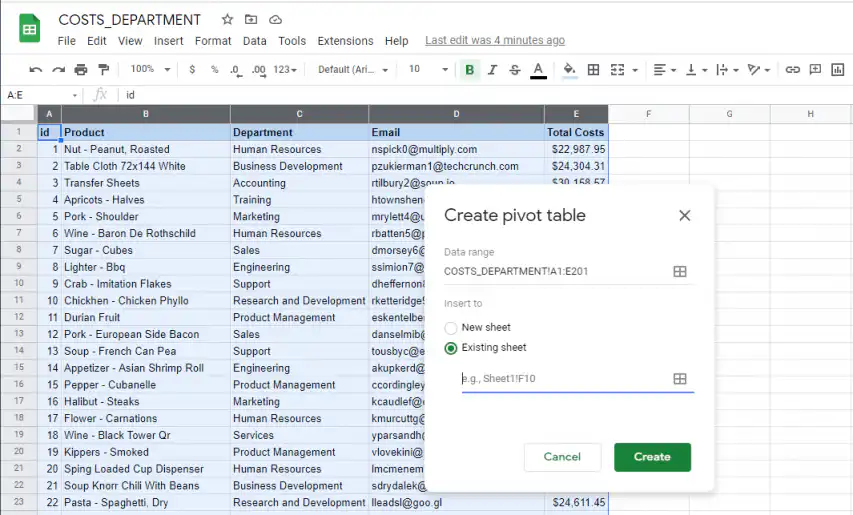
3. Cliquez sur la cellule où le tableau croisé dynamique doit commencer, ou saisissez sa référence, puis cliquez sur OK. Cliquez ensuite sur Créer.
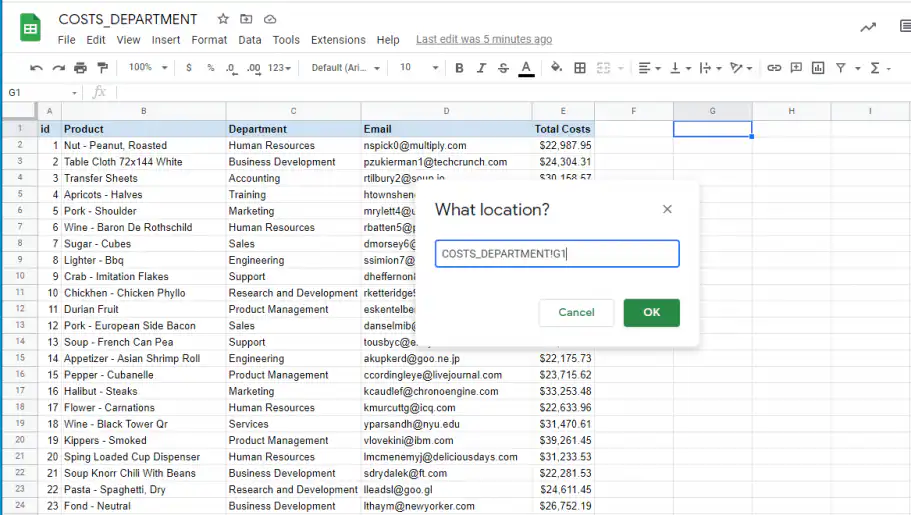
Choisissez un emplacement avec de l'espace libre en dessous et à droite, car le tableau croisé dynamique s'agrandit à mesure que vous ajoutez des champs.
Comment créer un tableau croisé dynamique à partir des suggestions de Google
Pour un résumé rapide, laissez Google Sheets créer le tableau croisé dynamique à votre place. Les suggestions ne couvrent pas les besoins avancés, mais elles ne prennent que quelques secondes.
1. Insérez un tableau croisé dynamique vide comme indiqué plus haut.
2. Dans l'éditeur de tableau croisé dynamique, ouvrez Suggestions et choisissez-en une. Ici, il s'agit de "Moyenne de Total Costs pour chaque Department".
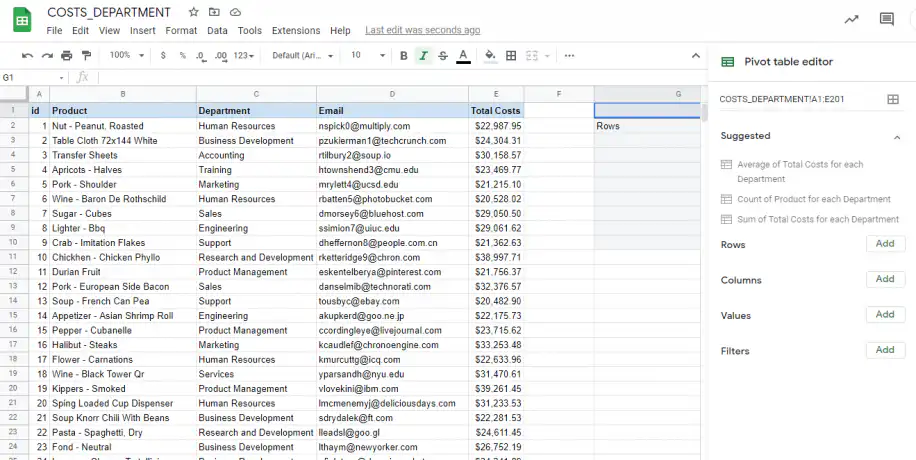
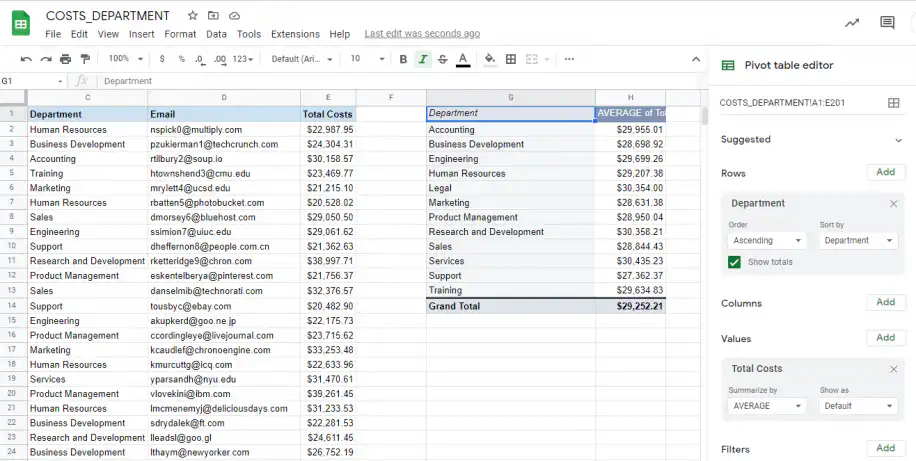
3. Le tableau croisé dynamique se remplit immédiatement, et vous pouvez toujours le modifier comme n'importe quel autre.
Comment modifier un tableau croisé dynamique dans Google Sheets ?
Ajouter un filtre au tableau croisé dynamique
Vous avez déjà filtré vos données en créant un tableau croisé dynamique, mais vous souhaitez peut-être diviser ces informations en catégories supplémentaires. Vous pouvez le faire en ajoutant un filtre supplémentaire dans l'éditeur de tableau croisé dynamique.
Allez dans Filtre. Là encore, Google Sheets propose des suggestions automatiques basées sur vos données.
Si vous souhaitez ajouter un autre filtre, cliquez sur Ajouter. En regard de Afficher tous les éléments, cliquez sur le menu déroulant ⏷.
Vous pouvez :
- Filtrer par condition (par exemple, le texte contient). Vous pouvez ensuite saisir une valeur, une référence de cellule ou un champ.
- Filtrer par valeur.
Remarque : si vous appliquez un filtre et que vous mettez ensuite à jour vos données source, vous devez mettre à jour le filtre de votre tableau croisé dynamique.
Avec les données Airbnb, imaginons que je veuille les analyser par type de logement. J'ajoute d'abord une colonne pour le type de logement. Mais je veux seulement voir les résultats pour : chambre d'hôtel, chambre privée et chambre partagée. Dans Filtre, je sélectionne ces types.

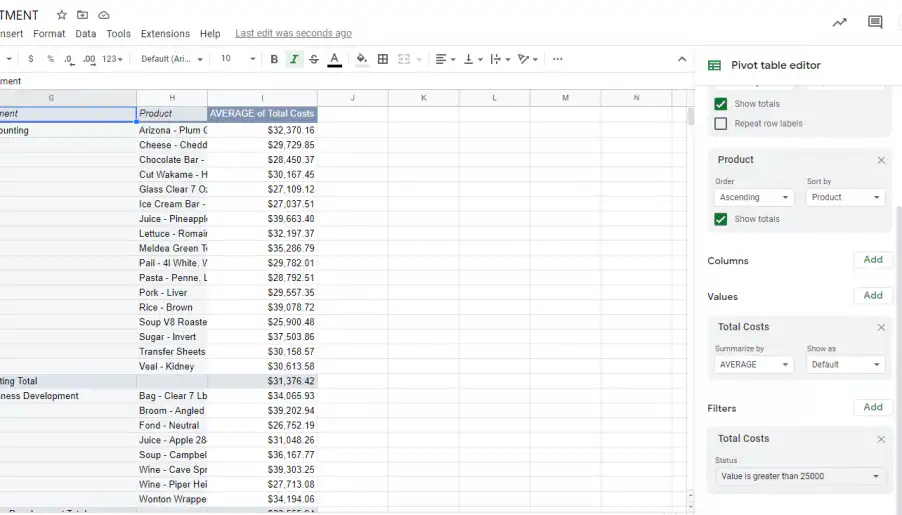
Filtrer par condition est le moyen le plus rapide de vous concentrer sur les chiffres les plus élevés. Dans ce deuxième exemple, un tableau des coûts par service, Total Costs se trouve sous Filtres. Ouvrez Affichage de tous les éléments et choisissez Filtrer par condition.
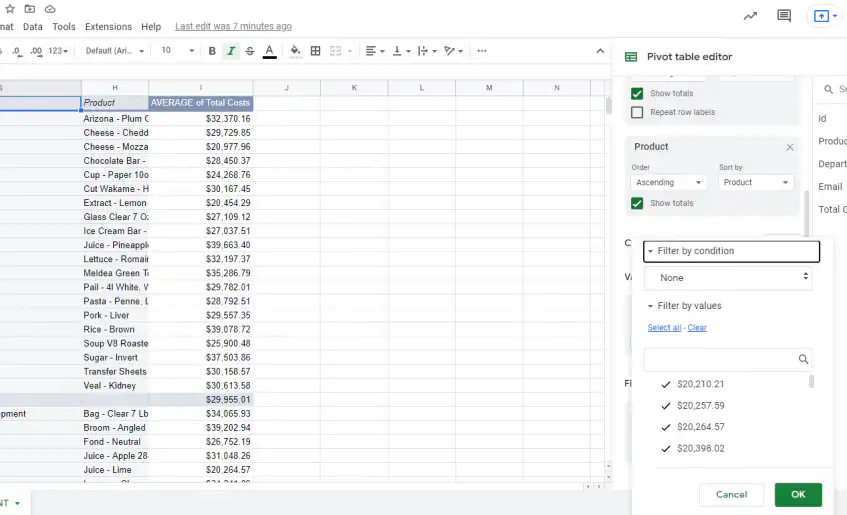
Choisissez Supérieur à et saisissez le seuil, ici 25 000. Le tableau croisé dynamique n'affiche plus que les éléments qui le dépassent.
Comment trier et synthétiser les données d'un tableau croisé dynamique
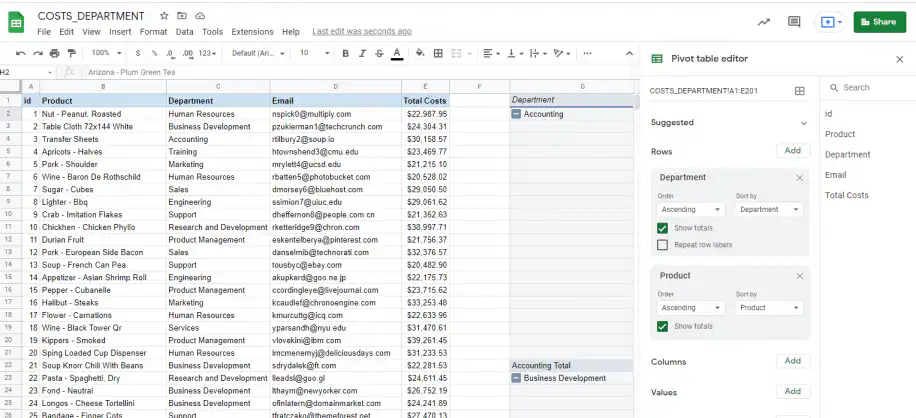
Chaque champ sous Lignes ou Colonnes a ses propres paramètres Ordre et Trier par. Dans cet exemple, les lignes affichent Department puis Product, tous deux par ordre croissant. Passez Ordre sur Décroissant, ou triez par une valeur comme SUM of Total Costs, pour faire apparaître les chiffres les plus élevés en premier.
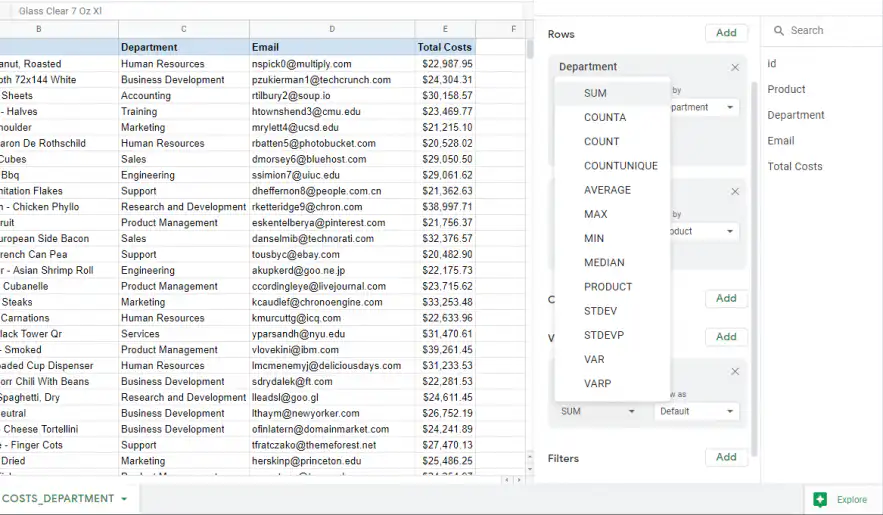
Sous Valeurs, Synthétiser par définit le calcul, comme SUM, COUNT, AVERAGE, MAX ou MEDIAN. Afficher sous forme de présente chaque résultat tel quel ou en pourcentage de sa ligne, de sa colonne ou du total général.
Comment regrouper des lignes dans un tableau croisé dynamique
Pour réunir plusieurs éléments de ligne dans un groupe, sélectionnez-les dans le tableau croisé dynamique, faites un clic droit et choisissez Créer un groupe de tableaux croisés dynamiques. Pour une colonne de dates, faites un clic droit sur une date, choisissez Créer un groupe de dates de tableau croisé dynamique, puis sélectionnez une période comme Mois ou Année. Pour annuler un groupe, faites un clic droit dessus et choisissez Dissocier les éléments du tableau croisé dynamique.
Comment personnaliser les lignes et les colonnes
Si les suggestions automatiques de Google ne correspondent pas aux données dont vous avez besoin, vous pouvez ajuster les lignes, les colonnes, les valeurs et le filtre manuellement.
Désélectionnez les suggestions par défaut de Google en cliquant sur X, alors Ajouter, et en sélectionnant la ligne ou la colonne dont vous souhaitez extraire les données.
Vous pouvez modifier les noms des en-têtes en cliquant directement sur une ligne ou une colonne.
Ajouter une formule personnalisée
Dans l'éditeur de tableau croisé dynamique situé à droite, cliquez sur Valeurs > Ajouter > Champ calculé.
Saisissez votre formule, puis allez à Résumer en, et cliquez sur Sur mesure. Une nouvelle colonne apparaît, intitulée “Champ calculé 1”.”
Pour obtenir de l'aide sur l'écriture de formules dans Google Sheets, consultez le site Google Liste complète des fonctions ici.
Comment créer un graphique croisé dynamique dans Google Sheets
Google Sheets n'a pas d'outil distinct pour les graphiques croisés dynamiques. Vous ajoutez un graphique classique à partir du tableau croisé dynamique, et le graphique suit le tableau quand vous le modifiez.
1. Cliquez sur n'importe quelle cellule du tableau croisé dynamique.
2. Allez dans Insertion > Graphique. Google Sheets choisit un type de graphique et utilise le tableau croisé dynamique comme plage de données.
3. Dans l'Éditeur de graphique, ouvrez l'onglet Configurer et choisissez un type sous Type de graphique. Un histogramme ou un graphique à barres compare les totaux par catégorie. Un graphique à secteurs montre la part de chaque catégorie dans le total.
4. Ouvrez l'onglet Personnaliser pour modifier le titre du graphique, les titres des axes et les couleurs.
Si vous ajoutez un filtre ou passez Synthétiser par de SUM à AVERAGE, le graphique se met à jour avec le tableau croisé dynamique. Quand le tableau croisé dynamique gagne des lignes en dehors de la plage de données du graphique, étendez la plage dans l'onglet Configurer. Et si le Total général apparaît comme une barre à part, décochez Afficher les totaux pour ce champ de ligne dans l'éditeur de tableau croisé dynamique.
Pour plus d'options de graphiques, découvrez comment insérer un graphique dans Google Sheets ou comment créer un diagramme circulaire dans Google Sheets.
Comment créer un tableau croisé dynamique à partir de plusieurs feuilles
Un tableau croisé dynamique lit une seule plage de données. Si vos données se trouvent dans un autre onglet du même fichier, saisissez la plage de cet onglet dans le champ Plage de données, par exemple Sales!A1:E500. Si elles sont réparties sur plusieurs onglets ou fichiers, regroupez-les d'abord dans une seule plage :
- Copiez et collez les données dans un seul tableau. Cela suffit pour un rapport ponctuel, mais la copie devient obsolète dès que les sources changent.
- Utilisez des formules. QUERY peut empiler des onglets les uns sur les autres, et IMPORTRANGE importe des données depuis un autre fichier.
- Utilisez Sheetgo, une plateforme d'automatisation des données basée sur l'IA, pour combiner des fichiers Google Sheets provenant de plusieurs fichiers dans une seule feuille, selon un planning, pour que le tableau croisé dynamique lise toujours des données à jour.
Créez ensuite le tableau croisé dynamique sur la plage combinée, comme indiqué plus haut.
Voici comment créer un tableau croisé dynamique dans Google Sheets
Vous savez maintenant comment créer un tableau croisé dynamique dans Google Sheets. Les tableaux croisés dynamiques ont de nombreuses utilisations et peuvent être assez compliqués. Nous espérons que cet article vous a aidé à démarrer.
Vous cherchez d'autres moyens rapides de filtrer les données dans vos feuilles de calcul ? Consultez notre article sur trier et filtrer des données dans Google Sheets.
Vous travaillez aussi dans Excel ? Découvrez la création d'un tableau croisé dynamique dans Excel.

 English
 Español
 Português do Brasil
 Français