Obtenir de l'aide

Centre d'aide

Guides et réponses

Contacter le support

Écrire à notre équipe

Se connecter à

Workflows

Créer des processus avec votre équipe

Automations

Connecter des fichiers et automatiser des tâches

Un système, quatre parties

Agents IA

Des employés virtuels qui travaillent 24 h/24, 7 j/7

Automations

Connecter des fichiers et automatiser des tâches

Workflows

Créer des processus avec votre équipe

Data Space

Partage et contrôle des données en toute confiance

Solutions par service

Finance

Rapports, budgets et rapprochements

Inventaire et fabrication

Stocks, commandes et production en une seule vue

RH

Feuilles de temps, présences et évaluations

Gestion de projet

Statut et charge de travail de tous les projets

Ventes et CRM

Prospects et affaires à jour

Éducation

Dossiers des élèves et données scolaires

Finance

Transformez le travail financier manuel en rapports qui se mettent à jour tout seuls.

Ce que les équipes Finance automatisent

  • Suivre les dettes et créances
  • Créer des tableaux de flux de trésorerie
  • Comparer budget et réel

Inventaire et fabrication

Visualisez vos niveaux de stock et automatisez vos commandes.

Ce que les équipes inventaire et fabrication automatisent

  • Suivre l'inventaire sur plusieurs sites
  • Connecter les données de ventes, d'achats et d'entrepôt
  • Relier un lecteur de codes-barres à votre feuille

RH

Gérez le recrutement, les présences et le suivi des OKR depuis vos feuilles.

Ce que les équipes RH automatisent

  • Suivre le recrutement et l'intégration
  • Enregistrer les OKR et résultats de l'équipe
  • Suivre les arrivées, départs et congés

Gestion de projet

Attribuez des tâches et suivez les heures sans mise à jour manuelle.

Ce que les équipes projet automatisent

  • Attribuer des tâches et suivre les changements de statut
  • Estimer l'effort et saisir les heures travaillées
  • Suivre les jalons de tous les projets

Ventes et CRM

Suivez les prospects et les performances commerciales avec des rapports automatisés.

Ce que les équipes commerciales automatisent

  • Suivre et convertir les prospects
  • Fixer des objectifs de vente et suivre les indicateurs de l'équipe
  • Surveiller les KPI de vente sur des tableaux de bord

Éducation

Automatisez les présences, les notes et les achats de l'école.

Ce que les écoles automatisent

  • Suivre les présences et prévenir les parents
  • Enregistrer et comparer les notes des classes
  • Suivre le matériel prêté aux élèves et au personnel

Trouver un cas d'utilisation

Par service

Comment chaque équipe utilise Sheetgo

Par secteur d'activité

Comment chaque secteur utilise Sheetgo

Par taille d'entreprise

Petite, moyenne ou grande

Apprendre

Blog

Guides et nouveautés produit

Témoignages de clients

Comment des équipes comme la vôtre utilisent Sheetgo

Centre d'aide

Guides et réponses

Pourquoi Sheetgo ?

Comparer

Comment Sheetgo se compare aux autres outils

Sécurité

Comment nous protégeons vos données

Centre de confiance

Le détail de notre conformité

Se connecter à

Workflows

Créer des processus avec votre équipe

Automations

Connecter des fichiers et automatiser des tâches

Un système, quatre parties

Agents IA

Des employés virtuels qui travaillent 24 h/24, 7 j/7

Automations

Connecter des fichiers et automatiser des tâches

Workflows

Créer des processus avec votre équipe

Data Space

Partage et contrôle des données en toute confiance

Solutions par service

Finance

Rapports, budgets et rapprochements

Inventaire et fabrication

Stocks, commandes et production en une seule vue

RH

Feuilles de temps, présences et évaluations

Gestion de projet

Statut et charge de travail de tous les projets

Ventes et CRM

Prospects et affaires à jour

Éducation

Dossiers des élèves et données scolaires

Trouver un cas d'utilisation

Par service

Comment chaque équipe utilise Sheetgo

Par secteur d'activité

Comment chaque secteur utilise Sheetgo

Par taille d'entreprise

Petite, moyenne ou grande

Commencer

Modèles

Flux de travail prêts à l'emploi

Apprendre

Blog

Guides et nouveautés produit

Témoignages de clients

Comment des équipes comme la vôtre utilisent Sheetgo

Centre d'aide

Guides et réponses

Pourquoi Sheetgo ?

Comparer

Comment Sheetgo se compare aux autres outils

Sécurité

Comment nous protégeons vos données

Centre de confiance

Le détail de notre conformité

Centre d'aide

Guides et réponses

Contacter le support

Écrire à notre équipe

Workflows

Créer des processus avec votre équipe

Automations

Connecter des fichiers et automatiser des tâches

Historique des versions de Google Sheets : afficher, restaurer et supprimer des versions

Au fil des années, Google Sheets a beaucoup amélioré ses fonctionnalités et la collaboration. Que vous travailliez seul ou à plusieurs, vous aurez un jour envie de revenir en arrière. Avec l'historique des versions de Google Sheets, c'est presque possible.

Le raccourci d'annulation (Ctrl + Z) est pratique juste après une erreur, mais que faire si elle date un peu ou si quelqu'un d'autre l'a commise ? Et s'il n'y a pas eu d'erreur et que vous voulez simplement restaurer ou copier une version antérieure de la feuille de calcul ? Heureusement, l'historique des versions de Google Sheets vous permet de consulter les versions précédentes de votre fichier et de travailler avec elles.

Dans cet article, vous découvrirez ce qu'est l'historique des versions de Google Sheets et à quoi il sert. Vous verrez aussi comment l'utiliser pour consulter les versions précédentes et suivre les modifications, restaurer une version antérieure, créer une copie distincte d'une version précise, nommer des versions et supprimer celles dont vous n'avez plus besoin.

Pour en savoir plus sur les différentes méthodes de suivi des modifications dans Google Sheets, consultez notre article : Comment suivre les modifications dans Google Sheets.

Qu'est-ce que l'historique des versions de Google Sheets ?

L'historique des versions de Google Sheets permet de revenir à d'anciennes versions de votre feuille de calcul ou de les récupérer. Google Sheets enregistre automatiquement les modifications de votre fichier et en garde une trace. Si vous disposez au moins des droits de modification sur ce fichier, vous pouvez consulter ces anciennes versions en détail. Vous pouvez aussi nommer 15 de ces versions par feuille de calcul pour les retrouver plus facilement, restaurer une version précédente pour remplacer la version actuelle, ou créer une copie distincte d'une ancienne version.

L'historique des versions s'applique à l'ensemble du fichier. Pour savoir qui a modifié une cellule précise, et quand, voici comment afficher l'historique des modifications d'une cellule dans Google Sheets.

Combien de temps Google Sheets conserve-t-il l'historique des versions ?

Google Sheets ne fixe aucune limite de durée pour conserver la version actuelle de votre feuille de calcul. Google peut toutefois fusionner des révisions de temps en temps, si bien que certaines versions disparaissent d'elles-mêmes. Pour éviter qu'une version soit fusionnée, donnez-lui un nom. Vous avez peut-être lu que les versions sont supprimées au bout de 30 jours ou dès qu'il en existe 100 plus récentes. Cette règle concerne les autres fichiers stockés dans Google Drive, comme les PDF et les images, pas Google Sheets.

Comment afficher l'historique des versions dans Google Sheets

Pour afficher l'historique des versions d'une feuille de calcul, suivez les étapes ci-dessous.

1. Ouvrez votre fichier Google Sheets.
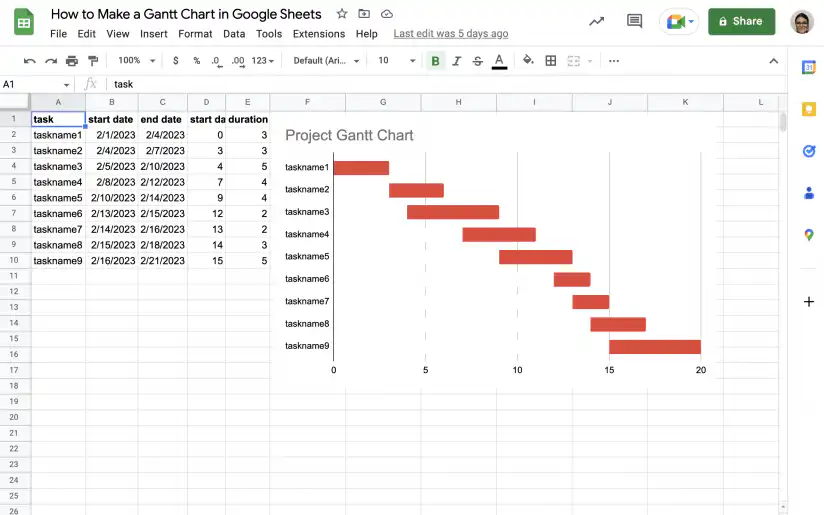
Historique des versions de Google Sheets — feuille de calcul de diagramme de Gantt ouverte dans Google Sheets

2. Allez dans Fichier > Historique des versions > Afficher l'historique des versions. Vous pouvez aussi cliquer sur Dernière modification, en haut à droite, ou appuyer sur Ctrl + Alt + Maj + H (Cmd + Option + Maj + H sur Mac).
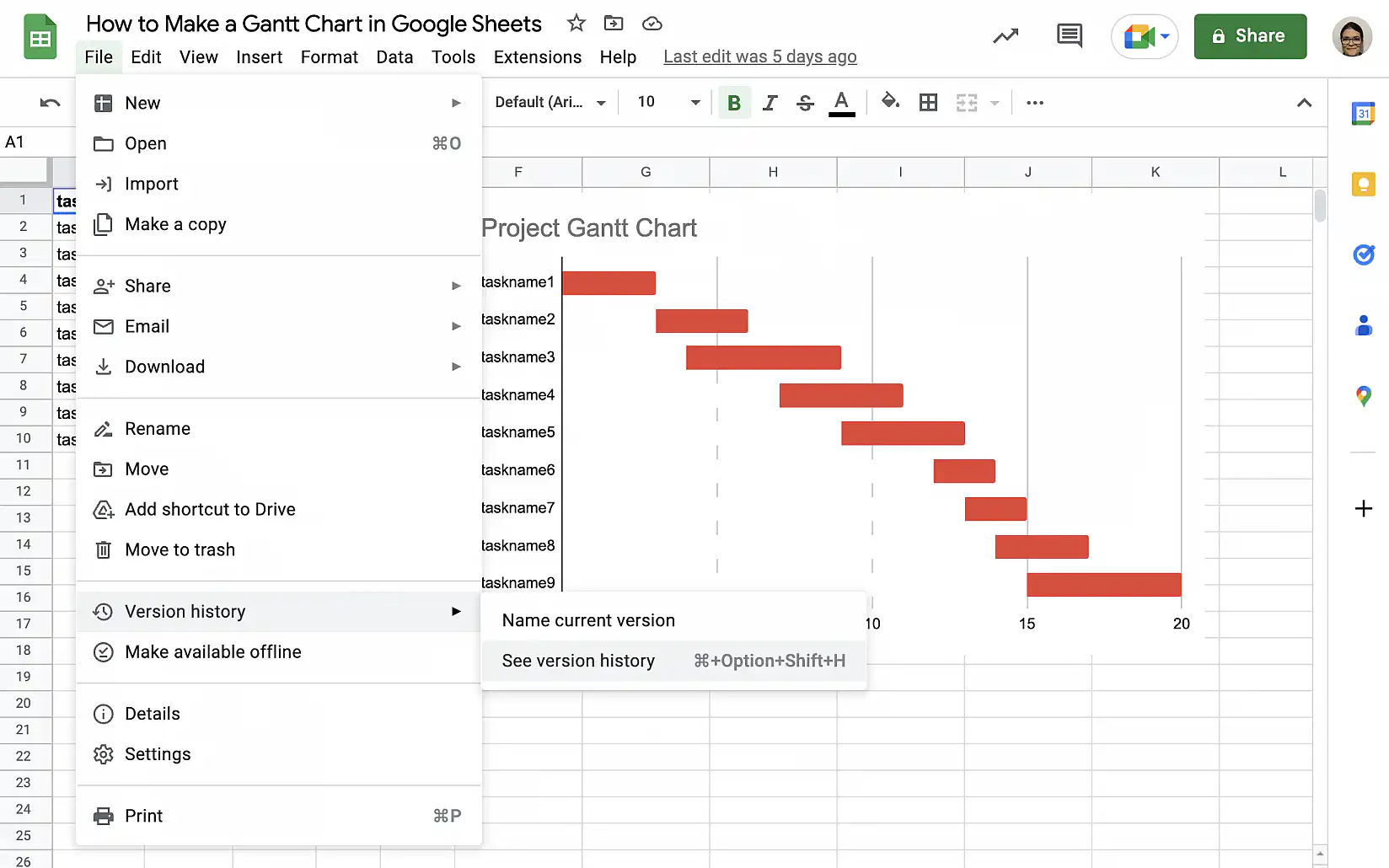
Afficher l'historique des versions dans Google Sheets — menu Fichier ouvert sur Historique des versions, avec Afficher l'historique des versions et son raccourci

3. Un panneau latéral s'affiche à droite de votre feuille de calcul. Il liste toutes les versions de votre fichier, avec la version actuelle en haut.
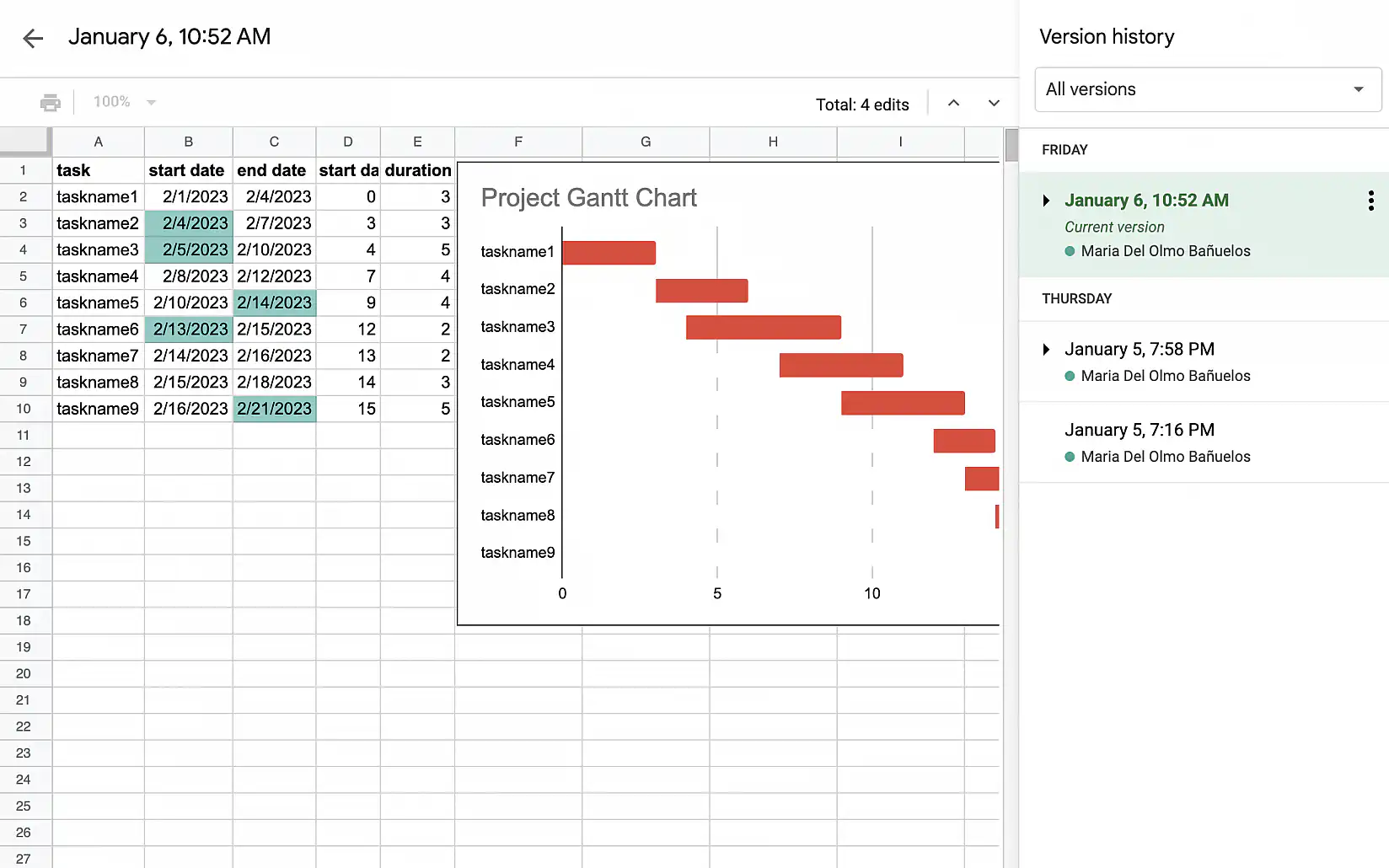
Historique des versions de Google Sheets — panneau latéral listant les versions, avec la version actuelle du 6 janvier en haut

4. Cliquez sur la flèche à gauche d'une version pour obtenir la liste détaillée des modifications. Chaque utilisateur a sa propre couleur, ce qui permet de repérer facilement ses modifications.
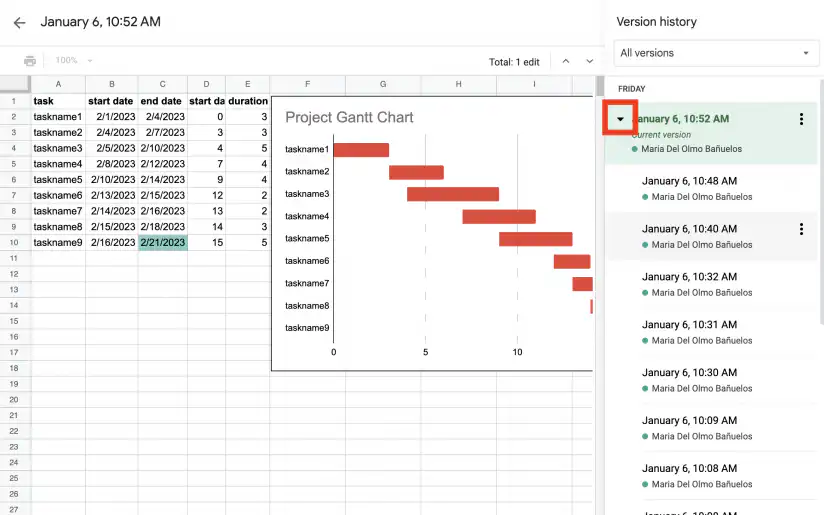
Historique des versions de Google Sheets — flèche à côté d'une version, cliquée pour lister ses modifications une par une

5. Cliquez sur l'une de ces modifications pour la mettre en surbrillance dans la feuille de calcul.
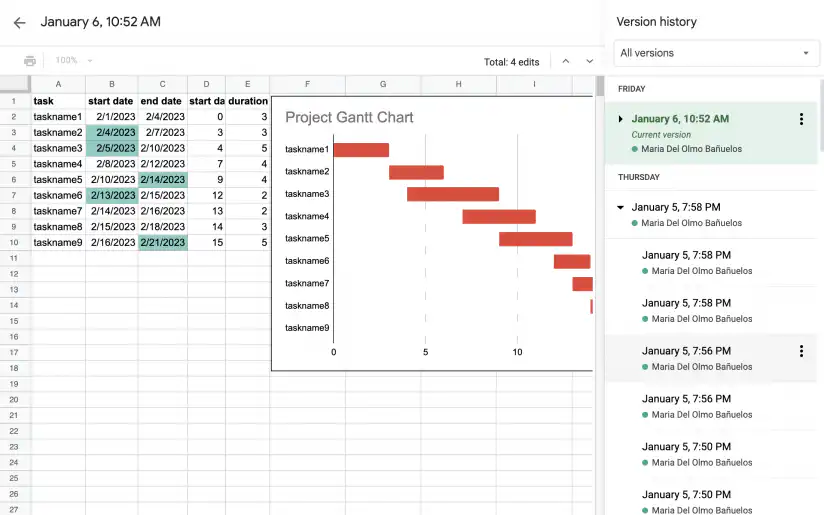
Historique des versions de Google Sheets — cellules de date modifiées en surbrillance dans le tableau des tâches

Comment restaurer une version précédente dans Google Sheets

Il existe deux façons de restaurer une version de Google Sheets pour qu'elle remplace la version actuelle.

1. Allez dans Fichier > Historique des versions > Afficher l'historique des versions.
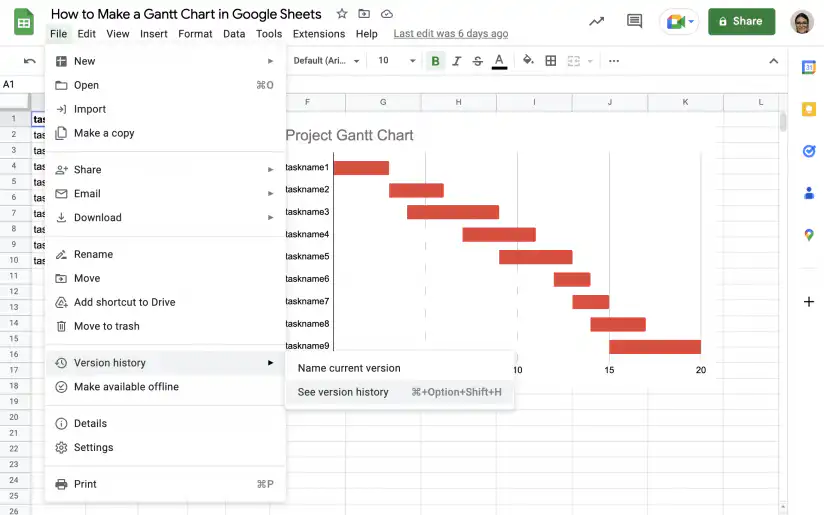
Restaurer une version dans Google Sheets — menu Fichier ouvert sur Historique des versions et Afficher l'historique des versions

2. Dans le panneau latéral, sélectionnez la version à restaurer.
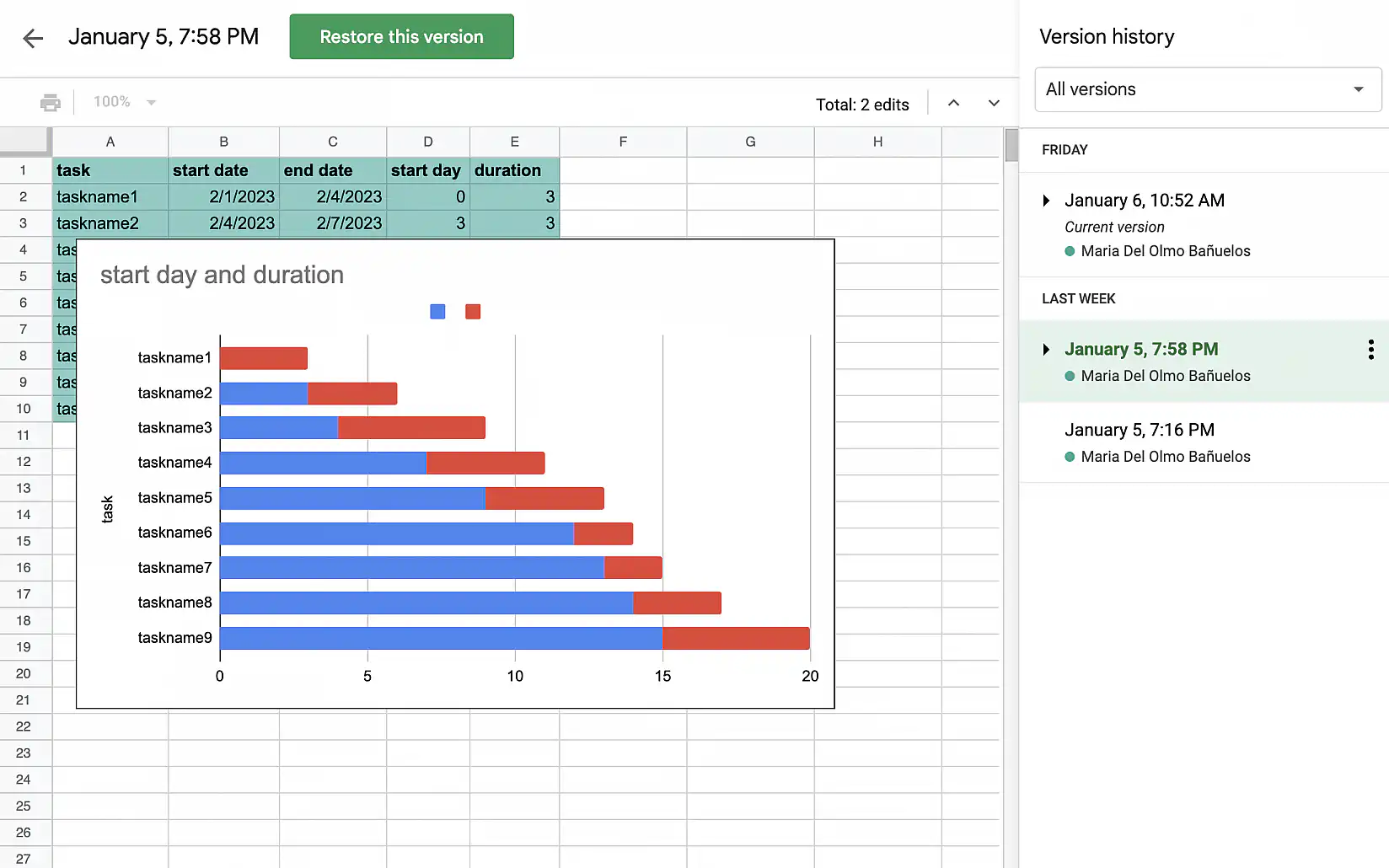
Restaurer une version dans Google Sheets — version du 5 janvier à 19:58 sélectionnée, avec Restaurer cette version en haut

3. Cliquez sur "Restaurer cette version", puis sur "Restaurer" pour confirmer.
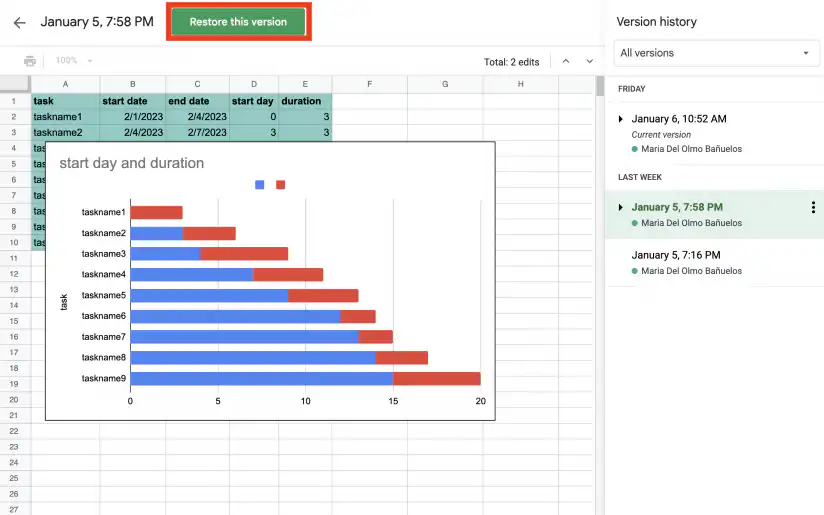
Restaurer une version dans Google Sheets — bouton Restaurer cette version encadré en haut à gauche

4. Vous pouvez aussi cliquer sur les trois points verticaux à droite de la version à restaurer pour afficher les options. Sélectionnez "Restaurer cette version".
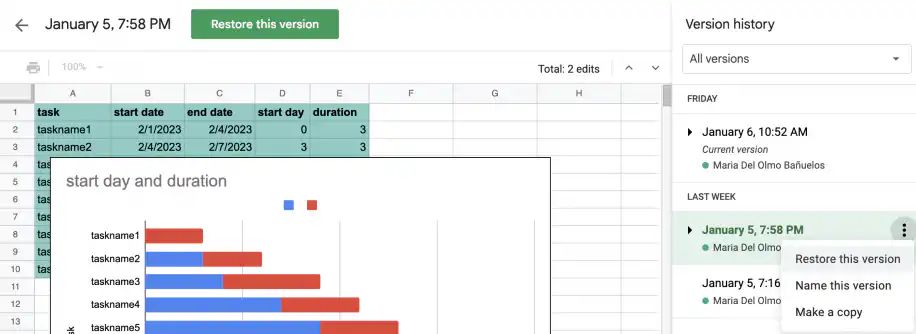
Restaurer une version dans Google Sheets — menu à trois points à côté d'une version, avec Restaurer cette version

Si vous travaillez plutôt sous Excel, voici comment restaurer une version précédente d'un fichier Excel.

Comment créer une copie d'une version précédente

Si vous ne voulez pas remplacer la version actuelle, vous pouvez toujours créer une copie d'une ancienne version.

1. Dans le panneau latéral de l'historique des versions, sélectionnez la version à copier.
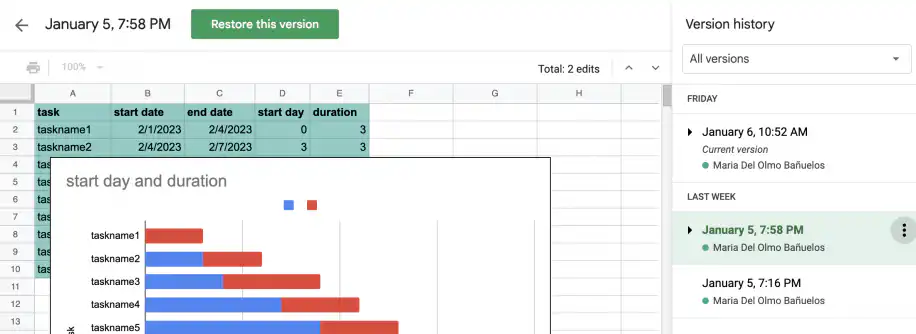
Copier une version dans Google Sheets — version du 5 janvier à 19:58 sélectionnée dans le panneau latéral

2. Cliquez sur les trois points verticaux à droite de la version sélectionnée et choisissez "Créer une copie".
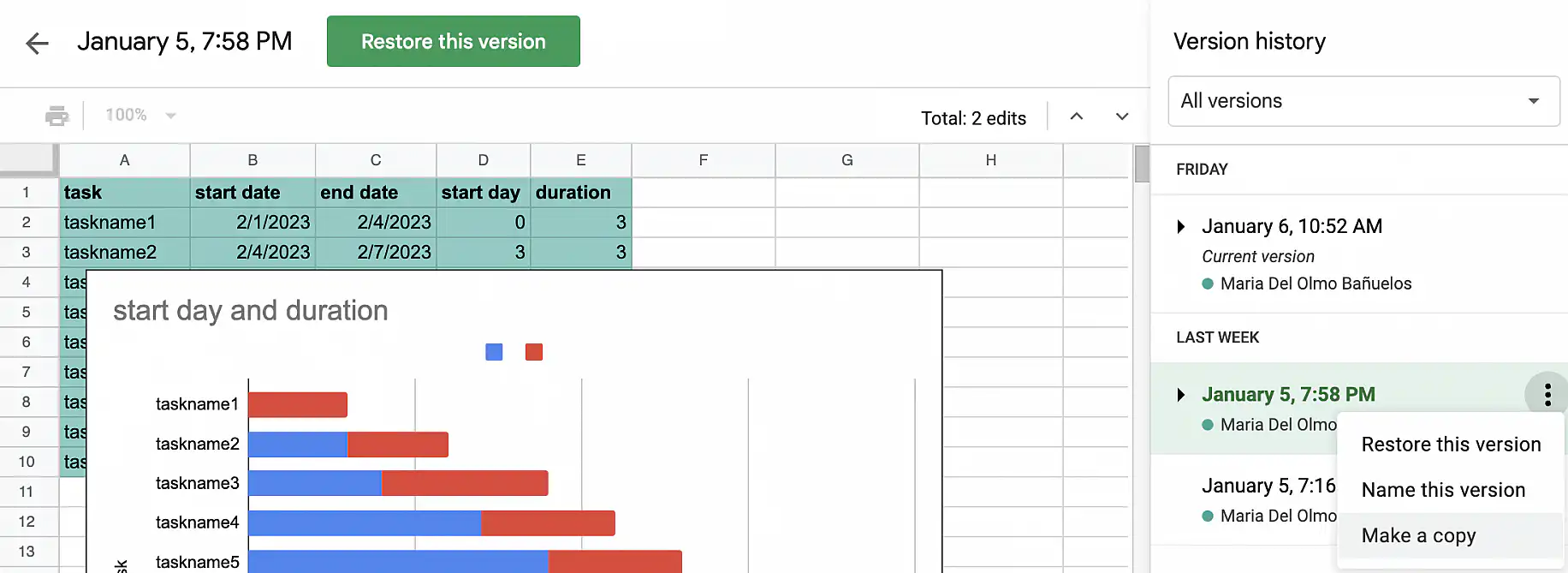
Copier une version dans Google Sheets — Créer une copie dans le menu à trois points à côté de la version sélectionnée

3. Vous pouvez choisir le nom du fichier et l'emplacement où l'enregistrer. Pour donner accès à la copie aux mêmes personnes, cochez la case "Partager avec les mêmes personnes".
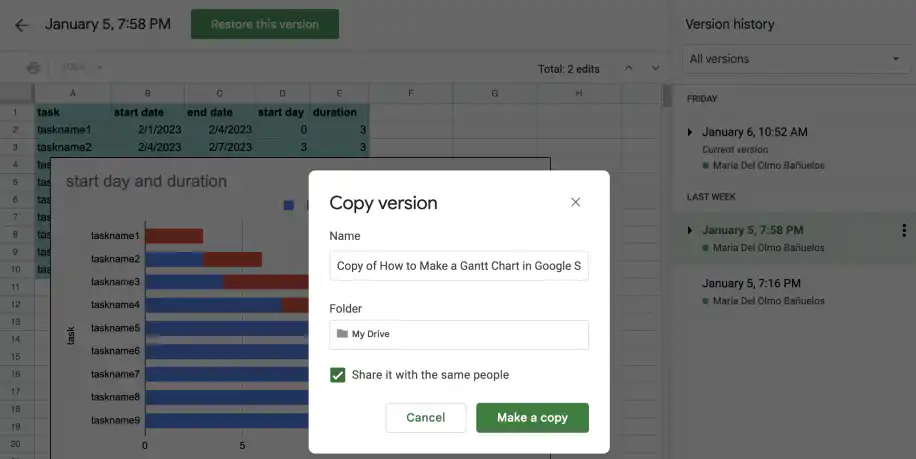
Copier une version dans Google Sheets — boîte de dialogue Copier la version avec le nom, le dossier Mon Drive et Partager avec les mêmes personnes coché

Comment nommer une version dans Google Sheets

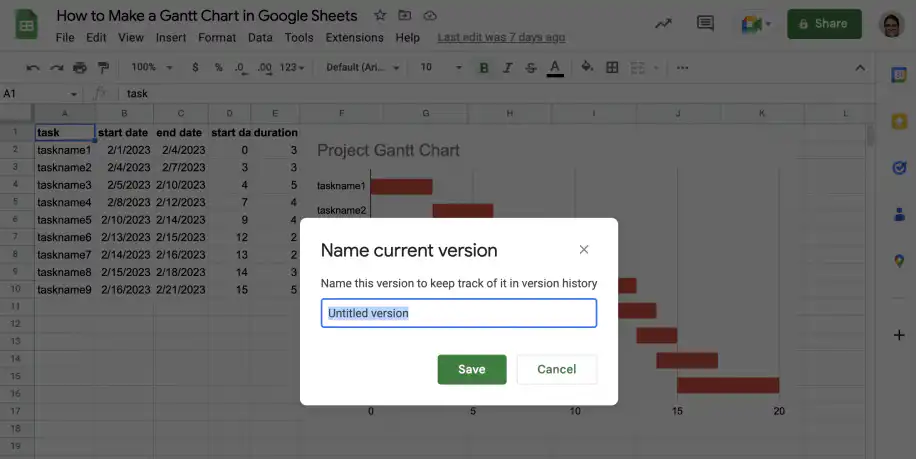
Pour nommer la version actuelle de votre feuille de calcul, allez dans Fichier > Historique des versions > Nommer la version actuelle.
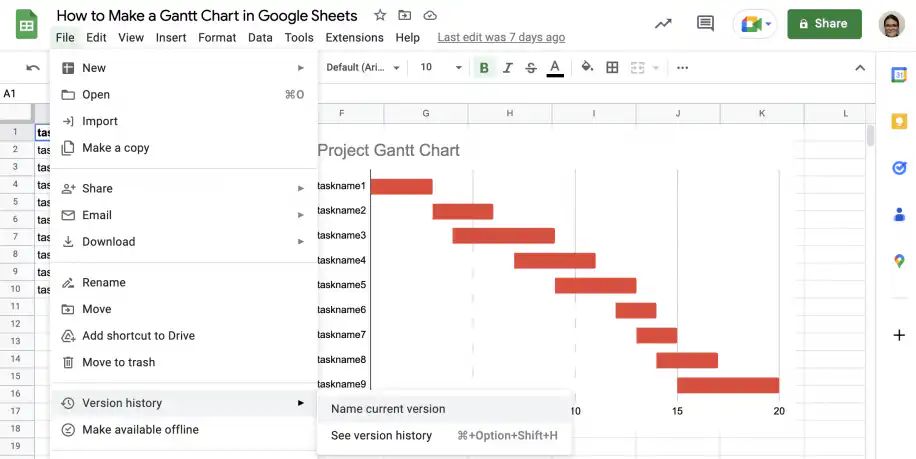
Nommer une version dans Google Sheets — Nommer la version actuelle dans le menu Fichier, sous Historique des versions
Nommer une version dans Google Sheets — boîte de dialogue Nommer la version actuelle avec Version sans titre dans le champ du nom

Pour nommer une version antérieure, ouvrez l'historique des versions, cliquez sur Plus (les trois points) à côté de la version, puis choisissez "Nommer cette version". Vous pouvez nommer jusqu'à 15 versions par feuille de calcul, et Google ne fusionne pas les versions nommées avec les autres. Pour n'afficher que les versions que vous avez nommées, activez "Afficher uniquement les versions nommées".

Comment supprimer l'historique des versions dans Google Sheets

Si vous êtes propriétaire de la feuille de calcul, vous pouvez supprimer son historique des versions. La suppression est définitive et ne concerne que les versions sans nom.

Pour supprimer toutes les versions sans nom :

  1. Ouvrez la feuille de calcul et cliquez sur Dernière modification, en haut à droite.
  2. En haut du panneau de l'historique des versions, cliquez sur Plus (les trois points).
  3. Sélectionnez "Supprimer l'historique", puis cliquez sur "Supprimer définitivement".

Pour supprimer uniquement les versions les plus anciennes :

  1. Dans le panneau de l'historique des versions, sélectionnez la version la plus récente à supprimer.
  2. Cliquez sur Plus, à côté de celle-ci.
  3. Sélectionnez "Supprimer cette version et les versions antérieures", puis cliquez sur "Supprimer définitivement".

Si vous êtes éditeur sans être propriétaire, vous pouvez contourner cette limite en créant une copie. La copie n'hérite pas de l'historique des versions : vous repartez donc de zéro.
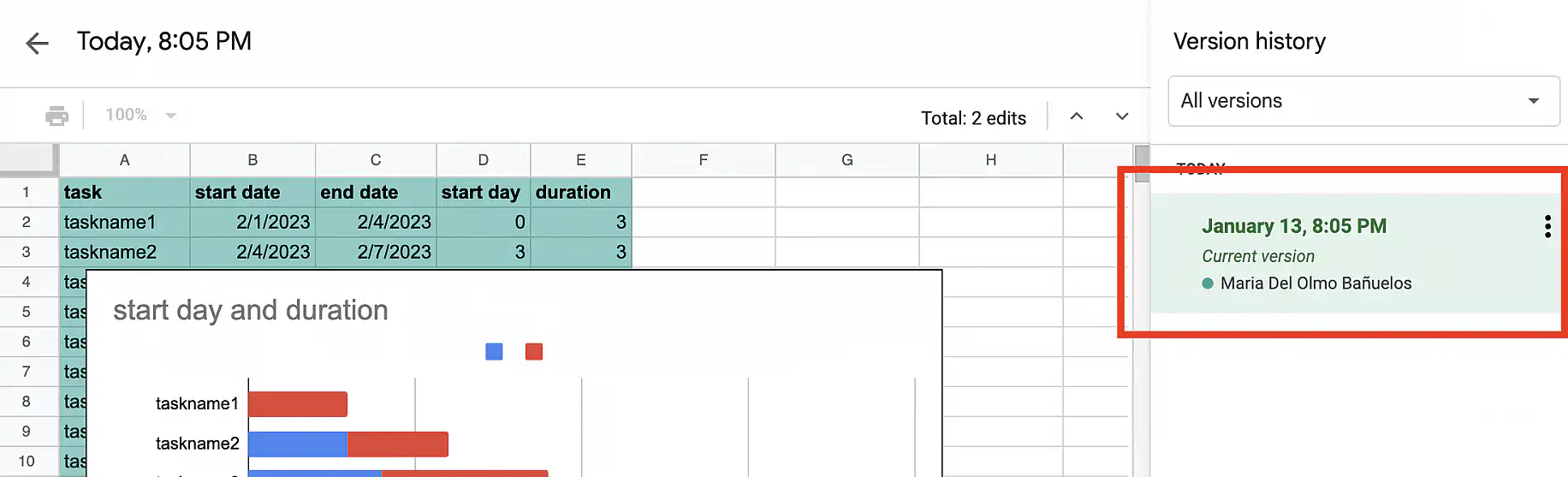
Supprimer l'historique des versions dans Google Sheets — historique des versions d'un fichier copié, avec uniquement la version actuelle

Conclusion

Pour être informé des modifications dès qu'elles ont lieu, recevez une notification quand quelqu'un modifie votre fichier Google Sheets. Pour d'autres façons de garder une trace des modifications, consultez notre guide pour suivre les modifications dans Google Sheets.

Vous pouvez aussi aimer...

Fonctionnalités et formules de google sheets

Top 5 des formules de tableaux dynamiques dans Google Sheets 

Google Sheets a évolué au-delà des feuilles de calcul de base. Avec l'introduction de formules de tableaux dynamiques, les utilisateurs peuvent désormais manipuler et analyser...
Fonctionnalités et formules de google sheets

Maîtriser la formule FILTER : 4 cas d'utilisation avec exemples

La formule FILTRE de Google Sheets est un outil polyvalent permettant d'extraire des données répondant à des conditions spécifiques. Contrairement à la formule QUERY,...
Fonctionnalités et formules de google sheets

Exploiter la puissance de SUMIF et SUMIFS dans Google Sheets : 4 cas d'utilisation réels

Les formules SUMIF et SUMIFS de Google Sheets sont des outils indispensables pour effectuer des sommations conditionnelles. Elles simplifient les...