
Obtenir de l'aide

Centre d'aide

Guides et réponses

Contacter le support

Écrire à notre équipe

Se connecter à

Workflows

Créer des processus avec votre équipe

Automations

Connecter des fichiers et automatiser des tâches

Un système, quatre parties

Agents IA

Des employés virtuels qui travaillent 24 h/24, 7 j/7

Automations

Connecter des fichiers et automatiser des tâches

Workflows

Créer des processus avec votre équipe

Data Space

Partage et contrôle des données en toute confiance

Solutions par service

Finance

Rapports, budgets et rapprochements

Inventaire et fabrication

Stocks, commandes et production en une seule vue

RH

Feuilles de temps, présences et évaluations

Gestion de projet

Statut et charge de travail de tous les projets

Ventes et CRM

Prospects et affaires à jour

Éducation

Dossiers des élèves et données scolaires

Finance

Transformez le travail financier manuel en rapports qui se mettent à jour tout seuls.

Ce que les équipes Finance automatisent

  • Suivre les dettes et créances
  • Créer des tableaux de flux de trésorerie
  • Comparer budget et réel

Inventaire et fabrication

Visualisez vos niveaux de stock et automatisez vos commandes.

Ce que les équipes inventaire et fabrication automatisent

  • Suivre l'inventaire sur plusieurs sites
  • Connecter les données de ventes, d'achats et d'entrepôt
  • Relier un lecteur de codes-barres à votre feuille

RH

Gérez le recrutement, les présences et le suivi des OKR depuis vos feuilles.

Ce que les équipes RH automatisent

  • Suivre le recrutement et l'intégration
  • Enregistrer les OKR et résultats de l'équipe
  • Suivre les arrivées, départs et congés

Gestion de projet

Attribuez des tâches et suivez les heures sans mise à jour manuelle.

Ce que les équipes projet automatisent

  • Attribuer des tâches et suivre les changements de statut
  • Estimer l'effort et saisir les heures travaillées
  • Suivre les jalons de tous les projets

Ventes et CRM

Suivez les prospects et les performances commerciales avec des rapports automatisés.

Ce que les équipes commerciales automatisent

  • Suivre et convertir les prospects
  • Fixer des objectifs de vente et suivre les indicateurs de l'équipe
  • Surveiller les KPI de vente sur des tableaux de bord

Éducation

Automatisez les présences, les notes et les achats de l'école.

Ce que les écoles automatisent

  • Suivre les présences et prévenir les parents
  • Enregistrer et comparer les notes des classes
  • Suivre le matériel prêté aux élèves et au personnel

Trouver un cas d'utilisation

Par service

Comment chaque équipe utilise Sheetgo

Par secteur d'activité

Comment chaque secteur utilise Sheetgo

Par taille d'entreprise

Petite, moyenne ou grande

Apprendre

Blog

Guides et nouveautés produit

Témoignages de clients

Comment des équipes comme la vôtre utilisent Sheetgo

Centre d'aide

Guides et réponses

Pourquoi Sheetgo ?

Comparer

Comment Sheetgo se compare aux autres outils

Sécurité

Comment nous protégeons vos données

Centre de confiance

Le détail de notre conformité

Se connecter à

Workflows

Créer des processus avec votre équipe

Automations

Connecter des fichiers et automatiser des tâches

Un système, quatre parties

Agents IA

Des employés virtuels qui travaillent 24 h/24, 7 j/7

Automations

Connecter des fichiers et automatiser des tâches

Workflows

Créer des processus avec votre équipe

Data Space

Partage et contrôle des données en toute confiance

Solutions par service

Finance

Rapports, budgets et rapprochements

Inventaire et fabrication

Stocks, commandes et production en une seule vue

RH

Feuilles de temps, présences et évaluations

Gestion de projet

Statut et charge de travail de tous les projets

Ventes et CRM

Prospects et affaires à jour

Éducation

Dossiers des élèves et données scolaires

Trouver un cas d'utilisation

Par service

Comment chaque équipe utilise Sheetgo

Par secteur d'activité

Comment chaque secteur utilise Sheetgo

Par taille d'entreprise

Petite, moyenne ou grande

Commencer

Modèles

Flux de travail prêts à l'emploi

Apprendre

Blog

Guides et nouveautés produit

Témoignages de clients

Comment des équipes comme la vôtre utilisent Sheetgo

Centre d'aide

Guides et réponses

Pourquoi Sheetgo ?

Comparer

Comment Sheetgo se compare aux autres outils

Sécurité

Comment nous protégeons vos données

Centre de confiance

Le détail de notre conformité

Centre d'aide

Guides et réponses

Contacter le support

Écrire à notre équipe

Workflows

Créer des processus avec votre équipe

Automations

Connecter des fichiers et automatiser des tâches

Comment ajouter une case à cocher dans Google Sheets

Google Sheets propose plusieurs outils pour la saisie et la validation des données, comme l'ajout de listes déroulantes ou de cases à cocher. Les cases à cocher permettent de sélectionner ou d'activer des options rapidement, d'un simple clic sur la case concernée. Mais le plus intéressant, c'est que vous pouvez utiliser ces choix pour déclencher d'autres actions. Il existe de nombreuses façons de les intégrer à vos processus dans une feuille de calcul, car les cases à cocher fonctionnent avec les fonctions, les filtres, les tableaux croisés dynamiques et les graphiques.

Dans ce guide, vous allez apprendre à insérer des cases à cocher dans Google Sheets et à remplacer les valeurs par défaut par des valeurs personnalisées. Vous apprendrez aussi à combiner les cases à cocher avec d'autres outils et fonctions. Vous verrez comment appliquer des règles de mise en forme conditionnelle en fonction de la valeur des cases à cocher, et comment utiliser ces valeurs avec d'autres fonctions de Google Sheets, comme COUNTIF (NB.SI). Pour en savoir plus sur la fonction COUNTIF, consultez COUNTIF et COUNTIFS dans Google Sheets : formule et exemples.

Comment insérer une case à cocher dans Google Sheets ?

Il existe deux façons d'insérer une case à cocher dans Google Sheets : Insertion > Case à cocher ou Données > Validation des données. La section suivante explique comment utiliser la seconde option, qui vous permet de définir des valeurs personnalisées.

1. Sélectionnez la cellule où vous voulez faire apparaître la case à cocher.
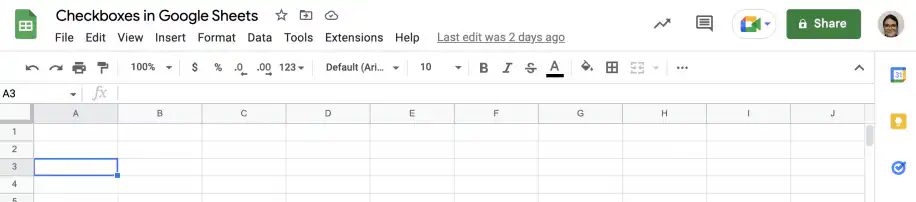
Case à cocher Google Sheets — cellule vide A3 sélectionnée dans une feuille vierge

2. Allez dans Insertion > Case à cocher.
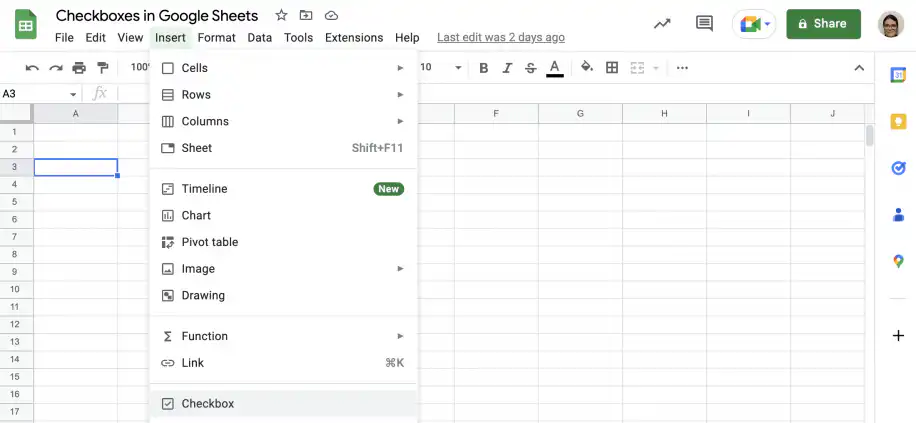
Case à cocher Google Sheets — menu Insertion ouvert avec Case à cocher en bas

3. La cellule contient maintenant une case non cochée, sa valeur est donc 'FALSE' (FAUX si vous utilisez Google Sheets en français).
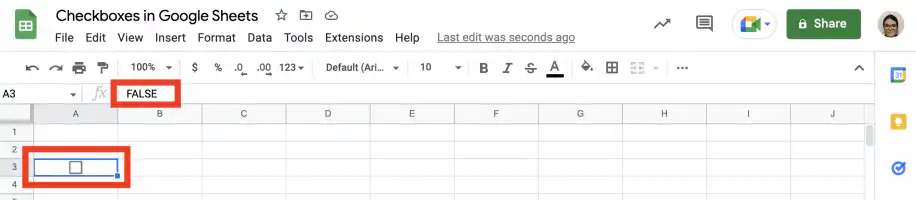
Case à cocher Google Sheets — case non cochée en A3 avec FALSE dans la barre de formule

4. Lorsque la case est cochée, la valeur de la cellule est 'TRUE' (VRAI).
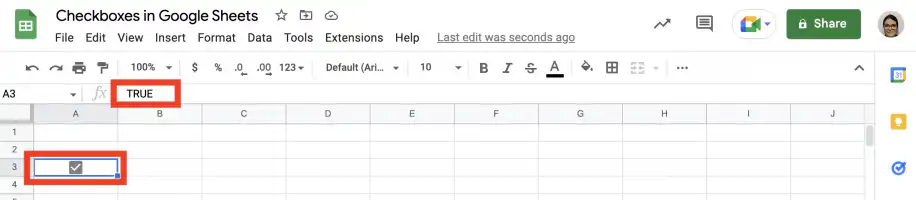
Case à cocher Google Sheets — case cochée en A3 avec TRUE dans la barre de formule

Plus loin, vous verrez comment utiliser les valeurs de vos cases à cocher dans vos fonctions Google Sheets.

Comment ajouter des valeurs personnalisées à une case à cocher dans Google Sheets ?

Pour ajouter une case à cocher avec des valeurs personnalisées, vous pouvez utiliser les options de validation des données . Par défaut, les valeurs de la case à cocher sont 'TRUE' et 'FALSE', mais vous pouvez les remplacer par ce que vous voulez, comme 'YES' et 'NO'.

1. Sélectionnez la cellule où vous voulez la case à cocher et allez dans Données > Validation des données.
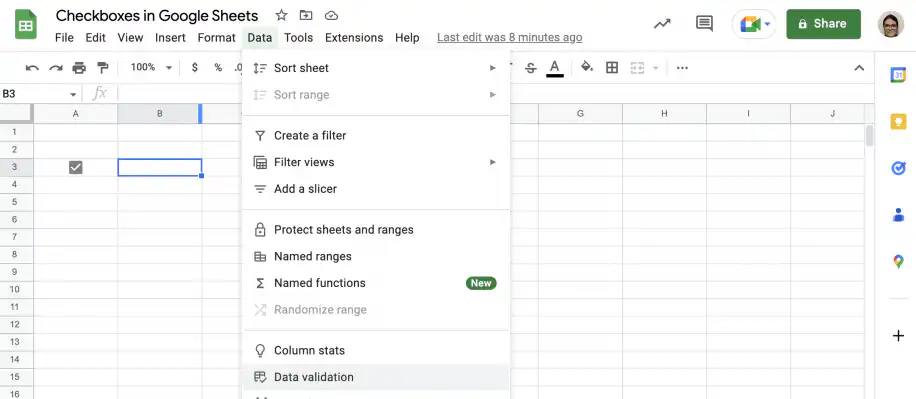
Case à cocher Google Sheets — menu Données ouvert avec Validation des données en surbrillance

2. Les options de validation des données par défaut s'affichent.
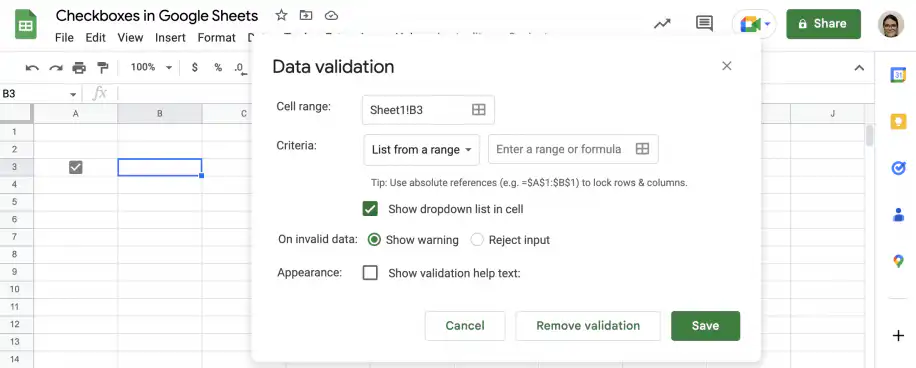
Case à cocher Google Sheets — boîte de validation des données avec le critère Liste issue d'une plage

3. Dans 'Critères', sélectionnez l'option 'Case à cocher'.
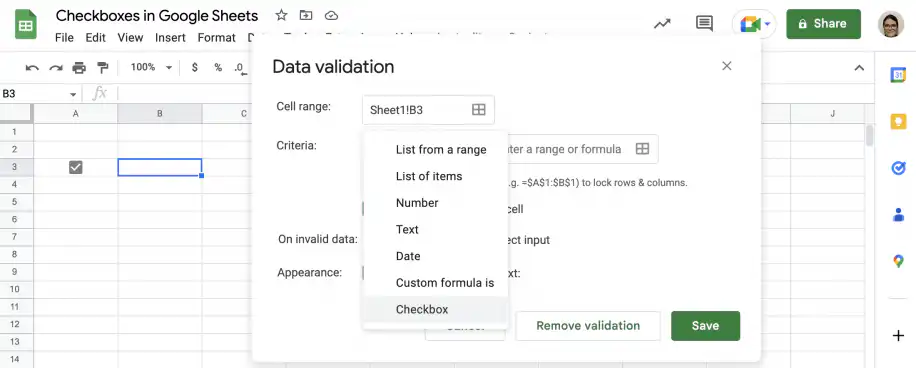
Case à cocher Google Sheets — liste déroulante Critères avec l'option Case à cocher

4. Cochez l'option 'Utiliser des valeurs de cellule personnalisées', puis saisissez les nouvelles valeurs.
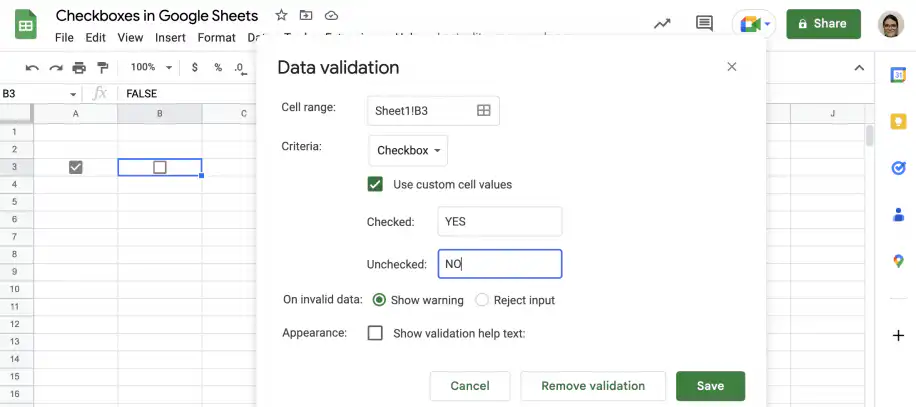
Case à cocher Google Sheets — valeurs de cellule personnalisées avec YES coché et NO non coché

5. Comme vous pouvez le voir, la nouvelle valeur de la case non cochée est 'NO'.
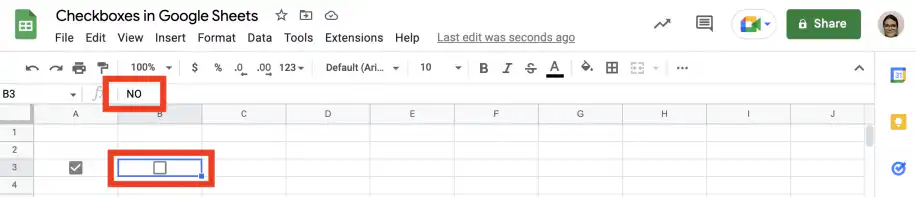
Case à cocher Google Sheets — case non cochée en B3 avec NO dans la barre de formule

6. Une fois cochée, la nouvelle valeur de la cellule est 'YES'.
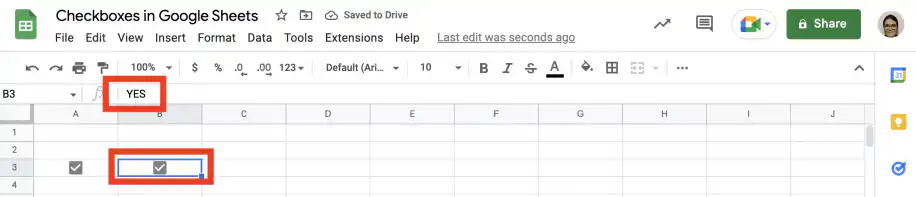
Case à cocher Google Sheets — case cochée en B3 avec YES dans la barre de formule

Comment appliquer une mise en forme conditionnelle à une case à cocher dans Google Sheets ?

Pour appliquer une mise en forme conditionnelle aux cases à cocher, sélectionnez les cellules qui les contiennent et allez dans Format > Mise en forme conditionnelle. Définissez les conditions dans le panneau latéral, sous Règles de mise en forme > Mettre en forme les cellules si, puis choisissez la mise en forme à appliquer lorsqu'elles sont remplies.

Imaginez que vous avez créé une liste de tâches dans Google Sheets, avec des cases à cocher pour marquer les tâches terminées. Cela vous aide à suivre l'avancement, mais vous voulez barrer les éléments terminés ou changer leur couleur pour vous concentrer sur ce qui reste à faire. Voyons comment procéder avec la mise en forme conditionnelle.

1. Sélectionnez les cellules contenant les tâches.
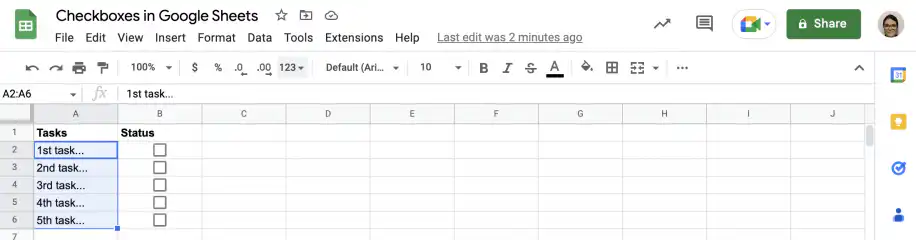
Case à cocher Google Sheets — cellules de tâches A2:A6 sélectionnées à côté des cases Status

2. Allez dans Format > Mise en forme conditionnelle.
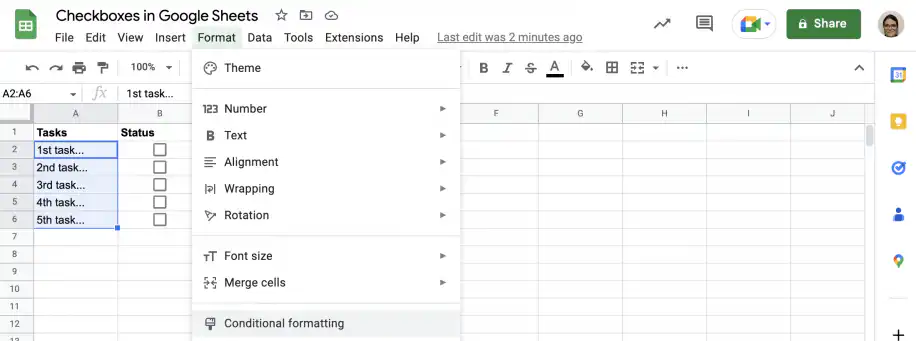
Case à cocher Google Sheets — menu Format ouvert avec Mise en forme conditionnelle

3. Sous 'Règles de mise en forme', cliquez sur le menu déroulant 'Mettre en forme les cellules si…' et sélectionnez 'La formule personnalisée est'. Dans cet exemple, j'utilise l'état de la case à cocher comme condition, j'ai donc besoin de la formule suivante : '=$B2'.
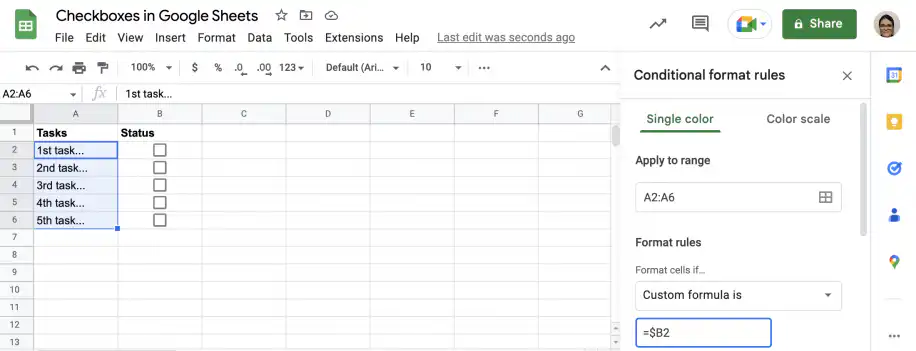
Case à cocher Google Sheets — règles de mise en forme conditionnelle avec La formule personnalisée est =$B2

4. Choisissez le 'Style de mise en forme' à appliquer. Dans cet exemple, j'ai sélectionné une couleur de fond verte et l'option de texte barré.
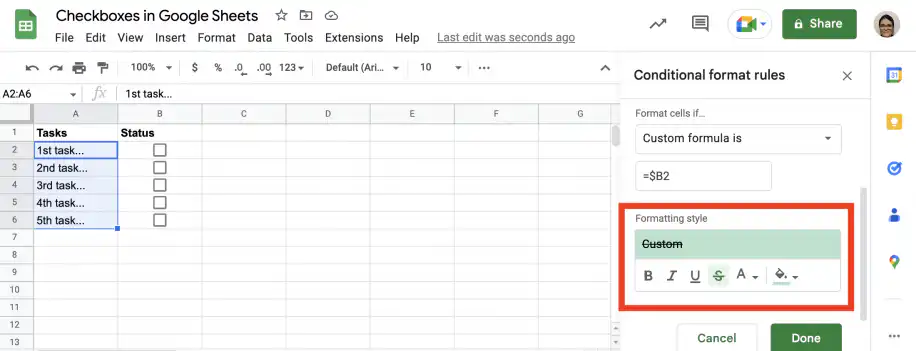
Case à cocher Google Sheets — style de mise en forme avec remplissage vert et texte barré

5. Et voilà. Dès qu'un élément est coché, la mise en forme choisie s'applique.
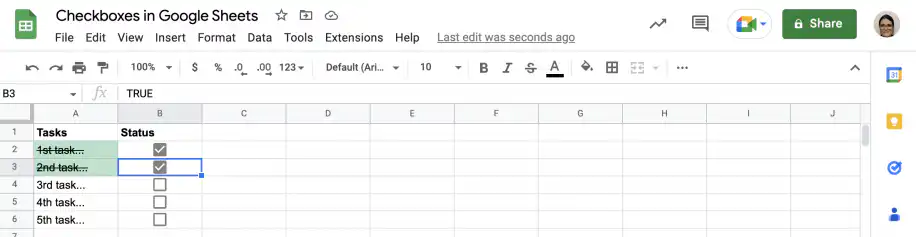
Case à cocher Google Sheets — tâches cochées barrées sur fond vert

Comment utiliser les valeurs des cases à cocher dans les formules Google Sheets ?

Supposons qu'en plus de la mise en forme conditionnelle appliquée dans la section précédente, vous vouliez aussi voir le nombre de tâches terminées. Voyons comment faire avec la fonction COUNTIF.

1. Dans une cellule vide, saisissez la formule COUNTIF.
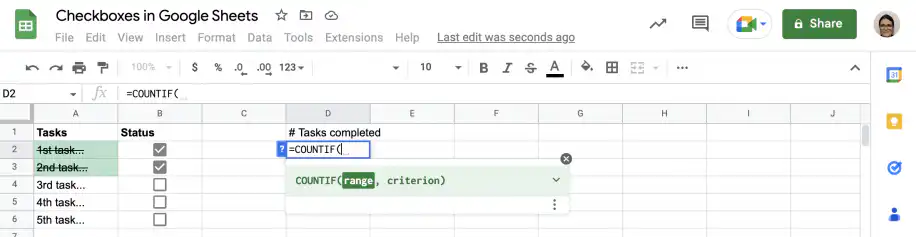
Case à cocher Google Sheets — =COUNTIF( saisi sous Tasks completed

2. Pour la 'plage', sélectionnez les cellules contenant les cases à cocher.
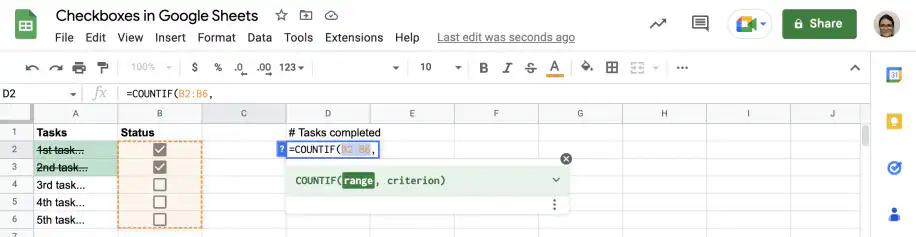
Case à cocher Google Sheets — plage COUNTIF B2:B6 couvrant les cases Status

3. Comme critère, saisissez la valeur booléenne TRUE sans guillemets.
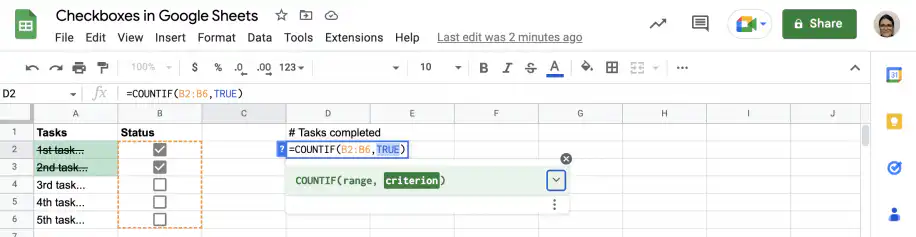
Case à cocher Google Sheets — formule COUNTIF avec TRUE comme critère

4. Appuyez sur 'Entrée' pour afficher le nombre de tâches terminées.
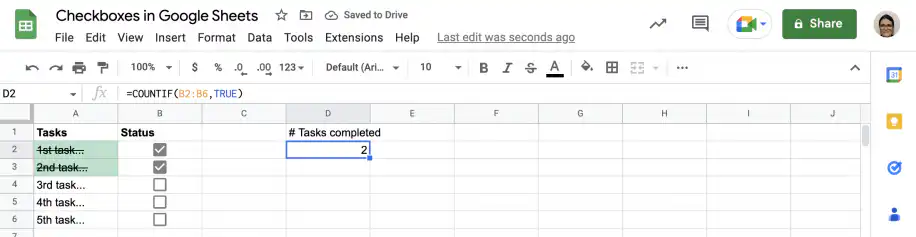
Case à cocher Google Sheets — Tasks completed affiche 2 pour les deux tâches cochées

Comment copier une case à cocher dans Google Sheets ?

Les cellules contenant des cases à cocher se copient comme n'importe quelle autre cellule : via le menu 'Édition' ou avec les raccourcis Cmd + C (Mac) ou Ctrl + C (Windows). Vous pouvez aussi les copier en faisant glisser la poignée de recopie dans la direction souhaitée.
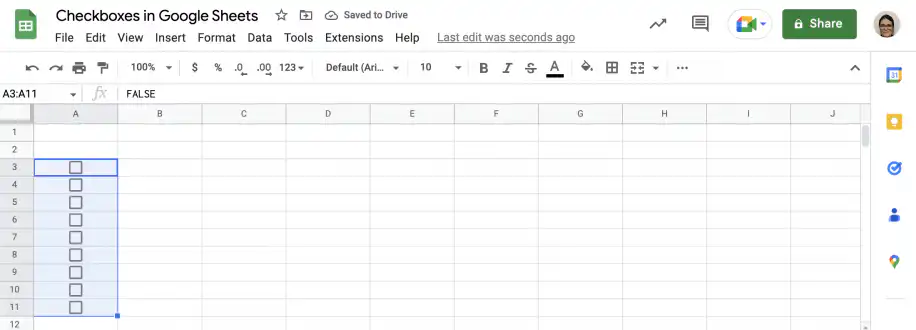
Case à cocher Google Sheets — cases à cocher recopiées dans les cellules A3 à A11

Conclusion

Ajouter des cases à cocher dans Google Sheets est simple, et vous savez maintenant le faire de deux façons différentes. Vous savez aussi remplacer les valeurs cochée et non cochée, TRUE/FALSE par défaut, en les définissant dans 'Validation des données'.

Surtout, vous savez que vous pouvez combiner les cases à cocher avec d'autres outils et fonctions, et utiliser leurs valeurs pour déclencher d'autres actions. Par exemple, vous savez utiliser la mise en forme conditionnelle pour changer la couleur des cellules ou barrer le texte selon la valeur des cases à cocher.

Vous savez également combiner les cases à cocher avec des formules, par exemple en utilisant la fonction COUNTIF pour compter les éléments cochés d'une liste.

Vous pouvez aussi aimer...

Fonctionnalités et formules de google sheets

Top 5 des formules de tableaux dynamiques dans Google Sheets 

Google Sheets a évolué au-delà des feuilles de calcul de base. Avec l'introduction de formules de tableaux dynamiques, les utilisateurs peuvent désormais manipuler et analyser...
Fonctionnalités et formules de google sheets

Maîtriser la formule FILTER : 4 cas d'utilisation avec exemples

La formule FILTRE de Google Sheets est un outil polyvalent permettant d'extraire des données répondant à des conditions spécifiques. Contrairement à la formule QUERY,...
Fonctionnalités et formules de google sheets

Exploiter la puissance de SUMIF et SUMIFS dans Google Sheets : 4 cas d'utilisation réels

Les formules SUMIF et SUMIFS de Google Sheets sont des outils indispensables pour effectuer des sommations conditionnelles. Elles simplifient les...