




Google Sheets no solo es una herramienta de hojas de cálculo muy potente, sino que además es totalmente gratuita. Con una lista cada vez más amplia de herramientas, funciones y complementos, puedes usar Google Sheets para casi cualquier cosa: hacer cálculos o búsquedas básicas, crear paneles complejos o desarrollar aplicaciones personalizadas con la API y Google Apps Script.
En este artículo verás qué es Google Sheets y cómo usarlo. Empezarás por lo básico: cómo acceder a Google Sheets, cómo crear tu primera hoja de cálculo, cómo moverte por Google Sheets, cómo dar formato a las celdas y cómo pasar de Microsoft Excel a Google Sheets y viceversa. Por último, conocerás algunas funciones más avanzadas para sacar el máximo partido a tus datos.
¿Qué es Google Sheets?
Google Sheets es un programa de hojas de cálculo incluido en el paquete de editores de Google Docs, junto con otras herramientas web gratuitas como Google Docs, Google Slides, Google Forms y Google Sites. Aunque ofrece funciones parecidas a las de Microsoft Excel, los dos programas se diferencian en varios aspectos. Para saber más sobre este tema, consulta nuestro artículo sobre las diferencias entre Google Sheets y Excel.
Cómo usar Google Sheets: lo básico
Tanto si nunca has usado un programa de hojas de cálculo como si vienes de otro, como Microsoft Excel, hay algunas cosas que debes saber para empezar.
¿Cómo acceder a Google Sheets?
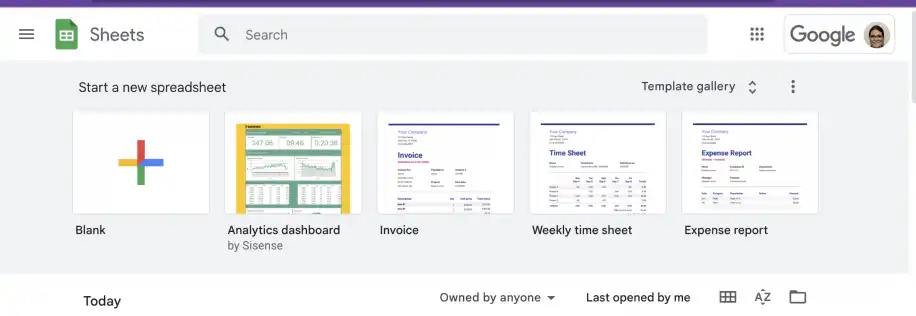
Lo primero que tienes que hacer es acceder a Google Sheets. Como es un programa web, puedes acceder a él desde prácticamente cualquier dispositivo o navegador, aunque Google Chrome te da funciones extra, como trabajar sin conexión.
¿Cómo crear tu primera hoja de cálculo?
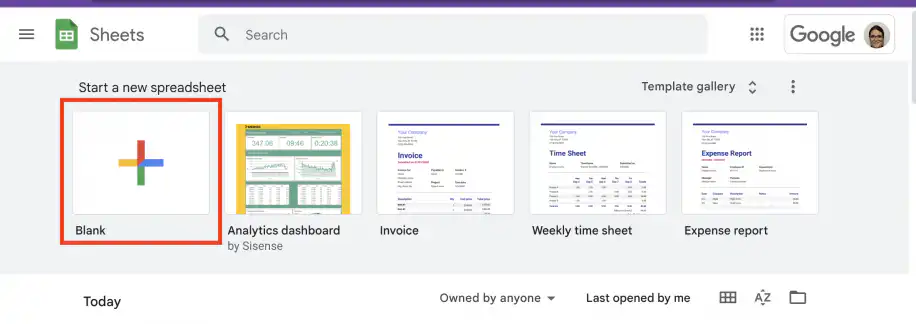
Ahora que sabes cómo acceder a Google Sheets, es hora de crear una hoja de cálculo. Desde la página principal, puedes crear una hoja de cálculo en blanco, usar una plantilla gratuita de Google Sheets, o bien abrir un archivo existente.
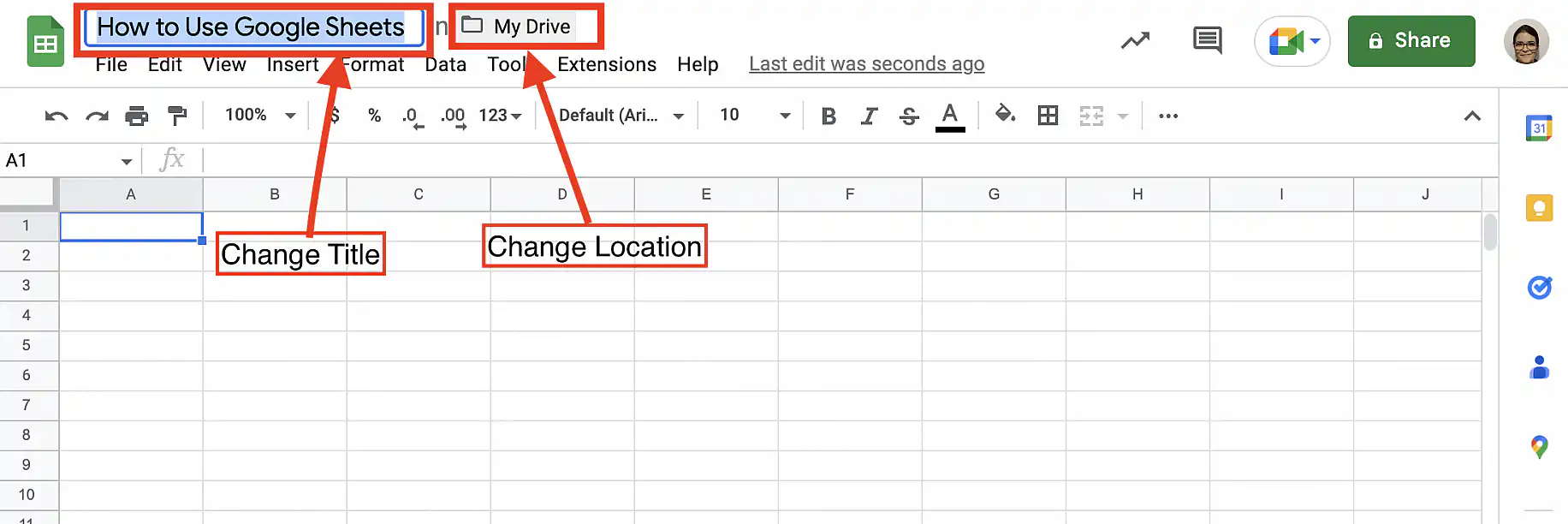
Barra de herramientas
La barra de herramientas te da acceso rápido a las funciones más usadas, incluido el formato.

¿Cómo dar formato a las celdas?
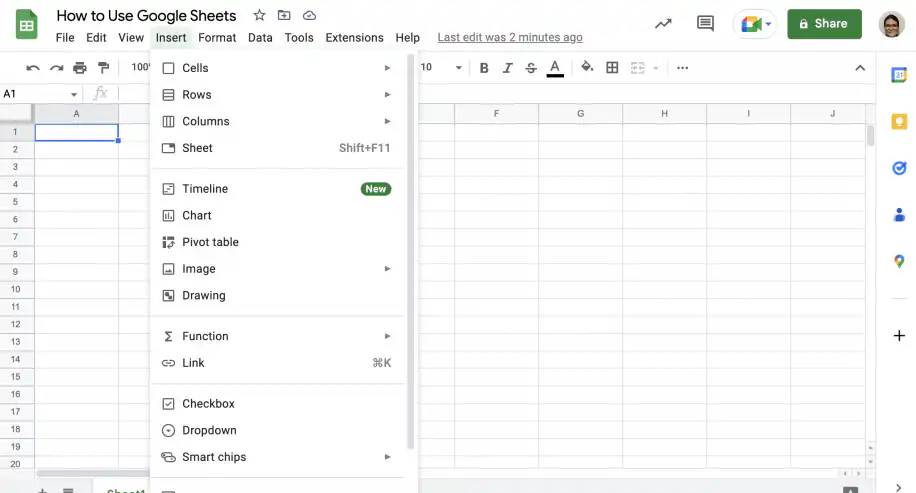
Puedes dar formato a las celdas desde la barra de herramientas o desde el menú "Formato". En la captura de abajo verás la amplia variedad de formatos de número disponibles.
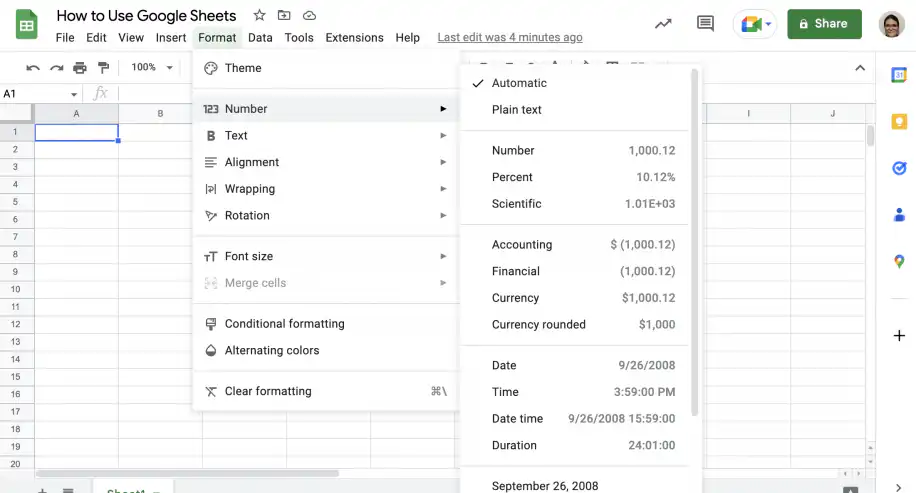
Para aprender a usar herramientas de formato más avanzadas, consulta nuestra guía sobre cómo usar el formato condicional en Google Sheets.
¿Cómo filtrar y ordenar datos?
Para filtrar y ordenar tus datos rápidamente, selecciona uno de los encabezados y ve a Datos > Crear un filtro.
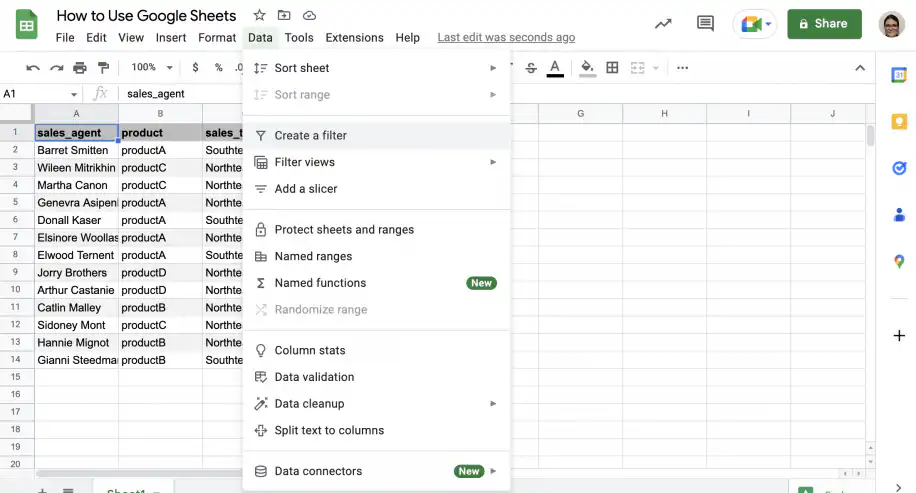
Haz clic en cualquiera de los símbolos de filtro para ordenar, filtrar o buscar rápidamente los datos de la columna.
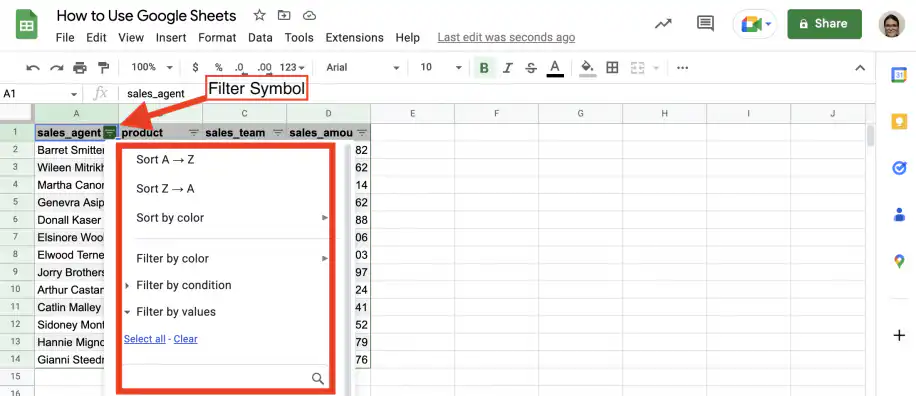
Para saber cómo filtrar datos sin afectar a otros usuarios, consulta este artículo sobre cómo crear y usar vistas de filtro en Google Sheets.
¿Cómo pasar de Microsoft Excel a Google Sheets y viceversa?
Convertir archivos de Microsoft Excel al formato de Google Sheets, y al revés, es fácil. Para ver las instrucciones paso a paso, consulta estos artículos:
Fórmulas de Google Sheets
Google Sheets ofrece muchas funciones integradas en distintas áreas: fecha y hora, ingeniería, filtro, finanzas, Google, información, lógica, búsqueda, matemáticas, operadores, estadística, texto, base de datos, analizador, matrices y web. Además, puedes crear tus propias fórmulas escribiéndolas directamente o usar Google Apps Script para escribir funciones complejas en JavaScript.
Para saber más sobre las fórmulas en Google Sheets, consulta nuestra guía con más de 100 funciones y fórmulas para Google Sheets y Excel.
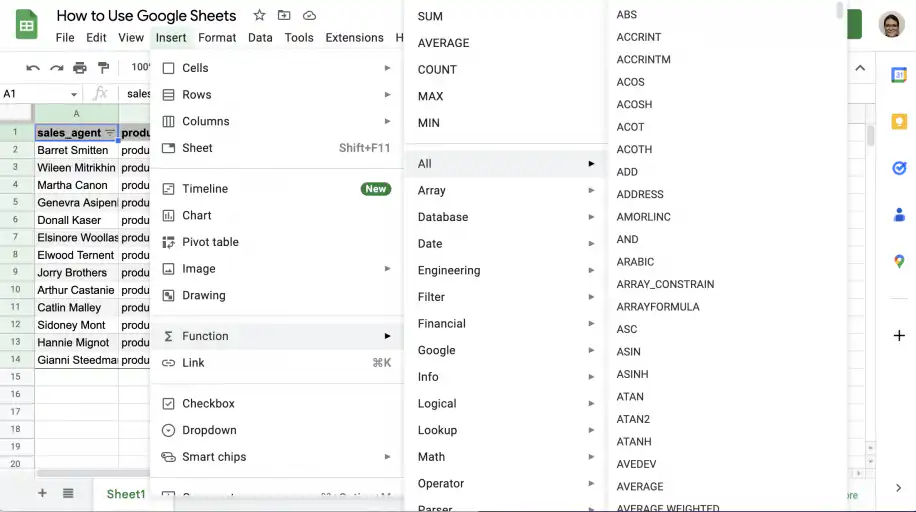
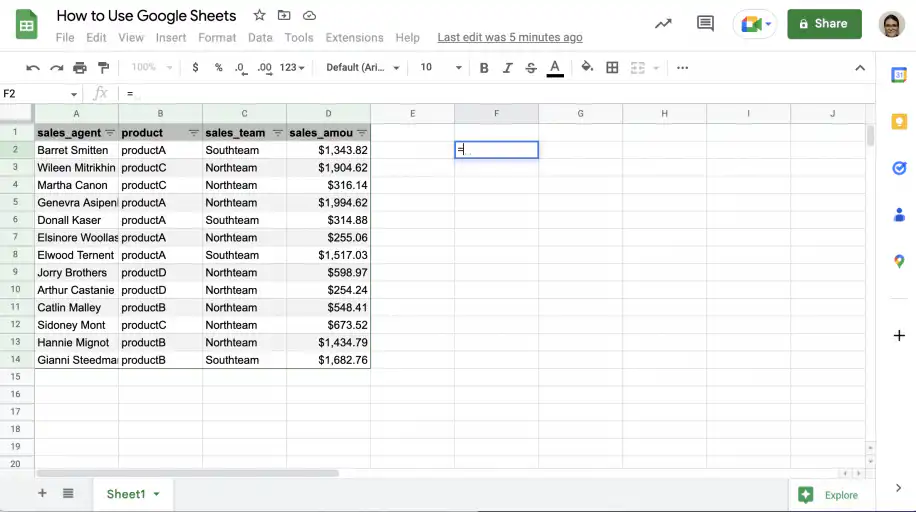
1. Tanto si usas una función integrada como si escribes tu propia fórmula, siempre empiezas con el signo igual.
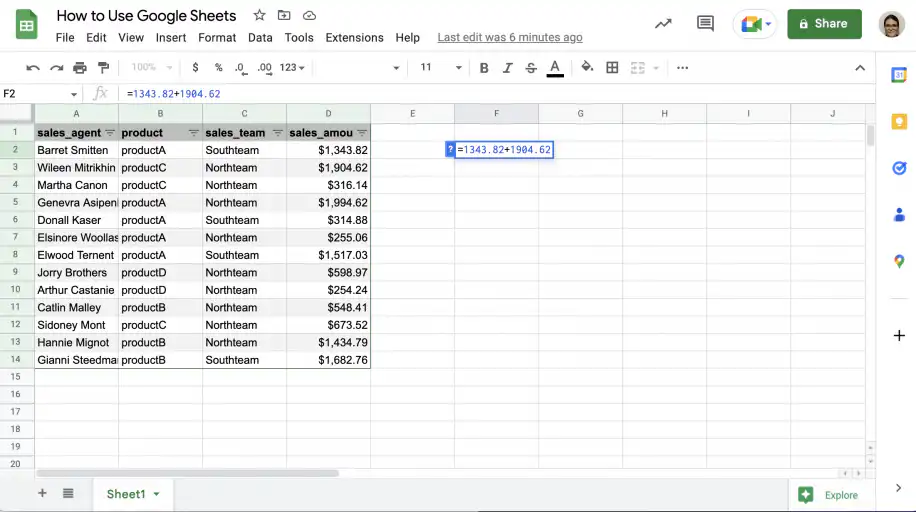
2. Por ejemplo, imagina que solo quieres sumar un valor a otro. Puedes escribir los valores directamente en la fórmula:
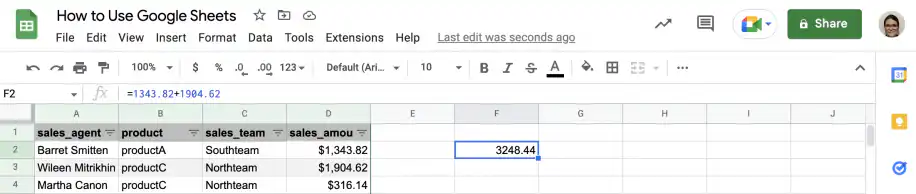
3. Pulsa "Intro" para obtener el resultado.
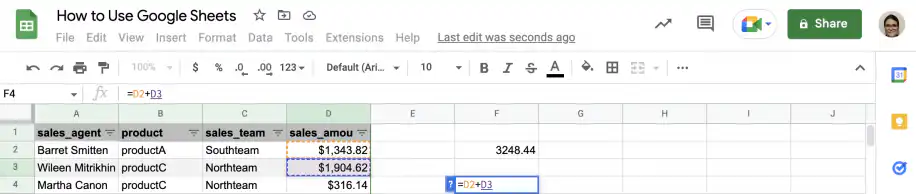
4. También puedes seleccionar las celdas que contienen los valores en lugar de escribirlos. Así reduces el riesgo de errores y seleccionas los valores rápidamente.
5. Con las funciones integradas, puedes hacer cálculos con varios valores a la vez. Por ejemplo, puedes usar SUM (SUMA) para sumar una columna entera de valores, como ves a continuación.
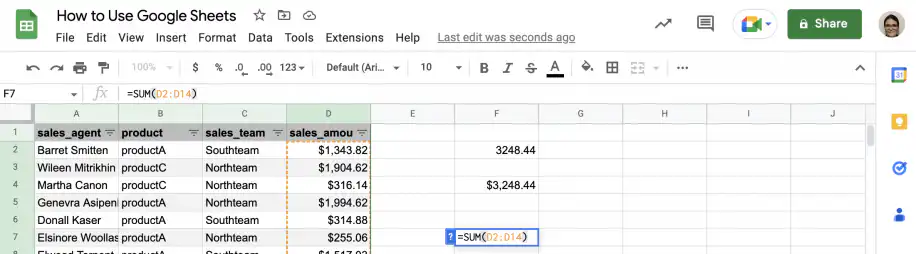
6. Puedes hacer otras operaciones igual de rápido, como calcular la media de los valores que acabas de sumar.
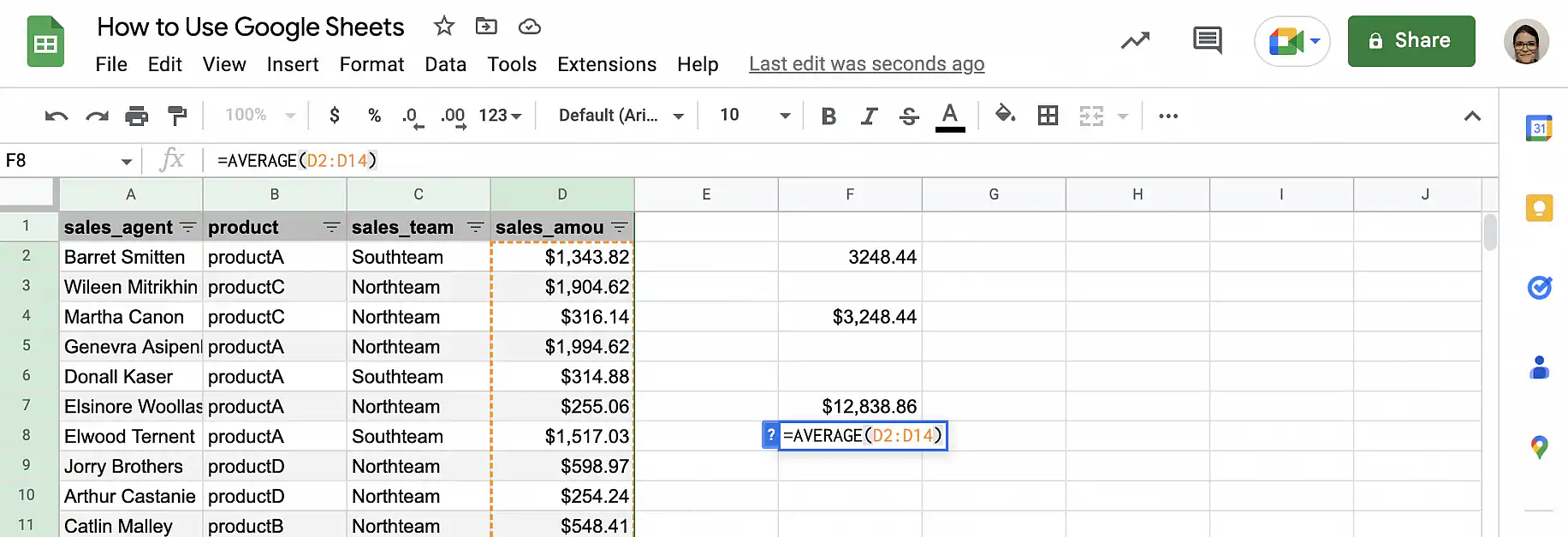
7. Por último, vamos a contar los valores de la columna.
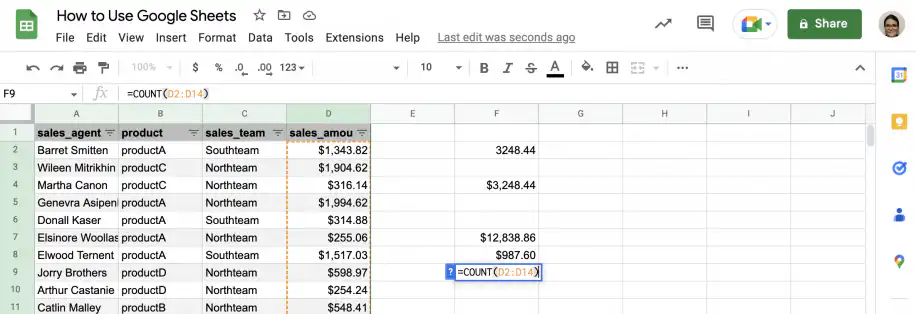
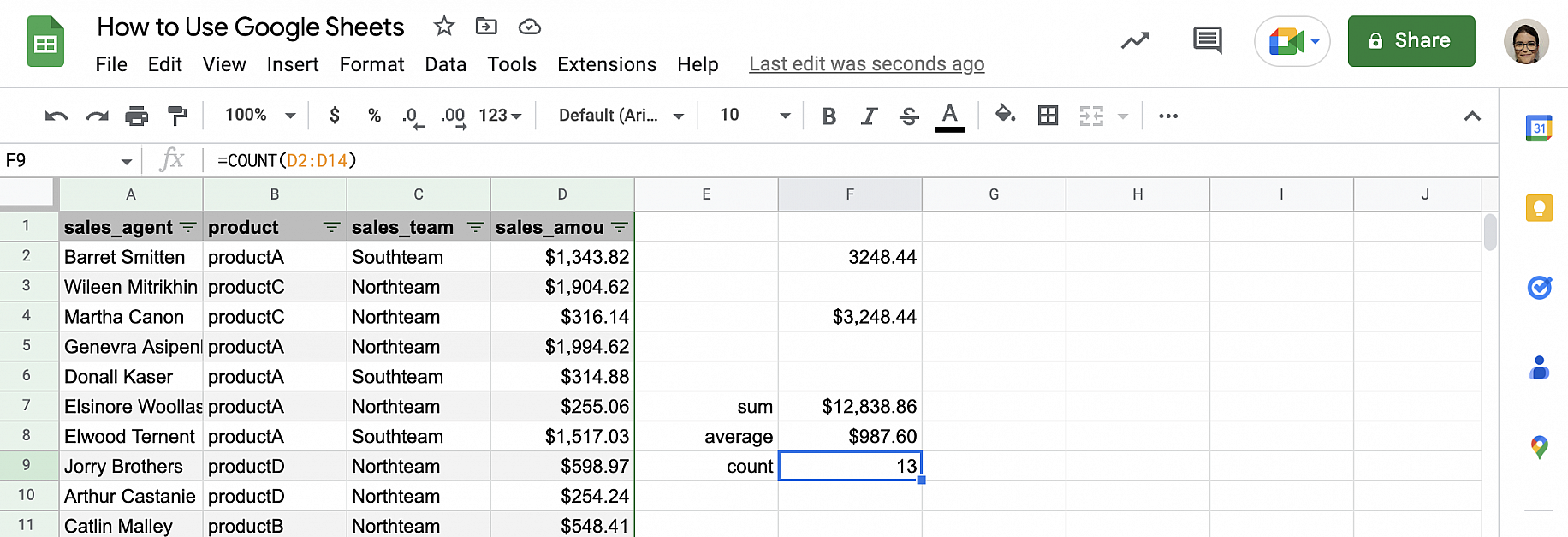
8. Y ya está. En pocos segundos tienes la suma, la media y el recuento de los valores de esa columna.
Google Sheets para colaborar
Una de las ventajas de usar una hoja de cálculo web como Google Sheets es que facilita colaborar y compartir. Puedes compartir la hoja de cálculo entera o parte de ella, gestionar permisos, añadir comentarios y responderlos, y ver todos los cambios y sus autores en todas las versiones de la hoja de cálculo.
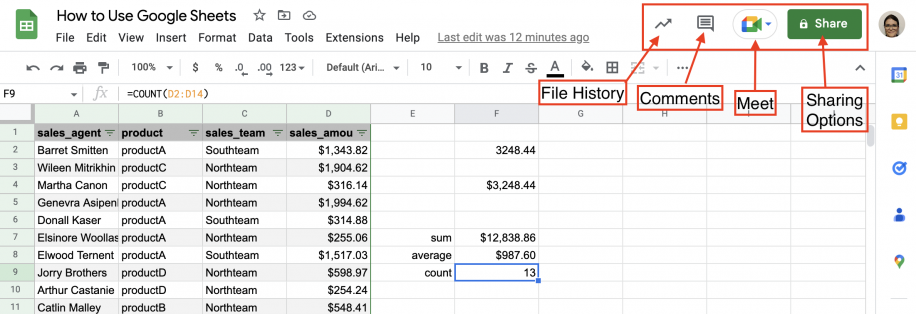
Para saber más sobre cómo colaborar y compartir en Google Sheets, y cómo proteger tus hojas de cálculo con los permisos de seguridad adecuados, consulta estas guías:
Guías para compartir y colaborar en Google Sheets
- Cómo compartir hojas de cálculo de Google Sheets
- Cómo compartir solo una pestaña en Google Sheets
- Cómo colaborar en Google Sheets
- Cómo hacer que Google Sheets sea editable (por varios usuarios)
- ¿Cómo recibir notificaciones de Google Sheets tras una edición?
Guías de seguridad y permisos en Google Sheets
Combinaciones de teclas de Google Sheets
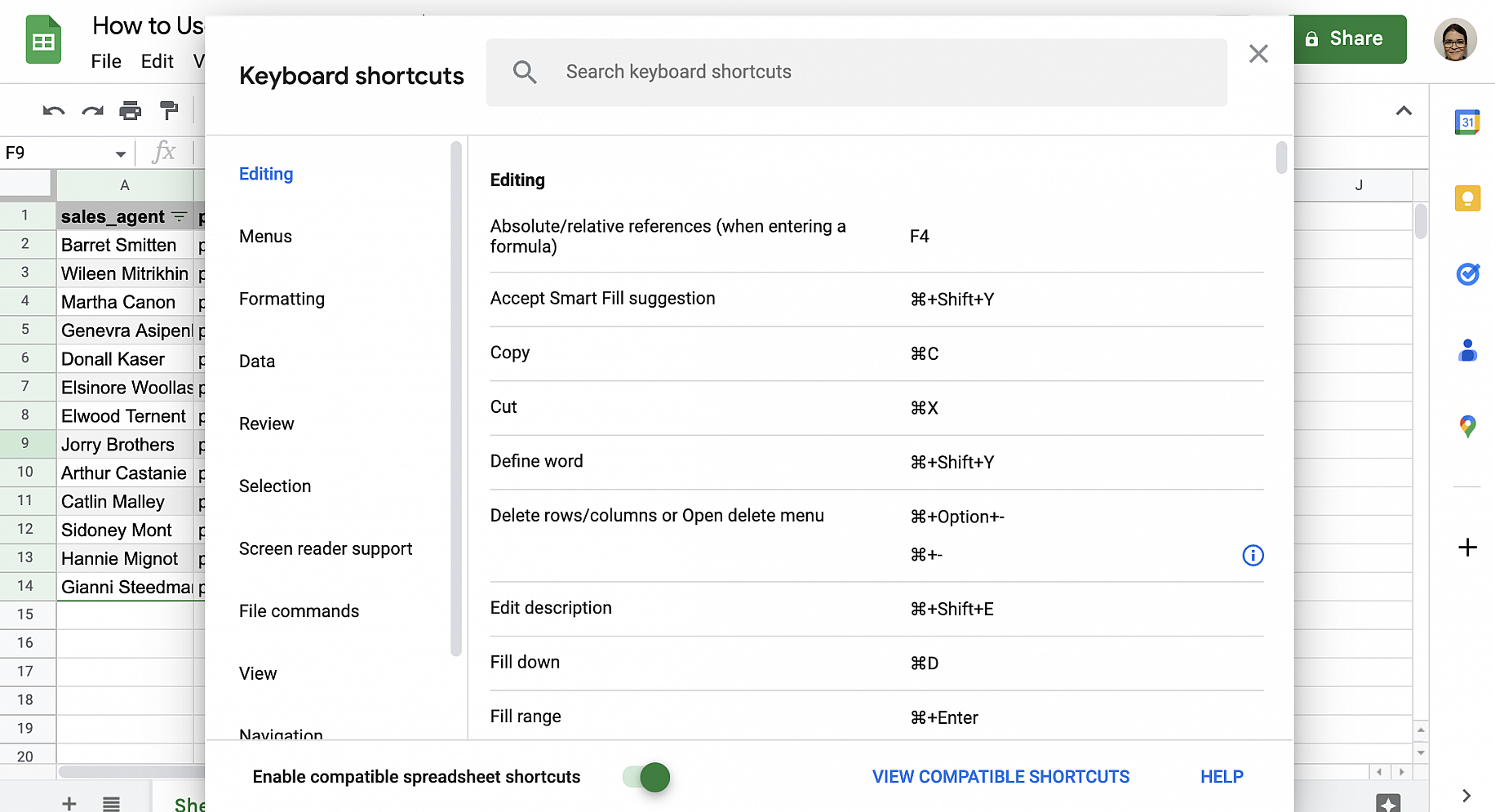
Si te gusta usar atajos, puedes ver la lista de combinaciones de teclas de Google Sheets en Ayuda > Combinaciones de teclas.
Amplía las funciones de Google Sheets
Cuando domines lo básico, quizá quieras ampliar las funciones de Google Sheets. Google Sheets incluye herramientas avanzadas que te permiten ir más allá de sus funciones básicas.
Macros
Puedes automatizar tareas sencillas y repetitivas en Google Sheets creando macros. Las macros graban tus acciones en Google Sheets y generan automáticamente el código JavaScript necesario para repetirlas. Por eso, no necesitas saber nada de JavaScript para grabar y ejecutar macros. Eso sí, si conoces JavaScript, quizá te interese usar Google Apps Script.
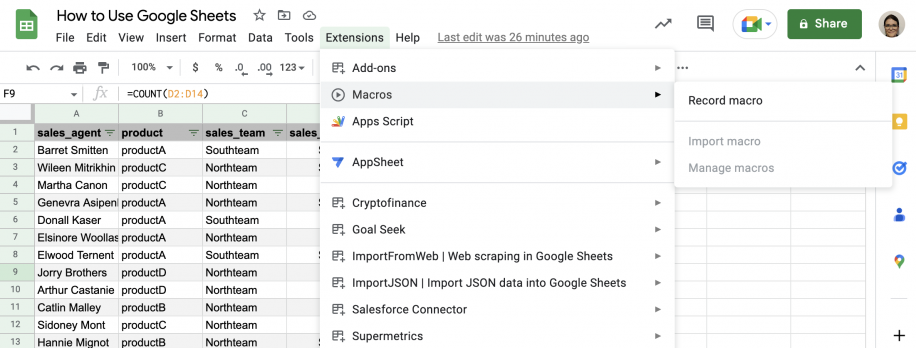
Para saber más sobre cómo usar macros en Google Sheets, consulta este artículo: Macros de Google Sheets: cómo activarlas, crearlas y usarlas.
Google Apps Script
Si conoces JavaScript o te animas a aprenderlo, Google Apps Script te abre un mundo de posibilidades. Puedes crear funciones y aplicaciones fácilmente con las muchas bibliotecas disponibles, que incluyen todos los elementos de Google Sheets y otras aplicaciones y servicios de Google. Para saber más sobre Google Apps Script, consulta nuestra guía sobre cómo usar Google Apps Script en Google Sheets.

API de Google Sheets
La API de Google Sheets te permite manipular los datos de Sheets desde fuera de Google Sheets. Puedes manipularlos mediante programación con tu lenguaje de programación preferido o desde cualquier aplicación o plataforma que te permita conectarte a una API. Así puedes usar tus hojas de cálculo de Google Sheets como bases de datos. Para saber más sobre este tema, lee este artículo: API de Google Sheets: qué es y cómo usarla.
Complementos e integraciones de Google Sheets
Además de todas las herramientas que ya hemos visto, siempre puedes ampliar las funciones con cualquiera de los numerosos complementos disponibles para Google Sheets.
Para conocer los mejores complementos e integraciones, consulta nuestra lista de los 5 mejores complementos de Google Sheets para marketing. Además, a continuación encontrarás guías para usar algunos de los complementos de Google Sheets más populares.
Conclusión
Si buscas un programa de hojas de cálculo, Google Sheets es una muy buena opción. Es gratuito, funciona en la web para que colaborar sea más fácil, tiene una lista cada vez más larga de herramientas, funciones y complementos, y es fácil ampliarlo con Google Apps Script o la API. Tú decides si lo usas para hacer cálculos sencillos o para crear aplicaciones complejas. Cuando tus datos están repartidos en varias hojas de cálculo, Sheetgo, una plataforma de automatización de datos con IA, puede conectarlas y mantener las cifras siempre actualizadas.
Ya sabes qué es Google Sheets y lo básico para empezar: cómo acceder a Google Sheets, crear una hoja de cálculo, moverte por la interfaz, pasar de Excel a Google Sheets y viceversa, dar formato a las celdas y filtrar y ordenar datos. También conoces algunas de sus funciones más avanzadas, como las fórmulas, las combinaciones de teclas y la colaboración.
También conoces funciones que amplían mucho lo que pueden hacer tus hojas de cálculo, como la API de Google Sheets, Google Apps Script y los numerosos complementos. Para saber aún más sobre Google Sheets, consulta estas guías detalladas.
Guías para importar datos en Google Sheets
- Importar datos de Google Sheets a otra hoja
- Vincular Google Sheets: ¿cómo hacer referencia a otra hoja?
- IMPORTRANGE en Google Sheets: La guía definitiva
- Cómo utilizar la fórmula IMPORTXML en Google Sheets
- Cómo utilizar la fórmula IMPORTHTML de Google Sheets
- Cómo utilizar la fórmula IMPORTDATA de Google Sheets
- Cómo importar CSV a Google Sheets automáticamente
- ¿Cómo utilizar Google Forms para recopilar datos en una hoja de cálculo?
Guías para editar datos en Google Sheets
- Cómo combinar hojas de cálculo de Google mediante la fusión de varias hojas
- Cómo añadir una casilla de verificación en Google Sheets
- Cómo crear listas desplegables en Google Sheets
- ¿Cómo buscar en Google Sheets? (varios métodos)
- Cómo utilizar la función SPARKLINE de Google Sheets

 English
 Español
 Português do Brasil
 Français