


Hojas de cálculo de Google facilita compartir hojas de cálculo entre equipos y controlar quién puede ver y editar los datos. También puede avisarte cuando alguien edita tu archivo. Puedes configurar las notificaciones de Google Sheets para recibir un correo electrónico cuando un editor modifica algo o un usuario envía un formulario.
En este artículo aprenderás a activar las notificaciones de Google Sheets para que te avisen de cualquier cambio en la hoja de cálculo. También verás cómo configurar esta función según el tipo de cambio y cómo quieres recibir el aviso. Además, verás cómo pasar a un resumen diario, cómo crear alertas para cambios concretos y si las personas reciben un aviso cuando les quitas el acceso.
¿Por qué recibir notificaciones de Google Sheets?
Solemos usar Google Sheets para aprovechar el entorno colaborativo que ofrece. Muchas veces dejamos que otras personas accedan a nuestros archivos y hagan cambios. Sin las notificaciones, tendríamos que abrir el archivo nosotros mismos y revisar los cambios a mano en el historial de versiones. Pero así no estamos al día de lo que pasa en el archivo de Google Sheets. Algunos queremos saber al momento cualquier cambio que hagan los demás usuarios.
Las reglas de notificación registran las ediciones de la hoja de cálculo. Los comentarios tienen su propia configuración de notificaciones, así que, si tu equipo deja sus opiniones en comentarios, lee sobre las diferencias entre notas y comentarios en Google Sheets.
Cómo recibir un aviso cuando se actualiza una hoja de Google Sheets
En Google Sheets puedes recibir un aviso cada vez que otros usuarios hacen cambios en la hoja de cálculo. Puedes crear reglas de notificación según el tipo de cambio y la frecuencia del aviso. Así puedes configurar fácilmente tus propias reglas de notificación en Google Sheets.
Establecer reglas de notificación en Google Sheets
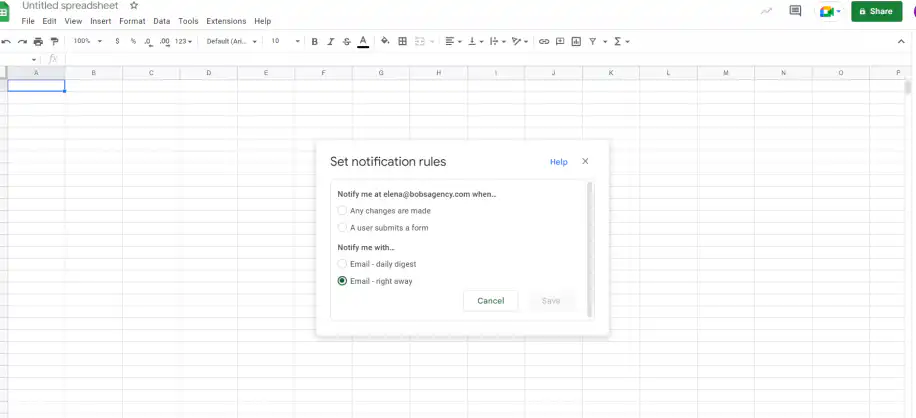
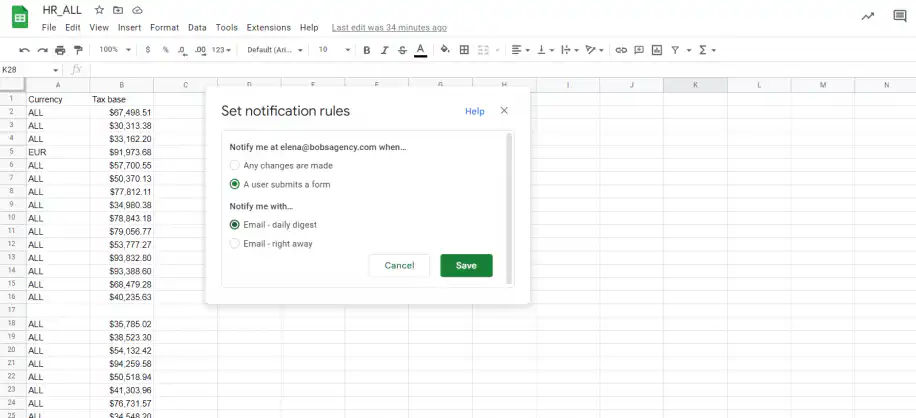
Las reglas de notificación de Google Sheets se basan en cuatro opciones que puedes combinar según lo que necesites (mira la imagen de abajo). Antes de activar tu primera regla de notificación, verás qué puede hacer por ti cada opción.
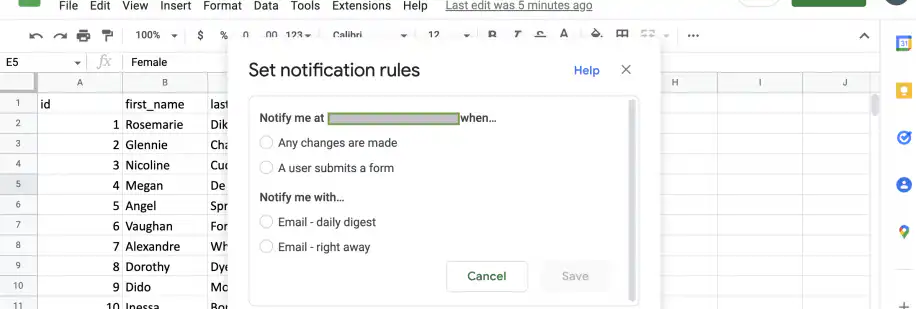
Notificarme en X cuando…
Las opciones de "Notificarme en X cuando…" indican qué tipo de cambio en la hoja de cálculo activará la notificación. Hay dos opciones:
1. "Se realice algún cambio": Es la opción preferida si quieres recibir un aviso en cuanto se haga cualquier cambio en la hoja de cálculo. También es la mejor forma de no rehacer ni deshacer el trabajo de otra persona.
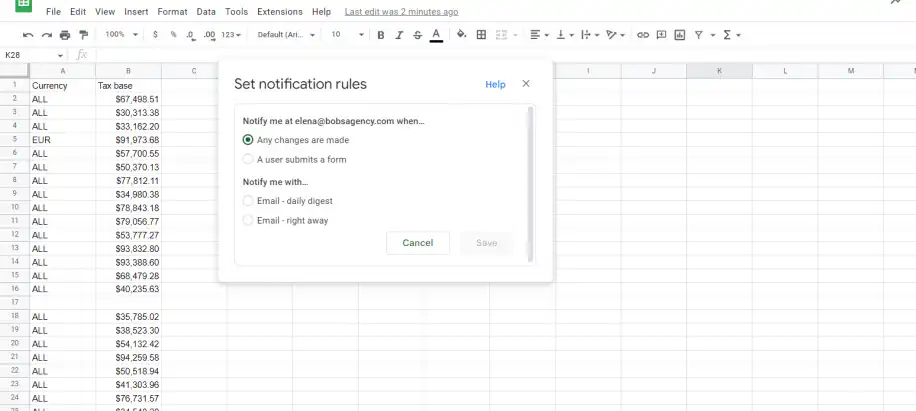
2. "Un usuario envíe un formulario": Esta opción es útil si has creado un formulario de Google Forms para que la gente se inscriba en un evento. Cada envío crea una nueva fila de datos y solo recibirás notificaciones por correo electrónico cuando un usuario envíe el formulario para inscribirse.
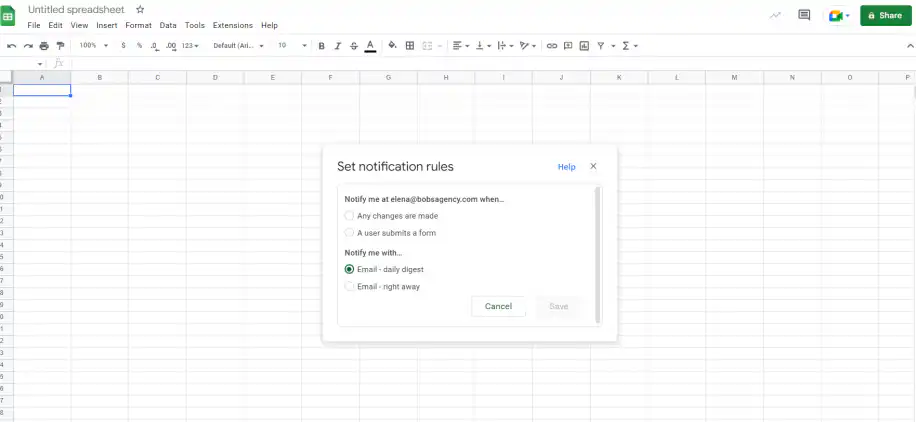
Notificarme con…
En este grupo de opciones puedes decidir cuándo quieres recibir el correo electrónico una vez que el usuario ha cambiado el archivo de Google Sheets. También hay dos opciones:
1. Correo electrónico – resumen diario: Elige esta opción si prefieres recibir un resumen diario de todos los cambios. ¡Es especialmente recomendable para no llenar tu bandeja de entrada de correos!
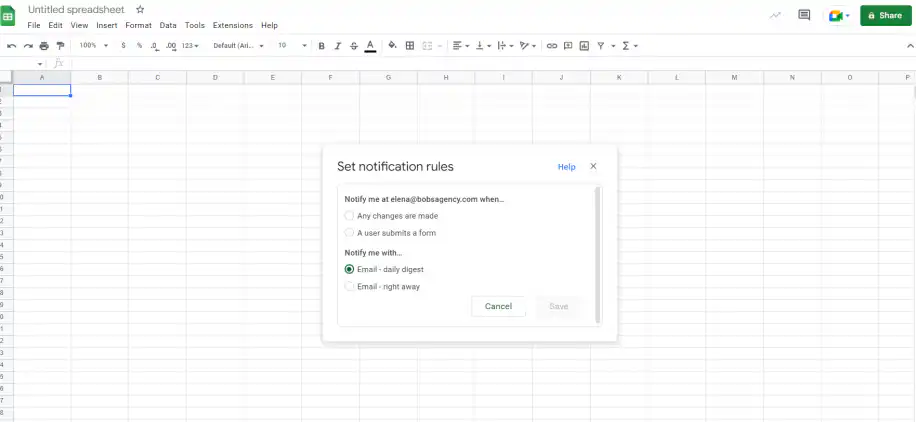
2. Correo electrónico – inmediatamente: Elige esta opción si quieres recibir un correo electrónico aparte por cada cambio en cuanto se haga.
Ahora que ya sabes qué significa cada opción, veamos cómo activar estas reglas de notificación.
Cómo activar las notificaciones en Google Sheets
Aunque es un proceso sencillo, recuerda que solo puedes hacerlo para ti; los demás usuarios tendrán que configurar sus propias notificaciones.
1. Abre tu hoja de cálculo y ve a Herramientas > Configuración de notificaciones > Editar notificaciones. En las versiones anteriores de Google Sheets, esta opción del menú se llama Reglas de notificación, como en la captura de pantalla de abajo.
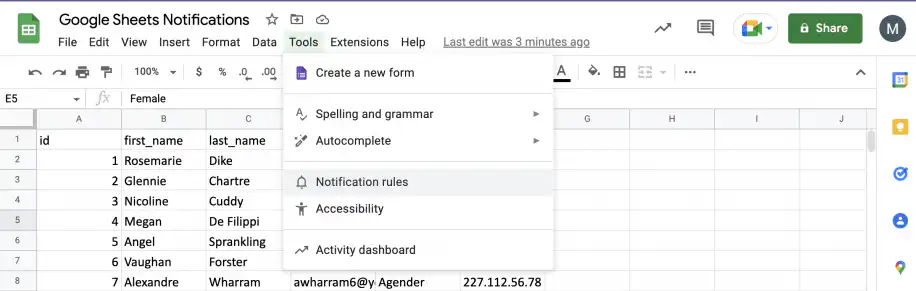
2. En el cuadro "Establecer reglas de notificación" puedes elegir entre las cuatro opciones, como se explica en la sección anterior. Asegúrate de seleccionar una de cada grupo. Cuando lo hagas, haz clic en "Guardar".
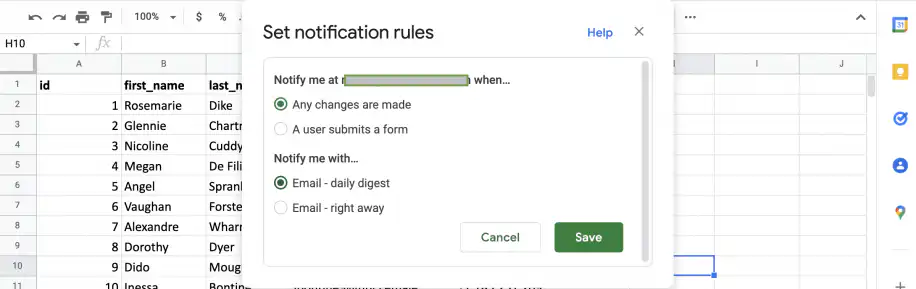
A partir de ese momento, Google Sheets te envía un correo electrónico cuando la hoja de cálculo cambia, o una vez al día si elegiste el resumen diario. El correo indica quién editó el archivo e incluye un enlace a la hoja de cálculo.
Si trabajas en una hoja de Google Sheets con varios editores que actualizan el documento a menudo, quizá te convenga revisar los cambios con el historial de ediciones de Google Sheets, que está en Archivo > Historial de versiones > Ver historial de versiones.
Modificar las reglas de notificación en Google Sheets
Cambiar las reglas de notificación también es muy fácil, porque hay muy poco que configurar. Aquí aprenderás a añadir, editar y eliminar tus reglas de notificación actuales.
Añadir una nueva regla de notificación en Google Sheets
Como las reglas de notificación permiten combinar varias opciones, puedes crear distintas reglas y activar la que te parezca relevante para un momento o una hoja de cálculo concretos.
1. Ve a Herramientas > Configuración de notificaciones > Editar notificaciones, como en el paso anterior.
2. En "Establecer reglas de notificación" deberías ver todas las reglas de notificación que has creado.
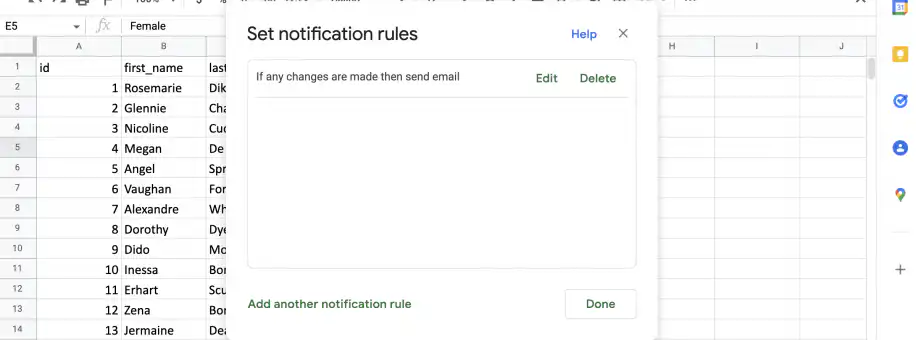
3. Para añadir otra regla de notificación, haz clic en "Añadir otra regla de notificación" y selecciona la opción que quieras añadir.
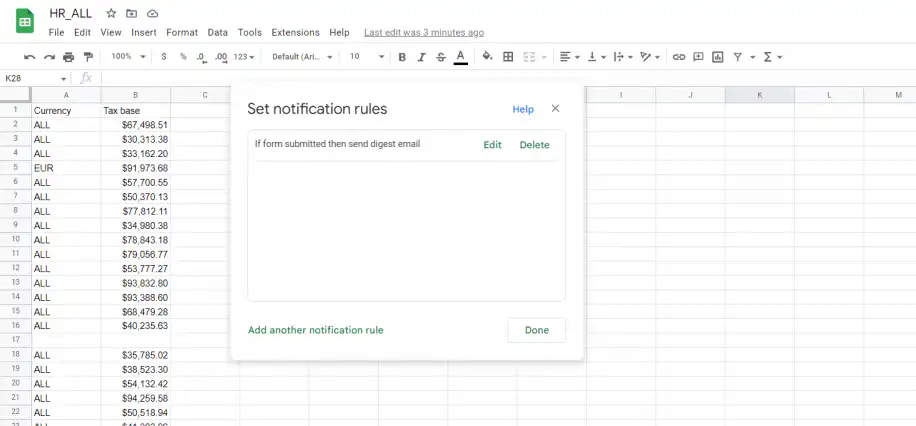
Se abrirá la ventana "Establecer reglas de notificación", donde puedes personalizar la nueva regla de notificación.
Editar una regla de notificación en Google Sheets
Imagina que has creado una regla de notificación con "Correo electrónico – inmediatamente" y ves que tu bandeja de entrada se llena demasiado rápido. Así puedes editar fácilmente una notificación en Google Sheets.
1. Ve a Herramientas > Configuración de notificaciones > Editar notificaciones.
2. Haz clic en "Editar" para cambiar cuándo o cómo quieres recibir los avisos de cambios.
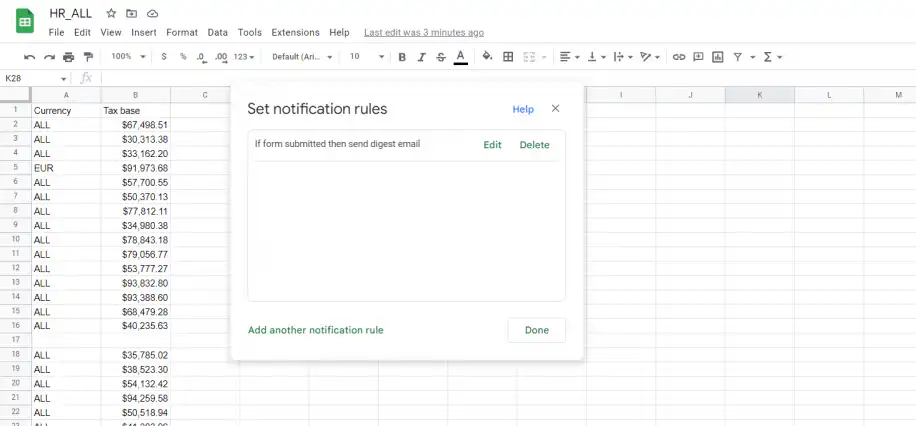
3. Selecciona cualquier otra opción para cambiar la regla de notificación actual. No olvides que esta regla sustituirá a la anterior. Haz clic en "Guardar" cuando termines de hacer los cambios.
Eliminar una regla de notificación en Google Sheets
Si no quieres editar una notificación, sino quitarla del todo, así es como se hace.
1. Ve a Herramientas > Configuración de notificaciones > Editar notificaciones.
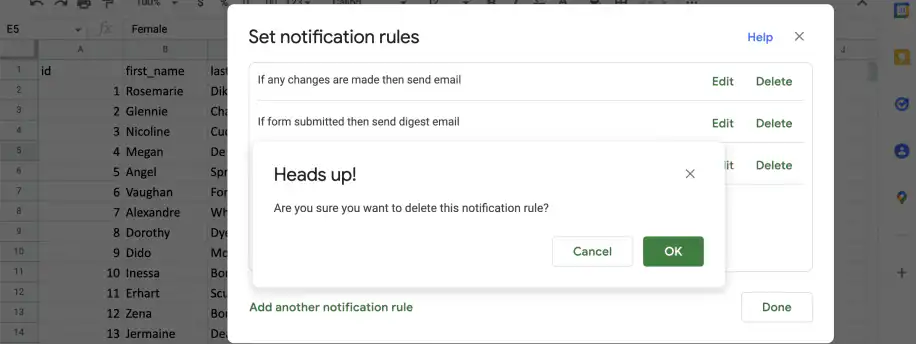
2. Haz clic en "Eliminar" para quitar una regla de notificación. Google Sheets mostrará un mensaje de aviso para confirmar que de verdad quieres eliminarla. Haz clic en "Aceptar" para continuar.
Notificaciones de resumen por correo electrónico en Google Sheets
Con Correo electrónico – resumen diario, Google Sheets te envía un correo al día que resume los cambios de la hoja de cálculo, en lugar de un correo por cada cambio. Es ideal para archivos que edita mucha gente a lo largo del día, en los que un correo por cada cambio saturaría tu bandeja de entrada.
Para pasar una regla existente a resumen, ve a Herramientas > Configuración de notificaciones > Editar notificaciones, haz clic en Editar junto a la regla, selecciona Correo electrónico – resumen diario y haz clic en Guardar. Si necesitas reaccionar a los cambios en el momento, mantén Correo electrónico – inmediatamente para ese archivo.
Alertas de Google Sheets
Las reglas de notificación te dicen que algo ha cambiado, pero no qué ha cambiado ni si importa. Para recibir alertas basadas en los propios datos, tienes dos opciones.
Resaltar cambios con formato condicional
El formato condicional colorea una celda cuando su valor cumple una regla, por ejemplo, cuando el nivel de stock baja de 10 o una columna de estado dice Vencido. No envía ningún correo, pero cualquiera que abra la hoja ve el problema al instante. Ve a Formato > Formato condicional para configurarlo, o consulta cómo aplicar formato condicional basado en otra celda en Google Sheets.
Enviar un correo con un activador de Apps Script
Para recibir un correo sobre un cambio concreto, escribe una función breve de Apps Script y asóciale un activador instalable Al editar: en el editor de Apps Script, abre Activadores y haz clic en Añadir activador. La función recibe el rango editado, así que puede comprobar qué hoja, columna o valor ha cambiado antes de enviar un correo con MailApp. Usa un activador instalable en lugar de una función simple onEdit(), porque los activadores simples no pueden enviar correos. Además, los activadores de edición solo se ejecutan con los cambios que hacen las personas en la hoja de cálculo, no con los cambios hechos por otros scripts ni por fórmulas que se recalculan.
Si eres nuevo en Apps Script, empieza por cómo usar Google Apps Script en Google Sheets. Los pasos de abajo muestran cómo abrir el editor.
Scripts de notificación de Google Sheets
Si eres desarrollador, o al menos conoces JavaScript, puedes usar Apps Script, que viene integrado en Google Sheets. Así puedes acceder a la función Apps Script en Google Sheets.
1. Ve a Extensiones > Apps Script.
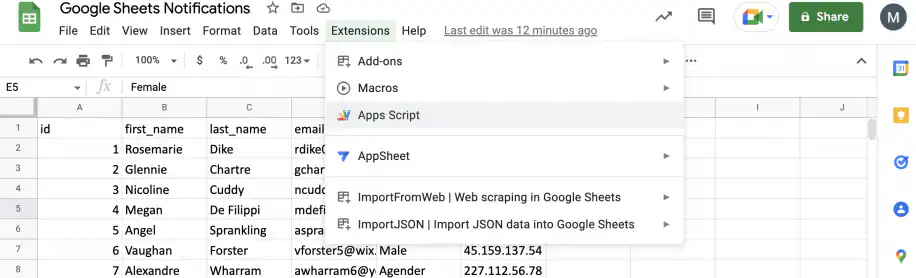
2. Cuando se abra Apps Script, te llevará a un nuevo proyecto sin título. Puedes empezar a escribir tu primera función enseguida o usar los menús de la izquierda para acceder a bibliotecas y servicios que añadir a tu proyecto.
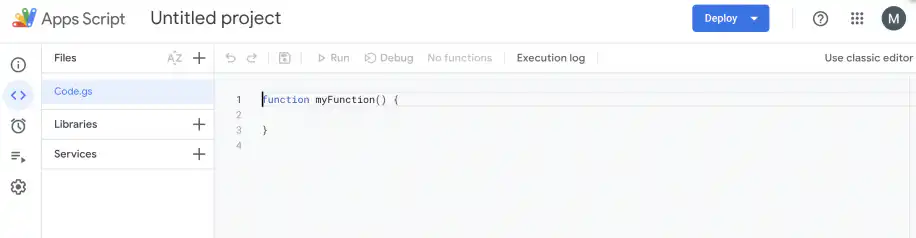
Para saber más sobre esta herramienta y sus funciones listas para usar, visita el sitio principal de Apps Script.
Preguntas frecuentes sobre las notificaciones de Google Sheets
Si le quito a alguien el acceso a una hoja de Google Sheets, ¿recibirá un aviso?
No. Google Sheets no envía ningún correo ni otro tipo de aviso cuando le quitas a alguien el acceso a un archivo. Normalmente se entera cuando intenta abrirlo y ve una página que le pide solicitar acceso. Al compartir pasa lo contrario: por defecto, Google envía un correo a las personas que añades a un archivo. Para saber más sobre quién puede ver y editar un archivo, lee cómo compartir Google Sheets.
¿Mis reglas de notificación se aplican a otros colaboradores?
No. Cada regla de notificación solo envía correos a la persona que la creó. Si tus compañeros quieren recibir avisos, cada uno tiene que configurar sus propias reglas.
¿Puedo recibir un aviso cuando alguien cambie una celda concreta?
Las reglas de notificación cubren toda la hoja de cálculo. Para vigilar una sola celda, columna u hoja, usa un activador de Apps Script, como se explica en la sección de alertas de arriba.

 English
 Español
 Português do Brasil
 Français