Obtener ayuda

Centro de ayuda

Guías y respuestas

Contactar con el servicio de asistencia

Escribir a nuestro equipo

Iniciar sesión en

Workflows

Crear procesos con tu equipo

Automations

Conectar archivos y automatizar tareas

Un sistema, cuatro partes

Agentes de IA

Empleados virtuales que trabajan 24/7

Automations

Conectar archivos y automatizar tareas

Workflows

Crear procesos con tu equipo

Data Space

Datos compartidos y controlados con confianza

Soluciones por departamento

Finanzas

Informes, presupuestos y conciliaciones

Inventario y fabricación

Existencias, pedidos y producción en una sola vista

RRHH

Hojas de horas, asistencia y evaluaciones

Gestión de proyectos

Estado y carga de trabajo de todos los proyectos

Ventas y CRM

Leads y oportunidades al día

Educación

Expedientes de alumnos y datos escolares

Finanzas

Convierte el trabajo financiero manual en informes que se actualizan solos.

Qué automatizan los equipos de Finanzas

  • Controlar cuentas por pagar y cobrar
  • Crear estados de flujo de caja
  • Comparar presupuesto y resultados reales

Inventario y fabricación

Ve los niveles de existencias y automatiza los pedidos.

Qué automatizan los equipos de inventario y fabricación

  • Controlar el inventario en varias sedes
  • Conectar datos de ventas, compras y almacén
  • Vincular un lector de códigos de barras a tu hoja

RRHH

Gestiona la contratación, la asistencia y el seguimiento de OKR desde tus hojas.

Qué automatizan los equipos de RRHH

  • Controlar contratación e incorporación
  • Registrar los OKR y resultados del equipo
  • Controlar entradas, salidas y ausencias

Gestión de proyectos

Asigna tareas y controla las horas sin actualizaciones manuales.

Qué automatizan los equipos de proyectos

  • Asignar tareas y seguir los cambios de estado
  • Estimar el esfuerzo y registrar las horas trabajadas
  • Seguir los hitos de todos los proyectos

Ventas y CRM

Sigue los leads y el rendimiento de ventas con informes automáticos.

Qué automatizan los equipos de ventas

  • Seguir y convertir leads
  • Fijar objetivos de ventas y seguir las métricas del equipo
  • Supervisar los KPI de ventas en tableros

Educación

Automatiza asistencia, calificaciones y compras escolares.

Qué automatizan los centros educativos

  • Controlar la asistencia y avisar a los padres
  • Registrar y comparar las notas de clase
  • Controlar el material prestado a alumnos y personal

Buscar un caso de uso

Por departamento

Cómo usa Sheetgo cada equipo

Por sector

Cómo usa Sheetgo cada sector

Por tamaño de empresa

Pequeña, mediana o grande

Aprende

Blog

Guías y novedades del producto

Historias de clientes

Cómo usan Sheetgo equipos como el tuyo

Centro de ayuda

Guías y respuestas

Por qué Sheetgo

Comparar

Cómo se compara Sheetgo con otras herramientas

Seguridad

Cómo protegemos tus datos

Centro de confianza

Detalles de cumplimiento

Iniciar sesión en

Workflows

Crear procesos con tu equipo

Automations

Conectar archivos y automatizar tareas

Un sistema, cuatro partes

Agentes de IA

Empleados virtuales que trabajan 24/7

Automations

Conectar archivos y automatizar tareas

Workflows

Crear procesos con tu equipo

Data Space

Datos compartidos y controlados con confianza

Soluciones por departamento

Finanzas

Informes, presupuestos y conciliaciones

Inventario y fabricación

Existencias, pedidos y producción en una sola vista

RRHH

Hojas de horas, asistencia y evaluaciones

Gestión de proyectos

Estado y carga de trabajo de todos los proyectos

Ventas y CRM

Leads y oportunidades al día

Educación

Expedientes de alumnos y datos escolares

Buscar un caso de uso

Por departamento

Cómo usa Sheetgo cada equipo

Por sector

Cómo usa Sheetgo cada sector

Por tamaño de empresa

Pequeña, mediana o grande

Empezar

Plantillas

Flujos de trabajo listos para usar

Aprende

Blog

Guías y novedades del producto

Historias de clientes

Cómo usan Sheetgo equipos como el tuyo

Centro de ayuda

Guías y respuestas

Por qué Sheetgo

Comparar

Cómo se compara Sheetgo con otras herramientas

Seguridad

Cómo protegemos tus datos

Centro de confianza

Detalles de cumplimiento

Centro de ayuda

Guías y respuestas

Contactar con el servicio de asistencia

Escribir a nuestro equipo

Workflows

Crear procesos con tu equipo

Automations

Conectar archivos y automatizar tareas

Cómo ocultar y mostrar pestañas en Google Sheets

Si usas Google Sheets para colaborar en línea, ya habrás visto lo fácil que es compartir tus hojas de Google Sheets con otros usuarios. Basta con que el destinatario tenga una cuenta de Google para hacerlo con un solo clic. Además, Google Sheets ofrece varias formas de compartir solo ciertos datos, ya sea limitando el acceso de los usuarios u ocultando hojas concretas. También facilita mucho ver las hojas o pestañas ocultas que echas en falta en Google Sheets.

En este artículo aprenderás a ocultar pestañas a otros usuarios y a mostrar hojas ocultas en Google Sheets de dos formas rápidas y eficaces. Como estos métodos requieren algo de trabajo manual, también verás cómo Sheetgo, una plataforma de automatización de datos con IA, puede enviar a cada persona solo los datos que necesita, de forma automática.

¿Cómo ocultar pestañas en Google Sheets?

Ocultar pestañas en Google Sheets no sirve para restringir el acceso a los datos. Para eso, lo mejor es que aprendas a proteger hojas o bloquear celdas en Google Sheets. Si solo quieres que a otros usuarios les resulte más fácil moverse por tu hoja de cálculo, así puedes ocultar pestañas en Google Sheets. Ten en cuenta que cualquier persona que pueda editar el archivo puede volver a mostrarlas.

¿Cómo ocultar pestañas a ciertos usuarios en Google Sheets?

Imagina que vas a compartir tu hoja de cálculo de Google con el equipo de finanzas. Como solo les interesan ciertos datos, puedes facilitarles la vida y ocultar las pestañas con información que no les sirve. Así se ocultan una o varias pestañas para usuarios concretos.

1. Abre tu hoja de Google Sheets y haz clic con el botón derecho en la pestaña o en la flecha desplegable que hay junto a su nombre.
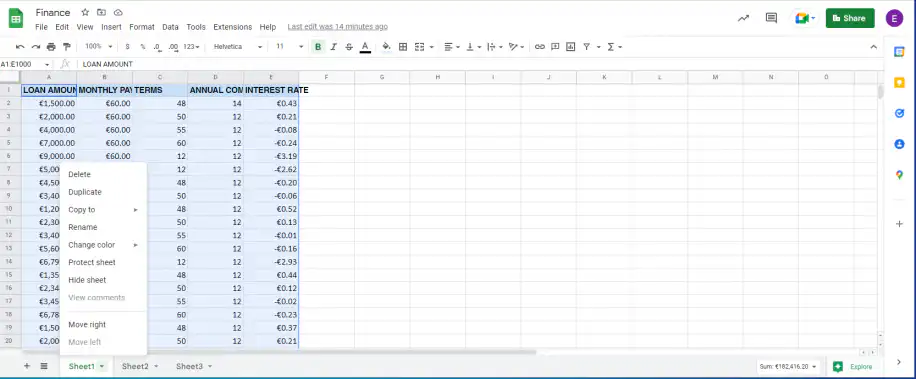
Cómo ocultar pestañas en Google Sheets — menú contextual abierto en la pestaña Sheet1 de una hoja de cálculo de finanzas

2. Selecciona "Ocultar hoja" en el menú desplegable.
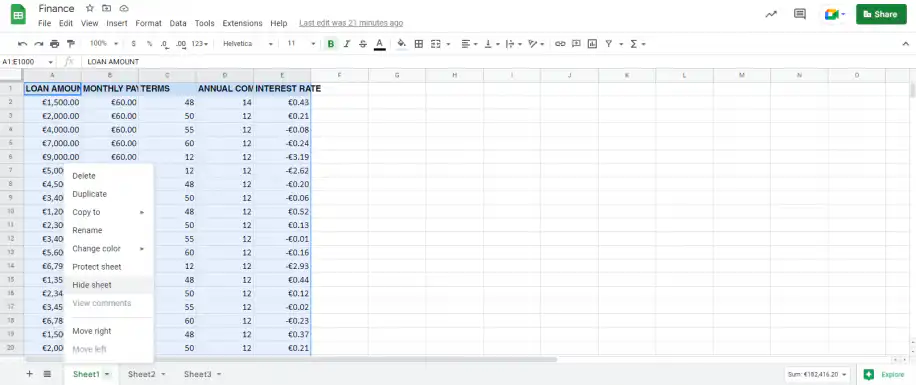
Cómo ocultar pestañas en Google Sheets — opción Ocultar hoja resaltada en el menú de la pestaña

3. Ahora tu hoja de cálculo debería mostrar una pestaña menos. Puedes repetir el proceso con todas las pestañas que necesites.
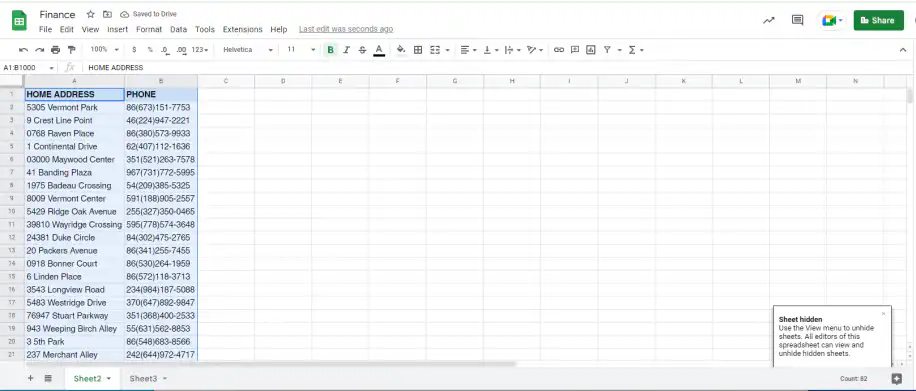
Cómo ocultar pestañas en Google Sheets — solo quedan Sheet2 y Sheet3 en la barra de pestañas, con un aviso de hoja oculta

Recuerda que solo podrás ocultar una hoja si el archivo de Google Sheets tiene más de una pestaña. Además, tienes que asegurarte de configurar los permisos de los usuarios antes de compartir el archivo con las pestañas ocultas. Puedes leer más sobre esto en nuestro artículo Permisos de Google Sheets: editar, comentar y ver.

¿Cómo mostrar pestañas ocultas en Google Sheets?

Mostrar pestañas ocultas en Google Sheets es tan fácil como ocultarlas. Hay dos formas rápidas de hacerlo.

¿Cómo mostrar pestañas ocultas en Google Sheets desde el menú superior?

1. Abre tu hoja de Google Sheets y haz clic en "Ver".
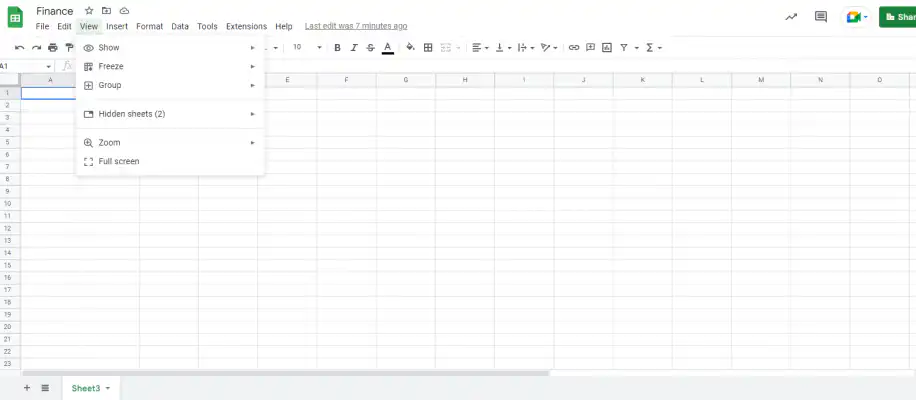
Cómo mostrar hojas ocultas en Google Sheets — menú Ver abierto con la opción Hojas ocultas (2)

2. Coloca el cursor sobre "Hojas ocultas" para ver la lista de pestañas ocultas.
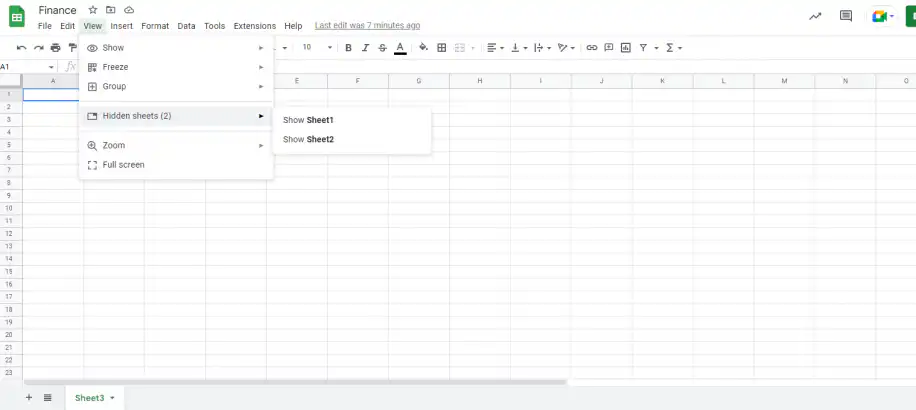
Cómo mostrar hojas ocultas en Google Sheets — submenú Hojas ocultas con Mostrar Sheet1 y Mostrar Sheet2

3. Haz clic en la hoja que quieres volver a mostrar.
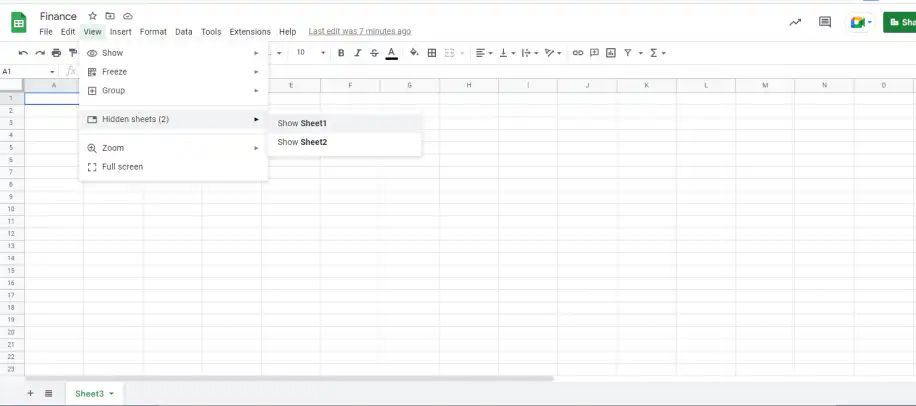
Cómo mostrar hojas ocultas en Google Sheets — Mostrar Sheet1 resaltado en el submenú Hojas ocultas

Veamos otra forma de mostrar hojas ocultas que también se hace en pocos pasos.

¿Cómo mostrar pestañas ocultas en Google Sheets desde el menú inferior?

1. En Google Sheets, ve a la parte inferior izquierda de la hoja de cálculo. Verás un icono con tres líneas horizontales. Haz clic en él para ver la lista de hojas ocultas.
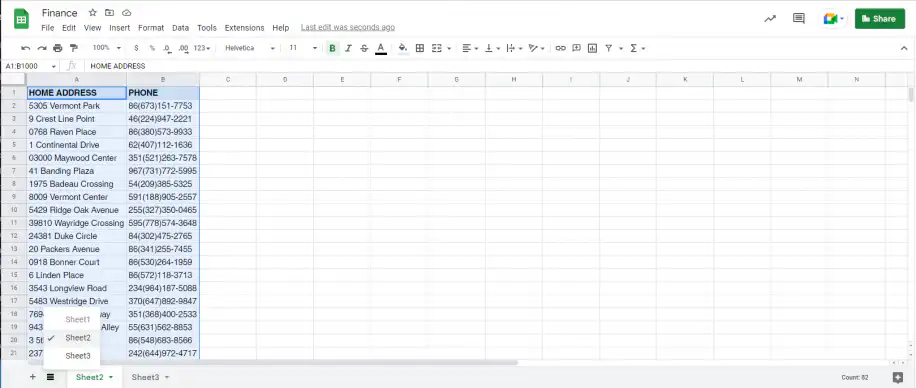
Cómo mostrar hojas ocultas en Google Sheets — menú Todas las hojas abierto en la parte inferior izquierda, con Sheet1, Sheet2 y Sheet3

2. Las hojas ocultas aparecen en gris. Haz clic en la que quieras volver a mostrar.
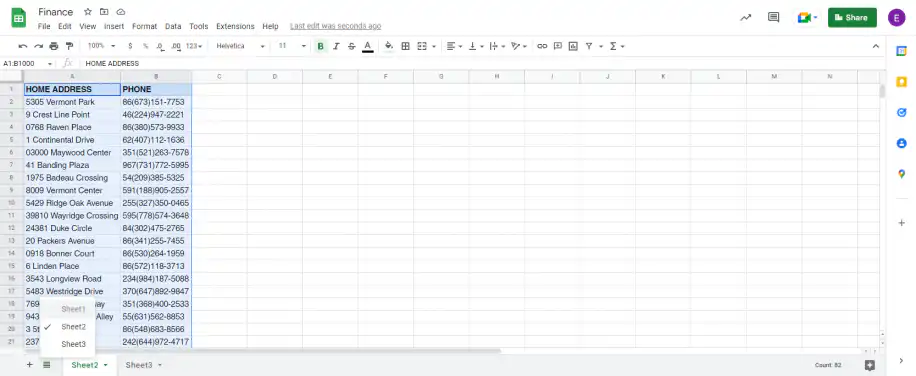
Cómo mostrar hojas ocultas en Google Sheets — Sheet1 oculta seleccionada en el menú Todas las hojas

3. Google Sheets mostrará ahora la pestaña oculta.
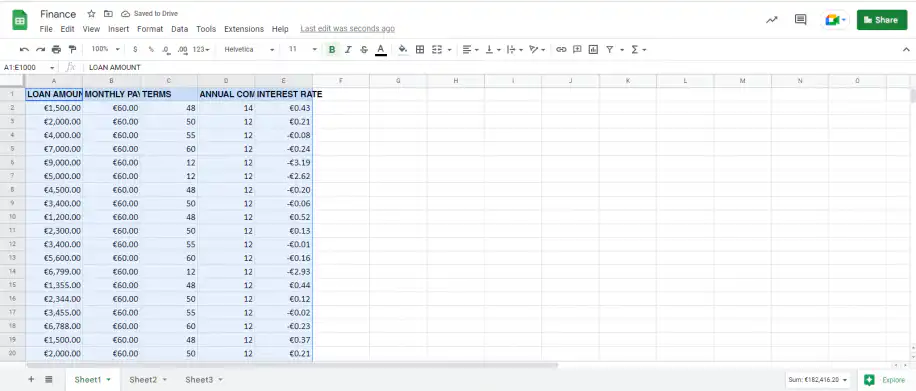
Cómo mostrar hojas ocultas en Google Sheets — las pestañas Sheet1, Sheet2 y Sheet3 vuelven a estar visibles

Aunque ocultar y mostrar pestañas en Google Sheets es bastante sencillo, requiere trabajo manual. No pasa nada si tienes pocas pestañas, pero ¿y si tienes más de 5 en cada hoja de cálculo? Para mostrar todas las hojas a la vez, tienes que crear Macros de Google Sheets que graben el proceso de ocultar y mostrar, y después ejecutar cualquiera de estas tareas de forma automática.

Google Sheets también incluye Apps Script, el equivalente al VBA de Excel, con el que puedes integrarte con cualquier producto de Google y automatizar tareas entre ellos.

Conclusión

Ocultar pestañas en Google Sheets nunca debe usarse como método de protección. ¡Ya has visto lo fácil que es volver a mostrarlas! Estas funciones sirven sobre todo para filtrar los datos que quieres compartir con otros usuarios. Si quieres restringir el acceso a los datos, tendrás que usar otros métodos.

Ya sabes cómo ocultar pestañas de distintas formas en Google Sheets y cómo volver a mostrarlas para ver o editar los datos. Si prefieres no compartir el archivo completo, Sheetgo puede exportar datos filtrados a una hoja de cálculo independiente para cada equipo y mantenerla actualizada automáticamente. Como las demás pestañas nunca salen de tu archivo original, no hay nada que nadie pueda volver a mostrar. Sheetgo también incluye un procesador de IA que puede limpiar o clasificar los datos antes de enviarlos.

Para conocer más formas de gestionar el acceso a tus hojas de Google Sheets, estos artículos te guiarán paso a paso:

También te puede gustar...

funciones y fórmulas de google sheets

Las 5 mejores fórmulas de matrices dinámicas de Google Sheets 

Google Sheets ha evolucionado más allá de las hojas de cálculo básicas. Con la introducción de fórmulas de matriz dinámica, los usuarios ahora pueden manipular y analizar...
funciones y fórmulas de google sheets

Dominio de la fórmula FILTER: 4 casos de uso con ejemplos

La fórmula FILTRO de Google Sheets es una herramienta versátil para extraer datos que cumplen unas condiciones específicas. A diferencia de la fórmula QUERY,...
funciones y fórmulas de google sheets

Cómo liberar el poder de SUMIF y SUMIFS en Google Sheets: 4 casos de uso reales

Las fórmulas SUMIF y SUMIFS de Google Sheets son herramientas indispensables para realizar sumas condicionales. Simplifican las complejas...