

¿Alguna vez te has preguntado si tus documentos en línea están seguros? Sea cual sea la respuesta, añadir protección extra a los que contienen datos más sensibles siempre es buena idea. Por eso, hace poco explicamos cómo bloquear datos en Excel dando o restringiendo permisos de edición a otros usuarios. Sin embargo, quizá también manejes información sensible o confidencial que quieras ocultar a usuarios de fuera de tu equipo. Con la herramienta externa Skipser, puedes proteger tus hojas de cálculo con contraseña para que tus documentos estén aún más seguros.
Este artículo te mostrará primero cómo proteger los datos de Google Sheets con una contraseña y después los pasos necesarios para cifrar y descifrar los datos. Por último, explica por qué conviene cambiar la contraseña para tener el control total de los datos que compartes en tu Google Drive.
Además, Sheetgo, una plataforma de automatización de datos con IA, puede enviar a cada persona solo las filas y columnas que necesita, en un archivo aparte, para que no tengas que compartir ninguna contraseña.
¿Se puede proteger con contraseña una hoja de Google Sheets?
No, Google Sheets no tiene ninguna opción que pida una contraseña antes de abrir un archivo. Cada persona inicia sesión con su cuenta de Google y obtiene el rol que le asignaste al compartir el archivo. También puedes proteger celdas u hojas en Google Sheets, pero eso solo impide que se editen. Cualquiera con acceso puede seguir viendo los datos.
Para poner una contraseña de verdad a tus datos, tienes dos opciones: una plantilla gratuita de Apps Script que cifra las celdas, que verás en la siguiente sección, o una copia del archivo en Excel con una contraseña definida en Excel, que verás al final de este artículo.
Cómo bloquear una hoja de Google Sheets con contraseña
Google Sheets no tiene ninguna función para proteger con contraseña ni cifrar los datos de una hoja de cálculo. El acceso depende solo de la configuración de uso compartido y de la cuenta de Google con la que inicia sesión cada persona. Como es demasiado arriesgado depender solo de eso, hemos encontrado una solución para que crees un sistema seguro y cifrado para ti y tu empresa.
Empecemos:
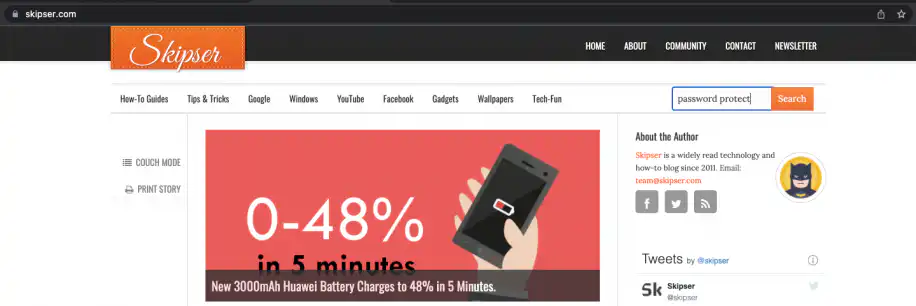
1. Ir a Skipser.com y buscar "password protect" en el sitio.
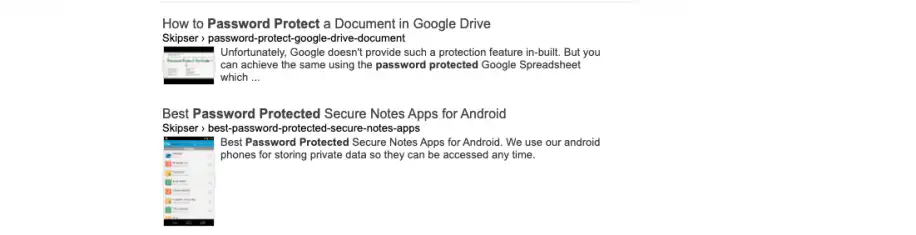
2. Después, desplázate hacia abajo hasta encontrar el artículo "How to Password Protect".
3. También puedes descargarla directamente desde aquí, guardarla en tu Google Drive, cambiarle el nombre como quieras e introducir los datos que quieres proteger o a los que quieres poner contraseña*. Asegúrate de introducir los datos a partir de la tercera fila.
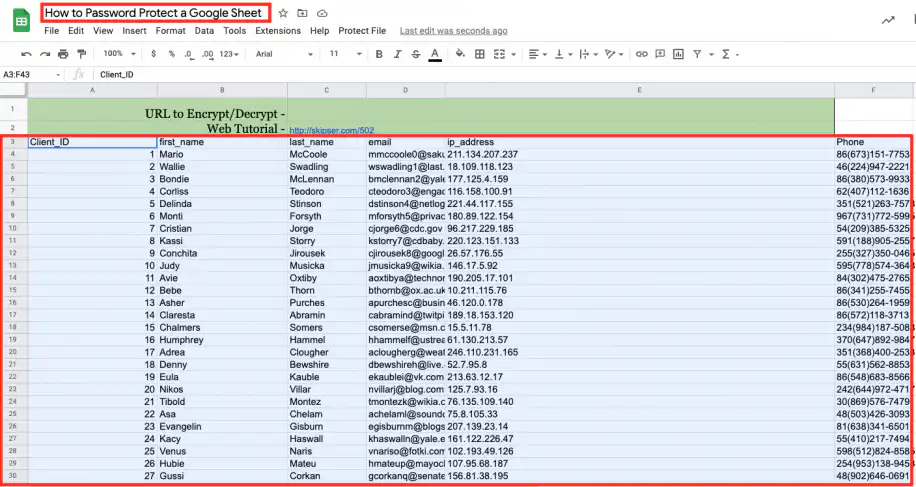
*Como muestra la imagen de arriba, el menú Protect File ya aparece, así que puedes saltarte los pasos siguientes e ir a la sección Cómo cifrar los datos de una hoja de Google Sheets. Si no ves el menú Protect File, sigue leyendo.
4. Abre el menú "Extensiones" y haz clic en "Apps Script". El script se abre en una pestaña nueva. La captura de abajo muestra el menú "Herramientas", donde estaba el editor de secuencias de comandos en versiones antiguas de Google Sheets. Si nunca has usado scripts, aquí tienes una introducción a Google Apps Script en Google Sheets.
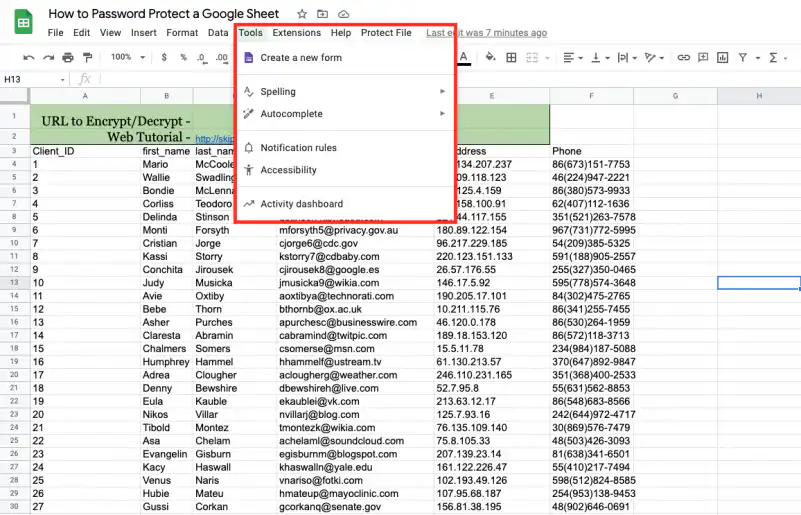
5. En el editor de Apps Script, haz clic en "Implementar" y después en "Nueva implementación".
6. Haz clic en el icono de engranaje junto a "Seleccionar tipo", elige "Aplicación web" y haz clic en el botón "Implementar".
7. Deberías ver una confirmación de que la app se ha implementado como aplicación web.
8. Ahora deberías ver el menú "Protect File" en tu hoja de Google Sheets. Haz clic en él y después en "Initialize".
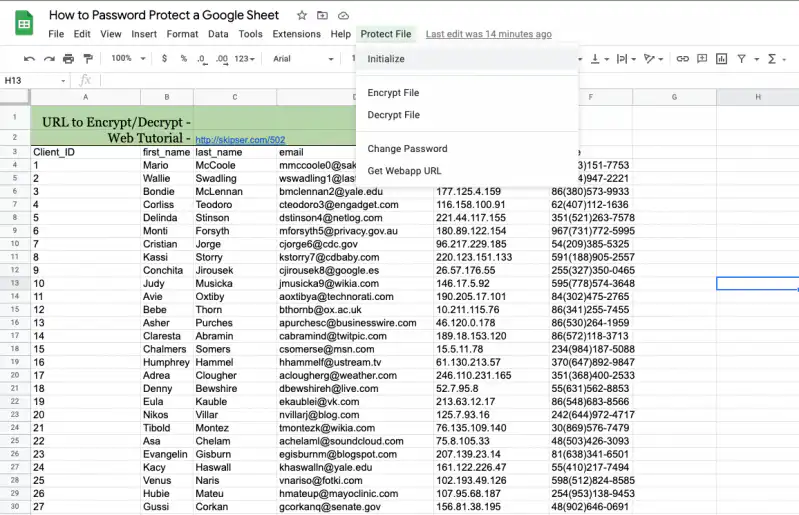
9. Por último, haz clic en "Continuar" para dar permiso al script adjunto.
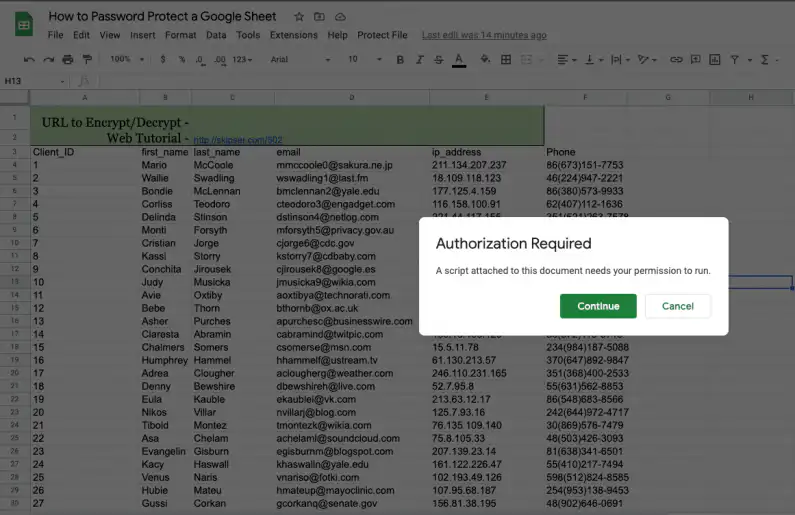
Tu hoja de Google Sheets ya está lista para guardar datos de forma segura. Solo tienes que hacerlo una vez y no tendrás que preocuparte de repetirlo. Eso sí, no toques las dos primeras filas.
Permisos de Google Sheets: editar, comentar y ver
Cuando compartes una hoja de Google Sheets, quizá quieras definir permisos concretos, por ejemplo para impedir que la editen. Así puedes configurar y cambiar los permisos de Google Sheets.
¿Cómo cifrar los datos en Google Sheets?
Ahora que tu hoja de Google Sheets está protegida con contraseña, así puedes cifrar los datos para que solo los usuarios que tengan la contraseña puedan ver la información:
1. Haz clic en el menú "Protect File" y después en "Encrypt File".
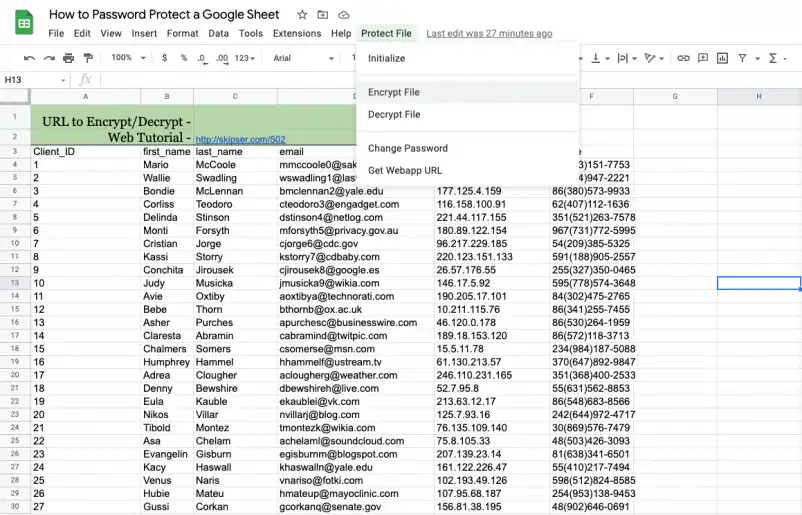
2. Crea una contraseña que compartirás con los usuarios que elijas.
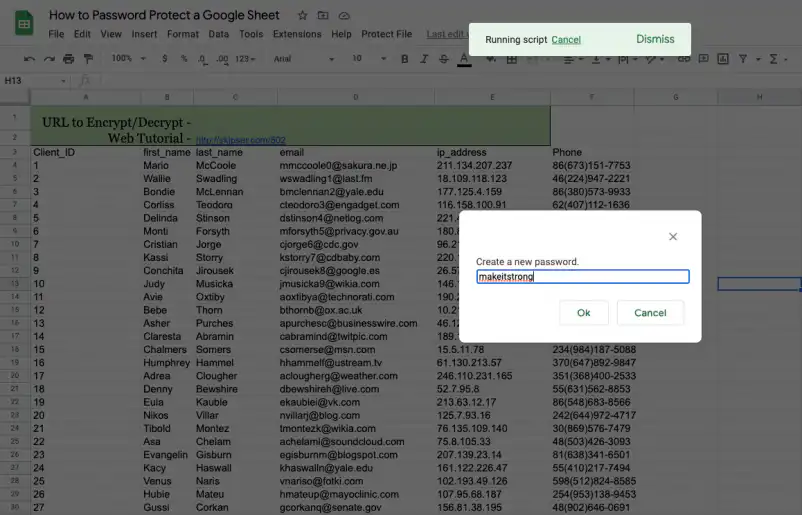
3. Como ves, los datos se han cifrado: el contenido de cada celda aparece desordenado. Nadie podrá leerlo sin la contraseña* que has creado.
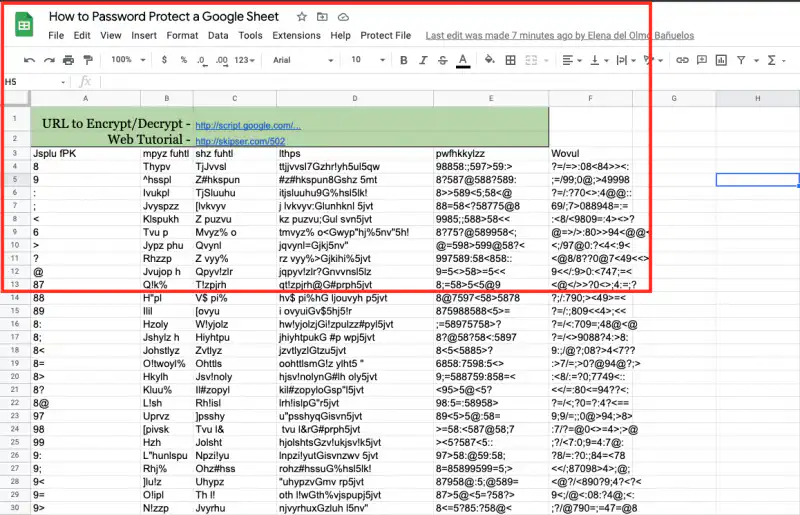
*La contraseña que defines en esta sección NO es la de tu cuenta de Google: es la que usarás en todas las solicitudes de cifrado y descifrado posteriores.
¿Cómo cambiar la contraseña de un archivo cifrado?
A menudo compartimos contraseñas con compañeros o miembros del equipo que dejan de trabajar en el mismo proyecto, o los datos que compartimos pasan a ser muy confidenciales. No te preocupes: igual que la creaste, puedes cambiar fácilmente la contraseña del archivo cifrado:
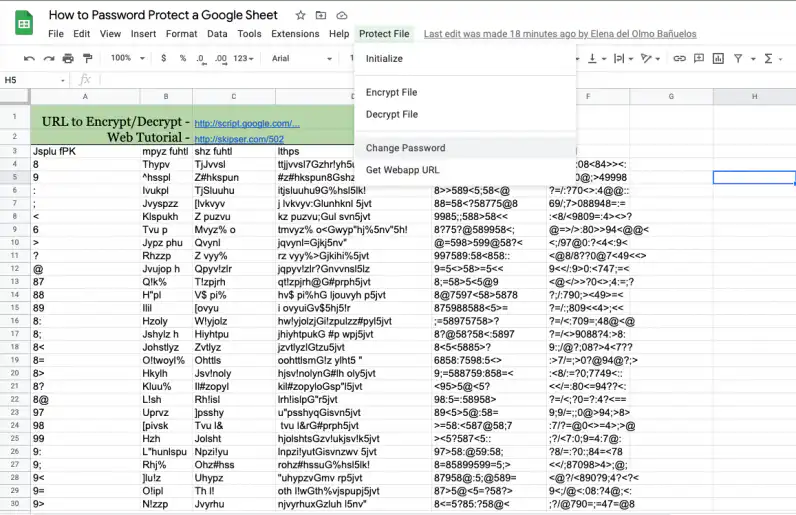
1. Ve al menú "Protect File" y haz clic en "Change Password".
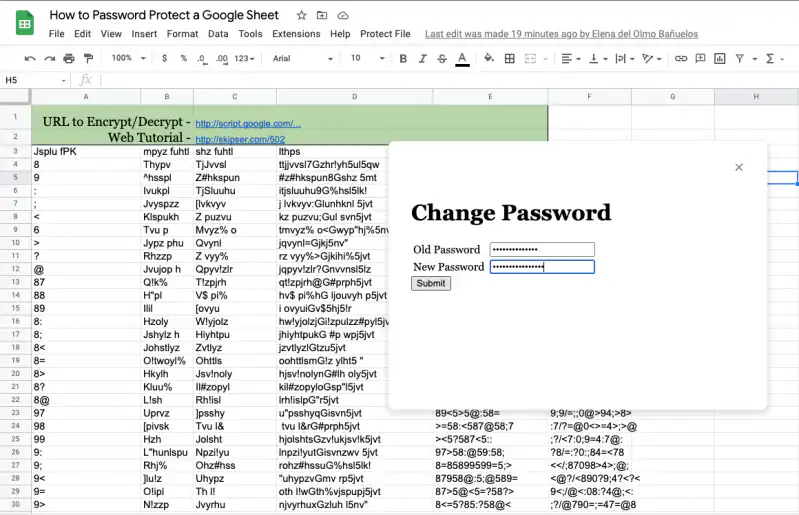
2. Introduce la contraseña anterior e intenta que la nueva sea lo más distinta posible.
Como en cualquier otra plataforma en línea que guarda datos sensibles, conviene cambiar la contraseña con frecuencia. Pero puede resultar pesado, y a menudo acabamos creando contraseñas demasiado simples o comunes para recordarlas con facilidad.
En una época de ataques digitales en la que la ciberseguridad importa más que nunca, estos son algunos consejos de la Ayuda de Cuenta de Google para crear una contraseña, tanto si eres un usuario individual como si administras un equipo:
1. Usa una contraseña única.
2. Haz que tu contraseña sea más larga, pero fácil de recordar.
3. Evita usar información personal o palabras comunes.
¿Cómo descifrar los datos en Google Sheets?
Ya has visto cómo cifrar tu hoja de Google Sheets. Pero quizá quieras leer la información o delegar una tarea que exija compartir la contraseña para descifrarla.
He aquí cómo:
1. Ve al menú "Protect File" y selecciona "Decrypt File". De nuevo, se te pedirá la contraseña.
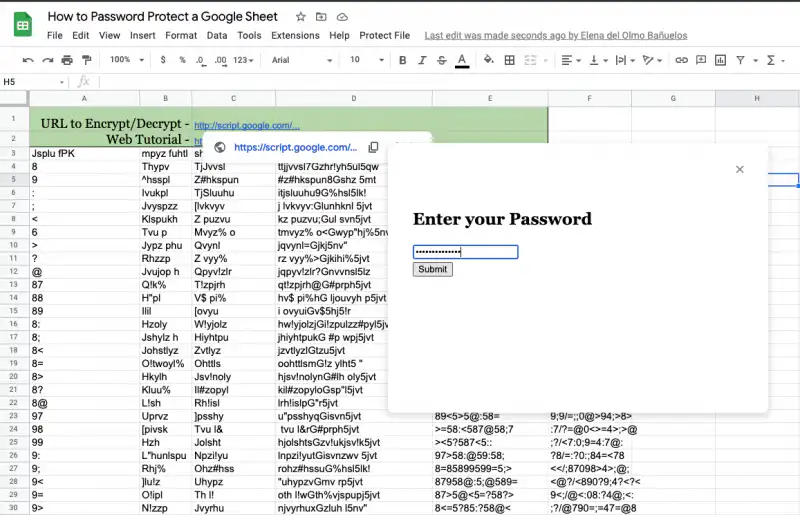
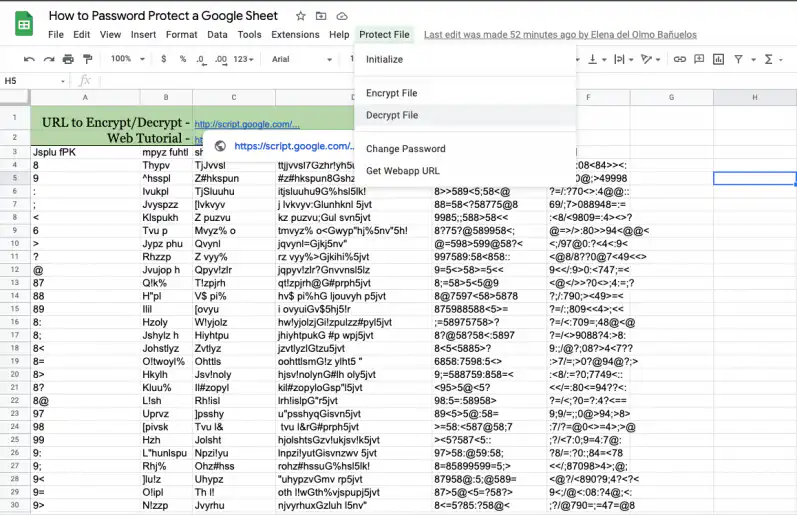
2. Una vez introducida, ya puedes leer el contenido de las celdas y editarlo como quieras*.
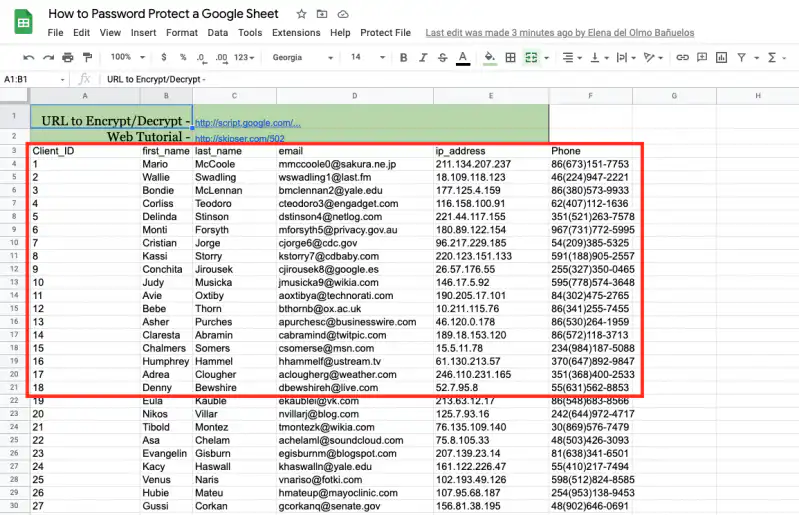
*No edites ni cambies nada en el documento mientras esté cifrado. Si lo haces, el descifrado no recuperará el contenido original. Recuerda que el script adjunto es tu copia local y se ejecuta por completo dentro de tu cuenta de Google. Nadie más tiene acceso a nada, ni siquiera a la contraseña que has definido.
¿Cómo abrir una hoja cifrada en el móvil?
El cifrado y descifrado de datos en Google Sheets funciona bien en un ordenador. Sin embargo, muchos trabajamos desde el móvil, sobre todo con tareas urgentes o de última hora. Si ahora mismo usas el móvil, no verás el menú "Protect File" en tu hoja de cálculo. Sigue estos pasos para abrir la hoja cifrada en el móvil:
1. Haz clic en la URL de cifrado/descifrado de la primera fila, como se ve en el paso 3 de este artículo.
2. La URL se crea y se añade al hacer clic en "Implementar", como se ve en el paso 6 de la primera sección de este artículo.
3. Cuando la URL termine de cargar, aparecerá una ventana para introducir la contraseña y cifrar o descifrar el documento.
4. Una vez cifrado o descifrado, puedes seleccionar "Go back". Aparecerá un enlace que abre la hoja de Google Sheets cifrada o descifrada.
Cómo proteger Google Sheets con contraseña exportando a Excel
Si solo necesitas enviar una copia bloqueada de los datos, puedes usar la protección con contraseña integrada en Excel:
1. En Google Sheets, ve a "Archivo" > "Descargar" > "Microsoft Excel (.xlsx)". Aquí tienes más información sobre cómo convertir Google Sheets a Excel.
2. Abre el archivo en Excel y ve a "Archivo" > "Información" > "Proteger libro" > "Cifrar con contraseña".
3. Escribe una contraseña, confírmala y guarda el archivo.
Ten en cuenta que esto solo protege la copia de Excel. El archivo original de Google Sheets sigue sin protección, los cambios que hagas después no llegarán a la copia y Google Sheets no puede abrir un archivo de Excel protegido con contraseña, así que las personas a las que se lo envíes necesitan Excel.
Conclusión
Aunque la información sensible o confidencial que solemos compartir no se limita a Google Sheets, esta plataforma en línea es sin duda donde muchos guardamos documentos personales y profesionales, incluida información sensible como contraseñas, números de teléfono, datos de cuentas bancarias o datos de pago.
Hoy Google ofrece muchas herramientas para que las empresas trabajen en equipo en línea, pero eso también hace que la información sensible o confidencial guardada en la nube crezca a gran velocidad. Como planteamos al principio, la pregunta clave es: ¿es seguro Google Sheets? En teoría, sí. En la práctica, no. Hoy en día, la contraseña de tu cuenta de Google no basta para garantizar la seguridad de tus hojas de Google Sheets.
En este artículo has visto cómo proteger con contraseña una hoja de Google Sheets en unos pocos pasos sencillos, cómo cifrarla y descifrarla y cómo cambiar la contraseña en cualquier momento y desde cualquier dispositivo, tanto en el ordenador como en el móvil. Aun así, incluso con contraseña, tienes que compartir el archivo completo con tu equipo. Sheetgo, una plataforma de automatización de datos con IA, te permite compartir solo una parte del archivo, como un conjunto filtrado de filas o una sola pestaña de una hoja de Google Sheets. La información sensible se mantiene privada y tu equipo solo ve los datos que necesita.

 English
 Español
 Português do Brasil
 Français