


¿Trabajas con varios conjuntos de hojas de cálculo? A veces querrás hacer referencia a los datos de una hoja en otra, o incluso combinar tus hojas de cálculo para tener una vista general de todos tus datos. En esta guía te mostramos varios métodos para hacer referencia a datos de otra hoja de cálculo de Google Sheets, como la fórmula IMPORTRANGE (que explicamos con más detalle en cómo usar IMPORTRANGE en Google Sheets), y cómo vincular tus hojas de Google Sheets con Sheetgo. Si trabajas con Excel en lugar de Google Sheets, consulta nuestra guía para vincular varias hojas de Excel y hacer referencia a ellas: cómo hacer referencia a otra hoja en Excel.
¿Por qué hacer referencia a otra hoja de cálculo de Google Sheets?
Hay muchos motivos para hacer referencia a datos de otra hoja de cálculo de Google Sheets. Es una forma sencilla de comparar datos de distintas fuentes sin tener que copiar y pegar a mano entre varias hojas. Un ejemplo es hacer referencia a otras hojas de cálculo para mostrar los cambios de un año a otro. Imagina que quieres importar los datos de ventas del año pasado a una hoja nueva con las ventas de este año para compararlos y analizar los resultados.
Puedes hacer referencia a una sola celda de otra hoja de cálculo de Google Sheets, o a varias, y traer datos de otra hoja a la hoja actual según lo que necesites. Aquí te explicamos cuatro métodos para hacer referencia a datos de otras hojas de cálculo de Google Sheets. El primero muestra cómo importar fácilmente datos de otras fuentes a tu hoja de cálculo de Google Sheets. El segundo, cómo importar un intervalo de datos con la fórmula IMPORTRANGE. El tercero explica cómo usar hipervínculos para acceder fácilmente a otra fuente de datos cuando no hace falta que los datos estén en la hoja de cálculo actual. Por último, te mostramos cómo vincular hojas de Google Sheets con Sheetgo.
¿Cómo hacer referencia a otra hoja de cálculo de Google Sheets?
Este primer método usa una referencia de celda a celda para identificar el origen de los datos e importarlos a tu hoja de cálculo.
1. Abre la hoja de cálculo a la que quieres importar los datos.
2. Haz clic en la celda donde quieres que aparezcan los datos.
3. Escribe el nombre de la hoja y la celda de los datos que quieres importar con este formato: ='sheet_name'!cell. Por ejemplo, =Sheet1!A1 o ='Sheet number two'!B4.
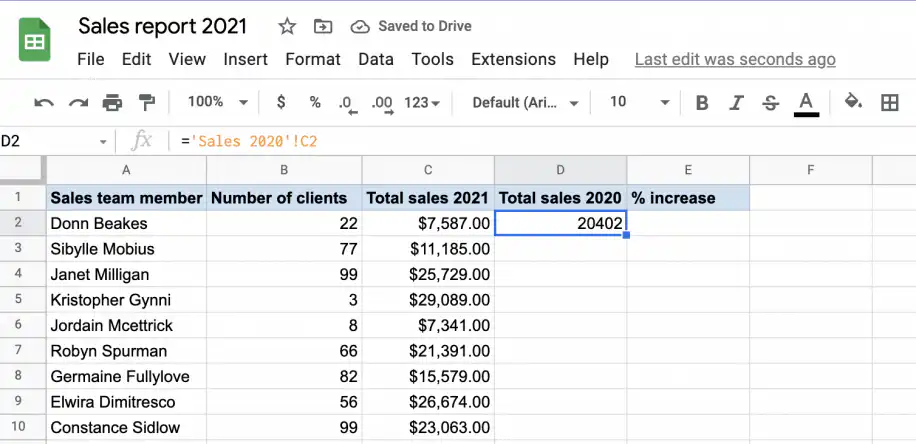
Nota: si el nombre de la hoja incluye espacios u otros caracteres no alfanuméricos, escríbelo entre comillas simples, como en el ejemplo anterior.
4. Así se copiarán los datos de esa celda en la celda que seleccionaste.
5. Puede que Google Sheets te sugiera el autocompletado para importar el resto de los datos de esa columna.
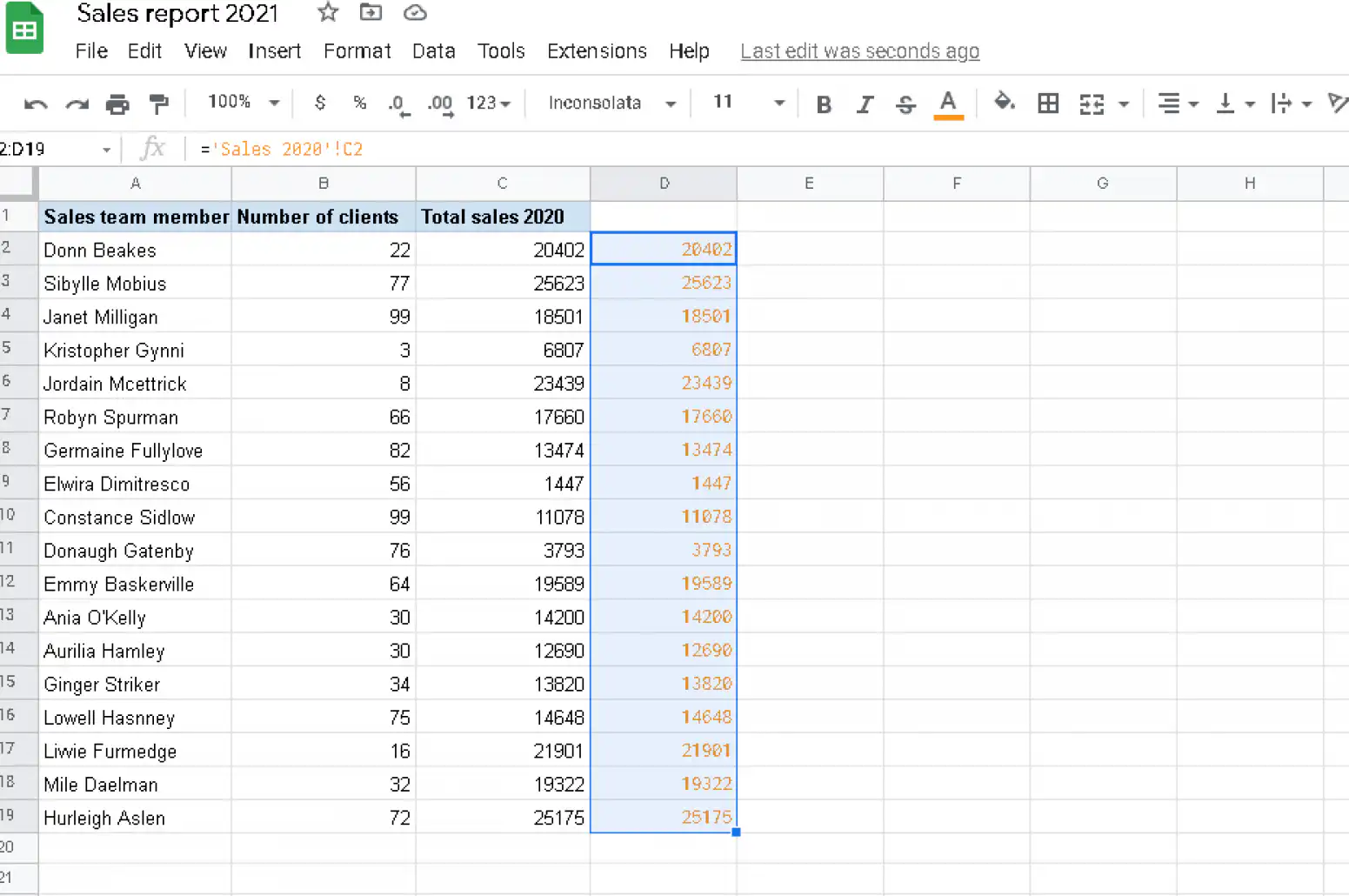
En este ejemplo, se copiarían los datos de C2 ($20,402) de una hoja en la celda seleccionada de la otra. Ten en cuenta que, con este método, los datos no conservan el formato que tienen en el origen. IMPORTRANGE tampoco trae el formato, así que, si lo necesitas, consulta cómo transferir datos y formatos entre hojas de Google Sheets.
¿Cómo traer datos de otra hoja de cálculo de Google Sheets con IMPORTRANGE?
Si quieres hacer referencia a un intervalo de celdas de otra hoja de cálculo de Google, usa la función IMPORTRANGE. Para saber más sobre cómo usar esta función, consulta nuestro artículo sobre cómo usar IMPORTRANGE en Google Sheets.
1. Abre los dos archivos de Google Sheets: aquel al que quieres importar los datos y el que contiene los datos que quieres importar.
2. Selecciona la celda a la que quieres importar los datos.
3. Usa la fórmula =IMPORTRANGE("sheet URL or key", "sheet name! cell range") para seleccionar las celdas que quieres vincular. En este ejemplo, la URL iría seguida de "Sales 2020!C2:C19".
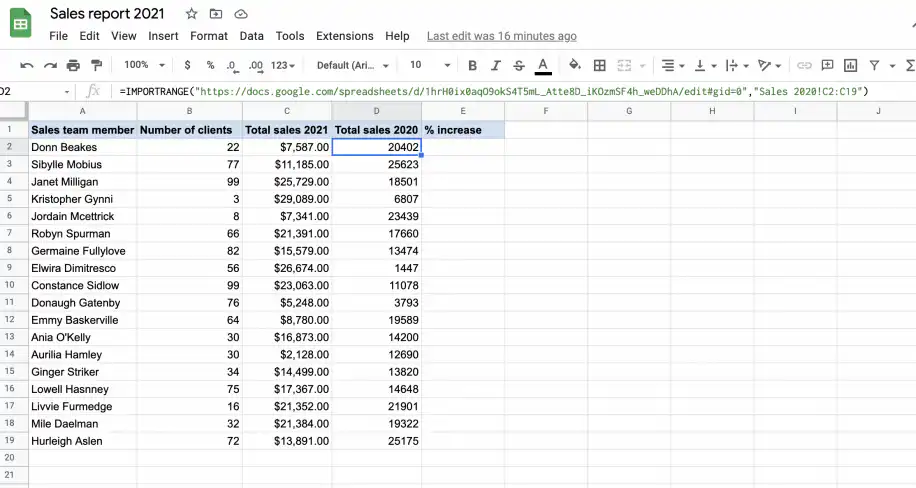
Tenga en cuenta lo siguiente:
- IMPORTRANGE necesita que indiques tanto la URL de la hoja de cálculo como un intervalo de datos. No puedes indicar otra hoja de cálculo completa con solo la URL.
- IMPORTRANGE espera texto, no intervalos ni URL, así que asegúrate de escribir el argumento entre comillas, como se muestra.
4. Comprueba que IMPORTRANGE no esté dentro de otra fórmula.
5. Comprueba que IMPORTRANGE tenga los permisos necesarios para trabajar con las dos hojas de cálculo.
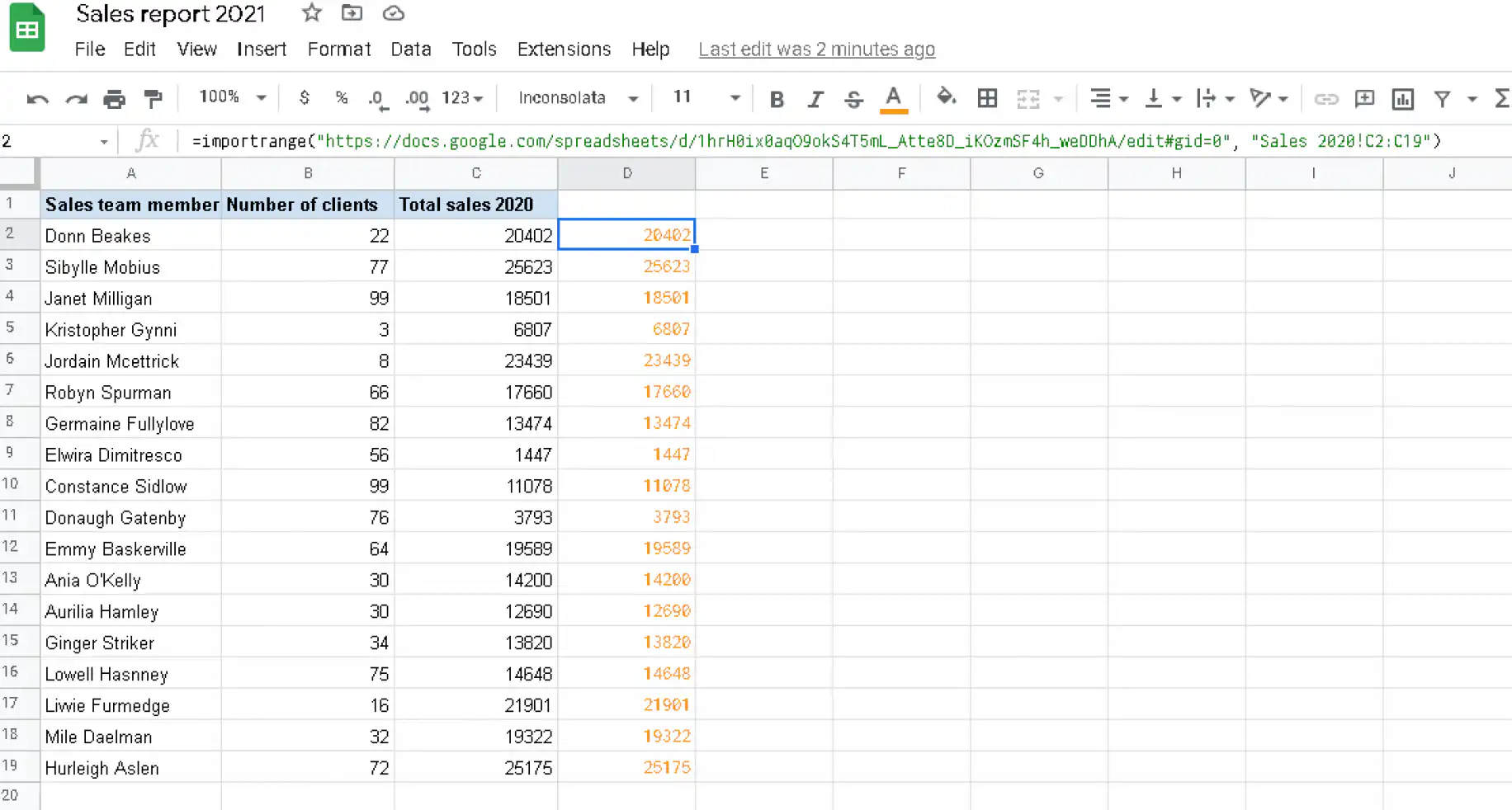
Google Sheets te pedirá permiso para conectar las hojas de cálculo antes de vincular los datos. Solo tienes que hacer clic en el botón para permitir el acceso y el proceso terminará automáticamente.
¿Cómo vincular datos entre varias hojas de cálculo de Google Sheets con hipervínculos?
A veces querrás tener a mano otras fuentes de datos de Google Sheets, pero sin que esos datos estén en tu hoja de cálculo actual. En ese caso, lo más práctico es usar un hipervínculo: así la otra fuente de datos (o fuentes) queda a un clic, sin ocupar espacio en tu hoja de cálculo actual. Crear una celda con un hipervínculo en Google Sheets es muy sencillo. Sigue estos pasos para crear un enlace a otra fuente de datos.
1. Selecciona la celda en la que quieres insertar el hipervínculo.
2. Abre el menú "Insertar" y haz clic en "Enlace".
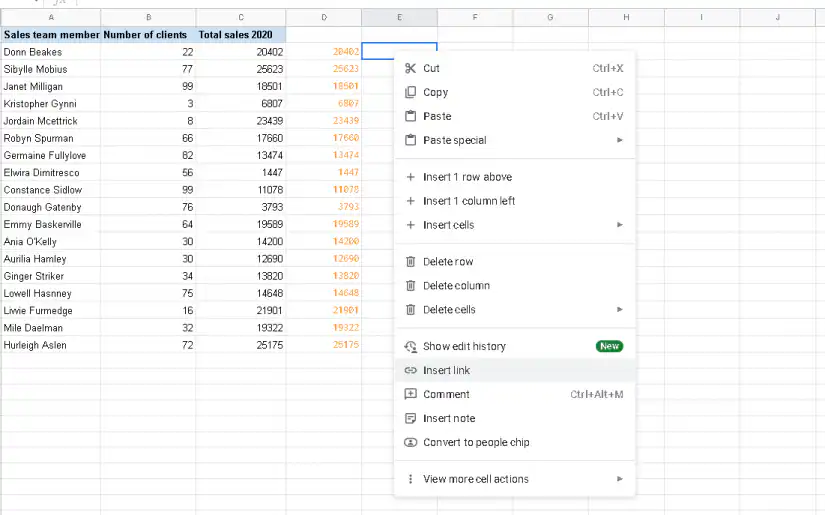
3. Se abrirá un cuadro de diálogo: pega la URL del enlace que quieres insertar.
Para enlazar a otra pestaña del mismo archivo, haz clic en "Hojas e intervalos con nombre" en la parte inferior del cuadro de diálogo y elige la hoja.
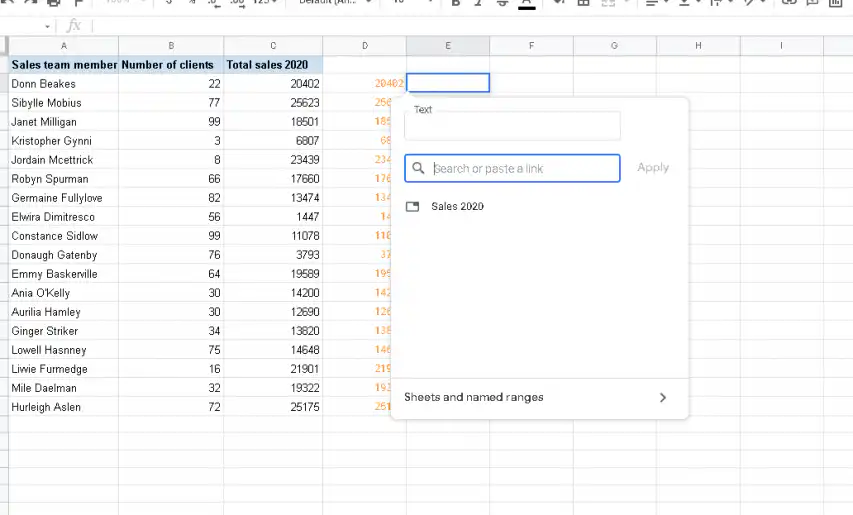
4. Haz clic en "Aplicar".
5. También puedes seleccionar la celda en la que quieres insertar el hipervínculo y pulsar Ctrl + K. Se abrirá el cuadro de diálogo y podrás pegar ahí la URL.
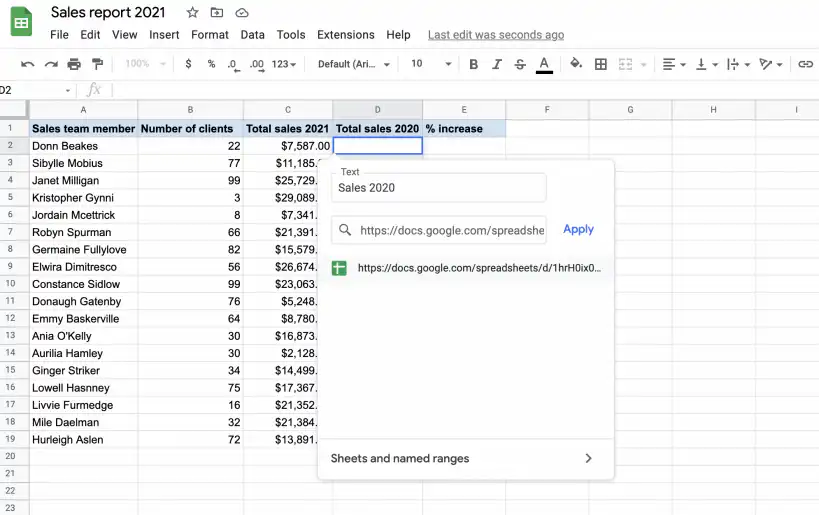
Además, los hipervínculos no se limitan a otras hojas de Google Sheets. Puedes crear un hipervínculo a cualquier URL de la web, lo que te permite acceder rápidamente a vídeos, artículos, informes o imágenes, o incluso a datos avanzados creados en programas externos como IBM SPSS.
Cómo vincular hojas de Google Sheets con Sheetgo
Como has visto, hay distintos métodos para vincular tus datos de Google Sheets. Sin embargo, suelen requerir fórmulas y referencias complejas, que tienden a romperse y a dar errores. Por suerte, puedes vincular tus archivos de forma rápida y sencilla sin escribir fórmulas ni hacer referencia a intervalos. Con Sheetgo, una plataforma de automatización de datos con IA, puedes vincular tus hojas de Google Sheets en tres sencillos pasos.
1. Elige el archivo con los datos de origen.
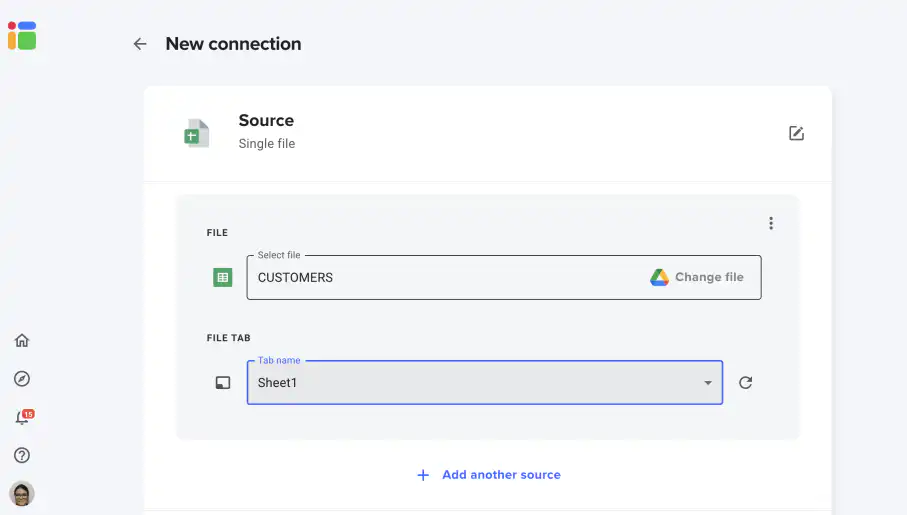
2. Elige si quieres procesar los datos seleccionados dividiéndolos o filtrándolos.
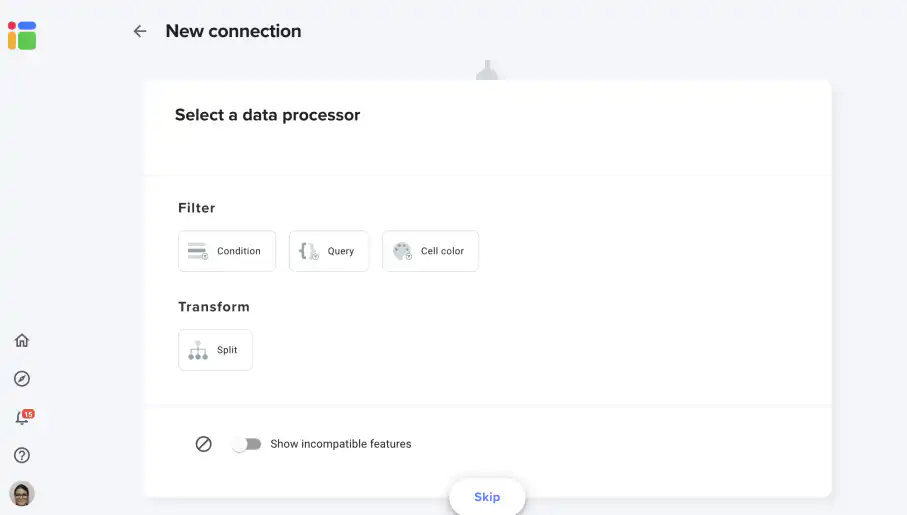
3. Elige exactamente adónde quieres enviar los datos y haz clic para guardar.
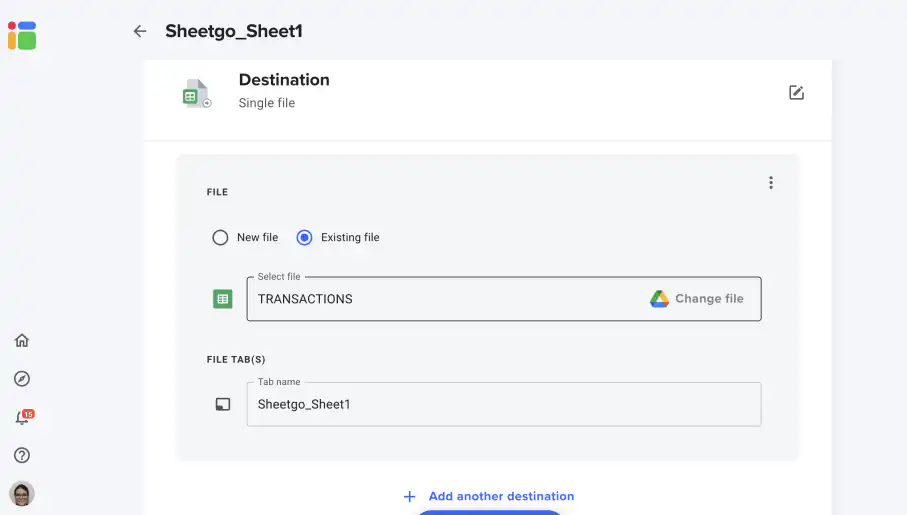
Para saber más, lee nuestro artículo sobre cómo vincular datos de Google Sheets automáticamente.
Conclusión
Muchas personas que trabajan con hojas de cálculo necesitan vincular varios archivos de Google Sheets y hacer referencia a ellos. Cuando los datos tienen que estar accesibles pero no dentro del archivo actual, o quieres hacer referencia a datos que Google Sheets no admite (por ejemplo, un vídeo), un hipervínculo es una opción fácil y eficaz.
También conoces distintos métodos para vincular tus hojas de Google Sheets cuando sí necesitas que los datos estén en el archivo actual, como usar fórmulas del tipo IMPORTRANGE para importarlos directamente. Pero si tienes que vincular varios archivos con frecuencia, escribir y mantener estas fórmulas puede llevar mucho tiempo y dar lugar a errores. Por suerte, puedes usar Sheetgo para vincular estos archivos en unos pocos clics, y su procesador de IA puede limpiar y estandarizar los datos por el camino.
¿Te hemos ayudado a encontrar lo que buscabas? Aquí tienes otros artículos que te pueden resultar útiles:

 English
 Español
 Português do Brasil
 Français