


Hojas de cálculo de Google guarda un historial de los cambios que se hacen en una hoja de cálculo, y puedes consultarlo de dos formas. El historial de ediciones te dice quién cambió una celda, cuándo y en qué consistió el cambio. El historial de versiones guarda las versiones anteriores de todo el archivo.
Esta guía te muestra cómo ver el historial de ediciones en Google Sheets, del archivo completo o de una sola celda, y qué revisar cuando no aparece Mostrar historial de ediciones. Para restaurar, nombrar, copiar o eliminar una versión anterior del archivo, consulta nuestra guía sobre el historial de versiones de Google Sheets.
Qué te muestra el historial de Google Sheets
Google Sheets guarda cada edición con el nombre de la persona que la hizo y la hora. Ese registro es más útil cuando varias personas colaboran en la misma hoja de cálculo. Puedes volver a un dato concreto que quieras comprobar y, si tus datos se actualizan automáticamente, puedes elegir una fecha y ver qué cambió ese día.
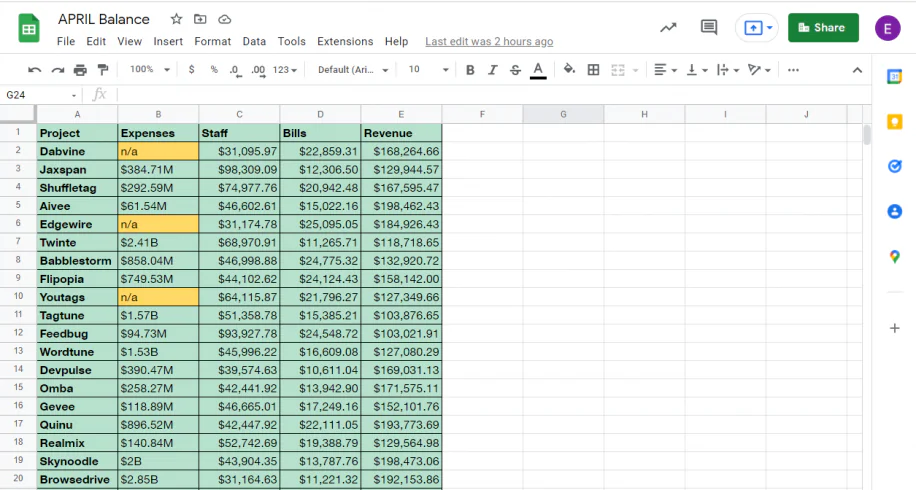
Veamos un ejemplo de cómo se puede usar el historial de ediciones. Esta es una captura de un archivo en el que un responsable de ventas guarda la información de ventas desde enero de 2015 hasta el mes actual. Estos datos se actualizan cada mes. Para ver las actualizaciones de datos de un mes concreto, podemos usar el historial de ediciones.
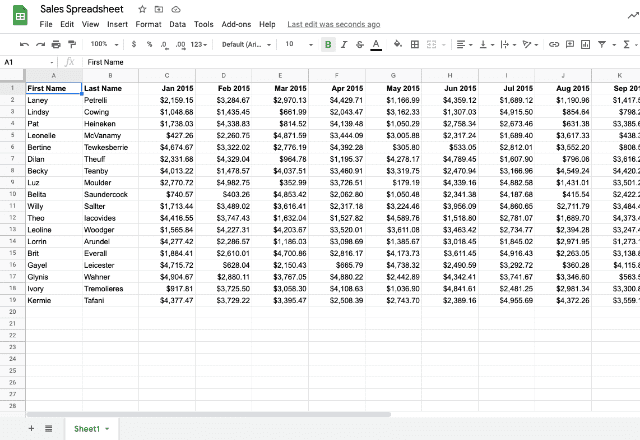
Cómo ver quién hizo cambios en Google Sheets
Hay tres formas de abrir el historial de ediciones de un archivo: la opción del menú, la combinación de teclas y el icono Última modificación.
1. Con la opción del menú
Puedes ver el historial de cambios de un archivo de Google Sheets con la opción del menú. Para ello, ve a Archivo > Historial de versiones > Ver historial de versiones
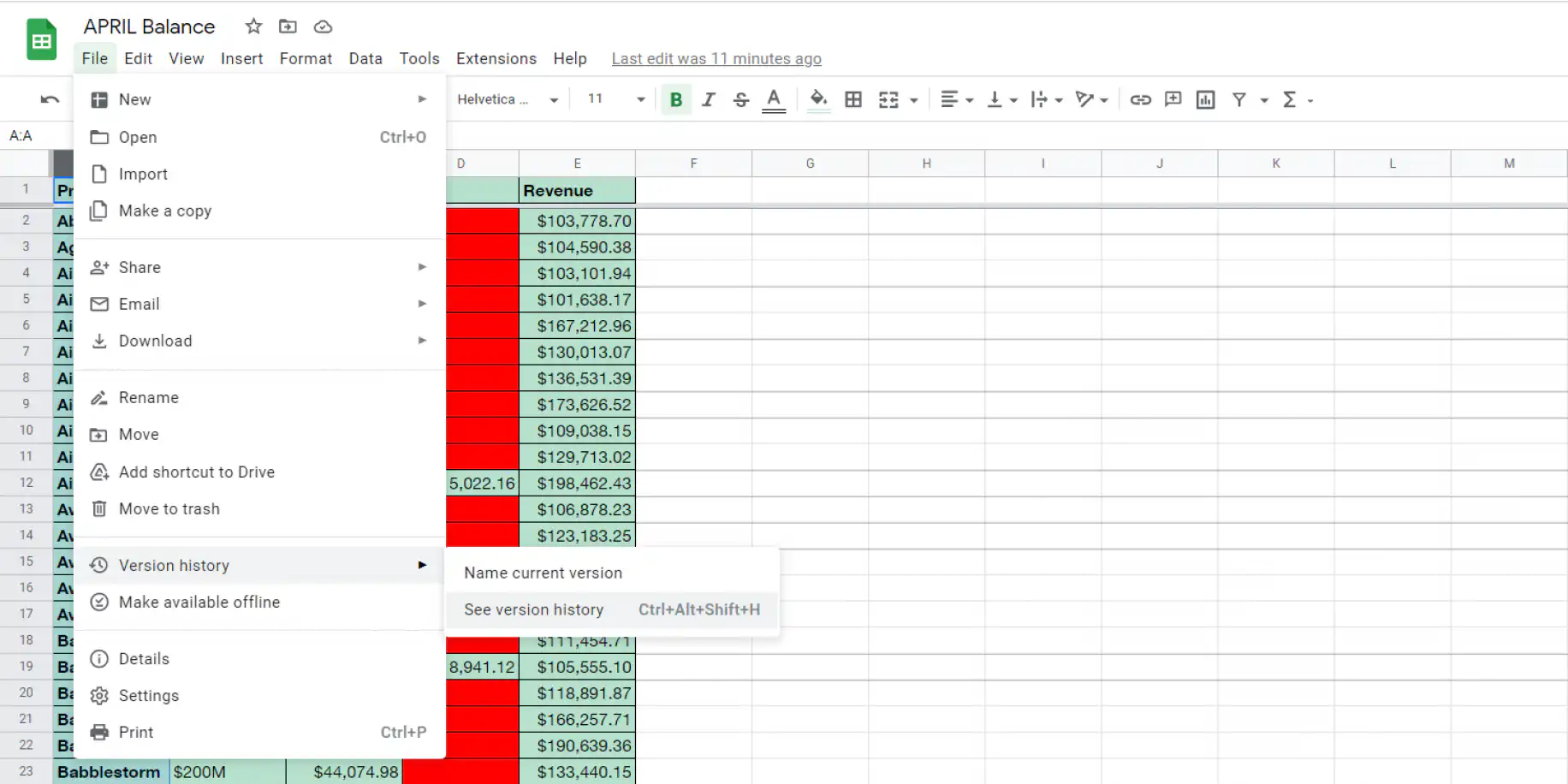
2. Con la combinación de teclas
Como alternativa (y quizá la opción más rápida) para acceder al historial de ediciones de tu archivo de Google Sheets, puedes usar esta combinación de teclas:
Ctrl + Alt + Mayús + H o, en Mac, Cmd + Opción + Mayús + H
Te llevará directamente a la barra lateral, donde puedes acceder a las versiones anteriores igual que con la opción del menú.
3. Con el icono Última modificación
En la parte superior derecha de la hoja de cálculo, haz clic en Última modificación para abrir el historial de versiones. Si solo quieres saber quién cambió el archivo por última vez y cuándo, pasa el cursor sobre el icono. Si tiene un punto azul, alguien ha editado el archivo desde la última vez que lo abriste.
Mira quién cambió qué en cada versión
Aparecerá una barra lateral a la derecha de la pantalla con todas las versiones disponibles del archivo. Cada versión indica claramente la fecha, la hora y el editor de los cambios desde la última vez que se guardó.
Google Sheets agrupa en una sola versión las ediciones hechas con poco tiempo de diferencia. Para verlas una a una:
1. Para ver ediciones concretas dentro de una versión, haz clic en la flecha desplegable junto al nombre de la versión.
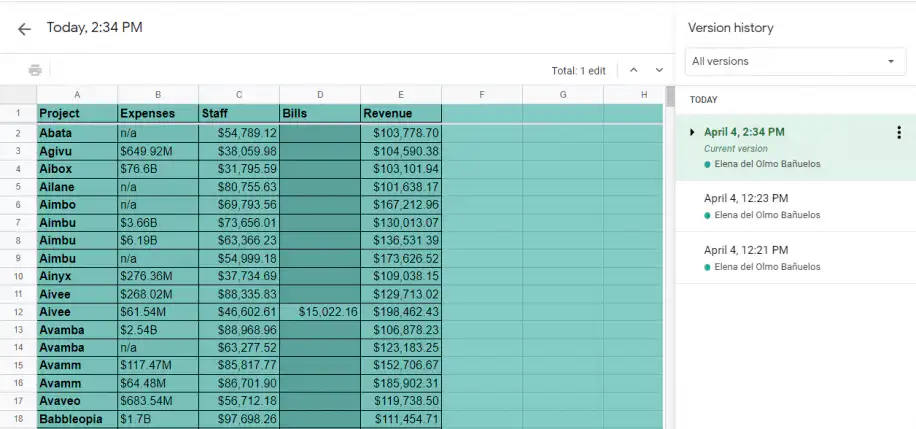
2. Recorre las ediciones y haz clic en la que quieras ver. En cuanto hagas clic, Google Sheets mostrará esa edición.
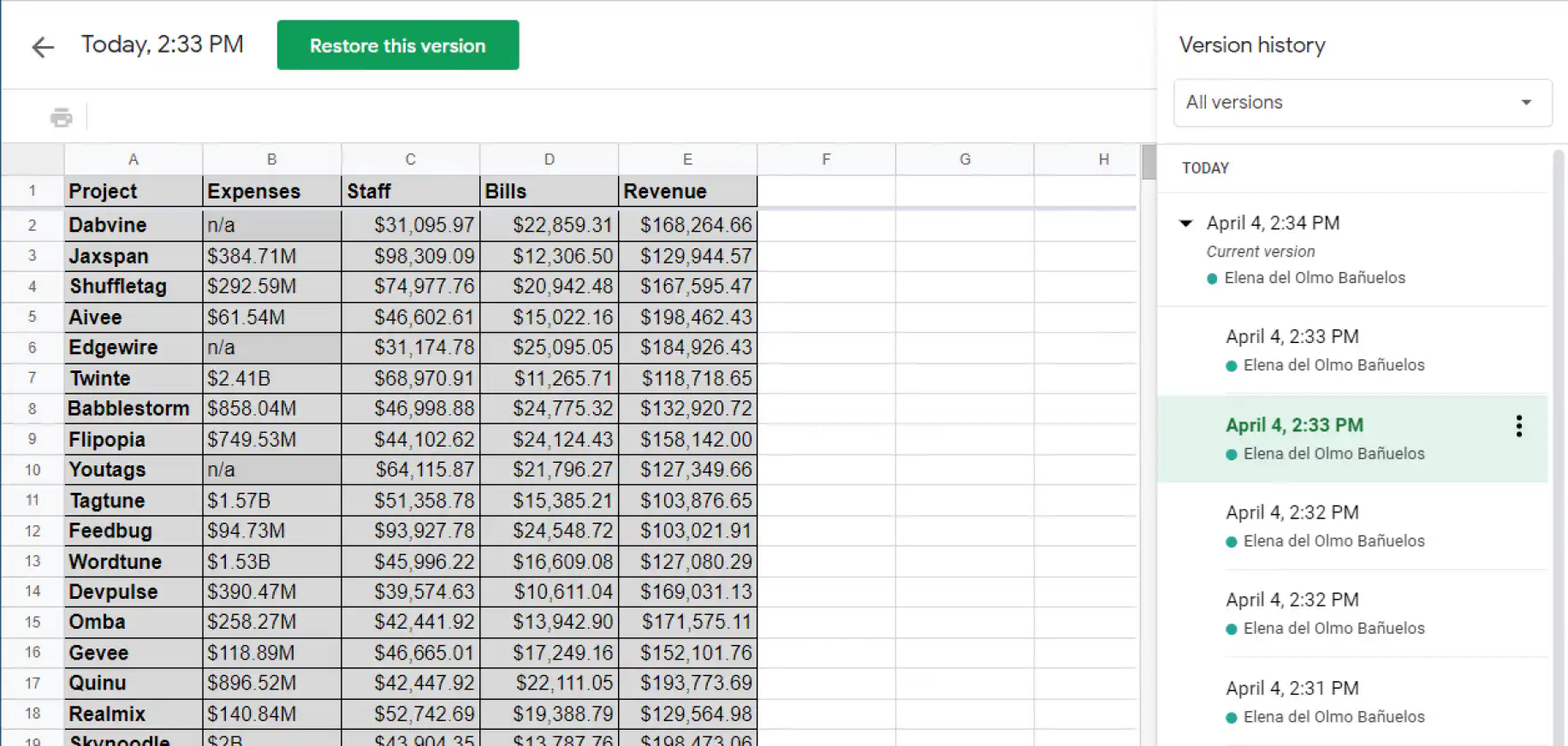
Google Sheets resalta las celdas que cambiaron. También oculta las filas que nadie cambió, para que las ediciones se vean mejor. Para ver todas las filas, haz clic en Mostrar filas no modificadas en la parte inferior derecha.
Para volver a una de estas versiones, selecciónala y haz clic en Restaurar esta versión. Al restaurarla se borra el historial de ediciones de cada celda para todos los cambios anteriores a la restauración, así que revisa antes el historial de las celdas que necesites.
Cómo ver quién editó una celda en Google Sheets
El panel del historial de versiones abarca todo el archivo. Para revisar una sola celda, usa Mostrar historial de ediciones. Esta opción enumera las ediciones de esa celda, con quién hizo cada una y cuándo.
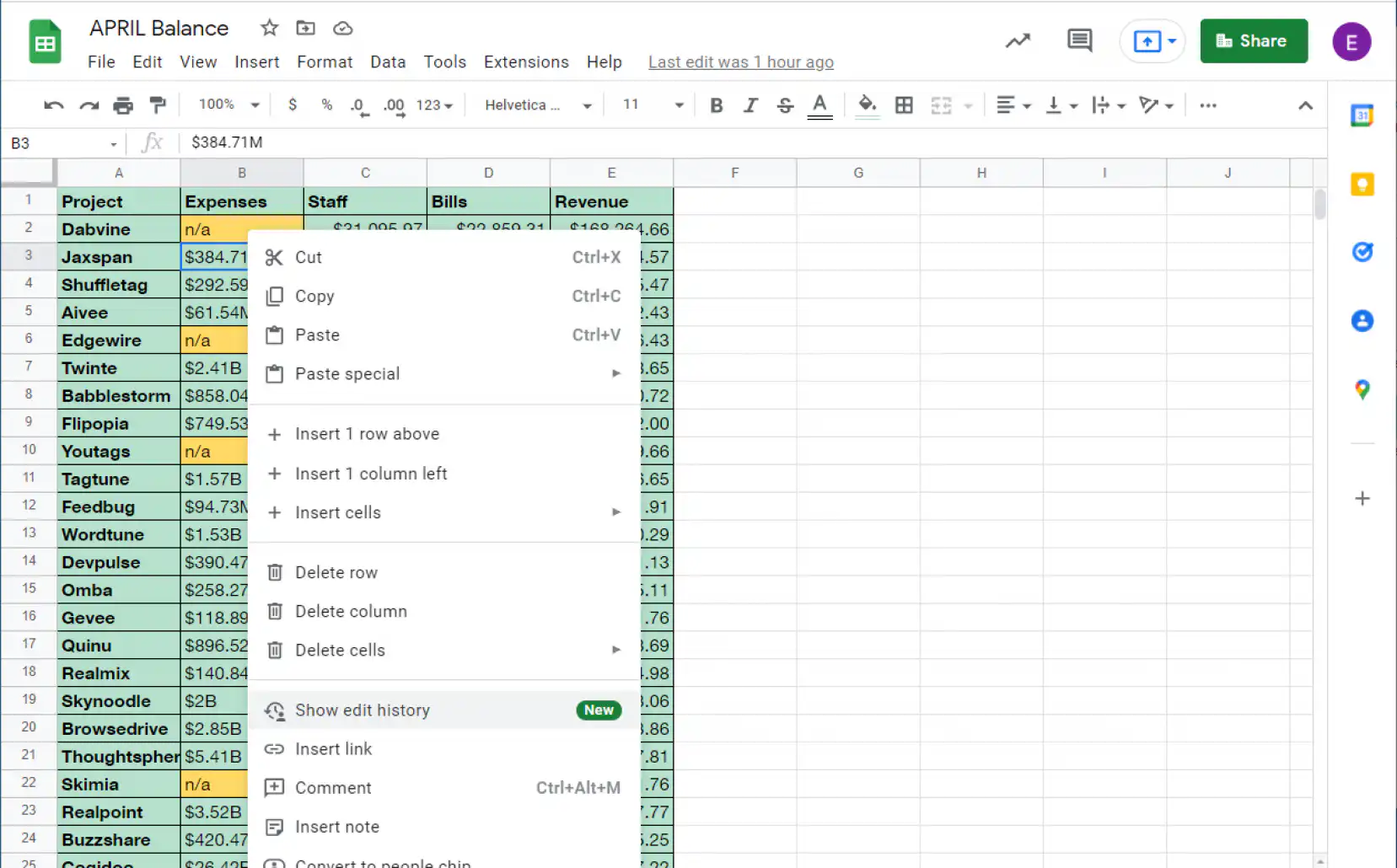
1. Haz clic con el botón derecho en la celda cuyo historial de ediciones quieras ver y selecciona "Mostrar historial de ediciones" en el menú desplegable.
2. Usa las flechas derecha e izquierda para moverte entre las ediciones de la celda. Fíjate en que el cuadro "Historial de ediciones" muestra el usuario, la fecha, la hora y el tipo de edición que se hizo.
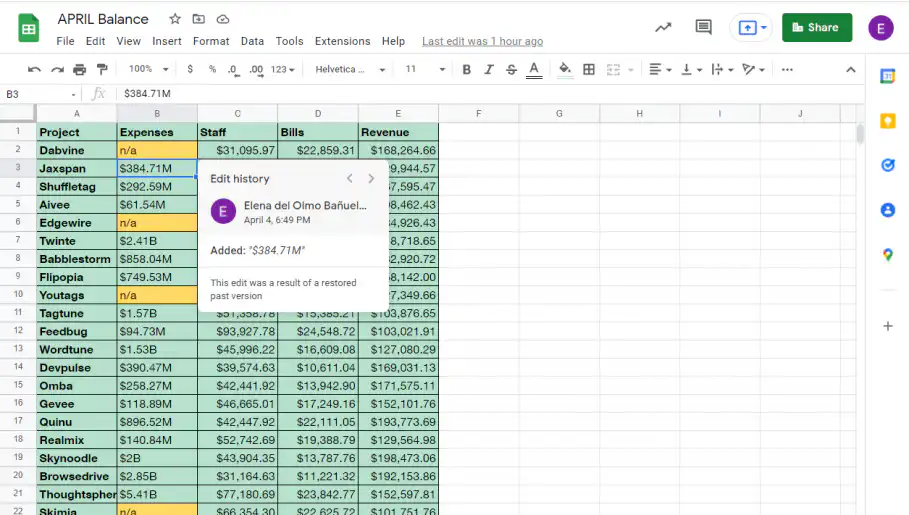
Ver el historial de ediciones de una celda concreta te da más contexto sobre tus datos y te ayuda a decidir si tienes que hacer algún cambio.
Por qué no aparece Mostrar historial de ediciones
Si falta Mostrar historial de ediciones, o el historial que ves parece incompleto, el motivo suele ser uno de estos:
- Solo tienes acceso de lectura o de comentario. Según la ayuda de Google, necesitas permiso de edición en un archivo para ver su historial de versiones, así que pide al propietario que te haga editor. Si no sabes qué acceso tienes, aquí te explicamos los Niveles de permiso de Google Sheets y cómo funcionan.
- El cambio no es de los que Google Sheets registra en una celda. Las filas y columnas añadidas o eliminadas, los cambios de formato y los valores que cambian por una fórmula no aparecen en el historial de ediciones de la celda.
- Alguien restauró una versión anterior. Al restaurar se borra el historial de ediciones de cada celda para todos los cambios anteriores.
- Estás en la aplicación de Google Sheets del móvil. La ayuda de Google para Android y iPhone indica que abras el archivo en un ordenador para ver su historial de versiones.
Si el archivo es tuyo, decides quién puede ver su historial:
1. Abre tu archivo de Google Sheets y haz clic en el botón "Compartir" de la esquina superior derecha.
2. Junto al nombre de la persona, elige "Editor" para que pueda ver el historial del archivo. Elige "Lector" o "Comentarista" para que no lo vea, o selecciona "Quitar acceso" para retirarle por completo el acceso a la hoja de cálculo.
Conclusión
¡Y ya está! El historial de ediciones de Google Sheets es una herramienta excelente para seguir, identificar y gestionar todas las versiones anteriores de tus hojas de cálculo. Es especialmente útil si trabajas con hojas de cálculo que necesitan actualizaciones automáticas de datos con frecuencia.
El historial de ediciones es donde averiguas quién cambió algo. Si prefieres llevar un registro con fecha de tus valores para representarlos en un gráfico o compararlos más adelante, aprende a hacer un seguimiento de los cambios en Google Sheets y registrar el histórico de tus valores con Sheetgo, una plataforma de automatización de datos con IA. Su función Append añade una nueva copia de tus datos a una hoja de historial según la programación que definas. Para enterarte de las ediciones en el momento, recibe una notificación cuando alguien edite tu archivo de Google Sheets.

 English
 Español
 Português do Brasil
 Français