
Obtener ayuda

Centro de ayuda

Guías y respuestas

Contactar con el servicio de asistencia

Escribir a nuestro equipo

Iniciar sesión en

Workflows

Crear procesos con su equipo

Automations

Conectar archivos y automatizar tareas

Un sistema, cuatro partes

Agentes de IA

Empleados virtuales que trabajan 24/7

Automations

Conectar archivos y automatizar tareas

Workflows

Crear procesos con su equipo

Data Space

Datos compartidos y controlados con confianza

Soluciones por departamento

Finanzas

Informes, presupuestos y conciliaciones

Inventario y fabricación

Existencias, pedidos y producción en una sola vista

RRHH

Hojas de horas, asistencia y evaluaciones

Gestión de proyectos

Estado y carga de trabajo de todos los proyectos

Ventas y CRM

Leads y oportunidades al día

Educación

Expedientes de alumnos y datos escolares

Finanzas

Convierta el trabajo financiero manual en informes que se actualizan solos.

Qué automatizan los equipos de Finanzas

  • Controlar cuentas por pagar y cobrar
  • Crear estados de flujo de caja
  • Comparar presupuesto y resultados reales

Inventario y fabricación

Vea los niveles de existencias y automatice los pedidos.

Qué automatizan los equipos de inventario y fabricación

  • Controlar el inventario en varias sedes
  • Conectar datos de ventas, compras y almacén
  • Vincular un lector de códigos de barras a su hoja

RRHH

Gestione la contratación, la asistencia y el seguimiento de OKR desde sus hojas.

Qué automatizan los equipos de RRHH

  • Controlar contratación e incorporación
  • Registrar los OKR y resultados del equipo
  • Controlar entradas, salidas y ausencias

Gestión de proyectos

Asigne tareas y controle las horas sin actualizaciones manuales.

Qué automatizan los equipos de proyectos

  • Asignar tareas y seguir los cambios de estado
  • Estimar el esfuerzo y registrar las horas trabajadas
  • Seguir los hitos de todos los proyectos

Ventas y CRM

Siga los leads y el rendimiento de ventas con informes automáticos.

Qué automatizan los equipos de ventas

  • Seguir y convertir leads
  • Fijar objetivos de ventas y seguir las métricas del equipo
  • Supervisar los KPI de ventas en tableros

Educación

Automatice asistencia, calificaciones y compras escolares.

Qué automatizan los centros educativos

  • Controlar la asistencia y avisar a los padres
  • Registrar y comparar las notas de clase
  • Controlar el material prestado a alumnos y personal

Buscar un caso de uso

Por departamento

Cómo usa Sheetgo cada equipo

Por sector

Cómo usa Sheetgo cada sector

Por tamaño de empresa

Pequeña, mediana o grande

Aprende

Blog

Guías y novedades del producto

Historias de clientes

Cómo usan Sheetgo equipos como el suyo

Centro de ayuda

Guías y respuestas

Por qué Sheetgo

Comparar

Cómo se compara Sheetgo con otras herramientas

Seguridad

Cómo protegemos sus datos

Centro de confianza

Detalles de cumplimiento

Iniciar sesión en

Workflows

Crear procesos con su equipo

Automations

Conectar archivos y automatizar tareas

Un sistema, cuatro partes

Agentes de IA

Empleados virtuales que trabajan 24/7

Automations

Conectar archivos y automatizar tareas

Workflows

Crear procesos con su equipo

Data Space

Datos compartidos y controlados con confianza

Soluciones por departamento

Finanzas

Informes, presupuestos y conciliaciones

Inventario y fabricación

Existencias, pedidos y producción en una sola vista

RRHH

Hojas de horas, asistencia y evaluaciones

Gestión de proyectos

Estado y carga de trabajo de todos los proyectos

Ventas y CRM

Leads y oportunidades al día

Educación

Expedientes de alumnos y datos escolares

Buscar un caso de uso

Por departamento

Cómo usa Sheetgo cada equipo

Por sector

Cómo usa Sheetgo cada sector

Por tamaño de empresa

Pequeña, mediana o grande

Empezar

Plantillas

Flujos de trabajo listos para usar

Aprende

Blog

Guías y novedades del producto

Historias de clientes

Cómo usan Sheetgo equipos como el suyo

Centro de ayuda

Guías y respuestas

Por qué Sheetgo

Comparar

Cómo se compara Sheetgo con otras herramientas

Seguridad

Cómo protegemos sus datos

Centro de confianza

Detalles de cumplimiento

Centro de ayuda

Guías y respuestas

Contactar con el servicio de asistencia

Escribir a nuestro equipo

Workflows

Crear procesos con su equipo

Automations

Conectar archivos y automatizar tareas

Cómo añadir una casilla de verificación en Google Sheets

Google Sheets ofrece varias herramientas para la entrada y la validación de datos, como añadir listas desplegables o casillas de verificación. Las casillas de verificación permiten seleccionar o activar opciones rápidamente, con solo hacer clic en la casilla correspondiente. Pero lo mejor es que puedes usar esas selecciones para activar otras acciones. Hay muchas formas de integrarlas en los procesos de tu hoja de cálculo, ya que las casillas de verificación se pueden usar con funciones, filtros, tablas dinámicas y gráficos.

En esta guía vas a aprender a insertar casillas de verificación en Google Sheets y a cambiar los valores predeterminados por otros personalizados. También aprenderás a combinar las casillas de verificación con otras herramientas y funciones. Verás cómo aplicar reglas de formato condicional según el valor de las casillas de verificación, y cómo usar esos valores con otras funciones de Google Sheets, como COUNTIF (CONTAR.SI). Para saber más sobre la función COUNTIF, consulta COUNTIF y COUNTIFS en Google Sheets: fórmula y ejemplos.

¿Cómo se inserta una casilla de verificación en Google Sheets?

Hay dos formas de insertar una casilla de verificación en Google Sheets: Insertar > Casilla de verificación o Datos > Validación de datos. En la siguiente sección tienes las instrucciones para usar la segunda opción, que te permite usar valores personalizados.

1. Selecciona la celda donde quieres que aparezca la casilla de verificación.
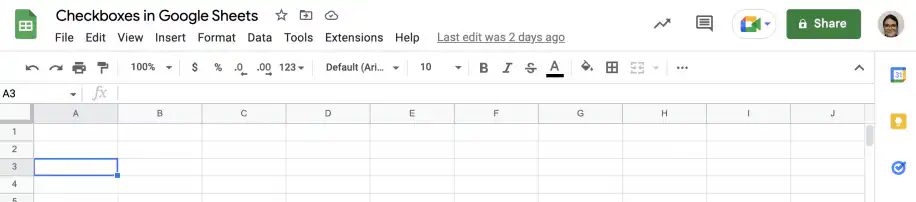
Casilla de verificación de Google Sheets — celda vacía A3 seleccionada en una hoja en blanco

2. Ve a Insertar > Casilla de verificación.
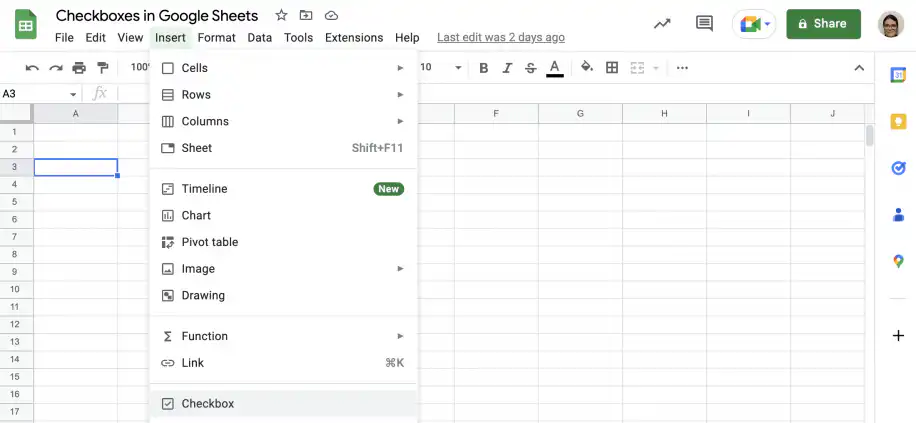
Casilla de verificación de Google Sheets — menú Insertar abierto con Casilla de verificación al final

3. La celda contiene ahora una casilla sin marcar, así que su valor es 'FALSE' (FALSO si usas Google Sheets en español).
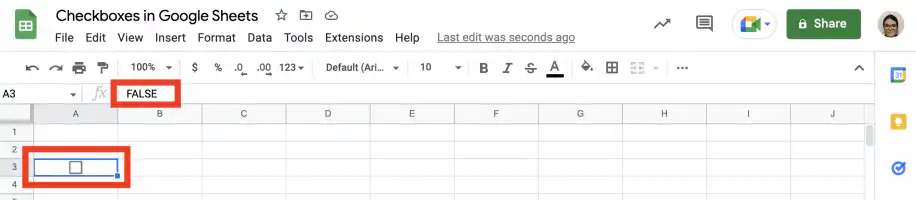
Casilla de verificación de Google Sheets — casilla sin marcar en A3 con FALSE en la barra de fórmulas

4. Cuando la casilla está marcada, el valor de la celda es 'TRUE' (VERDADERO).
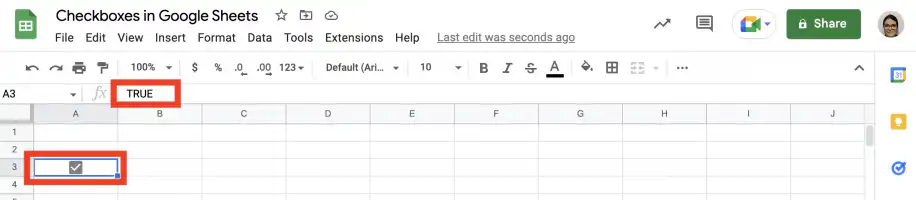
Casilla de verificación de Google Sheets — casilla marcada en A3 con TRUE en la barra de fórmulas

Más adelante verás cómo usar los valores de tus casillas de verificación en tus funciones de Google Sheets.

¿Cómo se añaden valores personalizados a una casilla de verificación en Google Sheets?

Para añadir una casilla de verificación con valores personalizados, puedes usar las opciones de validación de datos . De forma predeterminada, los valores de la casilla son 'TRUE' y 'FALSE', pero puedes cambiarlos por los que quieras, como 'YES' y 'NO'.

1. Selecciona la celda donde quieres la casilla de verificación y ve a Datos > Validación de datos.
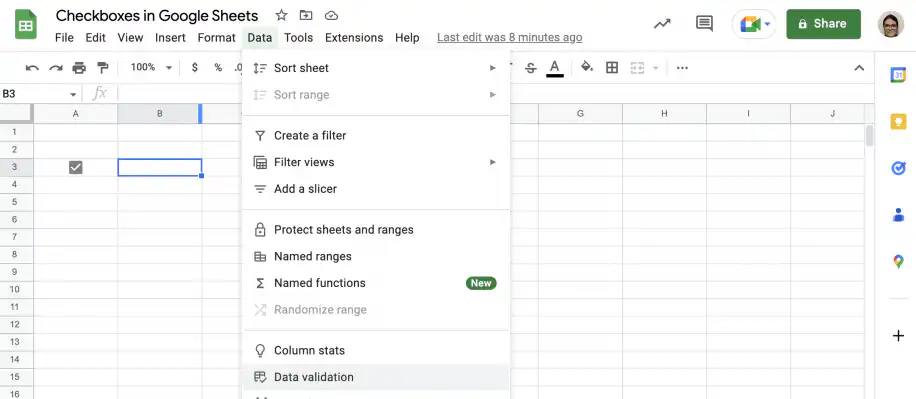
Casilla de verificación de Google Sheets — menú Datos abierto con Validación de datos resaltado

2. Verás las opciones predeterminadas de validación de datos.
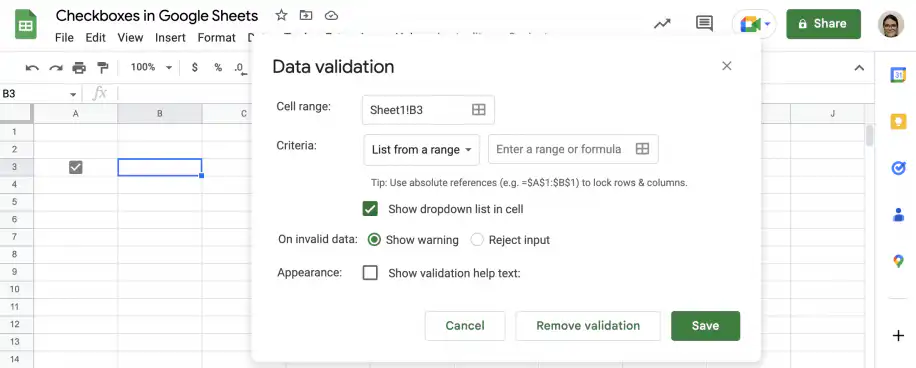
Casilla de verificación de Google Sheets — cuadro de validación de datos con el criterio Lista de un intervalo

3. En 'Criterios', selecciona la opción 'Casilla de verificación'.
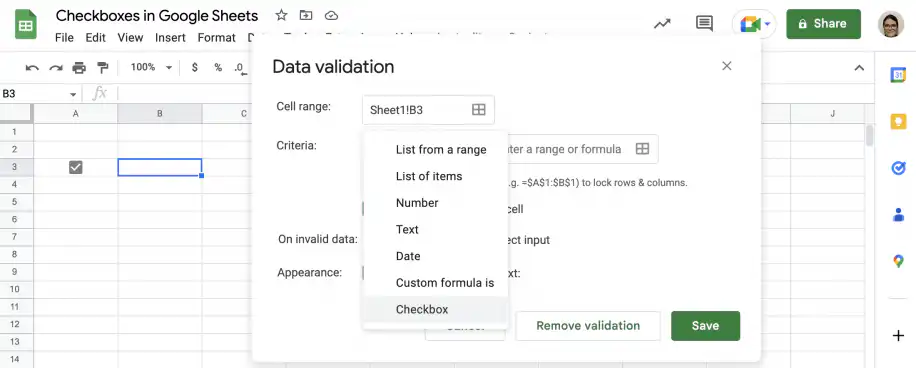
Casilla de verificación de Google Sheets — desplegable Criterios con la opción Casilla de verificación

4. Marca la opción 'Usar valores de celda personalizados' y escribe los nuevos valores.
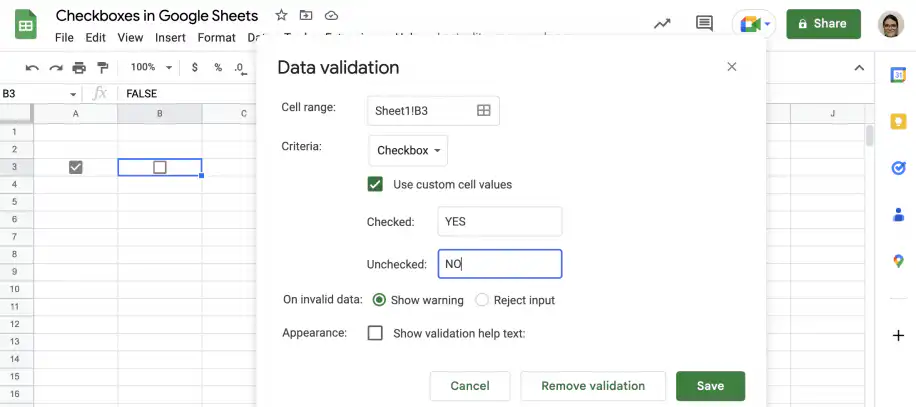
Casilla de verificación de Google Sheets — Usar valores de celda personalizados con YES marcado y NO sin marcar

5. Como ves, el nuevo valor de la casilla sin marcar es 'NO'.
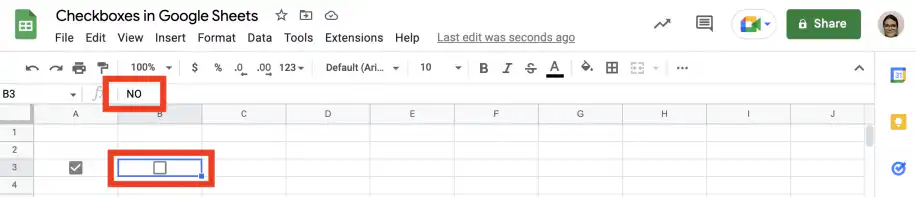
Casilla de verificación de Google Sheets — casilla sin marcar en B3 con NO en la barra de fórmulas

6. Al marcarla, el nuevo valor de la celda es 'YES'.
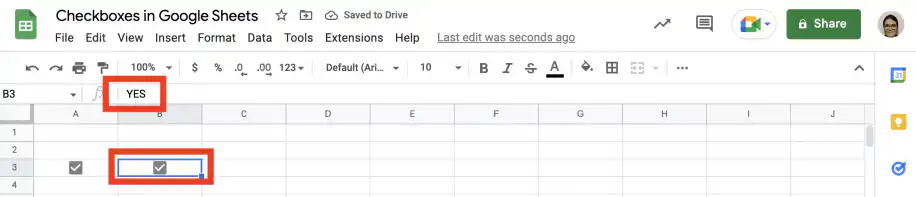
Casilla de verificación de Google Sheets — casilla marcada en B3 con YES en la barra de fórmulas

¿Cómo se aplica formato condicional a una casilla de verificación en Google Sheets?

Para aplicar formato condicional a las casillas de verificación, selecciona las celdas que las contienen y ve a Formato > Formato condicional. Configura las condiciones en la barra lateral, en Reglas de formato > Aplicar formato a las celdas si, y elige el formato que quieres aplicar cuando se cumplan.

Imagina que has creado una lista de tareas en Google Sheets y usas casillas de verificación para marcar las tareas completadas. Así llevas el control, pero quieres tachar las tareas terminadas o cambiar su color para centrarte en lo que queda pendiente. Veamos cómo hacerlo con el formato condicional.

1. Selecciona las celdas que contienen las tareas.
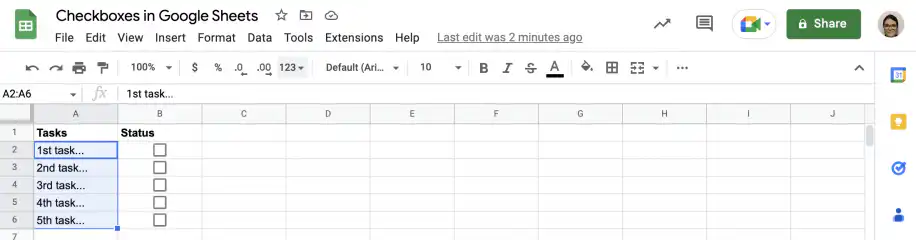
Casilla de verificación de Google Sheets — celdas de tareas A2:A6 seleccionadas junto a las casillas de Status

2. Ve a Formato > Formato condicional.
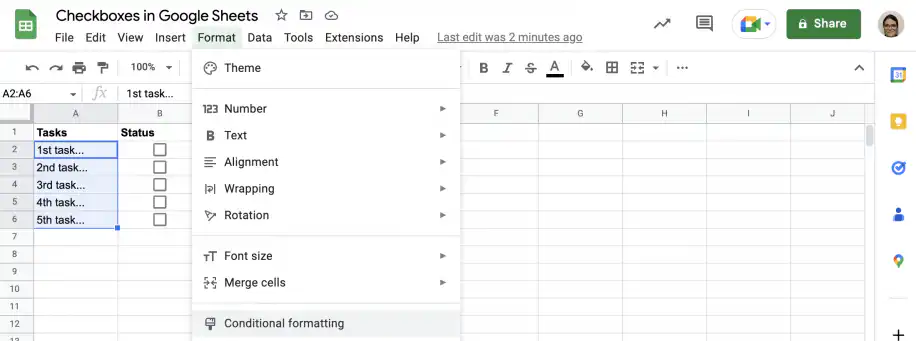
Casilla de verificación de Google Sheets — menú Formato abierto con Formato condicional

3. En 'Reglas de formato', haz clic en el menú desplegable 'Aplicar formato a las celdas si…' y selecciona 'La fórmula personalizada es'. En este ejemplo uso el estado de la casilla como condición, así que necesito la siguiente fórmula: '=$B2'.
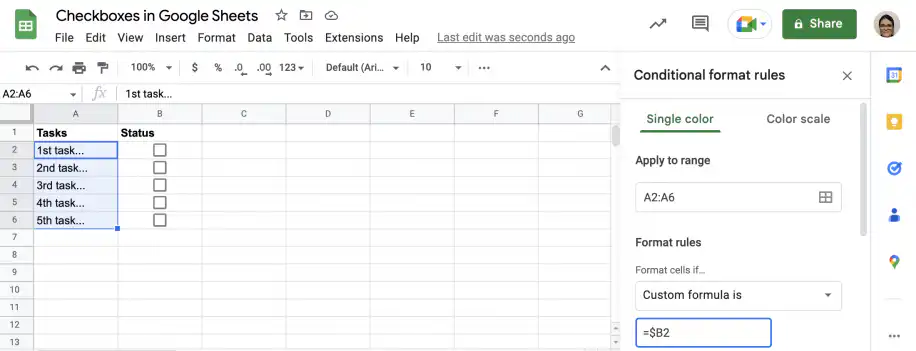
Casilla de verificación de Google Sheets — reglas de formato condicional con La fórmula personalizada es =$B2

4. Elige el 'Estilo de formato' que quieres aplicar. En este ejemplo he seleccionado un color de fondo verde y la opción de texto tachado.
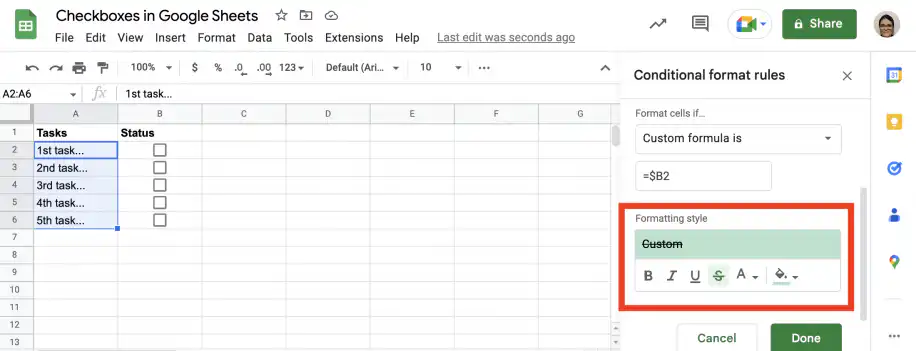
Casilla de verificación de Google Sheets — estilo de formato con relleno verde y tachado

5. Y ya está. En cuanto marcas una tarea, se aplica el formato elegido.
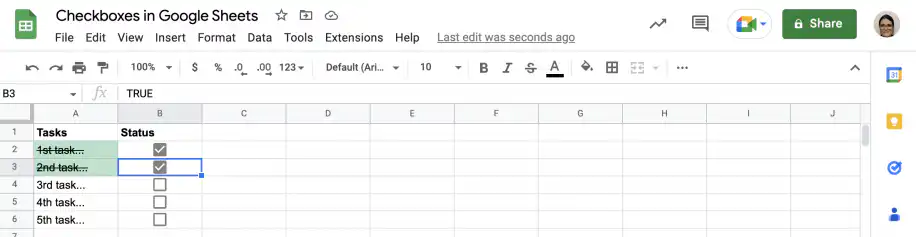
Casilla de verificación de Google Sheets — tareas marcadas tachadas sobre fondo verde

¿Cómo se usan los valores de las casillas de verificación en fórmulas de Google Sheets?

Supongamos que, además del formato condicional de la sección anterior, también quieres ver cuántas tareas has completado. Veamos cómo hacerlo con la función COUNTIF.

1. En una celda vacía, escribe la fórmula COUNTIF.
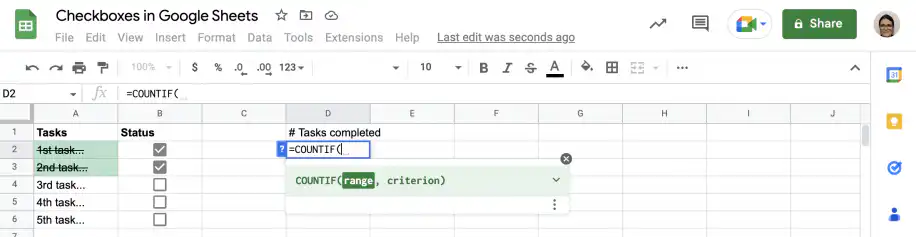
Casilla de verificación de Google Sheets — =COUNTIF( escrito debajo de Tasks completed

2. Como 'intervalo', selecciona las celdas que contienen las casillas de verificación.
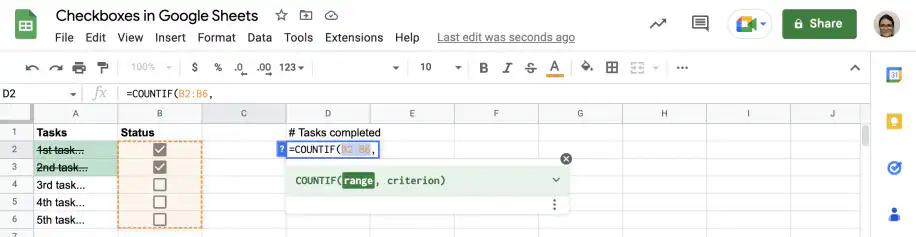
Casilla de verificación de Google Sheets — intervalo de COUNTIF B2:B6 sobre las casillas de Status

3. Como criterio, escribe el valor booleano TRUE sin comillas.
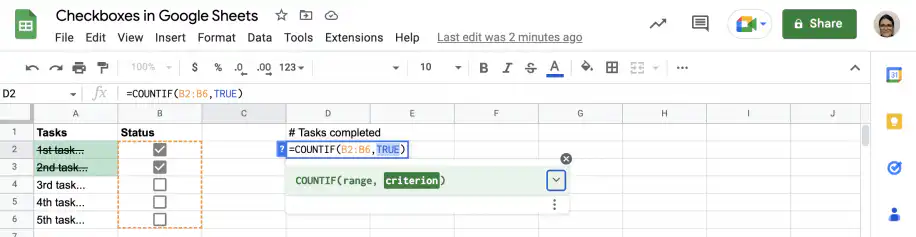
Casilla de verificación de Google Sheets — fórmula COUNTIF con TRUE como criterio

4. Pulsa 'Intro' para ver el número de tareas completadas.
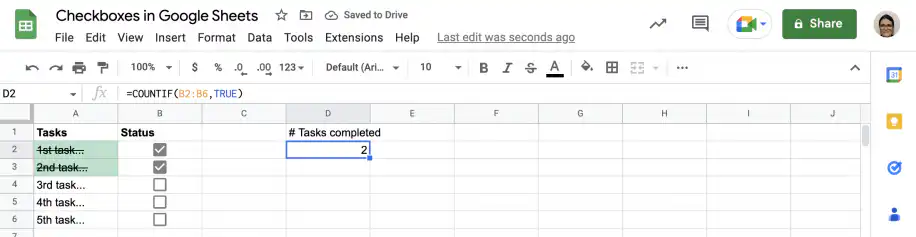
Casilla de verificación de Google Sheets — Tasks completed muestra 2 por las dos tareas marcadas

¿Cómo se copia una casilla de verificación en Google Sheets?

Las celdas con casillas de verificación se copian como cualquier otra celda: desde el menú 'Editar' o con los atajos Cmd + C (Mac) o Ctrl + C (Windows). También puedes copiarlas arrastrando el controlador de relleno en la dirección que quieras.
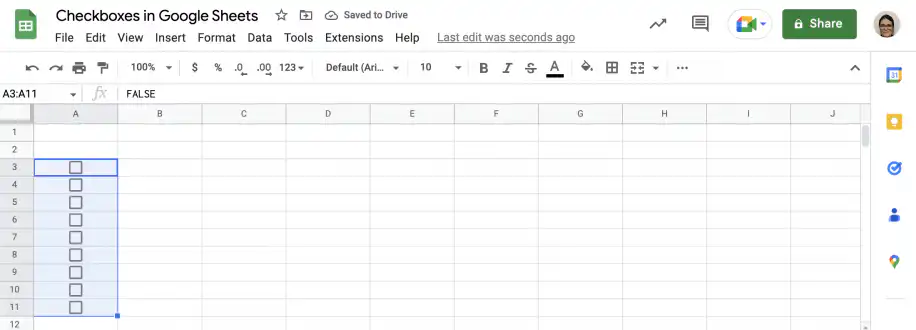
Casilla de verificación de Google Sheets — casillas copiadas en las celdas A3 a A11

Conclusión

Añadir casillas de verificación a Google Sheets es fácil, y ya sabes hacerlo con dos métodos distintos. También sabes cambiar los valores de marcado y sin marcar, que por defecto son TRUE/FALSE, añadiéndolos desde 'Validación de datos'.

Y lo más importante: sabes que puedes combinar las casillas de verificación con otras herramientas y funciones, y usar sus valores para activar otras acciones. Por ejemplo, sabes usar el formato condicional para cambiar el color de las celdas o tachar el texto según el valor de las casillas.

Además, sabes combinar las casillas de verificación con fórmulas, por ejemplo usando la función COUNTIF para contar los elementos marcados de una lista.

También te puede gustar...

funciones y fórmulas de google sheets

Las 5 mejores fórmulas de matrices dinámicas de Google Sheets 

Google Sheets ha evolucionado más allá de las hojas de cálculo básicas. Con la introducción de fórmulas de matriz dinámica, los usuarios ahora pueden manipular y analizar...
funciones y fórmulas de google sheets

Dominio de la fórmula FILTER: 4 casos de uso con ejemplos

La fórmula FILTRO de Google Sheets es una herramienta versátil para extraer datos que cumplen unas condiciones específicas. A diferencia de la fórmula QUERY,...
funciones y fórmulas de google sheets

Cómo liberar el poder de SUMIF y SUMIFS en Google Sheets: 4 casos de uso reales

Las fórmulas SUMIF y SUMIFS de Google Sheets son herramientas indispensables para realizar sumas condicionales. Simplifican las complejas...