
Obtener ayuda

Centro de ayuda

Guías y respuestas

Contactar con el servicio de asistencia

Escribir a nuestro equipo

Iniciar sesión en

Workflows

Crear procesos con su equipo

Automations

Conectar archivos y automatizar tareas

Un sistema, cuatro partes

Agentes de IA

Empleados virtuales que trabajan 24/7

Automations

Conectar archivos y automatizar tareas

Workflows

Crear procesos con su equipo

Data Space

Datos compartidos y controlados con confianza

Soluciones por departamento

Finanzas

Informes, presupuestos y conciliaciones

Inventario y fabricación

Existencias, pedidos y producción en una sola vista

RRHH

Hojas de horas, asistencia y evaluaciones

Gestión de proyectos

Estado y carga de trabajo de todos los proyectos

Ventas y CRM

Leads y oportunidades al día

Educación

Expedientes de alumnos y datos escolares

Finanzas

Convierta el trabajo financiero manual en informes que se actualizan solos.

Qué automatizan los equipos de Finanzas

  • Controlar cuentas por pagar y cobrar
  • Crear estados de flujo de caja
  • Comparar presupuesto y resultados reales

Inventario y fabricación

Vea los niveles de existencias y automatice los pedidos.

Qué automatizan los equipos de inventario y fabricación

  • Controlar el inventario en varias sedes
  • Conectar datos de ventas, compras y almacén
  • Vincular un lector de códigos de barras a su hoja

RRHH

Gestione la contratación, la asistencia y el seguimiento de OKR desde sus hojas.

Qué automatizan los equipos de RRHH

  • Controlar contratación e incorporación
  • Registrar los OKR y resultados del equipo
  • Controlar entradas, salidas y ausencias

Gestión de proyectos

Asigne tareas y controle las horas sin actualizaciones manuales.

Qué automatizan los equipos de proyectos

  • Asignar tareas y seguir los cambios de estado
  • Estimar el esfuerzo y registrar las horas trabajadas
  • Seguir los hitos de todos los proyectos

Ventas y CRM

Siga los leads y el rendimiento de ventas con informes automáticos.

Qué automatizan los equipos de ventas

  • Seguir y convertir leads
  • Fijar objetivos de ventas y seguir las métricas del equipo
  • Supervisar los KPI de ventas en tableros

Educación

Automatice asistencia, calificaciones y compras escolares.

Qué automatizan los centros educativos

  • Controlar la asistencia y avisar a los padres
  • Registrar y comparar las notas de clase
  • Controlar el material prestado a alumnos y personal

Buscar un caso de uso

Por departamento

Cómo usa Sheetgo cada equipo

Por sector

Cómo usa Sheetgo cada sector

Por tamaño de empresa

Pequeña, mediana o grande

Aprende

Blog

Guías y novedades del producto

Historias de clientes

Cómo usan Sheetgo equipos como el suyo

Centro de ayuda

Guías y respuestas

Por qué Sheetgo

Comparar

Cómo se compara Sheetgo con otras herramientas

Seguridad

Cómo protegemos sus datos

Centro de confianza

Detalles de cumplimiento

Iniciar sesión en

Workflows

Crear procesos con su equipo

Automations

Conectar archivos y automatizar tareas

Un sistema, cuatro partes

Agentes de IA

Empleados virtuales que trabajan 24/7

Automations

Conectar archivos y automatizar tareas

Workflows

Crear procesos con su equipo

Data Space

Datos compartidos y controlados con confianza

Soluciones por departamento

Finanzas

Informes, presupuestos y conciliaciones

Inventario y fabricación

Existencias, pedidos y producción en una sola vista

RRHH

Hojas de horas, asistencia y evaluaciones

Gestión de proyectos

Estado y carga de trabajo de todos los proyectos

Ventas y CRM

Leads y oportunidades al día

Educación

Expedientes de alumnos y datos escolares

Buscar un caso de uso

Por departamento

Cómo usa Sheetgo cada equipo

Por sector

Cómo usa Sheetgo cada sector

Por tamaño de empresa

Pequeña, mediana o grande

Empezar

Plantillas

Flujos de trabajo listos para usar

Aprende

Blog

Guías y novedades del producto

Historias de clientes

Cómo usan Sheetgo equipos como el suyo

Centro de ayuda

Guías y respuestas

Por qué Sheetgo

Comparar

Cómo se compara Sheetgo con otras herramientas

Seguridad

Cómo protegemos sus datos

Centro de confianza

Detalles de cumplimiento

Centro de ayuda

Guías y respuestas

Contactar con el servicio de asistencia

Escribir a nuestro equipo

Workflows

Crear procesos con su equipo

Automations

Conectar archivos y automatizar tareas

API de Google Sheets: qué es y cómo usarla

La API de Google Sheets te permite manipular los datos de Sheets desde fuera de Google Sheets. Puedes manipularlos mediante programación con tu lenguaje de programación preferido o a través de cualquier aplicación o plataforma que te permita conectarte a una API. Así, puedes usar tus hojas de cálculo de Google Sheets como bases de datos.

En este artículo aprenderás todo sobre la API de Google Sheets: qué es, cuánto cuesta y cuáles son sus límites. También verás cómo funciona la API, las distintas opciones de conexión disponibles y dónde encontrar la documentación para tu lenguaje de programación preferido.

¿Qué es la API de Google Sheets?

La API de Google Sheets es una interfaz RESTful que puedes usar para leer y escribir datos en Google Sheets. Puedes conectarte a ella desde otra aplicación o plataforma, o con tu lenguaje de programación preferido, como JavaScript, PHP o Python.

Estos son algunos de los usos más habituales de la API de Google Sheets:

  • Crear hojas de cálculo
  • Leer y escribir valores en celdas
  • Actualizar el formato
  • Gestione Hojas conectadas

¿La API de Google Sheets es gratuita?

La API de Google Sheets es gratuita, pero cada usuario tiene límites de uso. Si tu aplicación recibe mucho tráfico de muchos usuarios, verás un mensaje de error (429: Too many requests). Es decir, si superas el número de solicitudes, no se te cobrará nada por el exceso.

Límites de la API de Google Sheets

La API de Google Sheets tiene algunos límites integrados para proteger el sistema de los hackers. Estos límites o cuotas se aplican tanto a las solicitudes de lectura como a las de escritura.

Solicitudes de lectura y escritura

Las cuotas siguientes se aplican por separado a cada tipo de solicitud: lectura y escritura.

  • Por día y por proyecto: ilimitado
  • Por minuto y por proyecto: 300
  • Por minuto, por usuario y por proyecto: 60

Errores de cuota basados en el tiempo

La documentación de la API de Google Sheets recomienda usar un algoritmo de retroceso exponencial para añadir un pequeño retraso y resolver los errores de cuota basados en el tiempo. Para más instrucciones, puedes consultar la documentación de Google Cloud Storage sobre cómo implementar el algoritmo de retroceso exponencial.

Ver cuotas

Puedes ver y gestionar tus cuotas de varias formas.

  • Google Cloud Console
  • Google Cloud CLI
  • API Service Usage
  • Métricas de cuota en Cloud Monitoring

Solicitar cuotas más altas

Si superas tus cuotas, puedes solicitar cuotas más altas. Sin embargo, para ello tu solicitud debe cumplir una serie de criterios estrictos que no se hacen públicos. Recibirás una notificación indicando si se ha aprobado o rechazado.

¿Cómo funciona la API de Google Sheets?

La interfaz de programación de aplicaciones (API) RESTful de Google Sheets te permite interactuar directamente con tus hojas de cálculo. Puedes elegir entre programar una aplicación o usar una solución sin código, según tus necesidades y tus conocimientos de programación. Entre las soluciones sin código hay aplicaciones que permiten conectarse a una API, como Tableau o Supermetrics. Para conectarte, tendrás que habilitar la API y generar la clave de API necesaria.

Habilitar la API de Google Sheets

Para habilitar la API de Google Sheets, sigue estas instrucciones.

1. Inicia sesión en tu Google Cloud Console.
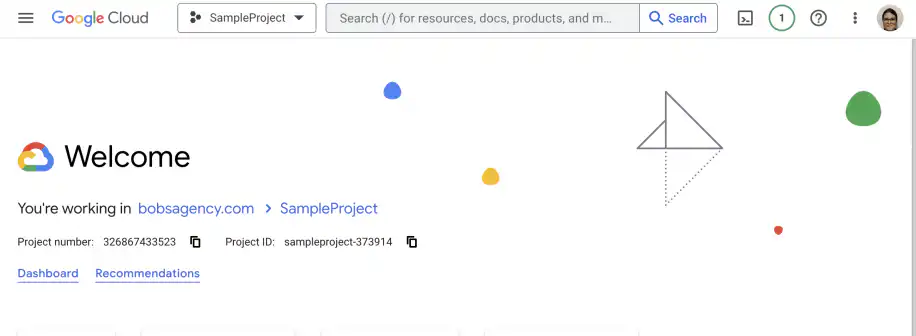
API de Google Sheets — página de bienvenida de Google Cloud de SampleProject con el número y el ID del proyecto

2. Haz clic en el menú para acceder a "APIs y servicios" y, después, a "APIs y servicios habilitados".
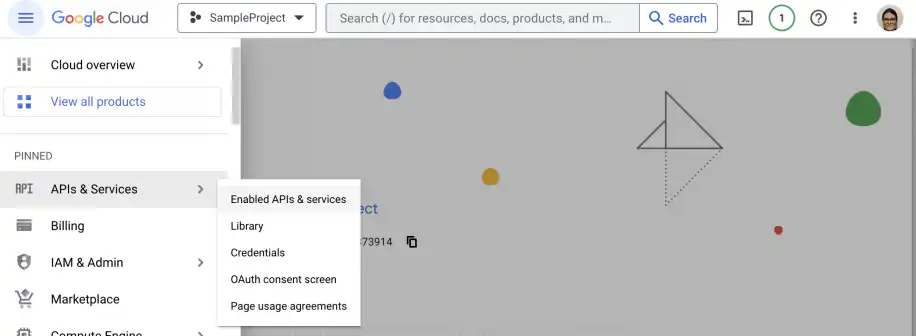
API de Google Sheets — menú de Google Cloud con APIs y servicios abierto y APIs y servicios habilitados en la lista

3. Haz clic en el botón "+ HABILITAR APIS Y SERVICIOS".
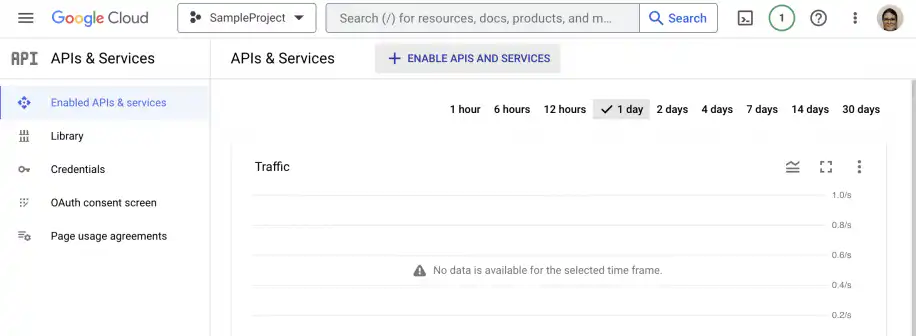
API de Google Sheets — página de APIs y servicios con el botón Habilitar APIs y servicios en la parte superior

4. Busca la API de Google Sheets, como se muestra a continuación, y haz clic en el resultado.
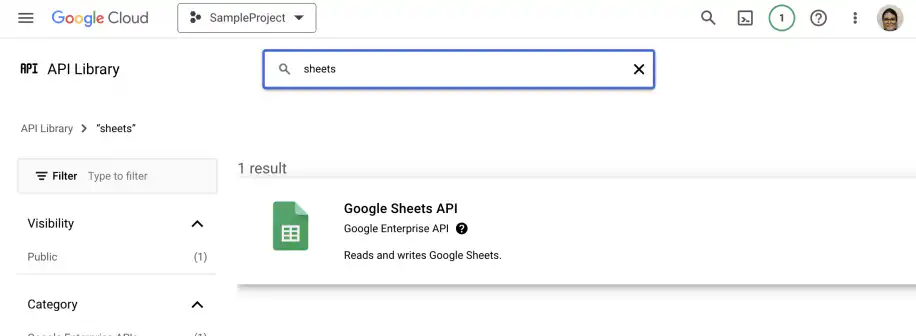
API de Google Sheets — búsqueda de sheets en la Biblioteca de APIs con la API de Google Sheets como único resultado

5. Haz clic para habilitar la API de Google Sheets.
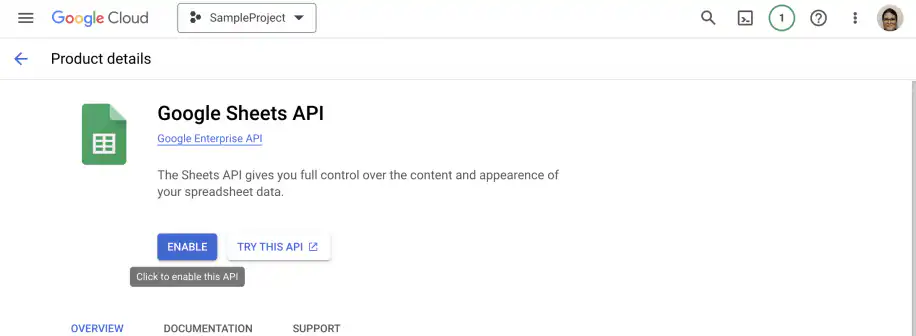
API de Google Sheets — página de detalles del producto con el botón Habilitar

6. Haz clic en el botón azul para crear las credenciales.
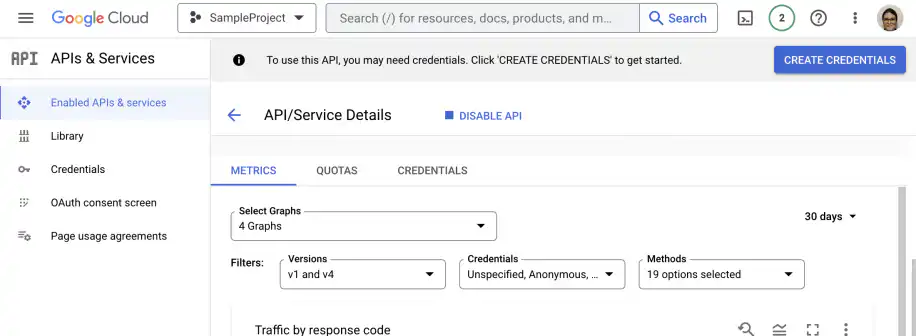
API de Google Sheets — página de detalles de la API o servicio con el botón Crear credenciales

7. Para definir el tipo de credencial, asegúrate de haber seleccionado la API de Google Sheets.
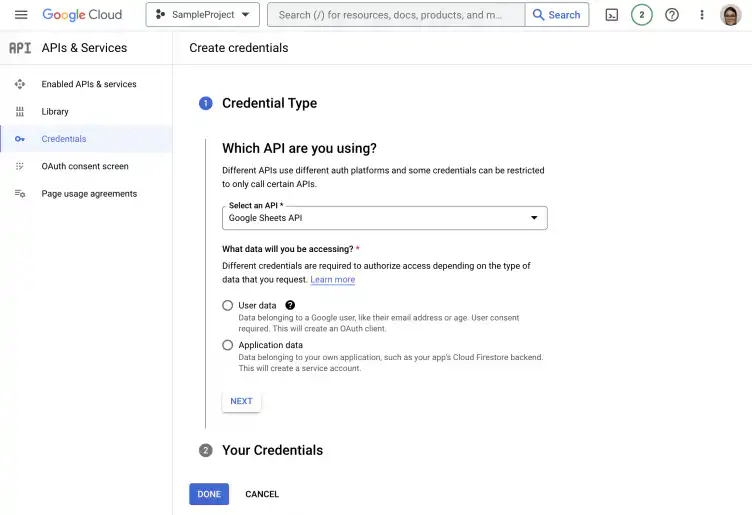
API de Google Sheets — formulario de creación de credenciales con la API de Google Sheets seleccionada como API

8. Elige si quieres acceder a datos de usuario o a datos de aplicaciones.
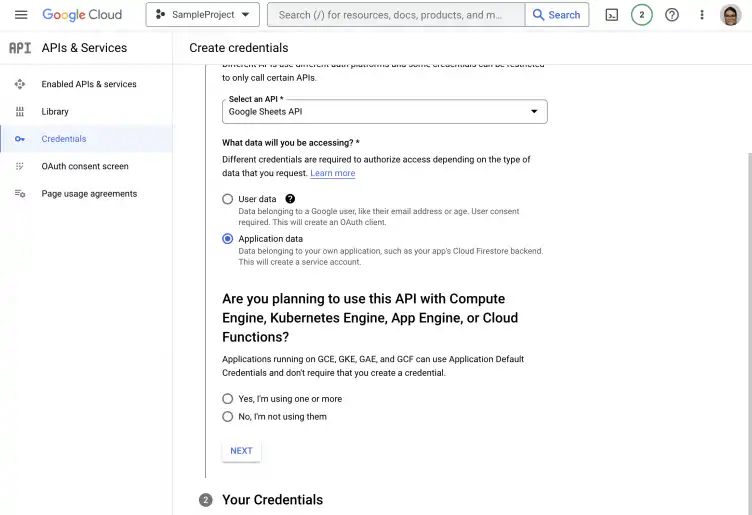
API de Google Sheets — formulario de creación de credenciales con Datos de aplicaciones seleccionado

9. Indica si vas a usar alguno de los productos de la lista y haz clic en "Siguiente".
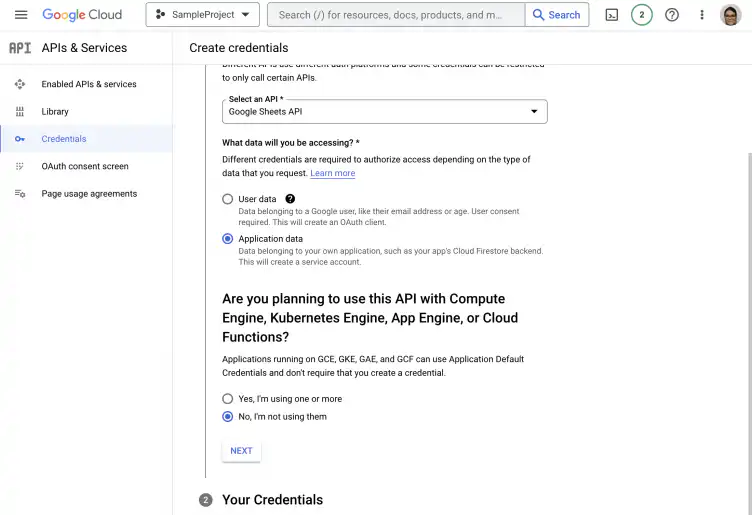
API de Google Sheets — pregunta sobre Compute Engine respondida con No, no los estoy usando

10. Introduce los datos de la cuenta que se piden.
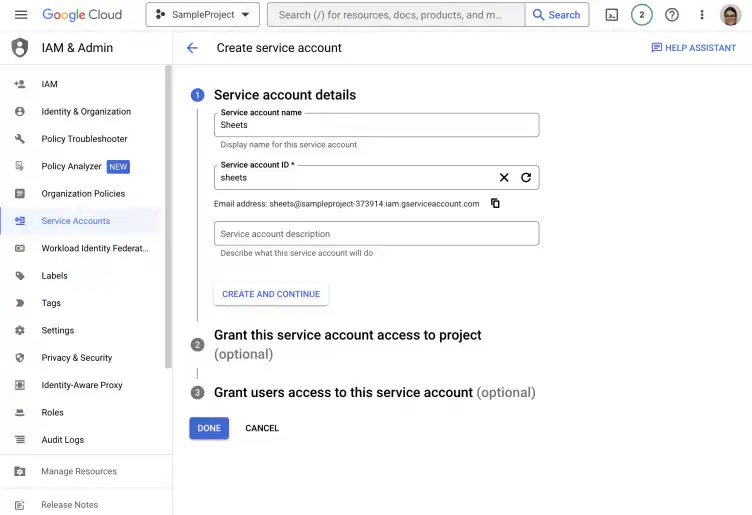
API de Google Sheets — formulario de creación de cuenta de servicio con el nombre Sheets

11. Selecciona el rol que quieres conceder y haz clic en "Listo" para terminar.
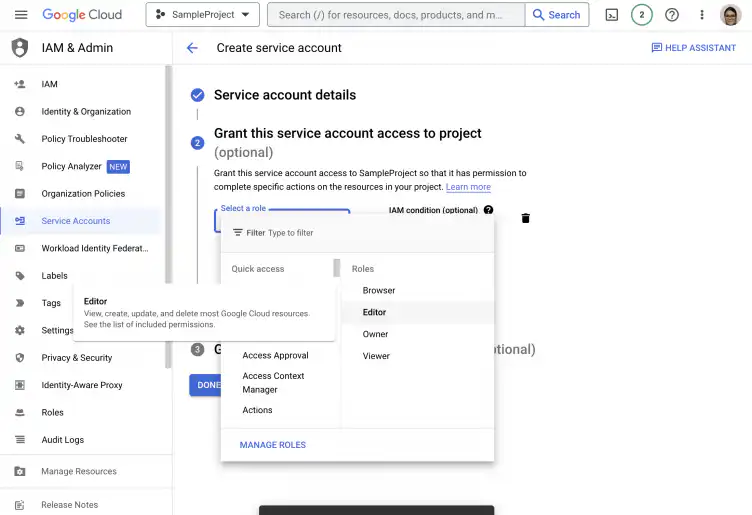
API de Google Sheets — menú de roles de la cuenta de servicio con Editor resaltado

Portal de documentación de la API de Google Sheets

El Portal de documentación de la API de Google Sheets ofrece guías de inicio rápido (Quickstarts) con instrucciones detalladas y el código necesario para conectarte con Go, Google Apps Script, Java, JavaScript, Node.js, y Python. Además, la documentación incluye instrucciones detalladas y el código necesario para lo siguiente:

  • Crear hojas de cálculo
  • Leer y escribir valores de celdas
  • Actualizar hojas de cálculo
  • Formatos de fecha y número
  • Tablas dinámicas
  • Formato condicional
  • Filtros
  • Metadatos de desarrollador
  • Hojas conectadas
  • Máscaras de campo
  • Google Charts

Estas instrucciones y ejemplos están disponibles para varios lenguajes de programación: Google Apps Script, Java, JavaScript, Node.js, PHP, Python y Ruby.

Conclusión

Como has visto, la API de Google Sheets te permite interactuar con los datos de Google Sheets mediante programación. Puedes leer y escribir datos en tu hoja de cálculo desde otras plataformas y aplicaciones, incluidas las que crees tú con tu lenguaje de programación preferido. Así, puedes usar Google Sheets como base de datos y ejecutar consultas y funciones desde donde quieras.

Ahora ya sabes qué es la API de Google Sheets, cuánto cuesta y cuáles son sus principales límites de uso. También sabes cómo habilitar la API de Google Sheets y crear credenciales desde Google Cloud Platform. Por último, sabes cómo acceder a la documentación de inicio rápido para varios lenguajes de programación y a la documentación completa de la API de Google Sheets, con ejemplos para Google Apps Script, Java, JavaScript, Node.js, PHP, Python y Ruby.

Si prefieres no escribir código, Sheetgo, una plataforma de automatización de datos con IA, puede conectarse a una API y llevar los datos a tus hojas de cálculo de forma programada. Si quieres programarlo tú mismo, empieza con esta guía de Google Apps Script en Google Sheets.

También te puede gustar...

funciones y fórmulas de google sheets

Las 5 mejores fórmulas de matrices dinámicas de Google Sheets 

Google Sheets ha evolucionado más allá de las hojas de cálculo básicas. Con la introducción de fórmulas de matriz dinámica, los usuarios ahora pueden manipular y analizar...
funciones y fórmulas de google sheets

Dominio de la fórmula FILTER: 4 casos de uso con ejemplos

La fórmula FILTRO de Google Sheets es una herramienta versátil para extraer datos que cumplen unas condiciones específicas. A diferencia de la fórmula QUERY,...
funciones y fórmulas de google sheets

Cómo liberar el poder de SUMIF y SUMIFS en Google Sheets: 4 casos de uso reales

Las fórmulas SUMIF y SUMIFS de Google Sheets son herramientas indispensables para realizar sumas condicionales. Simplifican las complejas...