


Las macros de Google Sheets te permiten grabar una tarea rutinaria una sola vez, como dar formato a una tabla u ordenar un informe, y repetirla con un clic o un atajo de teclado. No necesitas escribir código para grabar una, y cada macro se guarda como Google Apps Script, así que puedes editarla más adelante.
Esta guía explica qué son las macros, por qué Google Sheets no tiene ningún ajuste para habilitarlas y cómo grabar, ejecutar, editar e importar las tuyas. Al final encontrarás dos ejemplos que puedes copiar.
¿Qué son las macros de Google Sheets?
Las macros son pequeños programas que puedes crear dentro de Google Sheets. Como no necesitas usar código, se han convertido en una función muy valiosa para automatizar tareas repetitivas, sea cual sea tu nivel. Por ejemplo, si una de tus tareas habituales es dar formato a tablas siguiendo un proceso concreto, puedes grabar ese proceso con la grabadora de macros (consulta la última sección de este artículo para ver ejemplos más detallados).
Tienen una ventaja evidente, además de ahorrarte muchísimo trabajo manual: las macros de Google Sheets te ayudan a centrarte en las tareas de más valor para tu negocio. Por ejemplo, puedes usar macros para automatizar análisis avanzados o desarrollar fórmulas complejas. Al grabar tareas como filtrar o dar formato a los datos introducidos, también podrás ofrecer información más precisa y coherente.
La grabadora de macros es una función de Google Sheets. Google Docs y Google Slides no la tienen, así que para automatizarlos tienes que escribir tú mismo el código de Apps Script.
Cómo habilitar las macros en Google Sheets
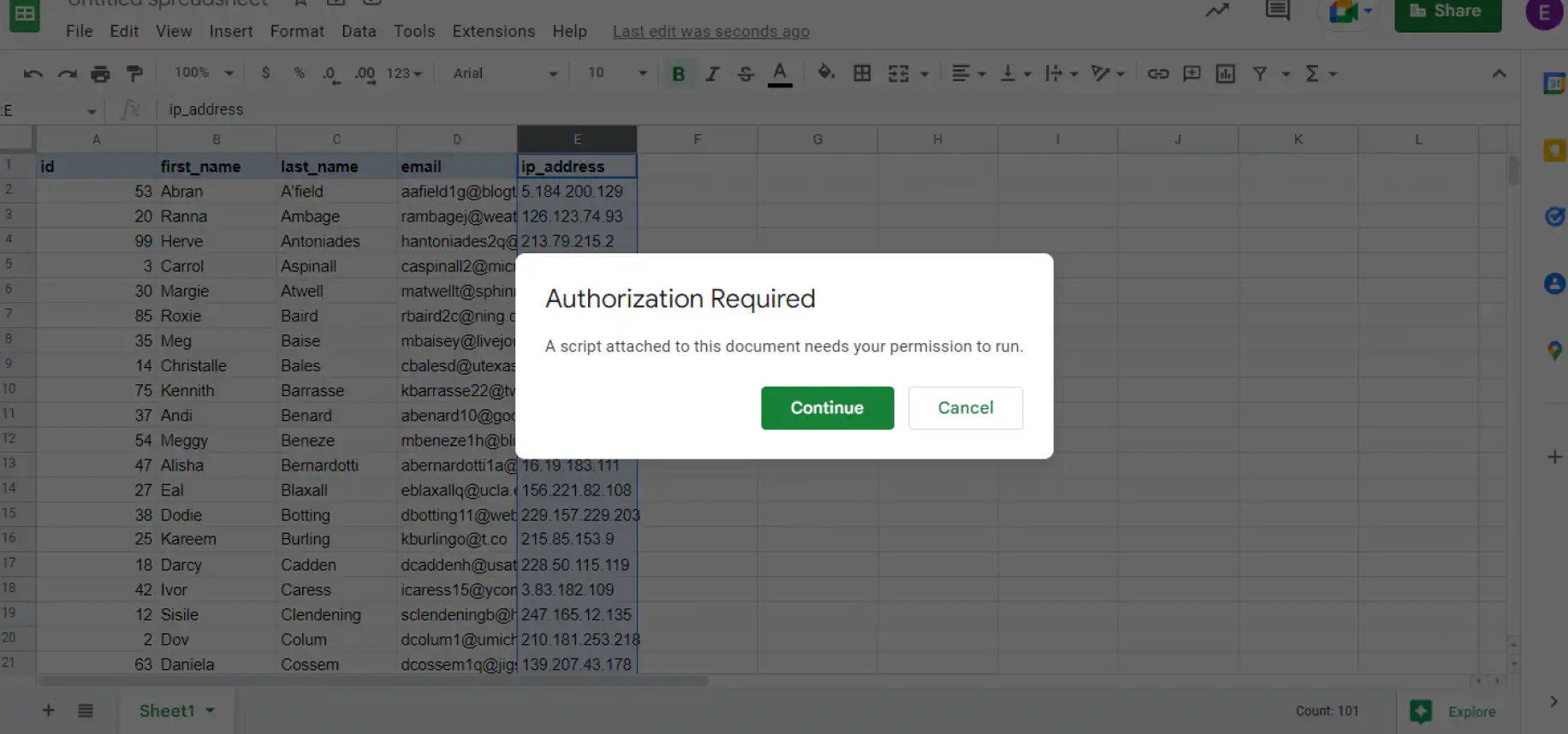
Google Sheets no tiene ningún ajuste para habilitar las macros. En Excel, la configuración de seguridad puede bloquear las macros hasta que las permitas, pero en Google Sheets funcionan de forma predeterminada. Lo único que apruebas es una autorización única: la primera vez que ejecutas una macro, Google te pide permiso para que su código de Apps Script trabaje con tu hoja de cálculo. Los pasos 6 a 8 de la siguiente sección muestran esos avisos.
Imagina que un compañero ha compartido contigo una hoja de cálculo con una macro grabada que agiliza el formato de tablas. Así puedes encontrarla y ejecutarla.
1. Abre la hoja de Google Sheets que contiene la macro grabada y ve a Extensiones > Macros.
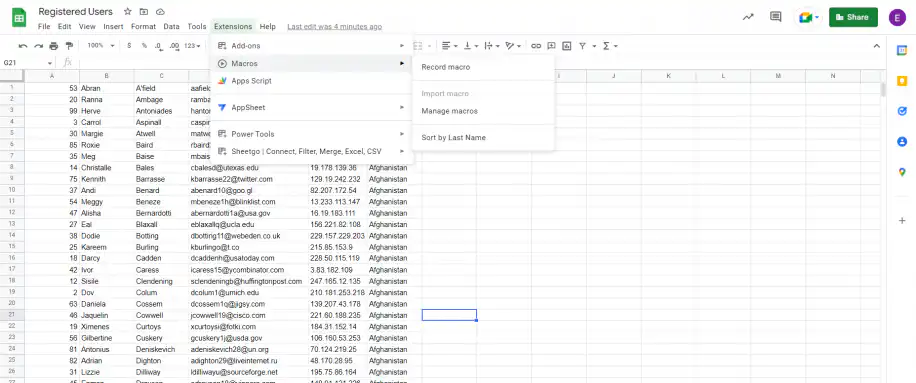
2. Deberías ver una lista de macros. Para ejecutar una, haz clic en ella.
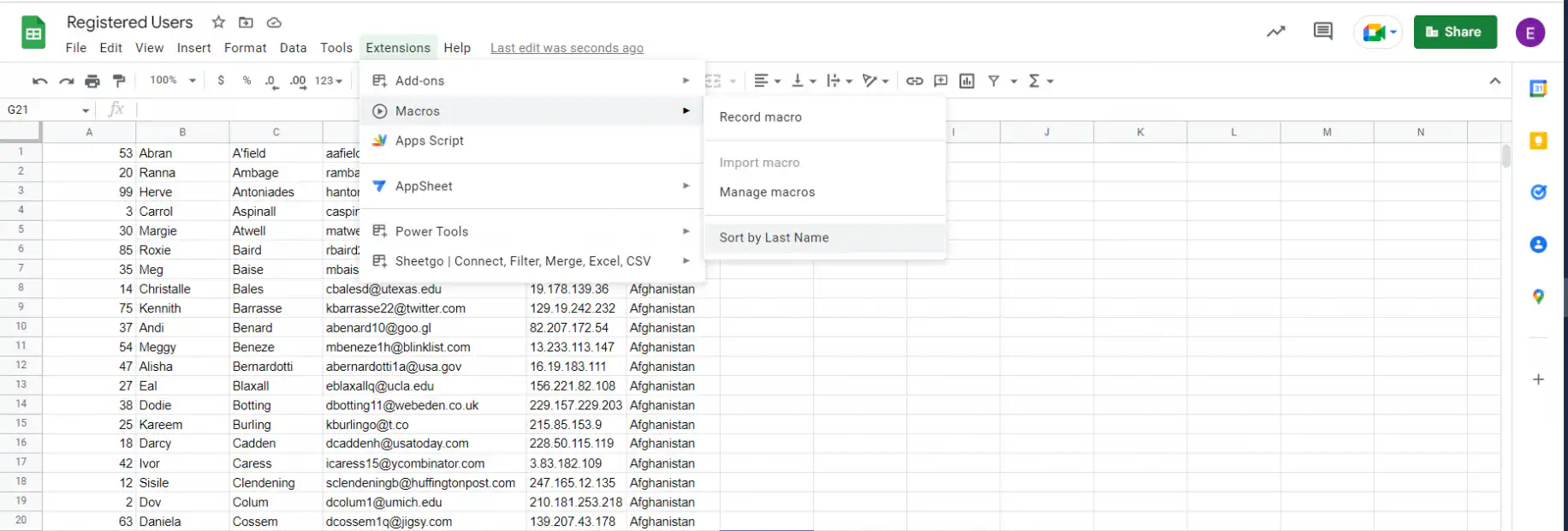
Consejo: Si la macro tiene un número de atajo, también puedes ejecutarla pulsando Ctrl + Alt + Shift y ese número, por ejemplo, Ctrl + Alt + Shift + 1. Nuestra guía de atajos de teclado de Google Sheets recoge muchos más.
Si no ves ninguna lista de macros, la hoja de cálculo todavía no tiene macros grabadas. Veamos cómo puedes grabar tu propia macro en unos pocos pasos.
Cómo crear macros en Google Sheets
1. Abre una hoja nueva de Google Sheets y ve a Extensiones > Macros > Grabar macro.
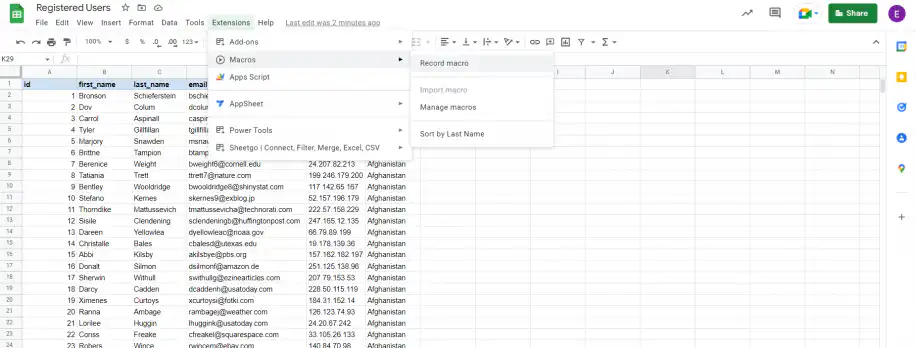
Consejo: Para crear una hoja de Google Sheets sin entrar en tu Drive, escribe "sheets.new" en el navegador. Si estás en tu Drive, puedes pulsar Shift + s.
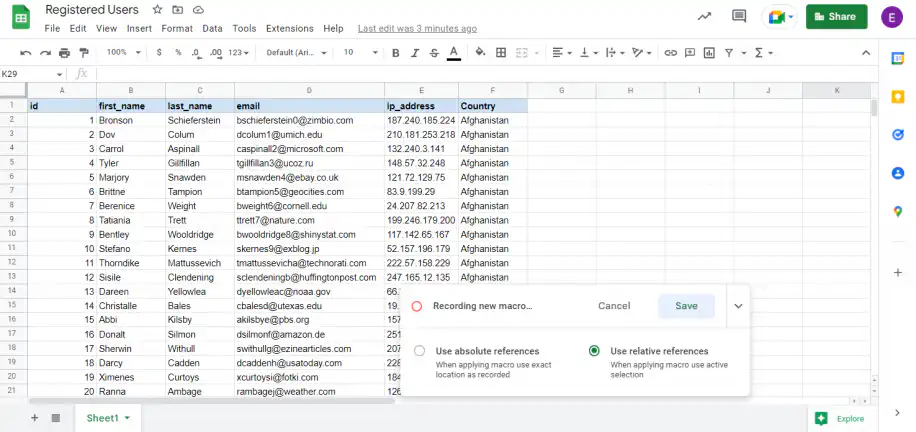
2. En el cuadro de abajo verás dos opciones: "Usar referencias absolutas" o "Usar referencias relativas". Si vas a repetir el mismo cálculo en varias filas o columnas, selecciona la opción "Usar referencias relativas".
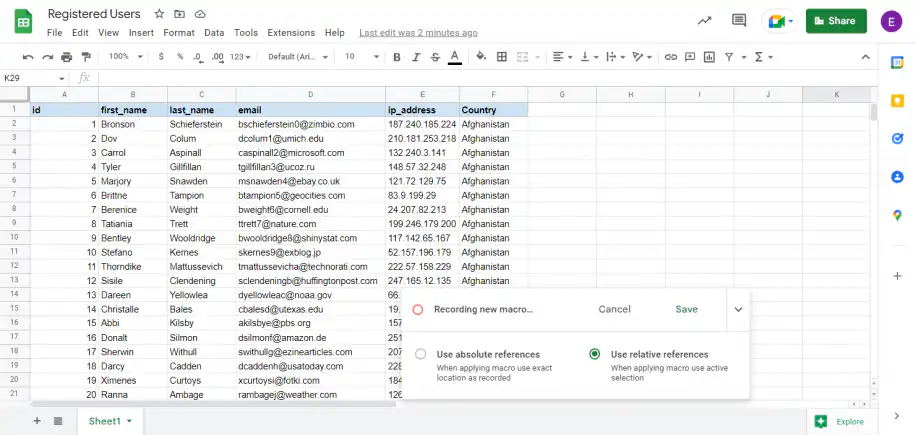
Consejo: Usa referencias absolutas si quieres aplicar la macro a nuevos conjuntos de datos que ocupan el mismo intervalo cada vez que la ejecutas. Las referencias relativas se usan más cuando necesitas aplicar fórmulas a celdas. Ten en cuenta que la macro se aplicará a la celda en la que esté el cursor en ese momento.
3. La grabadora de macros mostrará cada acción que realices. Cuando hayas terminado la tarea, haz clic en "Guardar".
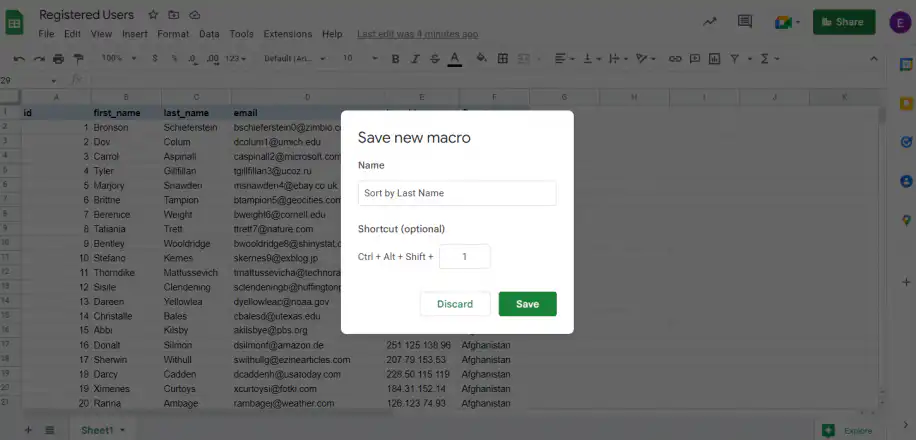
4. En el cuadro de diálogo "Guardar nueva macro", escribe un nombre. Si quieres, puedes introducir un número del 0 al 9 para crear tu propio atajo para ejecutar esa macro. Haz clic en "Guardar" para terminar.
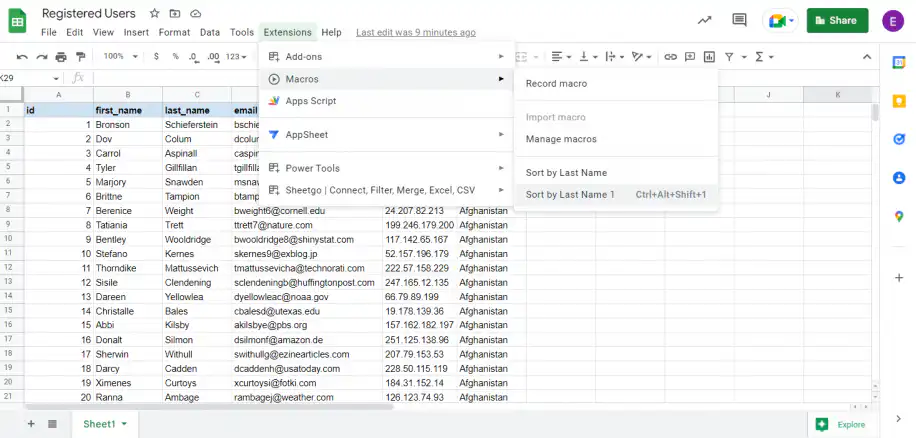
5. Ve a Extensiones > Macros. Para ejecutar la macro, haz clic en ella.
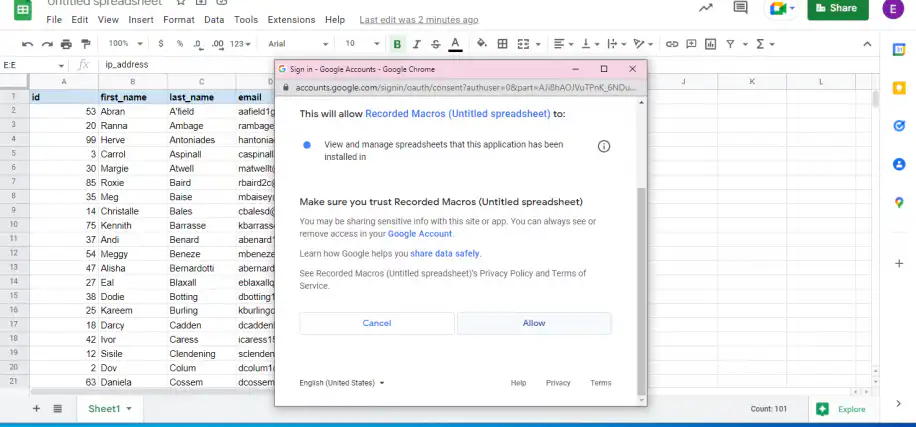
6. La primera vez que ejecutas una macro, Google Sheets te pide permiso. Haz clic en "Continuar".
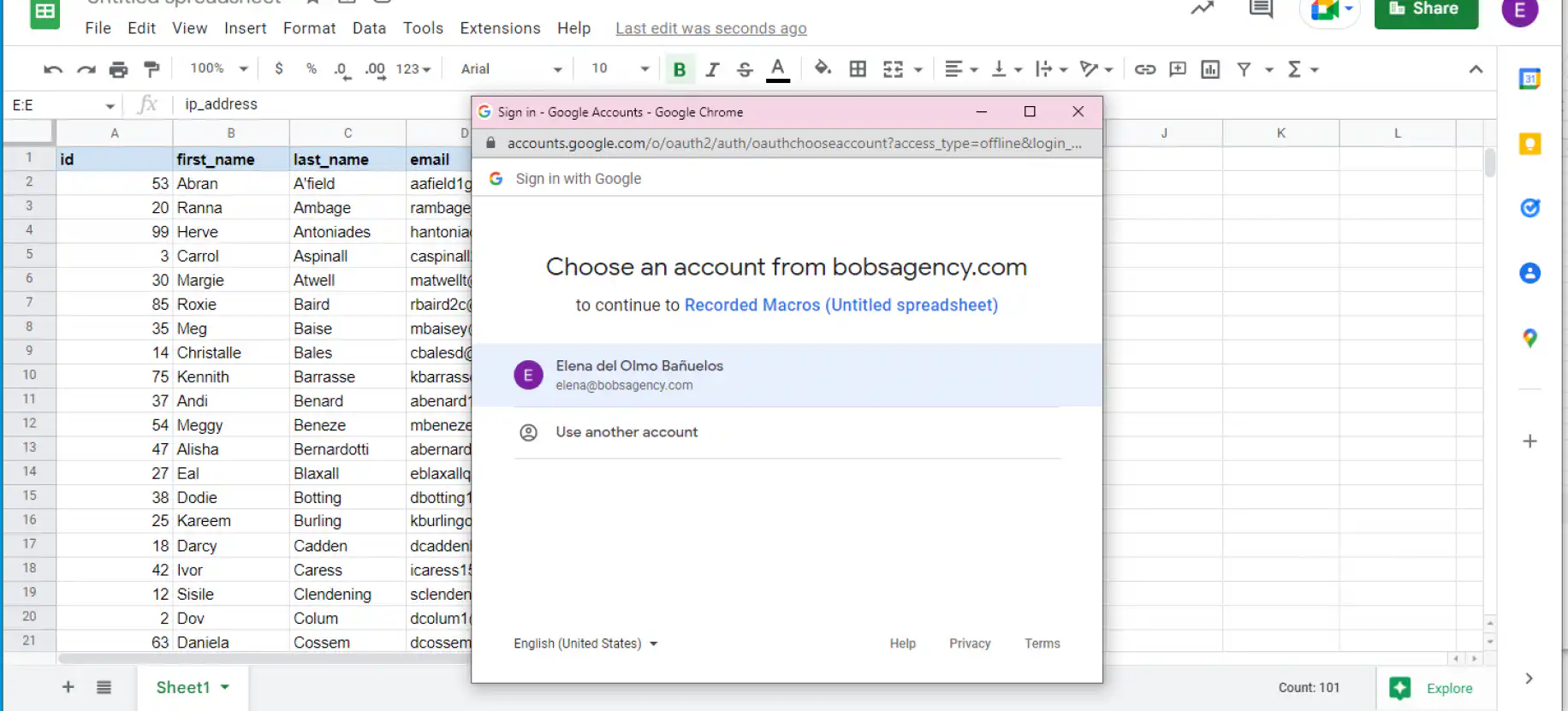
7. Selecciona la cuenta de Google con la que quieres ejecutar esta macro.
8. Haz clic en "Permitir" para confirmar que confías en la macro grabada.
Cómo editar, cambiar el nombre o eliminar una macro
Cada macro que grabas se guarda como una función en el proyecto de Apps Script de la hoja de cálculo. Para gestionar tus macros, ve a Extensiones > Macros > Gestionar macros. Ahí puedes cambiar el nombre de una macro o su número de atajo. Haz clic en el menú de tres puntos junto a una macro y elige Editar secuencia de comandos para abrir su código en Apps Script, o Quitar para eliminarla del menú Macros.
Quitar una macro no elimina su código. La función sigue en el proyecto de Apps Script hasta que también la eliminas allí.
Cómo usar macros en Google Sheets: ejemplos
Hasta ahora hemos visto ejemplos básicos para mostrar cómo habilitar y crear macros de Google Sheets. También puedes crear macros a partir de código con Google Apps Script, el equivalente en Google Sheets de Visual Basic for Applications (VBA) en Excel. ¡No te preocupes! Hay códigos ya preparados para tareas repetitivas, así que sigues sin necesitar aprender ni una línea de código.
Ejemplo 1: ordena todas tus hojas alfabéticamente
Si tu hoja de cálculo tiene muchas pestañas con nombre, este código las pone en orden alfabético. Para ver más formas de gestionar pestañas, consulta cómo trabajar con varias hojas.
1. Abre Google Sheets y ve a Extensiones > Apps Script.
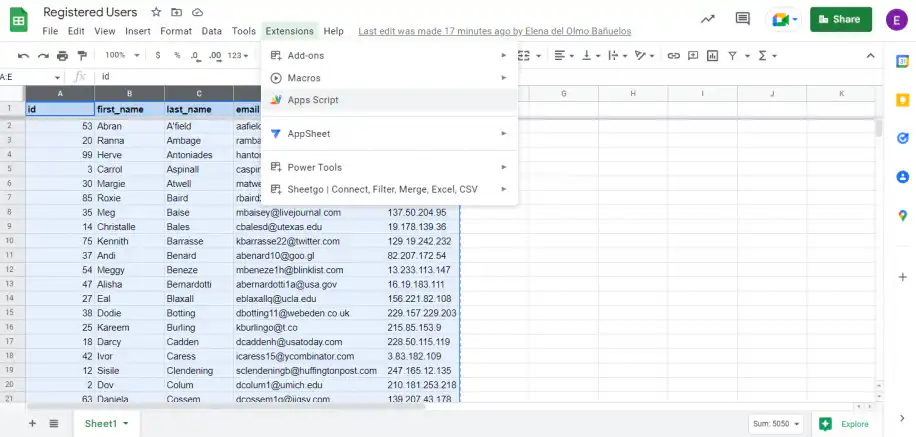
2. Se abrirá una pestaña nueva en el navegador. Copia y pega el siguiente código en una línea nueva:
// sort sheets alphabetically
function sortSheets() {
  var spreadsheet = SpreadsheetApp.getActiveSpreadsheet();
  var sheets = spreadsheet.getSheets();
  var sheetNames = [];
  sheets.forEach(function(sheet, i) {
    sheetNames.push(sheet.getName());
  });
  sheetNames.sort().forEach(function(sheet, i) {
    spreadsheet.getSheetByName(sheet).activate();
    spreadsheet.moveActiveSheet(i + 1);
  });
}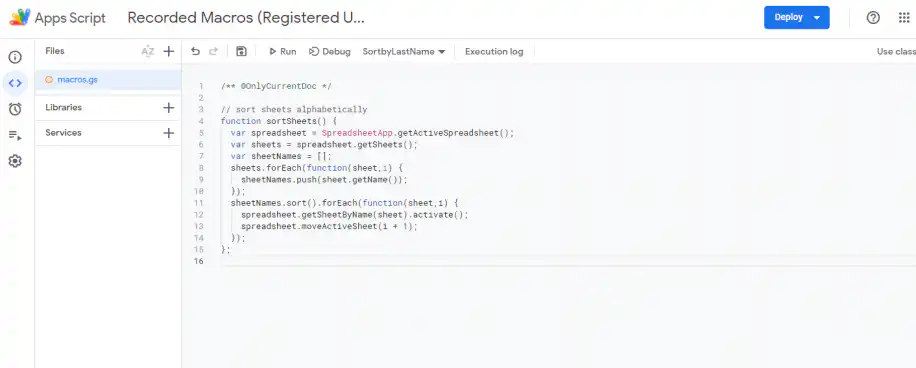
3. No olvides guardar la secuencia de comandos haciendo clic en el icono del disco, como se muestra abajo.
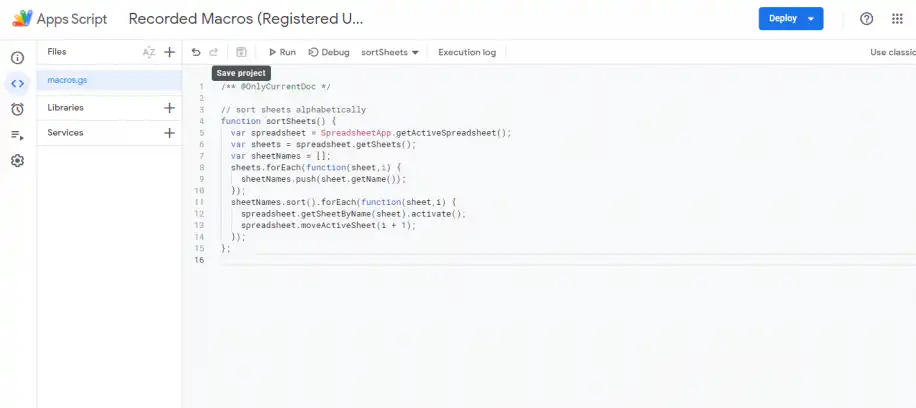
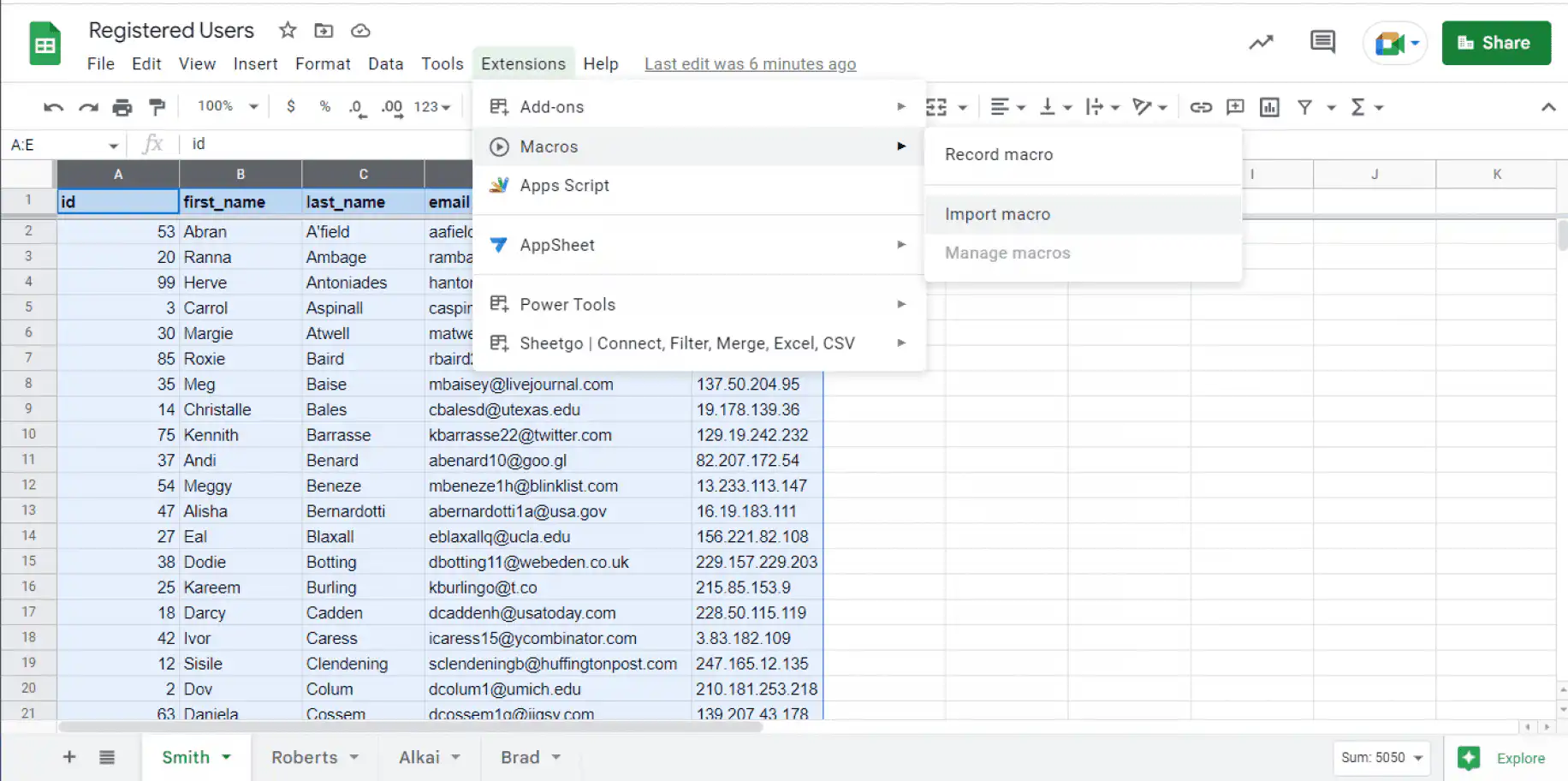
4. De vuelta en la hoja de cálculo, ve a Extensiones > Macros > Importar macro para importar esta función como macro.
Consejo: Si Importar macro aparece en gris, Google Sheets no ha encontrado ninguna función que pueda importar. Las funciones que ya están en el menú Macros no cuentan. Guarda la secuencia de comandos, vuelve a cargar la hoja de cálculo e inténtalo de nuevo.
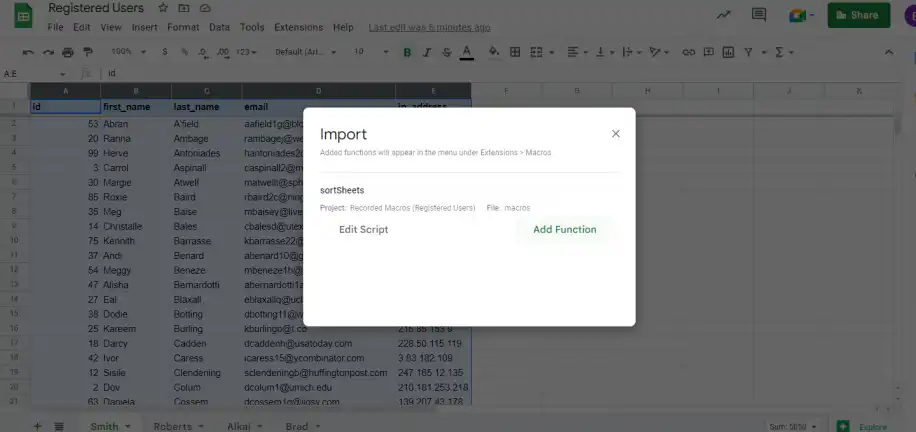
5. Haz clic en "Añadir función" para añadirla a tu lista de macros.
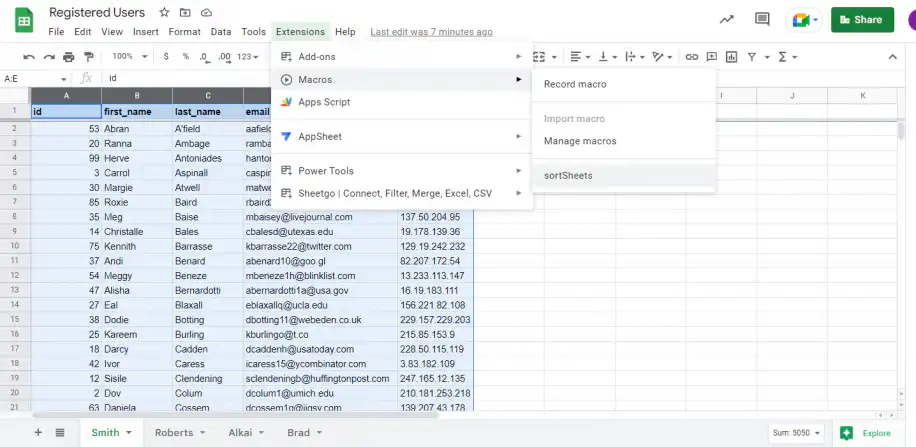
6. Ve a Extensiones > Macros y haz clic en la macro que acabas de importar.
7. Google Sheets ordenará automáticamente tus hojas en orden alfabético, como se muestra abajo.
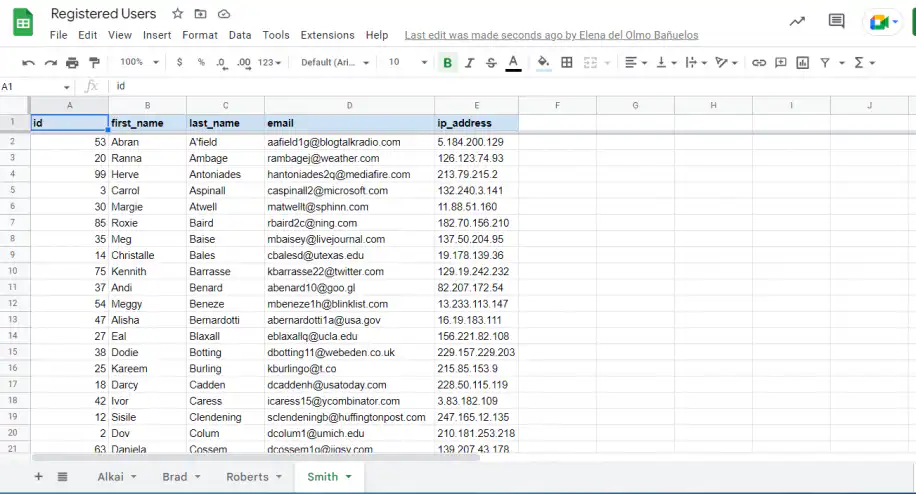
Y listo: has convertido una función de Apps Script en una macro de Google Sheets.
Ejemplo 2: restablece todos los filtros
Los filtros se usan a menudo para visualizar e interpretar los datos mejor y con más claridad. Sin embargo, puede que no a todo tu equipo le interesen tus filtros y que tengan que quitarlos cada vez que compartes los datos. Esta macro los borra de una sola vez. Si tus compañeros necesitan su propia vista de los mismos datos, las vistas de filtro permiten que cada persona filtre sin afectar a los demás usuarios.
1. Abre Google Sheets y ve a Extensiones > Apps Script.
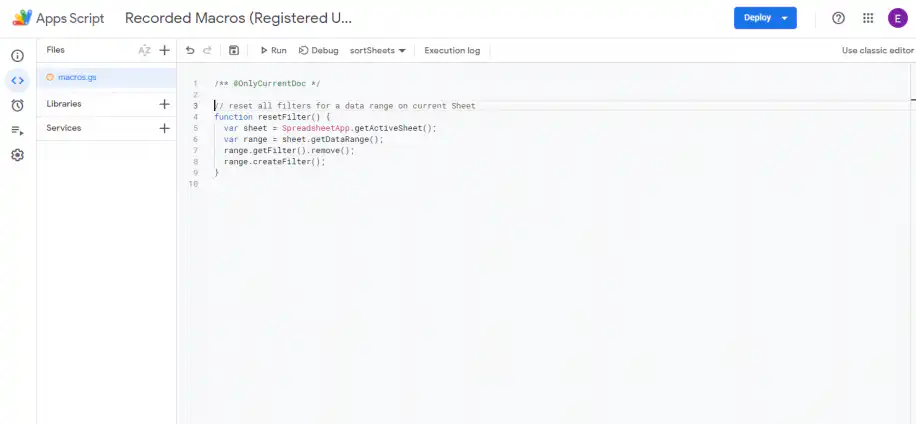
2. Se abrirá una pestaña nueva en el navegador. Copia y pega el siguiente código en una línea nueva:
// reset all filters for a data range on current Sheet
function resetFilter() {
  var sheet = SpreadsheetApp.getActiveSheet();
  var range = sheet.getDataRange();
  range.getFilter().remove();
  range.createFilter();
}
3. Sigue los pasos 3 a 6 del ejemplo anterior.
Como antes, en cuanto ejecutes la macro, Google Sheets restablecerá automáticamente en cuestión de segundos cualquier filtro que hayas creado.
Conclusión
Aunque Excel ofrece funciones potentes para automatizar tareas, como Power Automate o Power Query, las macros de Google Sheets también ofrecen ahora potentes funciones de automatización. Además, Google Apps Script es el equivalente de VBA en Excel y ha abierto la puerta a muchas más tareas que te ayudan a agilizar las más complejas.
Ahora ya sabes qué son las macros de Google Sheets, por qué lo único que hay que habilitar es una autorización única y cómo grabar y ejecutar las tuyas. También deberías sentirte preparado para empezar a usar Apps Script para crear funciones e importarlas para ejecutarlas como macros de Google Sheets.
Una macro funciona dentro de una sola hoja de cálculo. Cuando los mismos datos tienen que moverse entre archivos, Sheetgo, una plataforma de automatización de datos con IA, conecta tus hojas de cálculo y las mantiene actualizadas de forma programada. Para ver más formas de ahorrar tiempo, lee nuestros 10 consejos y trucos para sacar el máximo partido a Google Sheets.

 English
 Español
 Português do Brasil
 Français