



Con los años, Google Sheets ha mejorado mucho sus funciones y la colaboración. Tanto si trabajas solo como con otras personas, en algún momento querrás volver al pasado. Con el historial de versiones de Google Sheets, casi puedes hacerlo.
El atajo para deshacer (Ctrl + Z) es muy útil justo después de cometer un error, pero ¿qué pasa si ya ha pasado un tiempo o si el error lo cometió otra persona? ¿Y si no hubo ningún error y solo quieres restaurar o copiar una versión anterior de la hoja de cálculo? Por suerte, el historial de versiones de Google Sheets te permite ver las versiones anteriores de tu archivo y trabajar con ellas.
En este artículo verás qué es el historial de versiones de Google Sheets y para qué puedes usarlo. También aprenderás a usarlo para ver versiones anteriores y seguir los cambios, restaurar versiones anteriores, hacer una copia aparte de una versión concreta, poner nombre a las versiones y eliminar las que no necesites.
Para saber más sobre los distintos métodos para hacer un seguimiento de los cambios en Google Sheets, consulta nuestro artículo: Cómo realizar un seguimiento de los cambios en Google Sheets.
¿Qué es el historial de versiones de Google Sheets?
El historial de versiones de Google Sheets es una forma práctica de volver a versiones anteriores de tu hoja de cálculo o recuperarlas. Google Sheets guarda automáticamente los cambios de tu archivo y lleva un registro de ellos. Si tienes al menos permisos de edición en este archivo, puedes ver esas versiones anteriores en detalle. También puedes poner nombre a 15 de ellas por hoja de cálculo para encontrarlas con más facilidad, restaurar una versión anterior para que sustituya a la actual o hacer una copia aparte de una versión pasada.
El historial de versiones funciona con el archivo completo. Para saber quién cambió una celda concreta y cuándo, aquí tienes cómo ver el historial de ediciones de una celda en Google Sheets.
¿Cuánto tiempo guarda Google Sheets el historial de versiones?
Google Sheets no tiene un límite de tiempo fijo para conservar la versión actual de tu hoja de cálculo. Eso sí, Google puede fusionar revisiones de vez en cuando, así que algunas versiones dejan de aparecer por sí solas. Para evitar que una versión se fusione, ponle un nombre. Quizá hayas leído que las versiones se eliminan a los 30 días o cuando ya hay 100 más recientes. Esa regla se aplica a otros archivos guardados en Google Drive, como PDF e imágenes, no a Google Sheets.
Cómo ver el historial de versiones en Google Sheets
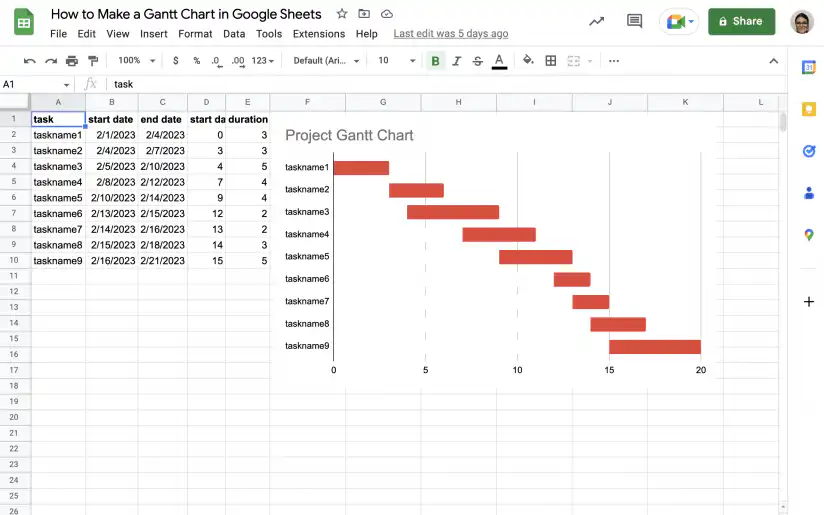
Para ver el historial de versiones de una hoja de cálculo, sigue estos pasos.
1. Abre tu archivo de Google Sheets.
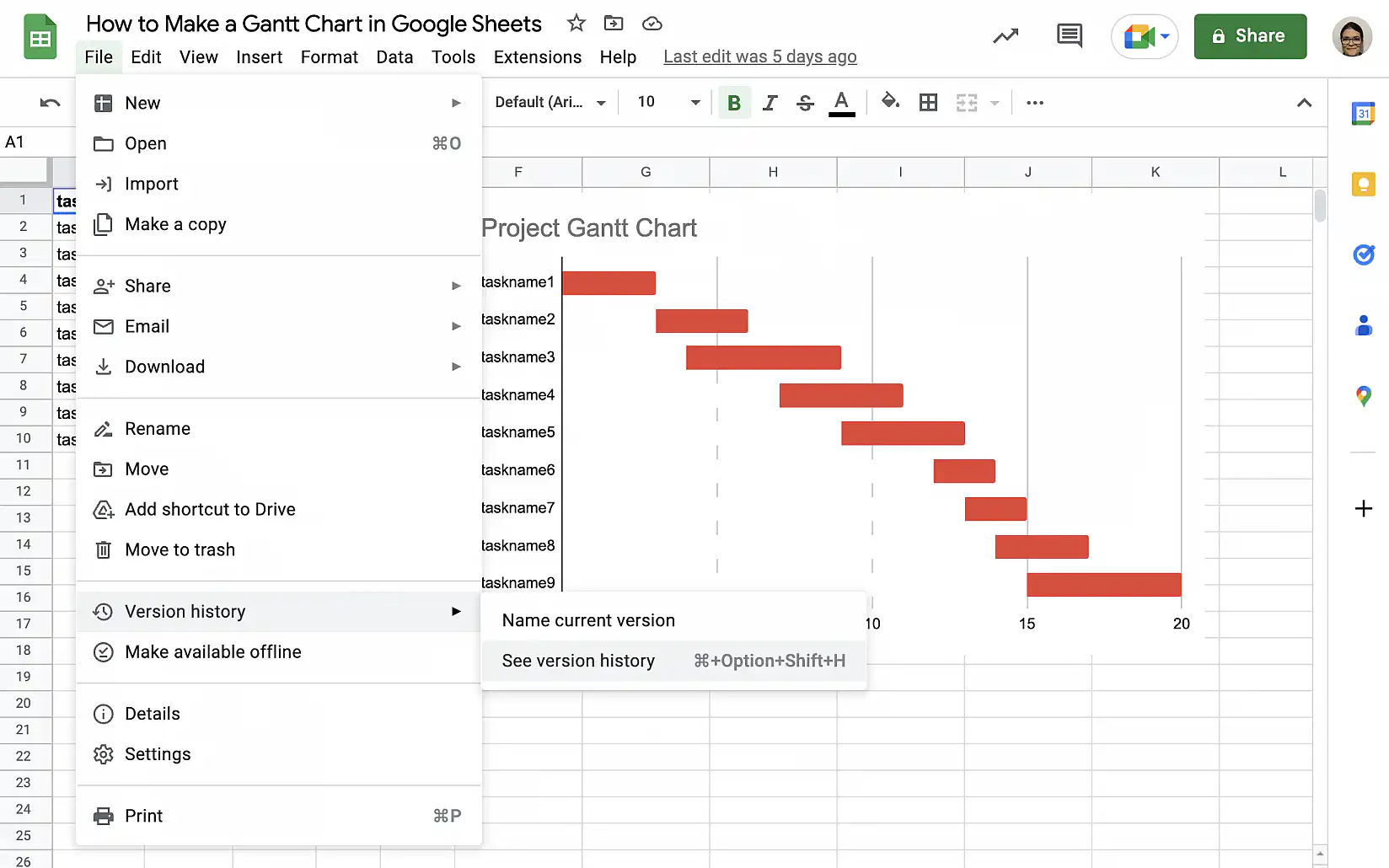
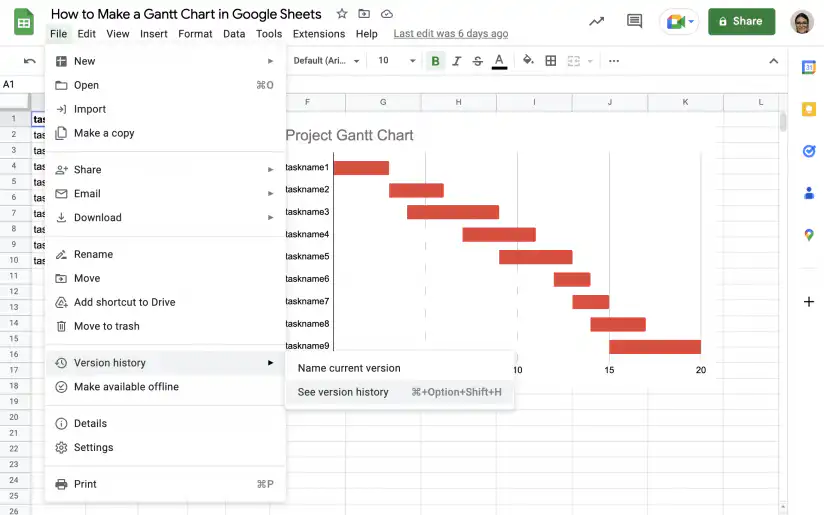
2. Ve a Archivo > Historial de versiones > Ver historial de versiones. También puedes hacer clic en Última modificación, arriba a la derecha, o pulsar Ctrl + Alt + Mayús + H (Cmd + Opción + Mayús + H en Mac).
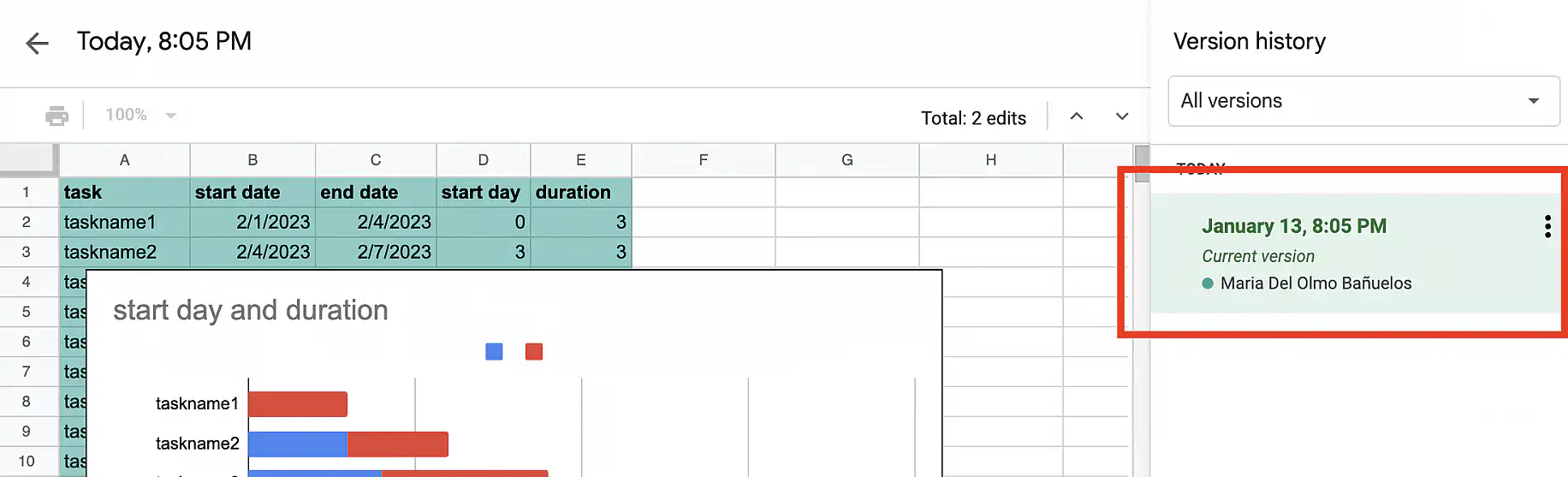
3. Verás un panel lateral a la derecha de la hoja de cálculo con todas las versiones del archivo y la versión actual arriba del todo.
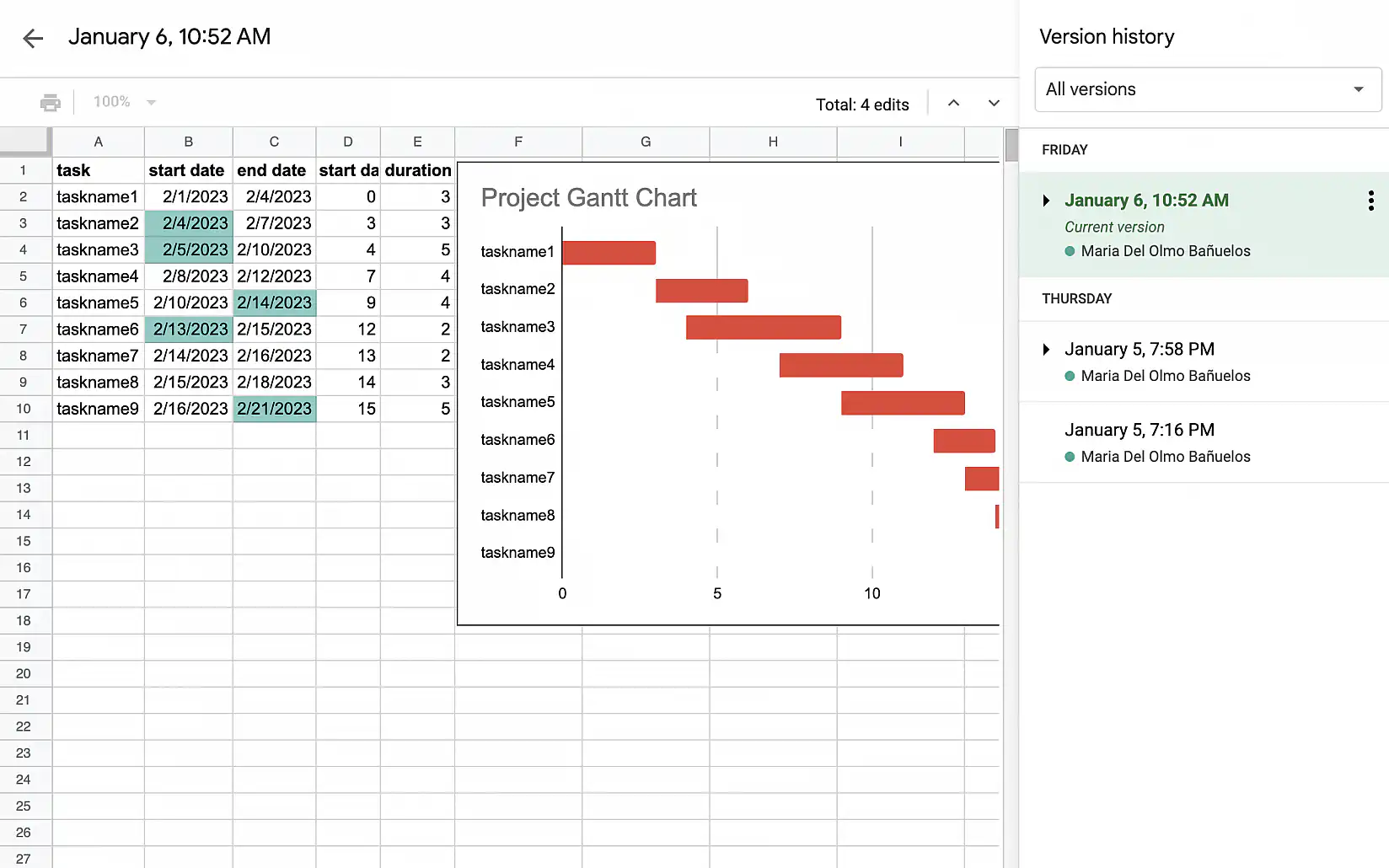
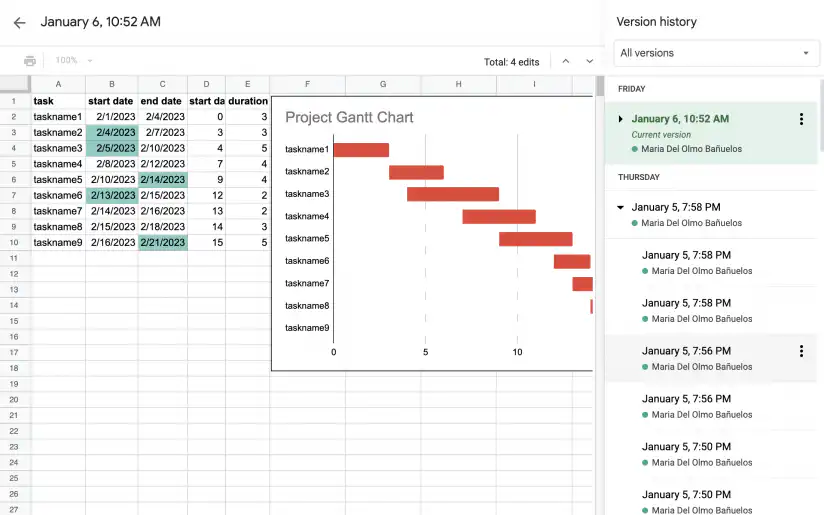
4. Haz clic en la flecha a la izquierda de una versión para ver la lista detallada de cambios. Cada usuario tiene asignado un color distinto para que sus cambios se identifiquen con facilidad.
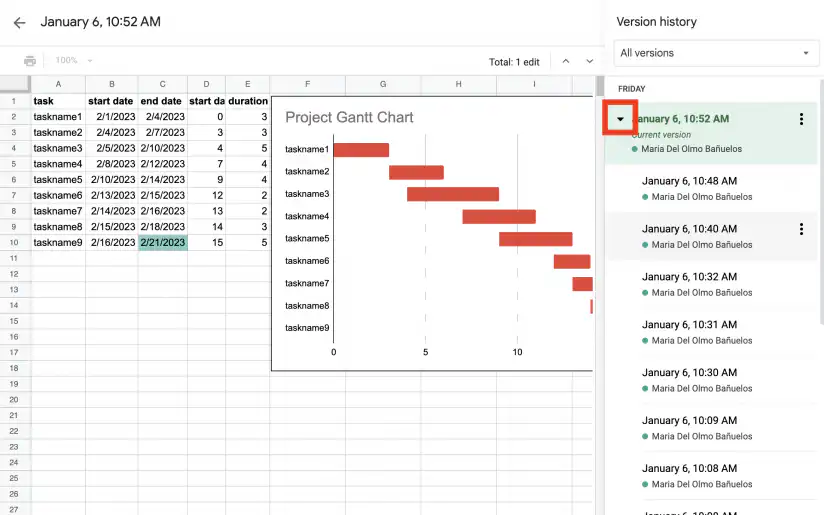
5. Haz clic en cualquiera de estos cambios para resaltarlo en la hoja de cálculo.
Cómo restaurar una versión anterior en Google Sheets
Hay dos formas de restaurar una versión de Google Sheets para que sustituya a la actual.
1. Ve a Archivo > Historial de versiones > Ver historial de versiones.
2. En el panel lateral, selecciona la versión que quieres restaurar.
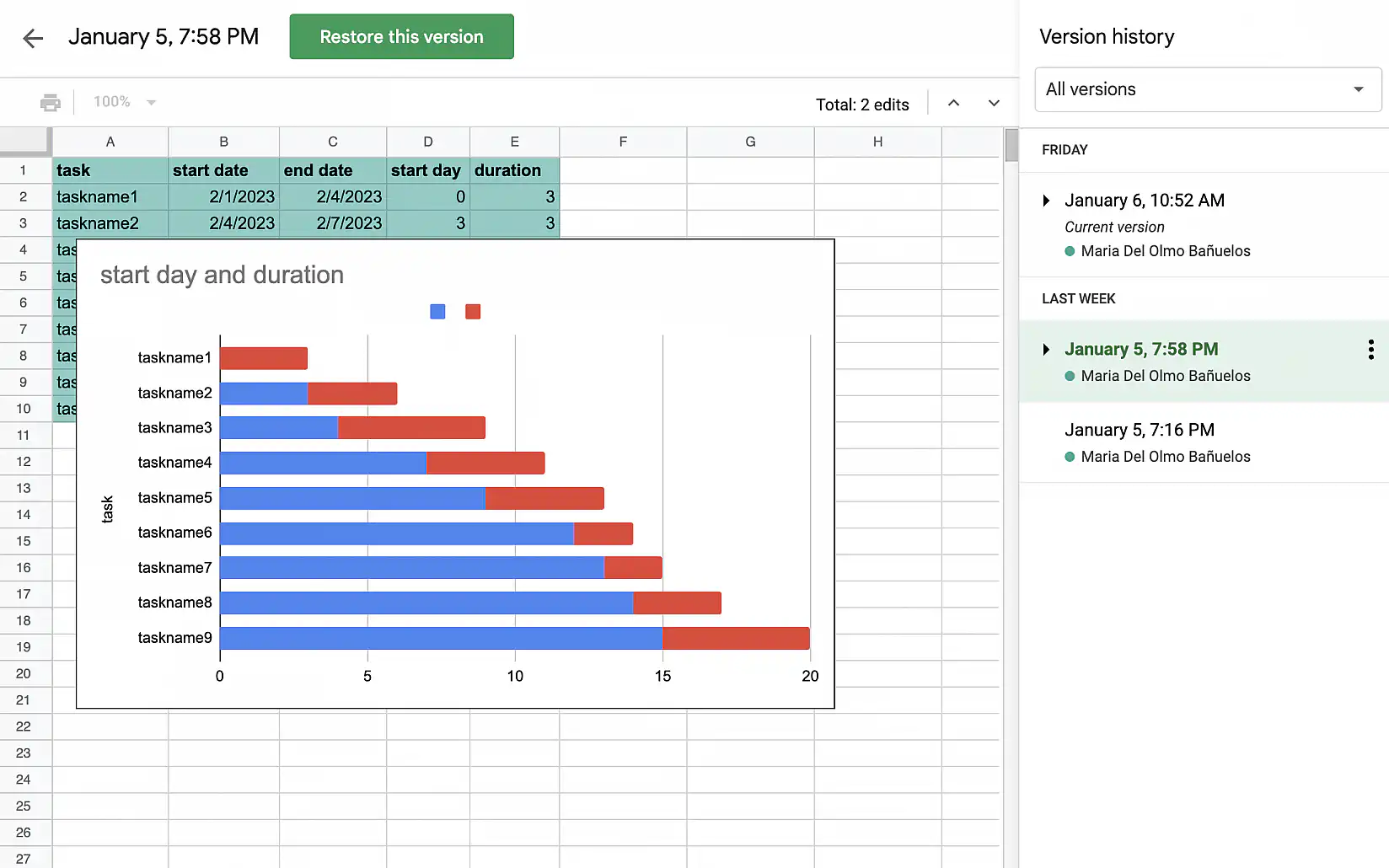
3. Haz clic en "Restaurar esta versión" y, después, en "Restaurar" para confirmar.
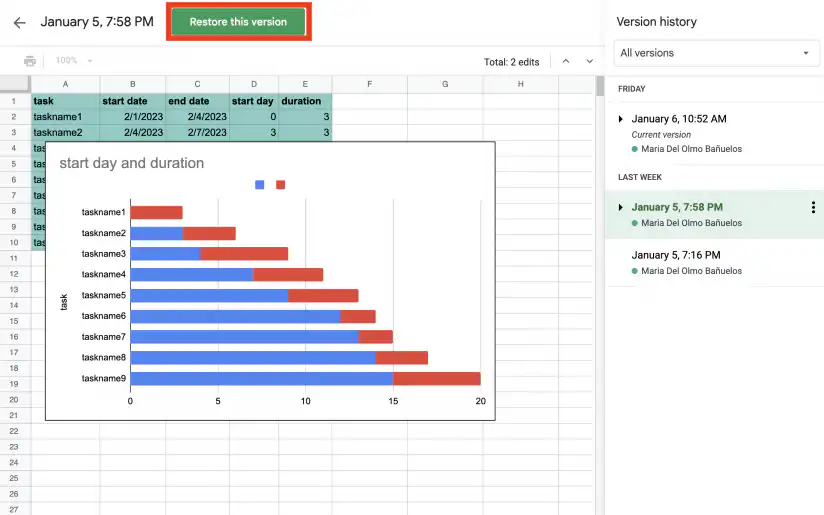
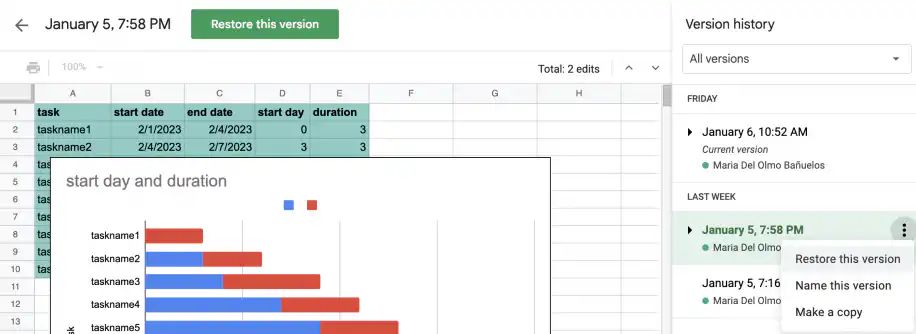
4. También puedes hacer clic en los tres puntos verticales a la derecha de la versión que quieres restaurar para ver las opciones. Selecciona "Restaurar esta versión".
Si trabajas con Excel, aquí tienes cómo restaurar una versión anterior de un archivo de Excel.
Cómo hacer una copia de una versión anterior
Si no quieres sustituir la versión actual, siempre puedes hacer una copia de una versión anterior.
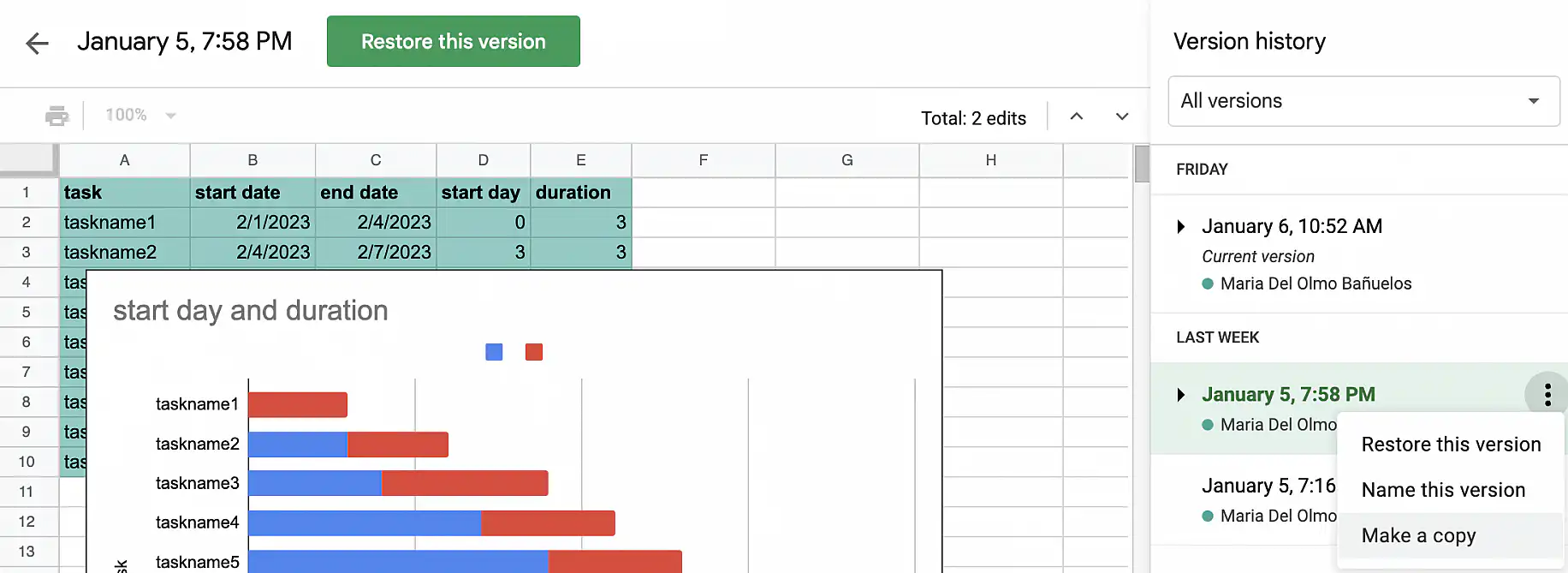
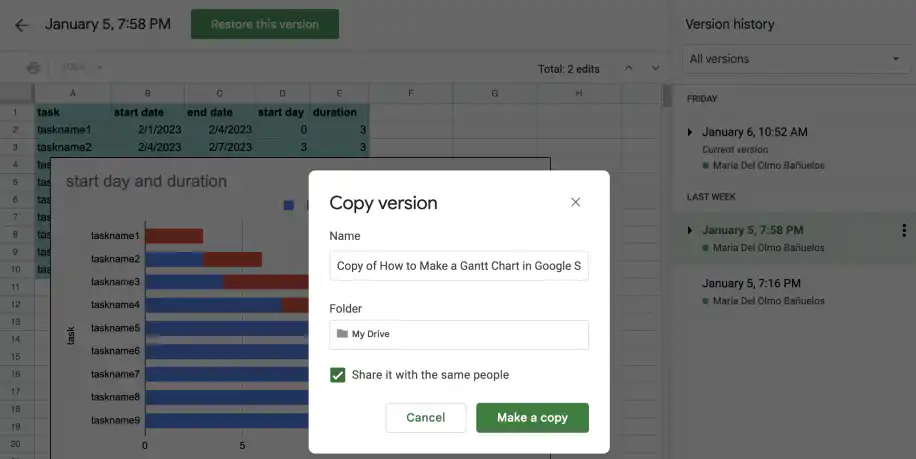
1. En el panel lateral del historial de versiones, selecciona la versión que quieres copiar.
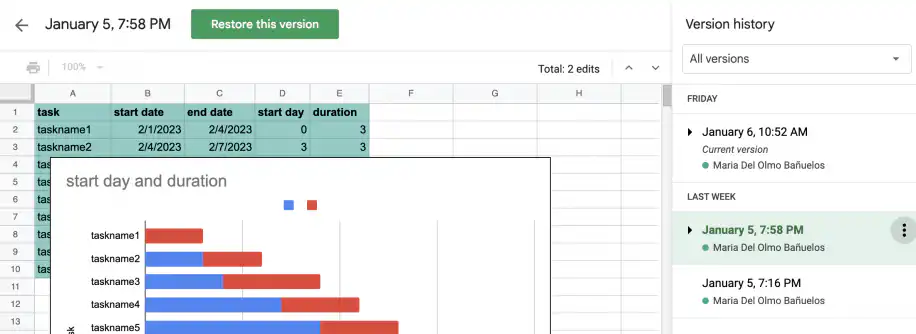
2. Haz clic en los tres puntos verticales a la derecha de la versión seleccionada y elige "Hacer una copia".
3. Puedes elegir el nombre del archivo y dónde guardarlo. Para que las mismas personas tengan acceso a la copia, marca la casilla "Compartirlo con las mismas personas".
Cómo poner nombre a una versión en Google Sheets
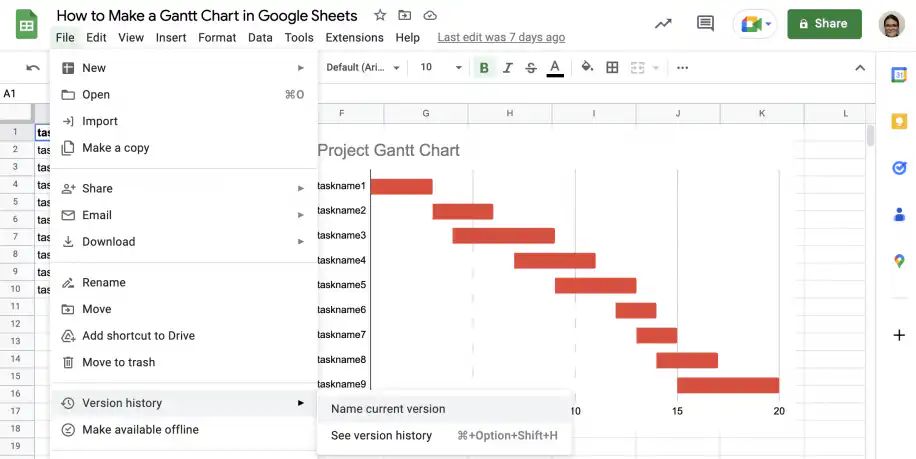
Para poner nombre a la versión actual de tu hoja de cálculo, ve a Archivo > Historial de versiones > Asignar nombre a la versión actual.
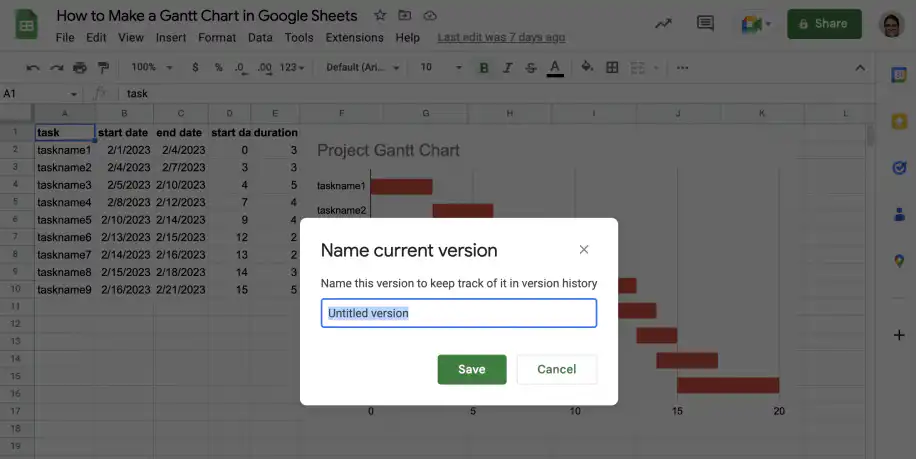
Para poner nombre a una versión anterior, abre el historial de versiones, haz clic en Más (los tres puntos) junto a la versión y elige "Asignar nombre a esta versión". Puedes poner nombre a un máximo de 15 versiones por hoja de cálculo, y Google no fusiona las versiones con nombre con otras. Para ver solo las versiones a las que has puesto nombre, activa "Mostrar solo versiones con nombre".
Cómo eliminar el historial de versiones en Google Sheets
Si eres el propietario de la hoja de cálculo, puedes eliminar su historial de versiones. La eliminación es permanente y solo afecta a las versiones que no tienen nombre.
Para eliminar todas las versiones sin nombre:
- Abre la hoja de cálculo y haz clic en Última modificación, arriba a la derecha.
- En la parte superior del panel del historial de versiones, haz clic en Más (los tres puntos).
- Selecciona "Eliminar historial" y, después, haz clic en "Eliminar definitivamente".
Para eliminar solo las versiones más antiguas:
- En el panel del historial de versiones, selecciona la versión más reciente que quieras eliminar.
- Haz clic en Más, junto a ella.
- Selecciona "Eliminar esta versión y las anteriores" y, después, haz clic en "Eliminar definitivamente".
Si eres editor pero no propietario, puedes solucionarlo haciendo una copia. La copia no hereda el historial de versiones, así que empiezas uno nuevo.
Conclusión
Para enterarte de los cambios en cuanto se producen, recibe una notificación cuando alguien edite tu archivo de Google Sheets. Si buscas otras formas de llevar un registro de los cambios, consulta nuestra guía para hacer un seguimiento de los cambios en Google Sheets.

 English
 Español
 Português do Brasil
 Français