Obtener ayuda

Centro de ayuda

Guías y respuestas

Contactar con el servicio de asistencia

Escribir a nuestro equipo

Iniciar sesión en

Workflows

Crear procesos con su equipo

Automations

Conectar archivos y automatizar tareas

Un sistema, cuatro partes

Agentes de IA

Empleados virtuales que trabajan 24/7

Automations

Conectar archivos y automatizar tareas

Workflows

Crear procesos con su equipo

Data Space

Datos compartidos y controlados con confianza

Soluciones por departamento

Finanzas

Informes, presupuestos y conciliaciones

Inventario y fabricación

Existencias, pedidos y producción en una sola vista

RRHH

Hojas de horas, asistencia y evaluaciones

Gestión de proyectos

Estado y carga de trabajo de todos los proyectos

Ventas y CRM

Leads y oportunidades al día

Educación

Expedientes de alumnos y datos escolares

Finanzas

Convierta el trabajo financiero manual en informes que se actualizan solos.

Qué automatizan los equipos de Finanzas

  • Controlar cuentas por pagar y cobrar
  • Crear estados de flujo de caja
  • Comparar presupuesto y resultados reales

Inventario y fabricación

Vea los niveles de existencias y automatice los pedidos.

Qué automatizan los equipos de inventario y fabricación

  • Controlar el inventario en varias sedes
  • Conectar datos de ventas, compras y almacén
  • Vincular un lector de códigos de barras a su hoja

RRHH

Gestione la contratación, la asistencia y el seguimiento de OKR desde sus hojas.

Qué automatizan los equipos de RRHH

  • Controlar contratación e incorporación
  • Registrar los OKR y resultados del equipo
  • Controlar entradas, salidas y ausencias

Gestión de proyectos

Asigne tareas y controle las horas sin actualizaciones manuales.

Qué automatizan los equipos de proyectos

  • Asignar tareas y seguir los cambios de estado
  • Estimar el esfuerzo y registrar las horas trabajadas
  • Seguir los hitos de todos los proyectos

Ventas y CRM

Siga los leads y el rendimiento de ventas con informes automáticos.

Qué automatizan los equipos de ventas

  • Seguir y convertir leads
  • Fijar objetivos de ventas y seguir las métricas del equipo
  • Supervisar los KPI de ventas en tableros

Educación

Automatice asistencia, calificaciones y compras escolares.

Qué automatizan los centros educativos

  • Controlar la asistencia y avisar a los padres
  • Registrar y comparar las notas de clase
  • Controlar el material prestado a alumnos y personal

Buscar un caso de uso

Por departamento

Cómo usa Sheetgo cada equipo

Por sector

Cómo usa Sheetgo cada sector

Por tamaño de empresa

Pequeña, mediana o grande

Aprende

Blog

Guías y novedades del producto

Historias de clientes

Cómo usan Sheetgo equipos como el suyo

Centro de ayuda

Guías y respuestas

Por qué Sheetgo

Comparar

Cómo se compara Sheetgo con otras herramientas

Seguridad

Cómo protegemos sus datos

Centro de confianza

Detalles de cumplimiento

Iniciar sesión en

Workflows

Crear procesos con su equipo

Automations

Conectar archivos y automatizar tareas

Un sistema, cuatro partes

Agentes de IA

Empleados virtuales que trabajan 24/7

Automations

Conectar archivos y automatizar tareas

Workflows

Crear procesos con su equipo

Data Space

Datos compartidos y controlados con confianza

Soluciones por departamento

Finanzas

Informes, presupuestos y conciliaciones

Inventario y fabricación

Existencias, pedidos y producción en una sola vista

RRHH

Hojas de horas, asistencia y evaluaciones

Gestión de proyectos

Estado y carga de trabajo de todos los proyectos

Ventas y CRM

Leads y oportunidades al día

Educación

Expedientes de alumnos y datos escolares

Buscar un caso de uso

Por departamento

Cómo usa Sheetgo cada equipo

Por sector

Cómo usa Sheetgo cada sector

Por tamaño de empresa

Pequeña, mediana o grande

Empezar

Plantillas

Flujos de trabajo listos para usar

Aprende

Blog

Guías y novedades del producto

Historias de clientes

Cómo usan Sheetgo equipos como el suyo

Centro de ayuda

Guías y respuestas

Por qué Sheetgo

Comparar

Cómo se compara Sheetgo con otras herramientas

Seguridad

Cómo protegemos sus datos

Centro de confianza

Detalles de cumplimiento

Centro de ayuda

Guías y respuestas

Contactar con el servicio de asistencia

Escribir a nuestro equipo

Workflows

Crear procesos con su equipo

Automations

Conectar archivos y automatizar tareas

Cómo usar el conector de Salesforce para Google Sheets

Salesforce es una plataforma potente y compleja. Si eres administrador o trabajas con ella y a menudo necesitas exportar e importar grandes cantidades de datos, ya sabes que puede complicarse mucho. Es posible montar una estructura compleja de roles y permisos, o incluso configurar el acceso para aplicaciones concretas, pero no es algo que se resuelva en una o dos tardes. Además, si necesitas analizar o manipular los datos más a fondo, una hoja de cálculo es un entorno más adecuado.

Por suerte, el complemento Salesforce Connector para Google Sheets te permite mover datos fácilmente entre Salesforce y tus archivos de Google Sheets. En este artículo conocerás Salesforce Connector y sus limitaciones, y verás cómo usarlo para realizar distintas tareas con tus datos.

¿Se puede conectar Google Sheets con Salesforce?

Puedes conectar tus archivos de Google Sheets con Salesforce instalando el complemento Salesforce Connector de Google. En Google Sheets, la barra lateral del complemento se llama Data connector for Salesforce. Con él puedes acceder rápidamente a los informes, además de importar, actualizar y refrescar datos. Incluso puedes programar actualizaciones automáticas. Sin embargo, hay algunas limitaciones que debes conocer.

Limitaciones del complemento Salesforce Connector

Para usar el complemento Connector, necesitas una de las siguientes ediciones de Salesforce:

  • Empresa
  • Rendimiento
  • Unlimited
  • Developer

Si tienes la edición Professional de Salesforce, puedes solicitar que se active el acceso a la API como un nuevo servicio de pago. Para saber qué edición tienes, ve a la configuración de tu cuenta de Salesforce. Ten en cuenta también que puede haber límites en el número de llamadas de datos que puedes hacer al día.

¿Cómo se usa el conector de Salesforce para Google Sheets?

Instalar un complemento hoy en día es bastante fácil. Para sacar todo el partido al complemento Salesforce Connector, aquí tienes instrucciones paso a paso para instalarlo, conectarte a Salesforce, acceder a los informes, importar datos, actualizarlos y, por último, refrescarlos.

Instala el complemento Salesforce Connector

Sigue estos pasos para instalar el complemento.

1. En Google Sheets, ve a Extensiones > Complementos > Descargar complementos.
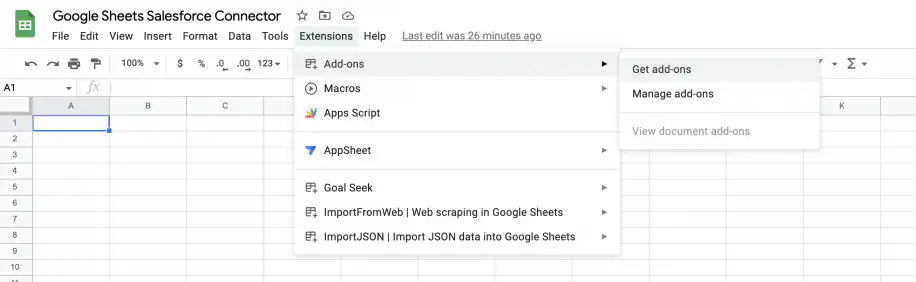
Conector de Salesforce para Google Sheets: menú Extensiones abierto con Complementos y Descargar complementos resaltados

2. Busca Salesforce Connector en Google Workspace Marketplace y haz clic en Salesforce Connector Google LLC para abrir la ventana de instalación.
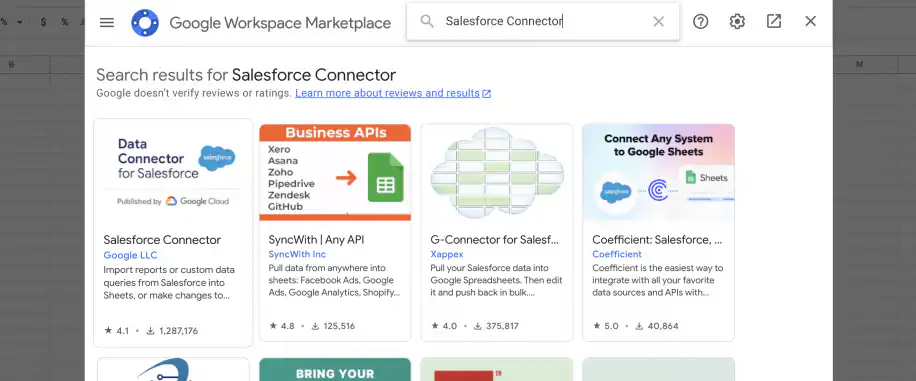
Conector de Salesforce para Google Sheets: resultados de búsqueda de Salesforce Connector en Google Workspace Marketplace

3. Haz clic en "Instalar" y después en "Continuar".
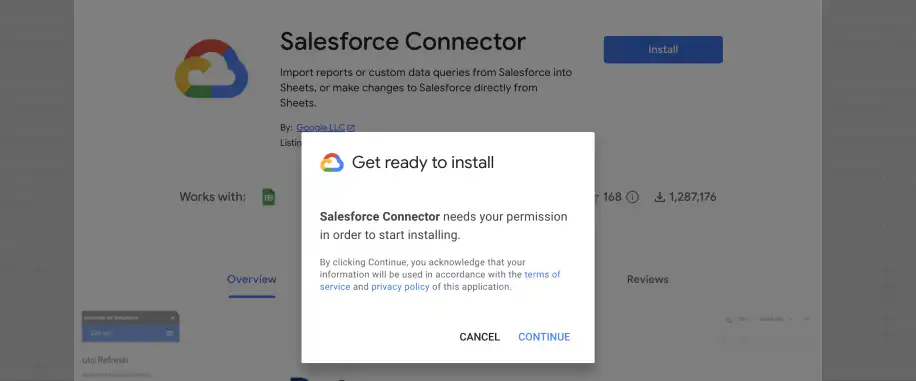
Conector de Salesforce para Google Sheets: cuadro de diálogo de preparación de la instalación con el botón Continuar

4. Selecciona "Permitir" para que el complemento pueda acceder a tu cuenta.
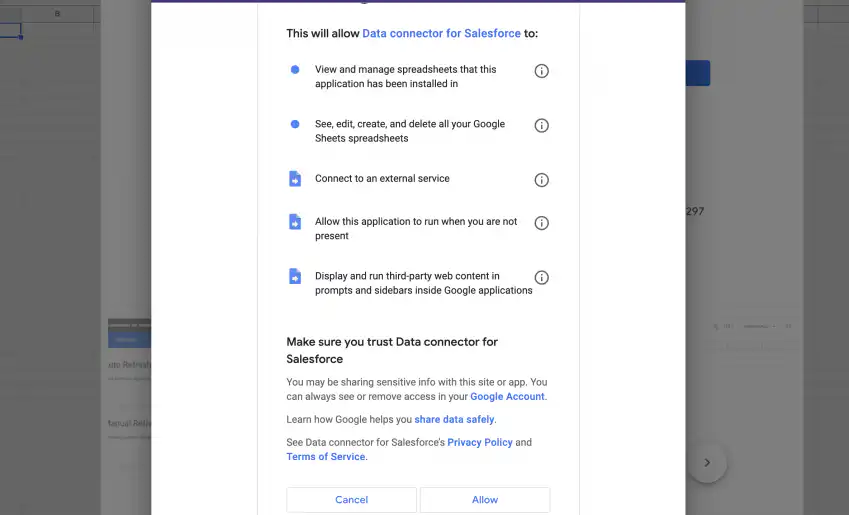
Conector de Salesforce para Google Sheets: permisos solicitados por Data connector for Salesforce con el botón Permitir

Conéctate a Salesforce

Una vez instalado el complemento, conéctate a tu cuenta de Salesforce para completar el acceso. Sigue estos pasos para conectarte a Salesforce.

1. Ve a Extensiones > Salesforce Connector > Open.
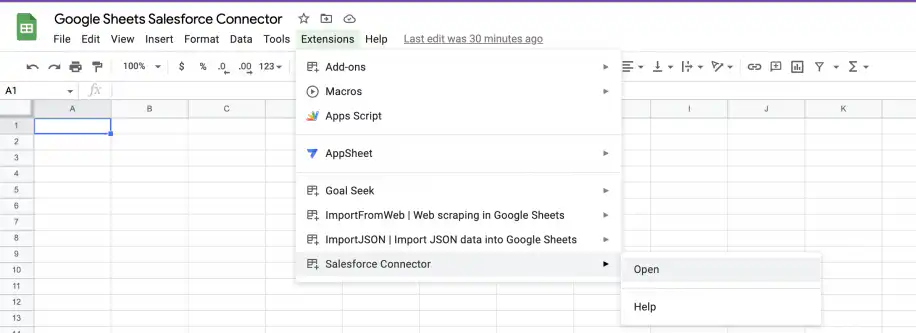
Conector de Salesforce para Google Sheets: menú Extensiones con Salesforce Connector y Open seleccionados

2. En la barra lateral, elige si quieres conectarte a un sitio "Sandbox" o "Production" y haz clic en "Authorize".
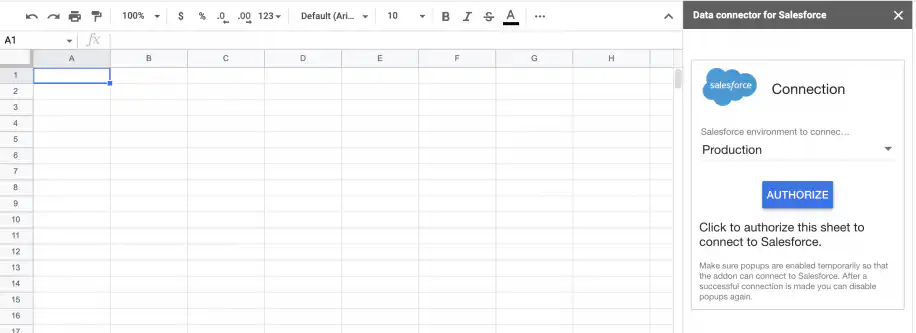
Conector de Salesforce para Google Sheets: barra lateral con el entorno Production y el botón Authorize

3. Introduce los datos de tu cuenta de Salesforce y haz clic en "Permitir".
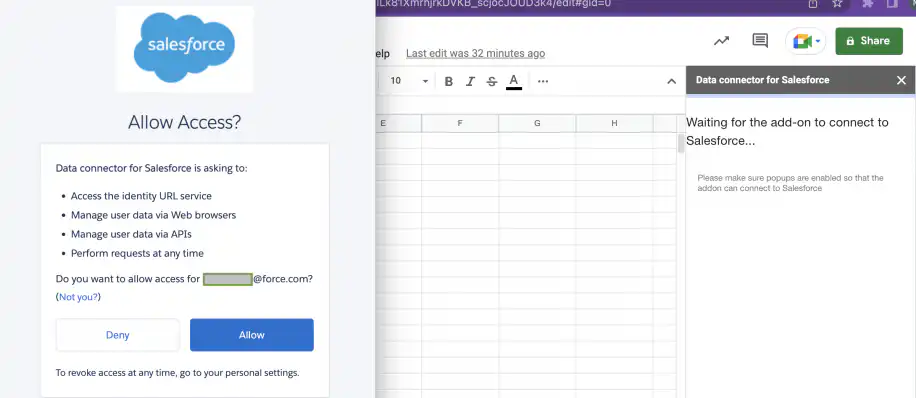
Conector de Salesforce para Google Sheets: pantalla de permiso de acceso de Salesforce junto a la barra lateral del complemento

4. Ahora verás las opciones en la barra lateral: "Reports", "Import", "Update", "Delete" y "Refresh".
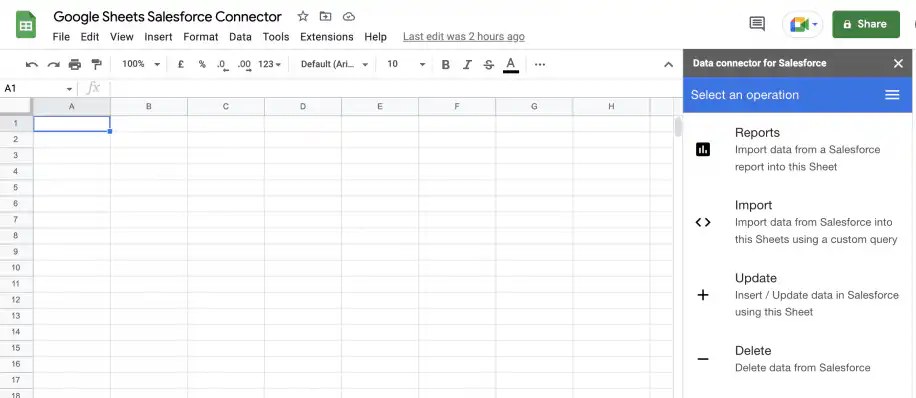
Conector de Salesforce para Google Sheets: panel Select an operation con Reports, Import, Update y Delete

Accede a los informes

Para acceder a tus informes de Salesforce, haz clic en "Reports" en la barra lateral. Sigue estos pasos para importar un informe a tu archivo de Google Sheets.

1. En la barra lateral, haz clic en "Reports". Primero, selecciona el informe de origen: "Choose a recently run report" o "Search all reports". Después, elige dónde importar ese informe: "Import to active sheet" o "Import to new sheet". Cuando tengas todas las opciones seleccionadas, haz clic en "Get Data" para importarlo.
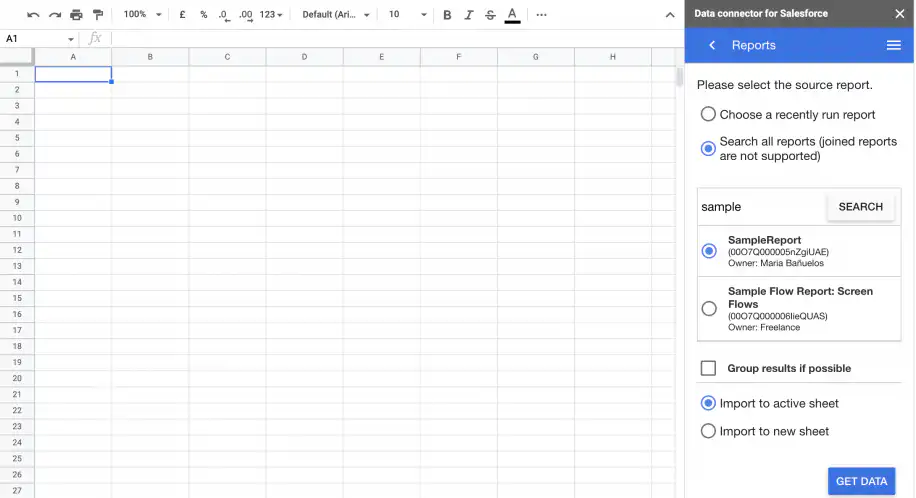
Conector de Salesforce para Google Sheets: panel Reports con Search all reports y SampleReport seleccionados

2. Tu archivo de Google Sheets debería mostrar ahora el informe importado.
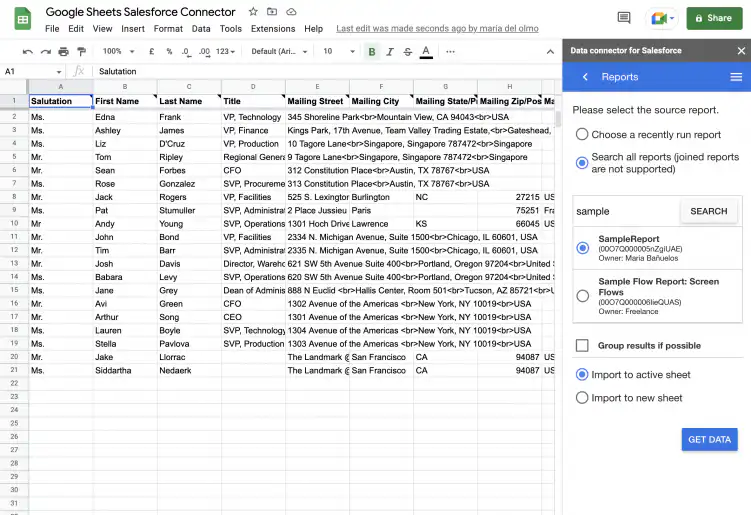
De Salesforce a Google Sheets: contactos de SampleReport importados en la hoja activa

Importar datos

Puedes importar objetos de datos directamente desde Salesforce, no solo informes. Sigue estos pasos para importar tus datos.

1. Haz clic en "Import" en el panel "Select an operation" que viste antes.

2. En "Select source objects", selecciona la tabla que quieres importar y haz clic en "Next". Aquí, selecciona la tabla "Account".
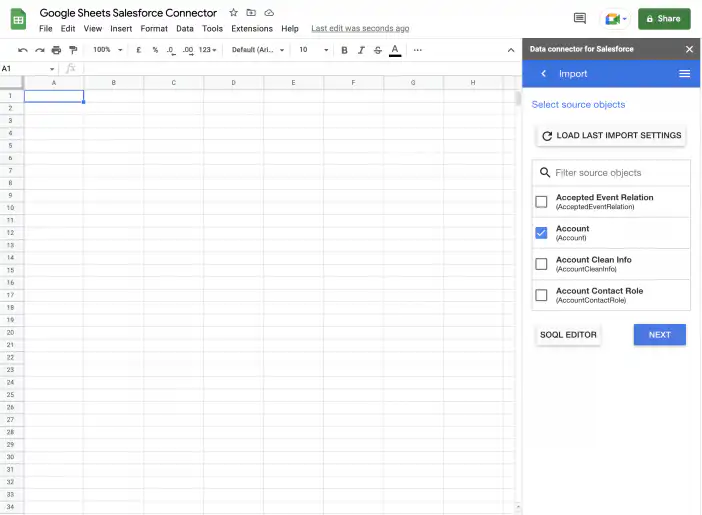
Conector de Salesforce para Google Sheets: panel Import con el objeto Account seleccionado

3. Puedes seleccionar tantas tablas como necesites. Cuando lo hagas, haz clic en "Next".
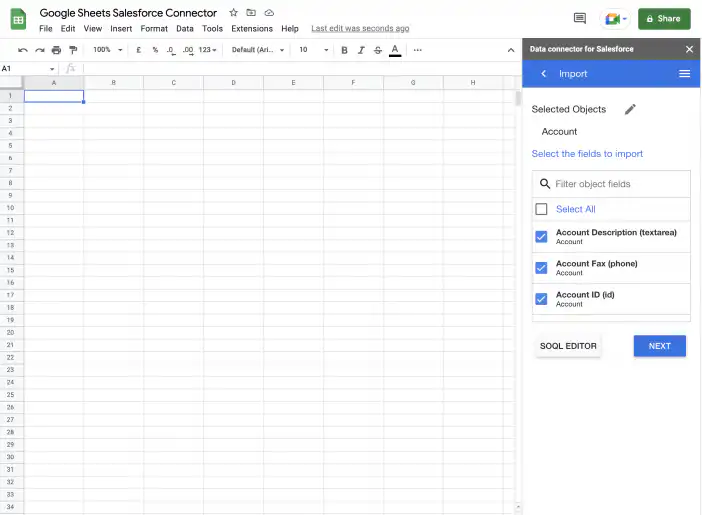
Conector de Salesforce para Google Sheets: campos de Account marcados en la lista Select the fields to import

4. Puedes filtrar tus datos antes de importarlos. Si solo necesitas importar cuentas concretas, puedes filtrar por cualquiera de los campos existentes. Haz clic en "Get Data" en la esquina inferior derecha de la barra lateral.
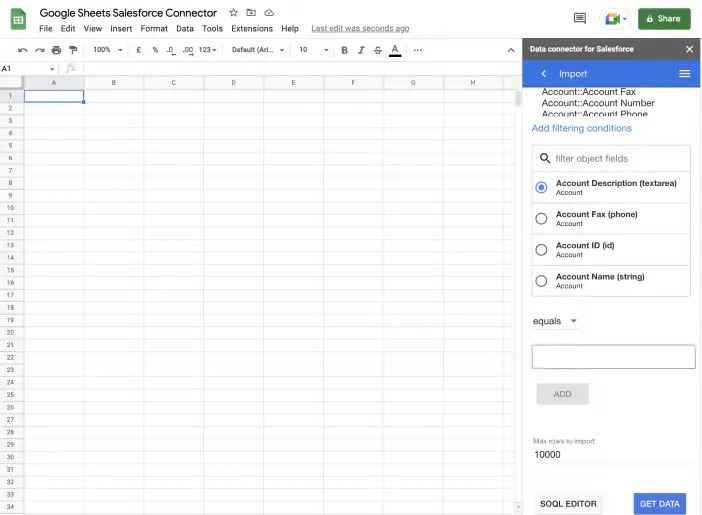
Conector de Salesforce para Google Sheets: Add filtering conditions con Max rows to import fijado en 10000

5. Ahora deberías ver las tablas seleccionadas en tu archivo de Google Sheets.
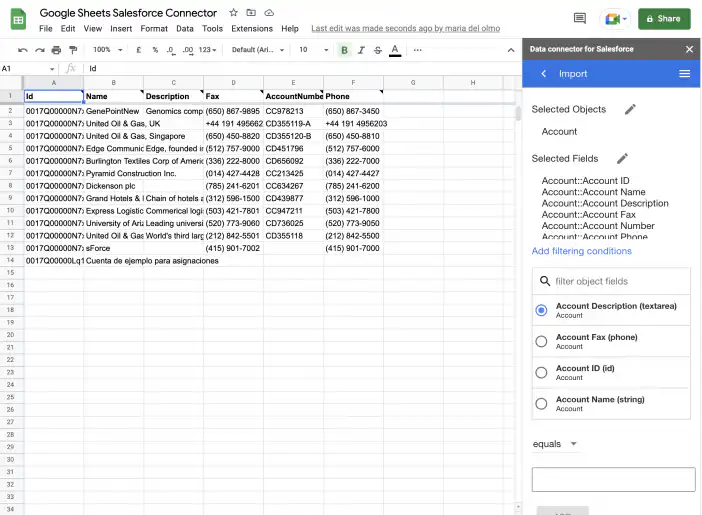
De Salesforce a Google Sheets: registros de Account importados con las columnas Id, Name, Description, Fax y Phone

Actualiza los datos

Una vez importados los datos, puedes elegir entre "Update" o "Delete". Sigue estos pasos para actualizar tus datos.

1. Haz clic en la celda que quieres actualizar y elige el tipo de objeto en la barra lateral. En este ejemplo, voy a actualizar el campo "AccountNumber" de "sForce", es decir, la celda E13.
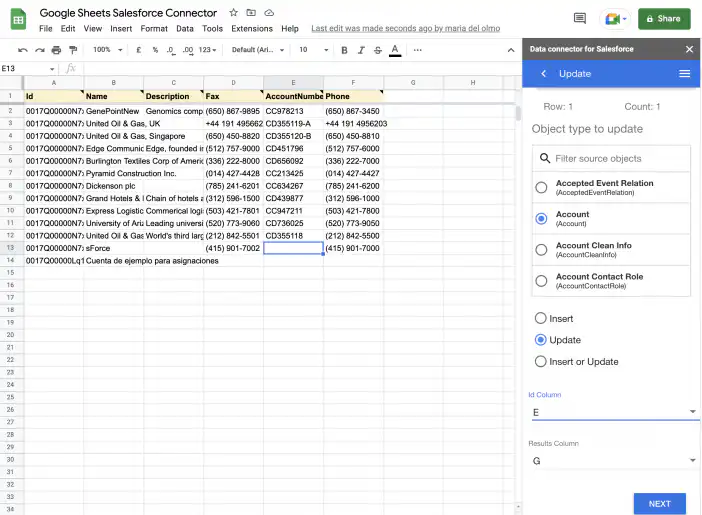
Conector de Salesforce para Google Sheets: panel Update con Account y Update seleccionados, columna Id E

2. Escribe el nuevo dato y haz clic en "Refresh the selected range" en la esquina superior derecha.
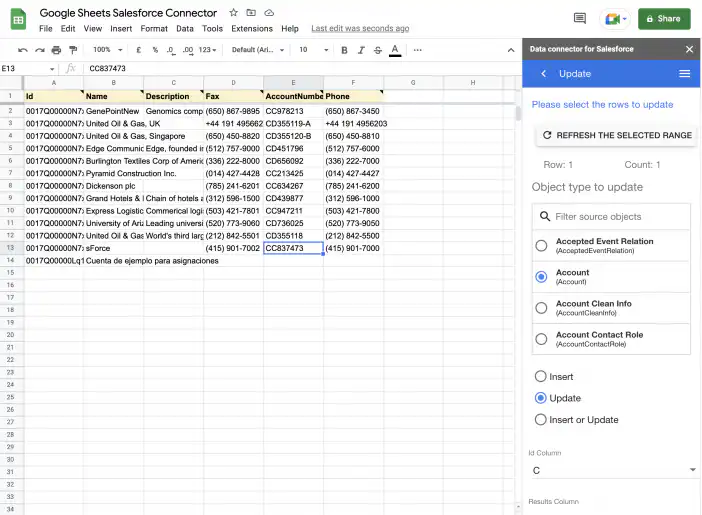
Conector de Salesforce para Google Sheets: nuevo número de cuenta en la celda E13 y Refresh the selected range

3. Después de refrescar el rango, desplázate hacia abajo en la barra lateral y elige el método que quieres usar: "Insert", "Update" o "Insert or Update". Luego, selecciona en "Id column" la columna que contiene la información actualizada. Por defecto, "Results Column" muestra la primera columna vacía después de la tabla. Haz clic en "Next".
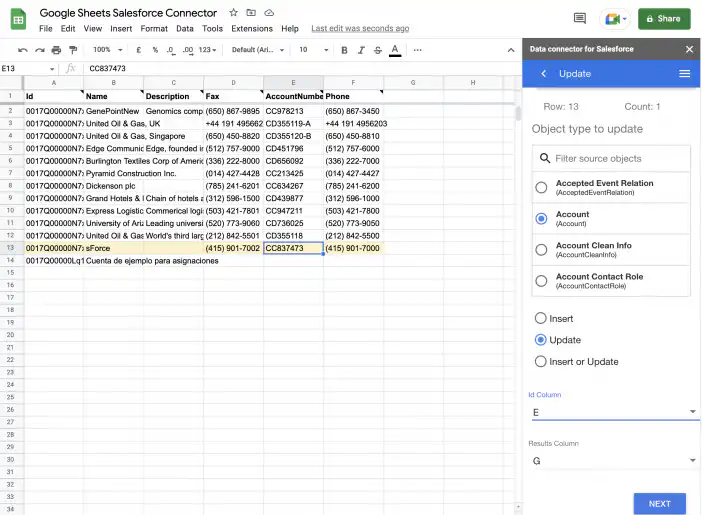
Conector de Salesforce para Google Sheets: fila 13 seleccionada para actualizar con el botón Next

4. Por último, comprueba que los campos estén asignados. Si importaste la tabla directamente desde Salesforce, haz clic en la opción "Select All" y después en "Execute". Se te pedirá que confirmes la actualización.
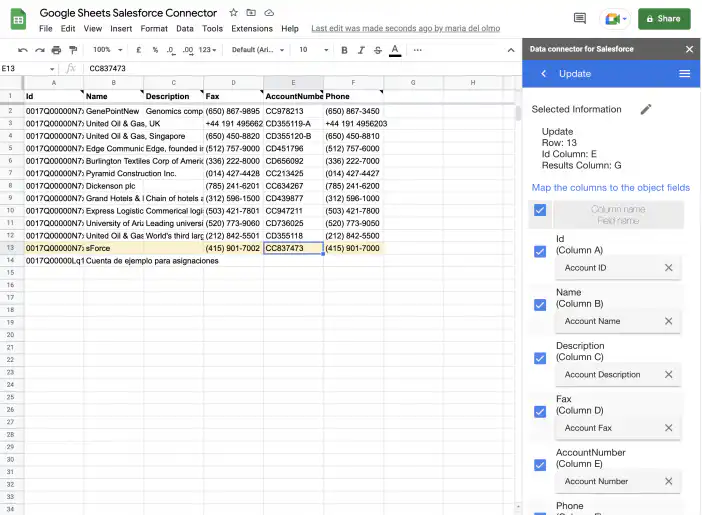
Conector de Salesforce para Google Sheets: columnas de la hoja asignadas a los campos de Account

5. Deberías ver un mensaje de confirmación de que los datos se han actualizado, como se muestra a continuación.
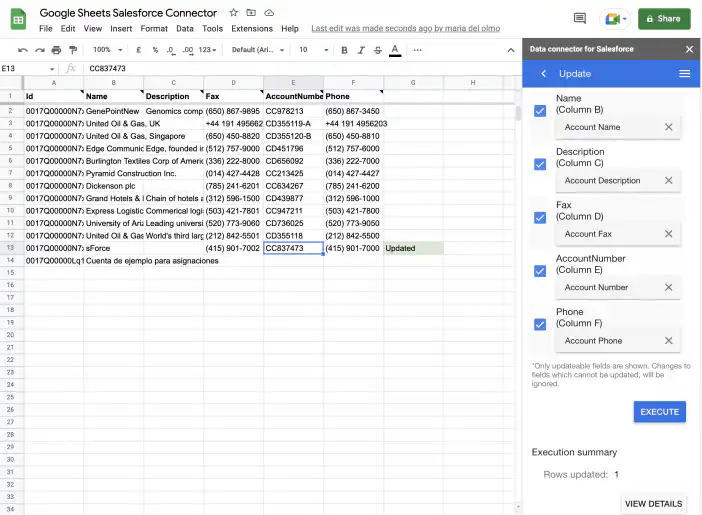
Conector de Salesforce para Google Sheets: Updated en la columna de resultados y Rows updated: 1

6. Si vas al sitio de Salesforce, deberías ver que el número de cuenta de "sForce" se ha actualizado.
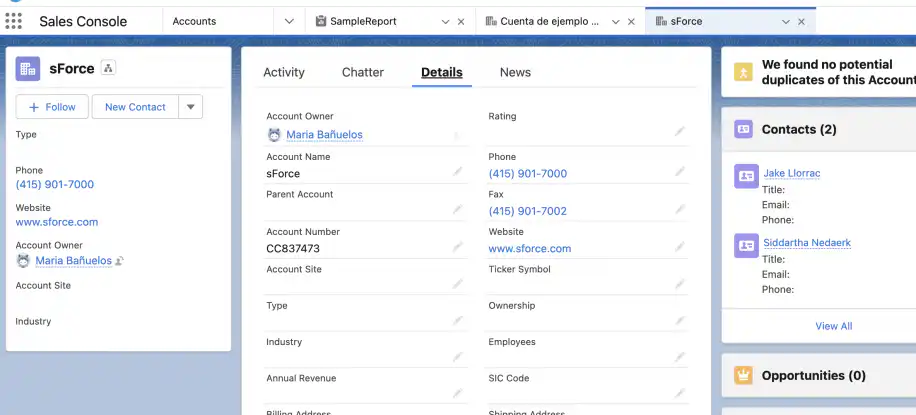
Conector de Salesforce para Google Sheets: cuenta sForce en Salesforce con el número de cuenta CC837473

Refresca los datos

Puedes refrescar tus datos manualmente o programar cada cuánto quieres que se refresquen de forma automática.

1. Haz clic en "Refresh" en la barra lateral para ver las opciones.
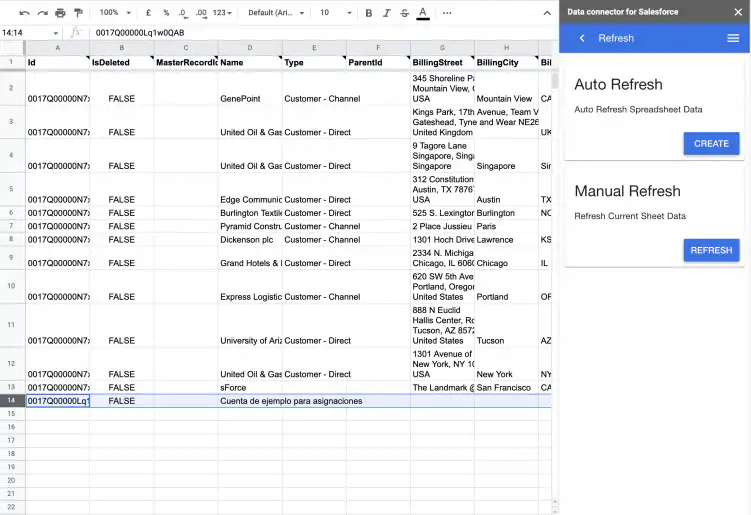
Conector de Salesforce para Google Sheets: panel Refresh con Auto Refresh y Manual Refresh

2. Haz clic en "Manual Refresh" para refrescar tus datos al instante. Deberías recibir un mensaje de confirmación que dice "The data has been refreshed."
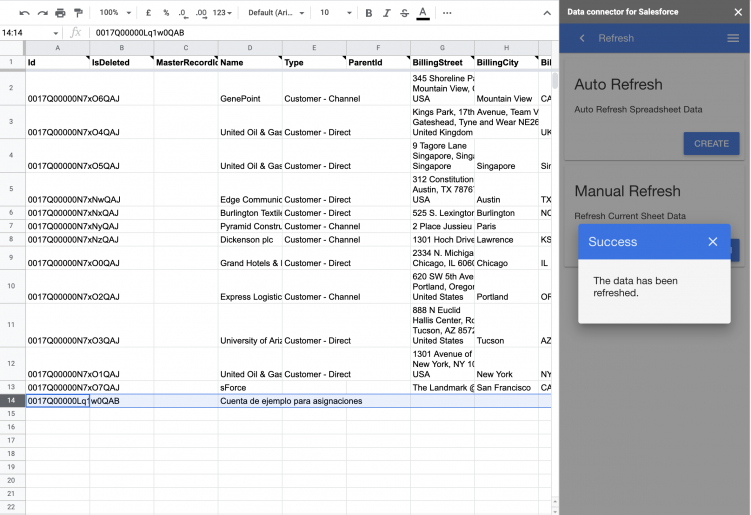
Conector de Salesforce para Google Sheets: mensaje de confirmación The data has been refreshed

3. Haz clic en "Auto Refresh" para elegir con qué frecuencia quieres que tus datos se refresquen automáticamente.
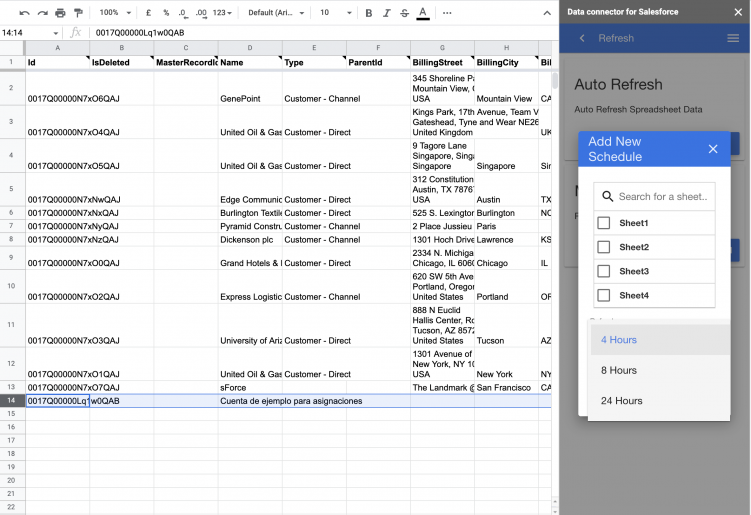
Conector de Salesforce para Google Sheets: Add New Schedule con hojas y opciones de 4, 8 o 24 horas

Conclusión

Aunque Salesforce es una plataforma versátil y potente, cuando necesitas manipular grandes cantidades de datos buscas algo más fácil de usar. Salesforce Connector te permite trabajar con tus datos de Salesforce directamente desde Google Sheets.

Ya sabes cómo instalar el complemento Salesforce Connector en Google Sheets, conectarte a tu cuenta y acceder a los informes. También sabes cómo importar y actualizar tus datos de Salesforce, y cómo programar cuándo se refrescan si quieres hacerlo de forma automática.

Cuando tengas tus datos de Salesforce en Google Sheets, puedes resumirlos con una tabla dinámica o crear un informe de ventas en Google Sheets. Para compartir esos datos con otras hojas de cálculo, descubre cómo conectar Google Sheets automáticamente. Si tu equipo dedica horas a mantener sincronizados los datos del CRM y las hojas de cálculo de ventas, el empleado virtual de ventas con IA de Sheetgo puede encargarse de ese trabajo.

También te puede gustar...

funciones y fórmulas de google sheets

Las 5 mejores fórmulas de matrices dinámicas de Google Sheets 

Google Sheets ha evolucionado más allá de las hojas de cálculo básicas. Con la introducción de fórmulas de matriz dinámica, los usuarios ahora pueden manipular y analizar...
funciones y fórmulas de google sheets

Dominio de la fórmula FILTER: 4 casos de uso con ejemplos

La fórmula FILTRO de Google Sheets es una herramienta versátil para extraer datos que cumplen unas condiciones específicas. A diferencia de la fórmula QUERY,...
funciones y fórmulas de google sheets

Cómo liberar el poder de SUMIF y SUMIFS en Google Sheets: 4 casos de uso reales

Las fórmulas SUMIF y SUMIFS de Google Sheets son herramientas indispensables para realizar sumas condicionales. Simplifican las complejas...