



Las herramientas en línea ofrecen funciones cada vez más avanzadas para estructurar y analizar datos, a medida que más empresas guardan sus datos en entornos en la nube. Las aplicaciones de hojas de cálculo como Google Sheets y Microsoft Excel permiten hacer cálculos matemáticos básicos y resolver problemas de finanzas o estadística, que suelen requerir grandes cantidades de datos.
En este artículo verás por qué Google Sheets es una alternativa económica a los sistemas de gestión de bases de datos tradicionales, algunos ejemplos prácticos de Google Sheets como base de datos y, paso a paso, cómo usar Google Sheets como base de datos.
¿Se puede usar Google Sheets como base de datos?
Aunque se conoce sobre todo por sus funciones de hoja de cálculo, puedes usar Google Sheets como base de datos para sitios web o aplicaciones pequeñas. A diferencia de sistemas de gestión de bases de datos (SGBD) más complejos, como PostgreSQL y MySQL, Google Sheets es flexible, no requiere instalación, te permite guardar una buena cantidad de datos y es gratuito.
A medida que tu empresa crezca, también lo harán tus datos, y es posible que tengas que plantearte un SGBD completo. Ahora veamos por qué hay usuarios que eligen Google Sheets como base de datos.
¿Por qué usar Google Sheets como base de datos?
Hay muchas razones para usar Google Sheets como base de datos, pero las principales tienen que ver con estos aspectos:
- No perderás datos: Google Sheets es una aplicación web, así que tus datos siempre estarán accesibles en línea. Si necesitas recuperar datos o volver rápidamente a una versión anterior, no tendrás ningún problema.
- Gestiona fácilmente los permisos de usuario: Gestionar los permisos de acceso en Google Sheets es probablemente lo más sencillo de todo. En pocos pasos, controlas qué usuarios pueden ver, editar o comentar tus datos.
- Úsalo gratis: Como otros productos de Google, Google Sheets es gratuito con una cuenta de Google. Cada hoja de cálculo admite hasta 10 millones de celdas.
- No requiere formación: Si todavía no has usado ninguna aplicación de hojas de cálculo, verás que la mayoría son fáciles de usar. Como Google Sheets es gratuito, tu equipo puede aprovechar al máximo sus funciones sin coste alguno.
- Visualiza tus datos de forma económica: La diferencia entre unos datos y una base de datos es la estructura. Google Sheets incluye funciones para dar formato y estructura a los datos de forma rápida y sencilla.
¿Por qué no usar Google Sheets como base de datos?
Aunque hay muchas razones para usar Google Sheets como base de datos, también tiene algunos inconvenientes que debes tener en cuenta:
- No es del todo escalable: Si estás empezando con una base de datos pequeña, puede que Google Sheets sea la mejor solución. Sin embargo, a medida que crezcan tus datos, pueden aparecer problemas que ralentizan el tiempo de respuesta.
- Las consultas se quedan cortas frente a un SGBD: Aunque el formato de las consultas en Google Sheets se parece al de las consultas SQL habituales, el mecanismo de consulta en general es limitado en comparación con la mayoría de los SGBD.
- El trabajo simultáneo es limitado: Aunque Google Sheets permite que varias personas editen a la vez, el tiempo de respuesta y el rendimiento general se resienten cuando varios usuarios trabajan con los datos al mismo tiempo.
En resumen, Google Sheets ofrece una amplia variedad de funciones de base de datos que te ayudan a crear bases de datos para distintos fines, como una base de datos de clientes o un sitio web.
Ejemplos de bases de datos en Google Sheets
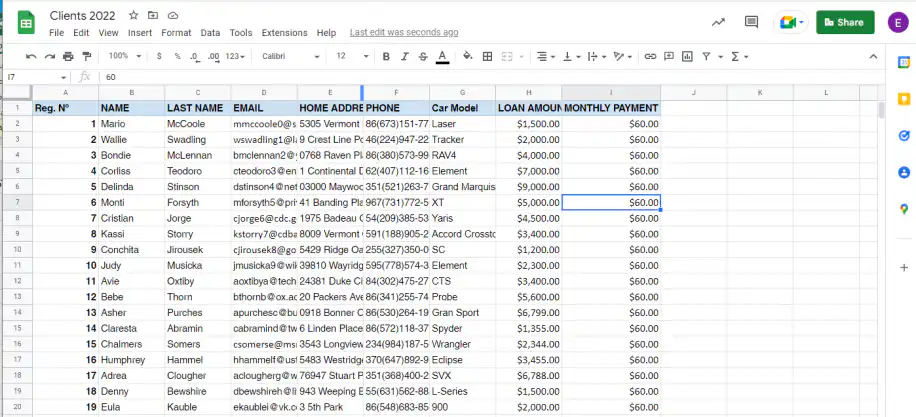
Base de datos de clientes en Google Sheets. Si tienes una pequeña empresa, Google Sheets puede bastarte, ya que tienes las funciones principales de una hoja de cálculo y las ventajas de trabajar en línea. Puedes crear tu lista de clientes y hacer su seguimiento de forma automática en Google Sheets. La API de Google Sheets también te ayuda a añadir, eliminar o actualizar tu base de clientes con información nueva. A continuación tienes un ejemplo de base de datos de clientes en Google Sheets:
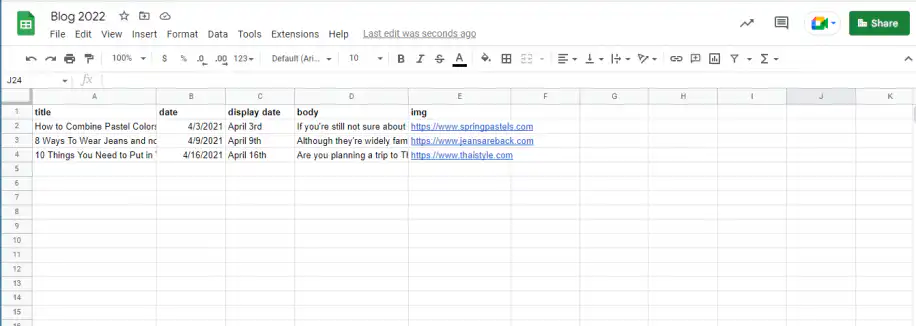
Google Sheets como base de datos para un sitio web. Imagina que tienes un blog y quieres guardar todo el contenido en Google Sheets para subirlo automáticamente a tu blog. Solo tienes que acceder a la API de Google Sheets para conectar tu sitio web a la hoja de cálculo. Así es fácil añadir, editar o eliminar entradas. A continuación tienes un ejemplo de Google Sheets como base de datos de un blog:
¿Cómo usar Google Sheets como base de datos?
Para usar Google Sheets como base de datos, asegúrate de cumplir estos requisitos:
- Tienes una cuenta de Google Cloud
- Usas Python 3.10.7 o una versión posterior
- Tienes nociones básicas de programación
Habilitar la API de Google Sheets
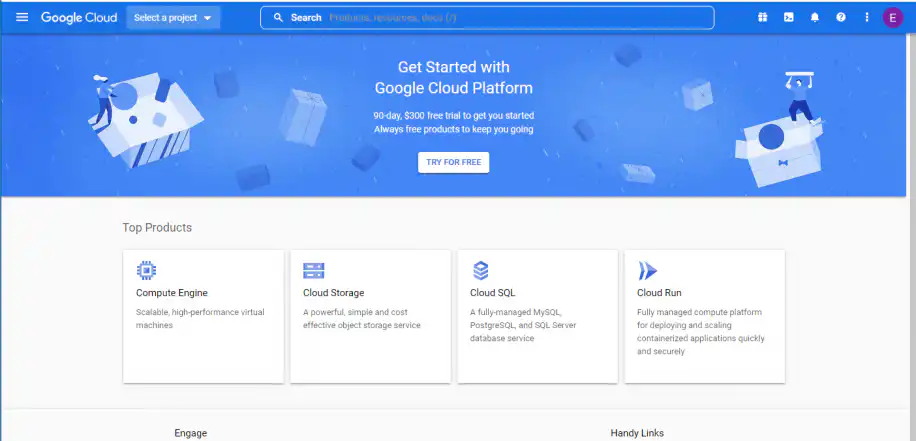
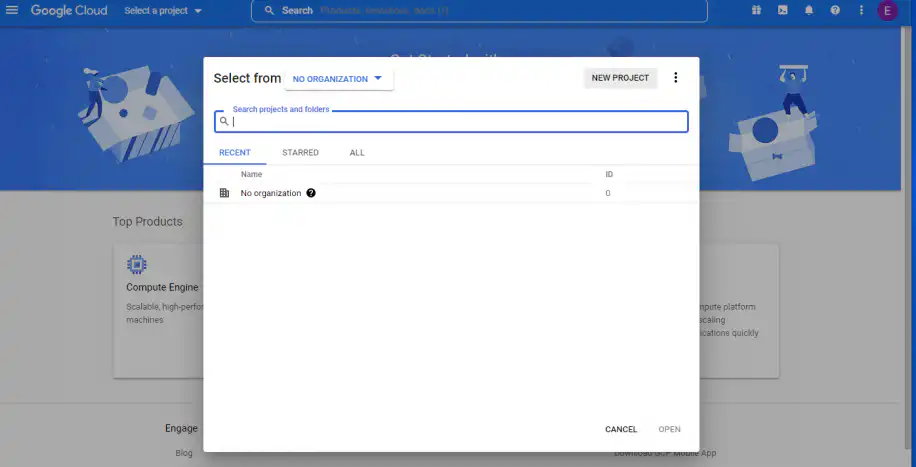
1. Ir a Google Cloud Console y hacer clic en "Seleccionar un proyecto", en la esquina superior derecha.
2. Haz clic en "Proyecto nuevo".
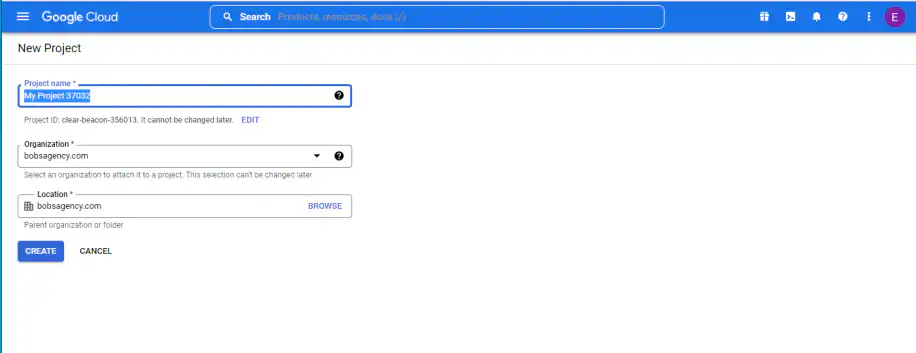
3. Ponle un nombre al proyecto y haz clic en "Crear".
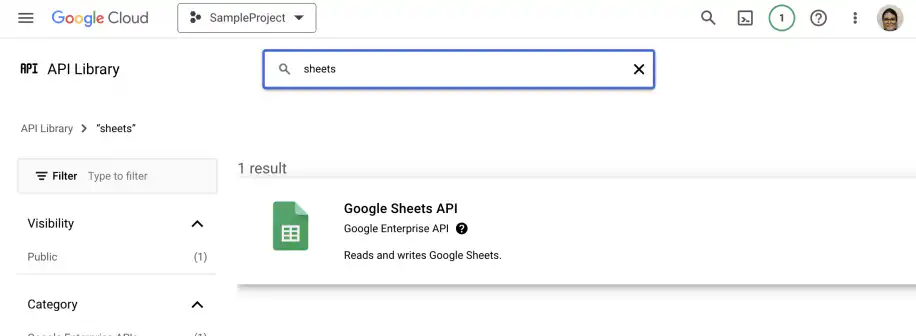
4. Escribe "Google Sheets" en la barra de búsqueda y haz clic en "Google Sheets API".
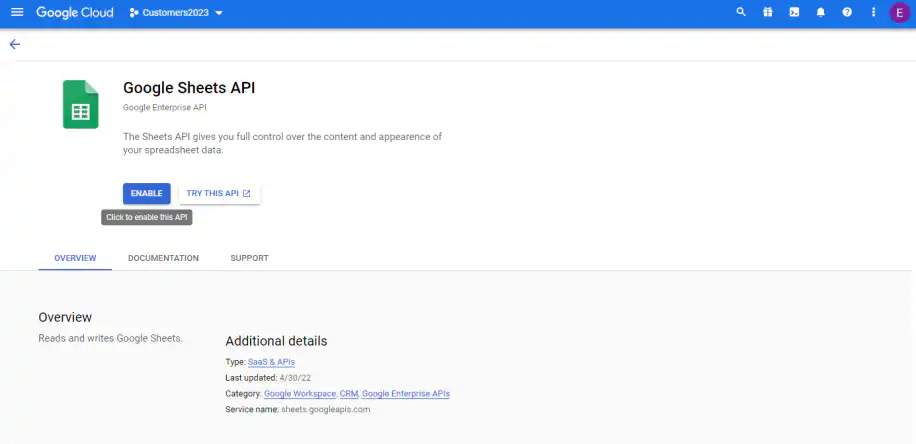
5. Haz clic en "Habilitar". Cuando la API esté habilitada, verás un mensaje de confirmación.
Crear una cuenta de servicio
1. En la sección "Credenciales" de la izquierda, haz clic en "Crear credenciales".
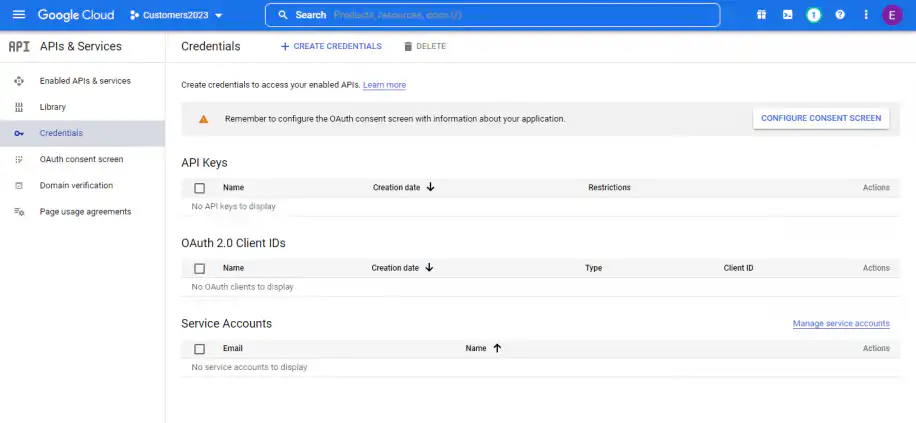
2. Selecciona "Cuenta de servicio".
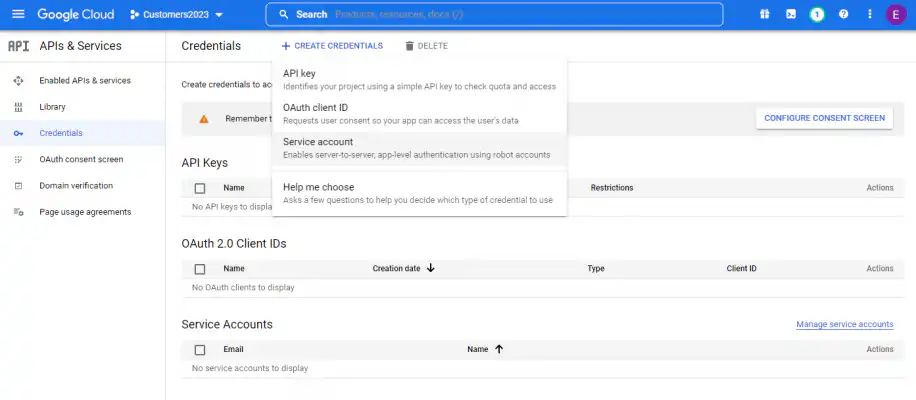
3. Ponle un nombre a la cuenta de servicio y haz clic en "Crear y continuar".
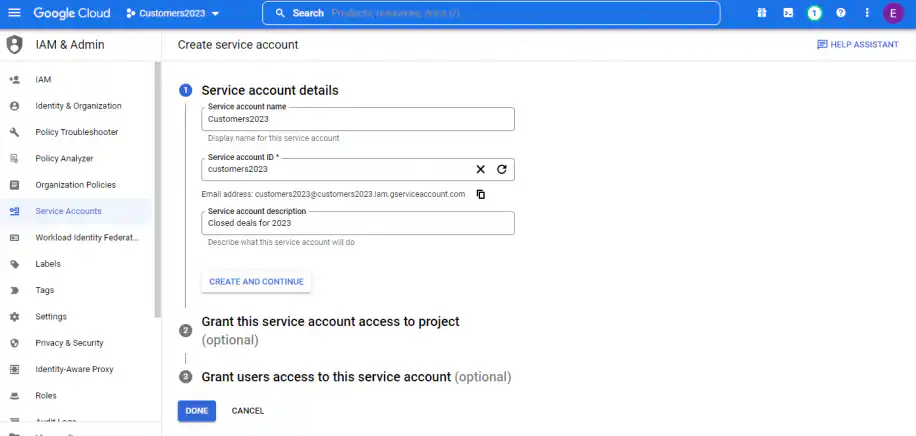
4. Haz clic en "Seleccionar un rol".
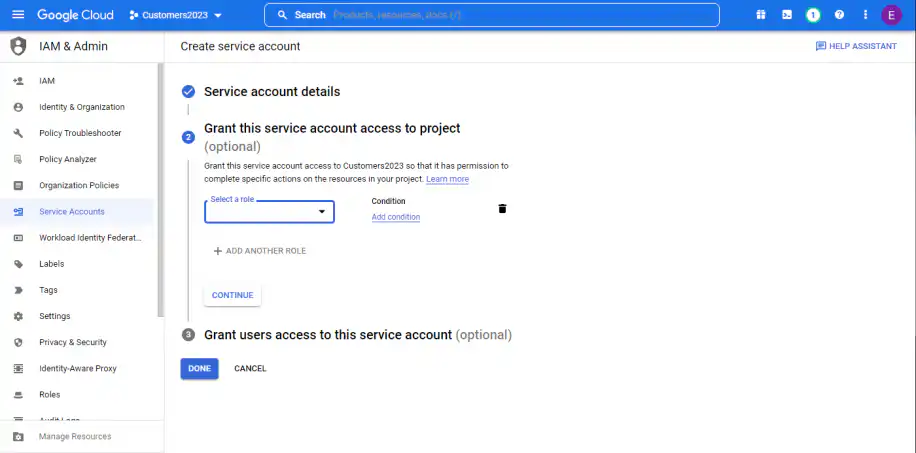
5. Después, Proyecto > Editor. Haz clic en "Continuar".
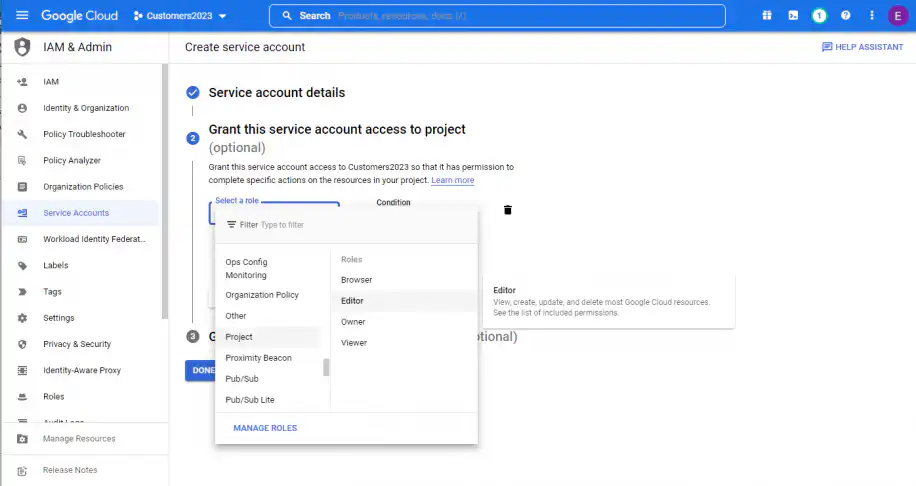
6. Si quieres, puedes dar acceso a usuarios o grupos para que realicen acciones en esta cuenta de servicio. Cuando termines, haz clic en "Listo".
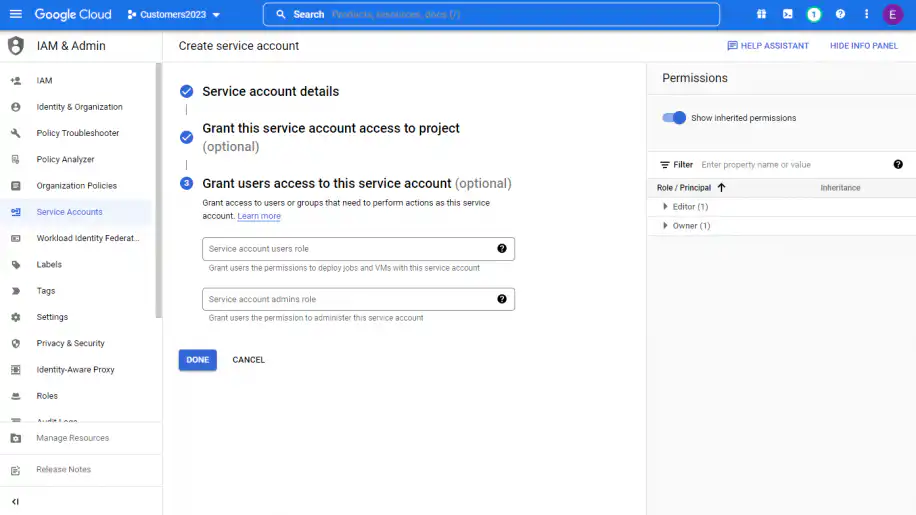
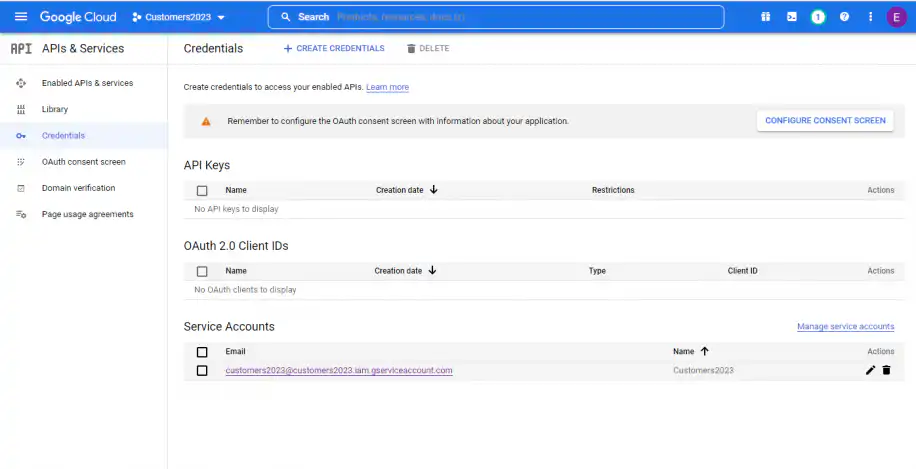
Una vez creada la cuenta de servicio, tienes que crear una clave. Con ella podrás conectarte a la API automáticamente.
Crear una clave de servicio
1. En "Credenciales", haz clic en el nombre de tu cuenta de servicio.
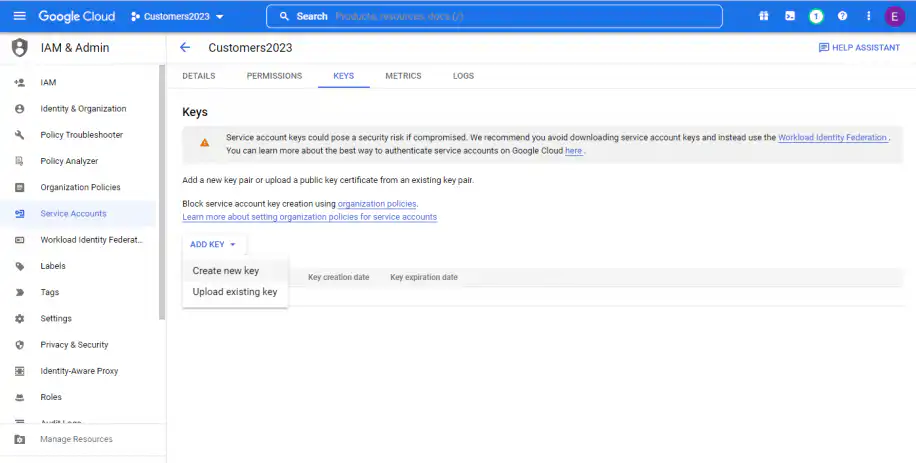
2. Ve a Claves > Agregar clave > Crear clave nueva.
3. Selecciona la opción "JSON" y después "Crear".
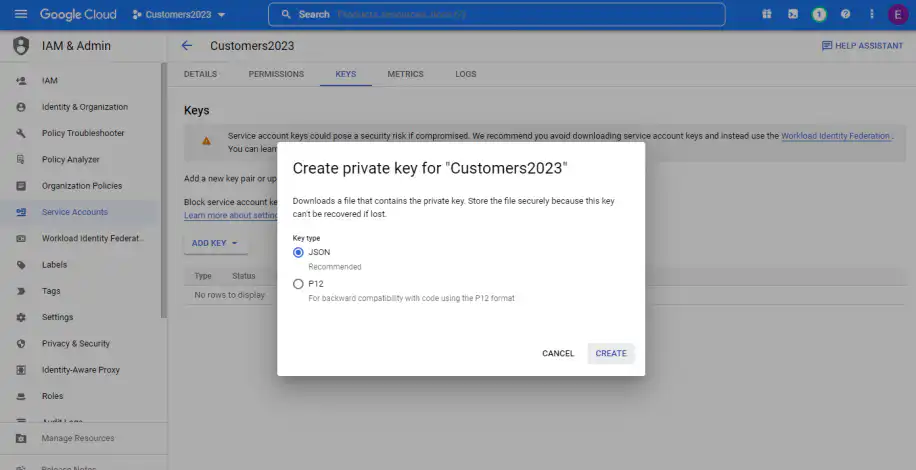
Verás que esta acción descarga un archivo JSON en tu ordenador. Cámbiale el nombre para protegerlo mejor. Ten en cuenta que contiene información confidencial que permite a tu aplicación autenticarse con Google y acceder a la API. Además, guarda este archivo en un lugar seguro al que solo tengas acceso tú.
Conclusión
Crear una base de datos en Google Sheets es la opción más adecuada para pequeñas empresas, porque es gratuito y ofrece las funciones básicas de una base de datos a través de la API de Google Sheets. Sin embargo, si necesitas trabajar con una base de datos más grande, pronto notarás inconvenientes como la escalabilidad, las consultas y la edición simultánea.
Como has visto, la API de Google Sheets te permite usar las hojas de cálculo de Google como base de datos para tu sitio web o tu cartera de clientes. Así puedes añadir, editar o eliminar datos de tu hoja de cálculo conectada a una fuente externa. Solo tienes que habilitar la API de Google Sheets, crear una cuenta de servicio y crear una clave de servicio. Otra opción es Sheetgo, una plataforma de automatización de datos con IA que funciona sobre tus archivos de hojas de cálculo para que muevas datos entre ellos sin código.
Algunos hábitos mantienen ordenada una base de datos en Sheets. Usa la validación de datos para que todas las entradas sigan el mismo formato, y extrae los registros que necesites con la función QUERY. Para añadir filas sin escribir código, puedes conectar Google Forms a Google Sheets o enviar datos a tu hoja con un webhook.

 English
 Español
 Português do Brasil
 Français