


Google Sheets y Excel están en todas partes, así que, aunque tu equipo trabaje en Google Sheets, tarde o temprano un cliente, un compañero o un proveedor te pedirá un archivo de Excel. Si todavía estás eligiendo entre los dos, nuestra comparativa Google Sheets vs Excel explica las diferencias.
Para un archivo puntual no necesitas un conversor, porque Google Sheets guarda una copia en .xlsx en unos pocos clics. Cuando el archivo de Excel tiene que mantenerse al día, funciona mejor una conexión que lo actualice de forma programada. Esta guía te enseña a convertir Google Sheets a Excel de las dos formas: primero manualmente y después automáticamente con Sheetgo, una plataforma de automatización de datos con IA.
Cómo convertir Google Sheets a Excel manualmente
Sigue los pasos de abajo para descargar tus archivos de Google Sheets como archivos de Excel. Puedes hacerlo desde Google Sheets o desde Google Drive. Veamos el primer método.
Descargar un archivo de Google Sheets como archivo de Excel
1. Abre tu archivo de Google Sheets y ve a Archivo > Descargar > Microsoft Excel (.xlsx).
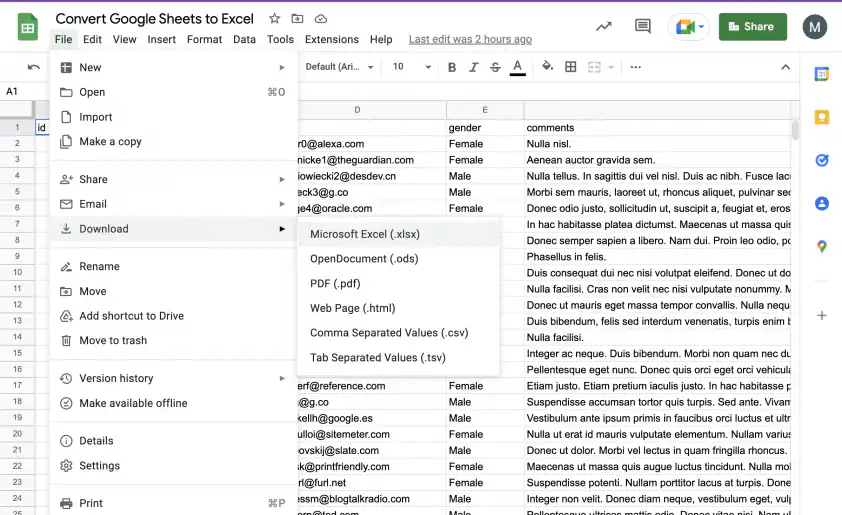
2. En la ventana estándar "Guardar", haz clic en la carpeta donde quieras guardar el archivo de Excel.
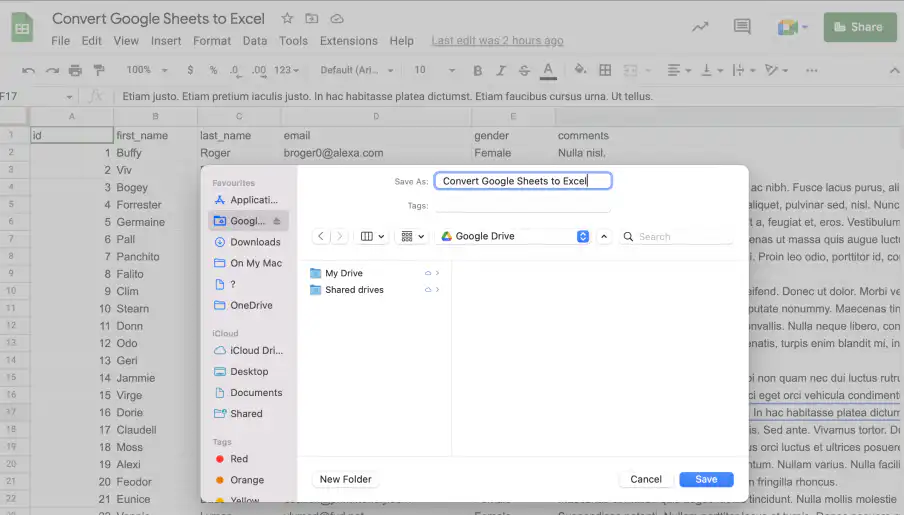
3. Ve a la ubicación del archivo y haz doble clic para abrirlo. Ahora deberías poder abrirlo directamente en Excel.
Exportar Google Sheets a Excel desde Google Drive
1. En Google Drive, haz clic con el botón derecho en el archivo de Google Sheets y elige "Descargar".
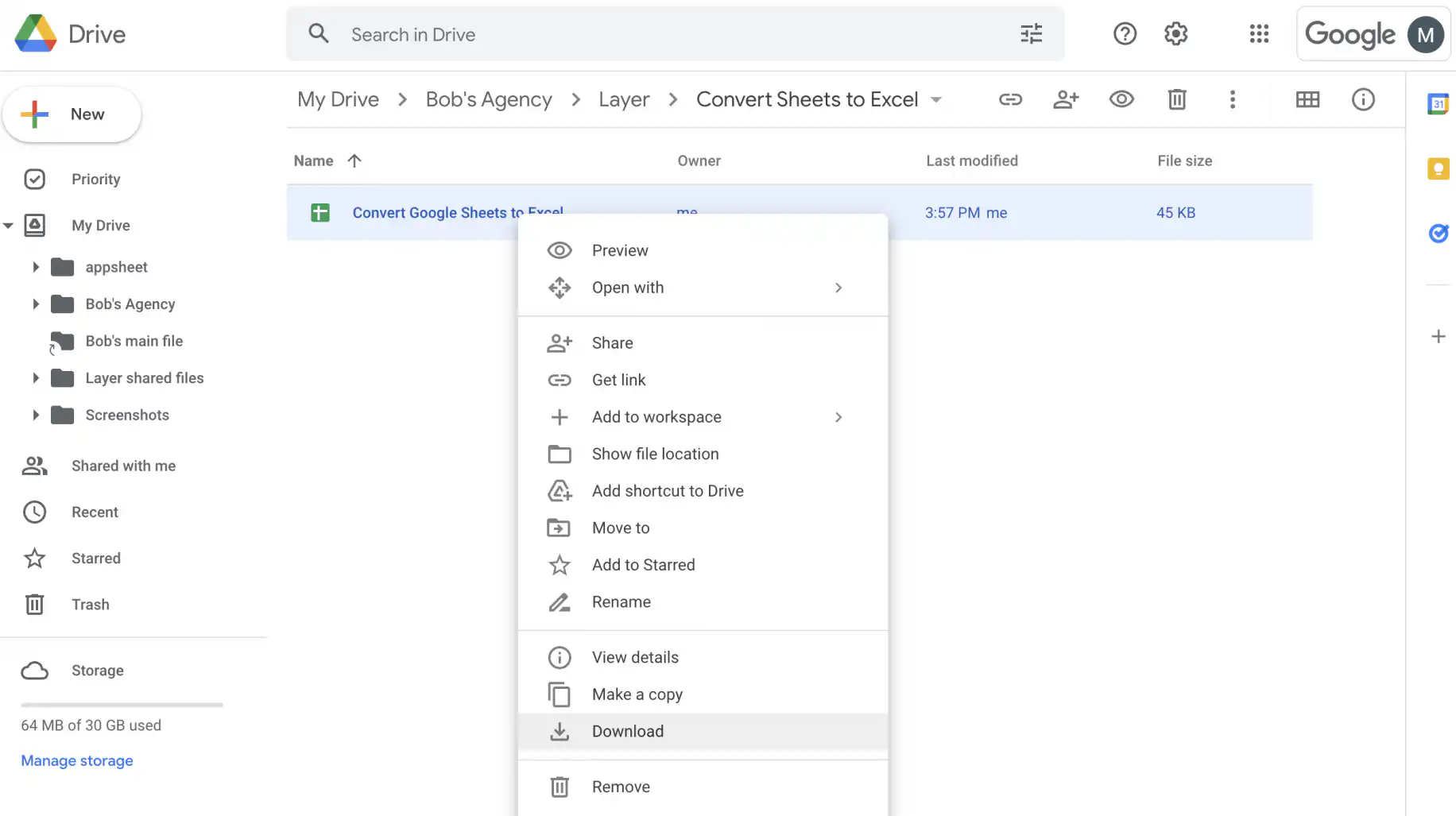
2. El archivo se convierte automáticamente a formato Excel. Podrás elegir dónde guardarlo desde la ventana estándar "Guardar" de tu sistema operativo.
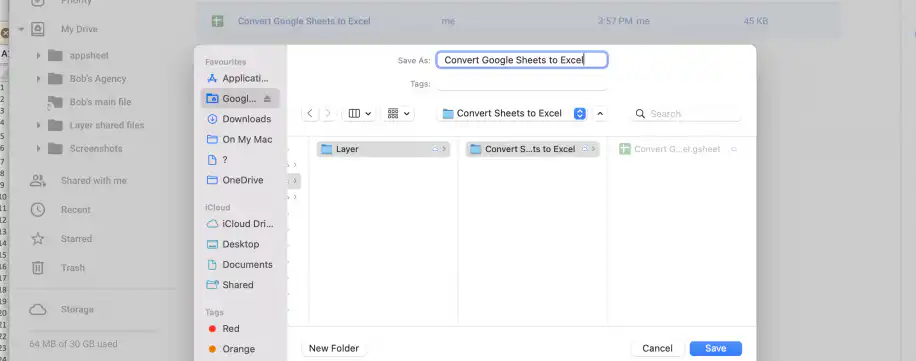
3. Listo. Ya puedes abrir el archivo directamente en Excel.
Qué revisar después de convertir
Antes de enviar el archivo de Excel, ábrelo y comprueba estos problemas conocidos:
Fórmulas: las funciones que solo existen en Google Sheets, como IMPORTRANGE, GOOGLEFINANCE y QUERY, no tienen versión en Excel, así que en el archivo descargado esas celdas conservan su último valor y dejan de actualizarse.
Referencias: si tu hoja de cálculo tiene referencias a datos externos, comprueba si se han modificado o dañado durante la transferencia.
Matrices dinámicas: las fórmulas que rellenan un rango, como ARRAYFORMULA, FILTER, UNIQUE y SEQUENCE, pueden mostrar un error #SPILL! (#¡DESBORDAMIENTO!) en Excel, con números desactualizados en las celdas que deberían rellenar. Las versiones antiguas de Excel muestran #NAME? (#¿NOMBRE?) en las funciones que no tienen, como FILTER y UNIQUE en Excel 2019. Nuestra guía de ARRAYFORMULA explica cómo funcionan estas fórmulas en Google Sheets.
Cómo convertir Google Sheets a Excel automáticamente
El método manual funciona bien para conversiones puntuales, pero si necesitas actualizar el archivo con regularidad, enseguida deja de ser sostenible. No solo es tedioso y lleva tiempo, sino que también puede provocar pérdidas de datos y varias versiones del archivo '.xlsx'. Cada vez que cambian los datos, tienes que volver a descargar el archivo, guardarlo en la carpeta correcta o enviar una copia nueva por correo a quien la necesite. Puedes automatizarlo con un script o con una conexión que mantenga el archivo de Excel sincronizado.
Con Google Apps Script
Si conoces Google Apps Script o JavaScript, puedes escribir un script que exporte tu hoja como archivo .xlsx. Estas dos guías tienen código que puedes adaptar:
- Spreadsheet Dev: una guía sobre cómo exportar una hoja de cálculo de Google Sheets a otros formatos de archivo con Apps Script.
- Digital Inspiration: un artículo titulado Convert Google Sheet to Excel XLSX Spreadsheet.
Aun así, un script solo repite la descarga manual. Cada ejecución sobrescribe la versión anterior y, si alguien tiene el archivo abierto mientras se ejecuta el script, puedes acabar con dos copias.
¿Por qué sincronizar Google Sheets con Excel?
Para resolver estos problemas, puedes conectar Google Sheets con Excel mediante Sheetgo. Así puedes:
- Sincronizar Google Sheets con Excel
- Exportación automática de hojas de cálculo de Google a Excel
- Evitar las descargas rutinarias y el guardado manual de archivos
- Mantener tus archivos de Excel actualizados
- Transferir de Sheets a Excel solo los datos que selecciones
- Evitar errores de conversión de archivos
Mira el vídeo para ver los pasos.

Sincronizar Google Sheets con Excel mediante Sheetgo
Sheetgo es una plataforma de automatización de datos con IA que transfiere datos entre distintos formatos de hoja de cálculo de forma automática. En unos pocos clics puedes vincular Google Sheets con Excel y enviar datos de una hoja de cálculo a la otra. Cada vez que cambias los datos en el archivo de Google Sheets, el archivo de Excel conectado recibe la actualización.
Siga los pasos que se indican a continuación para empezar:
Paso 1: Abrir Sheetgo
Abre Sheetgo e inicia sesión.
Como puedes ver, tienes la opción de iniciar sesión con tu cuenta de Microsoft, Google o Dropbox cuenta. Puedes conectar archivos almacenados en cualquiera de esas plataformas de almacenamiento en la nube.
En el siguiente ejemplo, le mostraré cómo sincronizar un archivo Archivo Google Sheets almacenado en Google Drive a un Archivo Excel almacenado en OneDrive.

Paso 2: Selecciona tu archivo de Google Sheets
Dentro de Sheetgo, haga clic en Nuevo flujo de trabajo para empezar. A continuación, haga clic en Crear una conexión para empezar a crear tu sistema de conversión de Google Sheets a Excel.
- Dé su Flujo de trabajo sin título un nombre en la parte superior de la pantalla. Aquí lo llamaré De Google Sheets a Excel.
- En Fuente, haga clic en Seleccionar archivo.

Selecciona las hojas de cálculo de Google Sheets de las que quieras exportar datos.

En Ficha Archivo, Asegúrese de seleccionar la pestaña (hoja) de origen correcta en el menú desplegable si su hoja de cálculo contiene varias pestañas.
Paso 3: Seleccionar un procesador de datos
Cuando haya seleccionado el archivo de origen y la pestaña de Google Sheets, desplácese hacia abajo y haga clic en el botón Siguiente paso botón.
Ahora puede seleccionar un procesador de datos.
Seleccione Filtrar si quieres transferir datos filtrados de Google Sheets a Excel.
Seleccione Dividir si desea dividir los datos en varias hojas de Excel.
Cuando seleccionas varios archivos de origen, también tienes la opción de combinar los datos de estas hojas de Google en una única hoja de Excel.
En este caso, como sólo queremos transferir datos de Google Sheets a Excel, haz clic en Saltar para pasar al siguiente paso.

Paso 4: Seleccione su archivo Excel
Tras seleccionar el procesador de datos, debe elegir el archivo de destino.
Seleccione Excel como tipo de archivo.

Puede pedir a Sheetgo que cree un nuevo archivo o elegir un archivo existente.
Le pediré a Sheetgo que cree un nuevo archivo Excel.
Sheetgo transferirá tus datos de Google Sheets a un nueva hoja de cálculo en el archivo Excel de destino.
Ahora puedes nombrar tu nuevo archivo y la pestaña de archivo.
Paso 5: Crear la conexión
Haz clic en el botón azul Finalizar y guardar para crear la conexión. Sheetgo ahora convertirá Google Sheets a Excel.
Sheetgo transfiere los datos de la pestaña de origen seleccionada en el archivo de Google Sheets a la nueva pestaña del archivo de Excel de destino.
Haga clic en Flujo de trabajo para ver cómo están conectados tus archivos.
Comprueba los datos importados
Desde el Flujo de trabajo o Archivos haga doble clic en el archivo Excel para abrirlo en una nueva pestaña de su navegador.
Verás que contiene una nueva pestaña (hoja de cálculo) con los datos importados de Google Sheets.

Paso 6: Actualizar la conexión para sincronizar los archivos
Ahora que ha creado la conexión, puede actualizarla en cualquier momento.
Abra Sheetgo, seleccione su flujo de trabajo en la lista de la izquierda y haga clic en Ejecutar en la barra de menús.
Esto actualizará los datos del archivo Excel de destino con la información más reciente del archivo de origen de Google Sheets.

Paso 7: Automatizar el flujo de trabajo
Para asegurarte de que siempre dispones de los datos más recientes en tu archivo de Excel, puedes automatizar la conexión de Google Sheets a Excel.
- Abra el flujo de trabajo dentro de Sheetgo y haga clic en Automatice en la barra de menús.
- Programe actualizaciones automáticas con la frecuencia que necesite.
Elija con qué frecuencia y a qué horas del día o de la semana desea que Sheetgo actualice la conexión.

Mantener tu archivo de Excel sincronizado con Google Sheets
Así es como se convierten las Hojas de cálculo de Google a Excel, sincronizando las dos hojas de cálculo para que los archivos de Excel se actualicen automáticamente cuando alguien realice cambios en las Hojas de cálculo de Google.
¿Quieres hacerlo al revés? Lee cómo subir Excel a Google Sheets automáticamente.
Para reunir en uno solo los datos de varios archivos de Excel, consulta cómo consolidar archivos de Excel automáticamente.


 English
 Español
 Português do Brasil
 Français