




Google Sheets est un outil puissant pour gérer, analyser et visualiser des données. Mais avec autant de fonctions et de fonctionnalités, il peut être difficile de s'y retrouver et de profiter de tout ce qu'il propose. C'est là qu'intervient ChatGPT. ChatGPT est un grand modèle de langage entraîné par OpenAI qui comprend les prompts en langage naturel et y répond, ce qui en fait un outil idéal pour les utilisateurs de Google Sheets qui veulent améliorer leurs connaissances et leurs compétences.
Comprendre ChatGPT et Google Sheets
ChatGPT est un modèle d'apprentissage automatique qui comprend les prompts en langage naturel et y répond. Il a été entraîné sur une grande variété de textes, dont de la documentation technique, ce qui en fait un outil idéal pour répondre aux questions sur Google Sheets. Avec ChatGPT, vous pouvez poser des questions sur des fonctions, des fonctionnalités et des possibilités précises de Google Sheets et obtenir des réponses détaillées et exactes.
L'un des principaux avantages de ChatGPT pour vous aider dans Google Sheets est sa capacité à comprendre le contexte et à fournir des informations pertinentes. Par exemple, si vous demandez comment utiliser une formule précise dans Google Sheets, ChatGPT ne se contentera pas d'expliquer la formule en détail : il vous donnera aussi des exemples d'utilisation dans différents scénarios.
Les 250 meilleurs prompts ChatGPT pour maîtriser Google Sheets
Les bases de Google Sheets
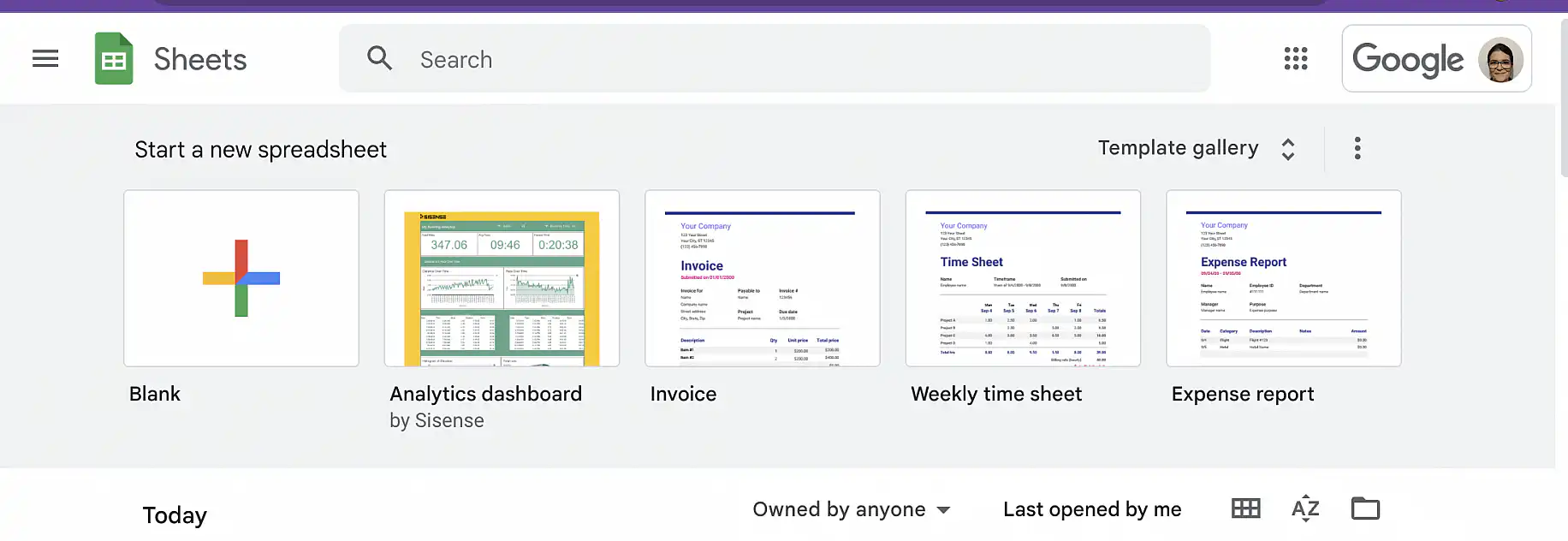
1. Comment créer une nouvelle feuille dans Google Sheets?
2. Comment renommer une feuille dans Google Sheets ?
3. Comment supprimer une feuille dans Google Sheets ?
4. Comment changer la couleur de l'onglet d'une feuille dans Google Sheets ?
5. Comment insérer une nouvelle ligne ou colonne dans Google Sheets?
6. Comment supprimer une ligne ou une colonne dans Google Sheets ?
7. Comment redimensionner une ligne ou une colonne dans Google Sheets ?
8. Comment figer des lignes ou des colonnes dans Google Sheets ?
9. Comment trier les données d'une feuille dans Google Sheets?
10. Comment filtrer les données d'une feuille dans Google Sheets?
Mise en forme dans Google Sheets
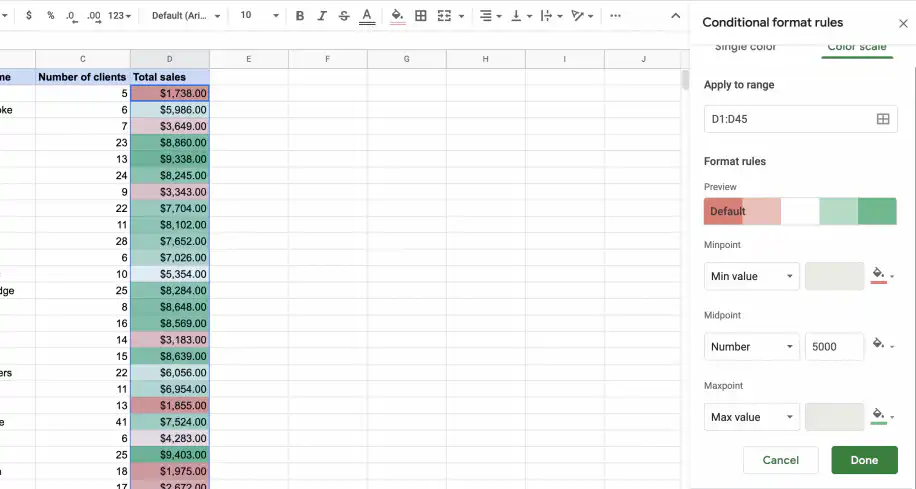
11. Comment modifier la taille, la couleur et le style de la police dans Google Sheets ?
12. Comment aligner le texte des cellules dans Google Sheets ?
13. Comment appliquer une bordure et une couleur de remplissage aux cellules dans Google Sheets ?
14. Comment fusionner des cellules dans Google Sheets ?
15. Comment activer le retour à la ligne dans les cellules de Google Sheets ?
16. Comment ajouter une image d'arrière-plan à une feuille dans Google Sheets ?
17. Comment modifier le symbole monétaire par défaut dans Google Sheets ?
18. Comment appliquer une mise en forme conditionnelle aux cellules dans Google Sheets?
19. Comment créer une liste déroulante dans une cellule de Google Sheets?
20. Comment ajouter un graphique à une feuille dans Google Sheets ?
Fonctions Google Sheets
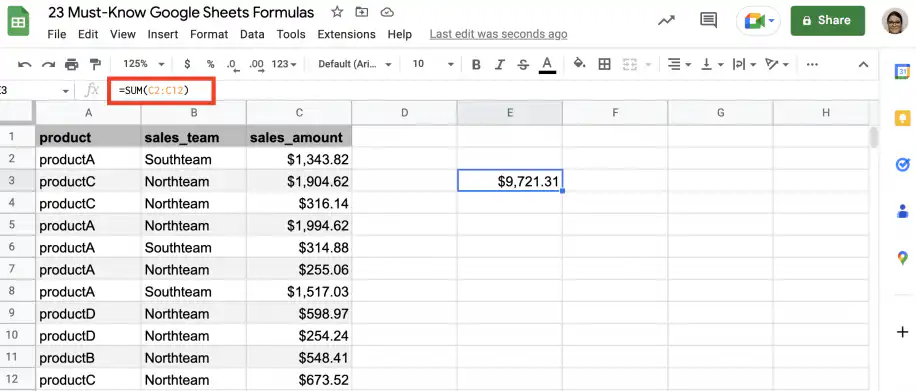
21. Comment utiliser la fonction SUM (SOMME) dans Google Sheets ?
22. Comment utiliser la fonction COUNT (NB) dans Google Sheets ?
23. Comment utiliser la fonction AVERAGE (MOYENNE) dans Google Sheets ?
24. Comment utiliser les fonctions MAX et MIN dans Google Sheets ?
25. Comment utiliser la fonction CONCATENATE (CONCATENER) dans Google Sheets ?
26. Comment utiliser la fonction IF (SI) dans Google Sheets ?
27. Comment utiliser la fonction VLOOKUP dans Google Sheets?
28. Comment utiliser les fonctions INDEX et MATCH dans Google Sheets ?
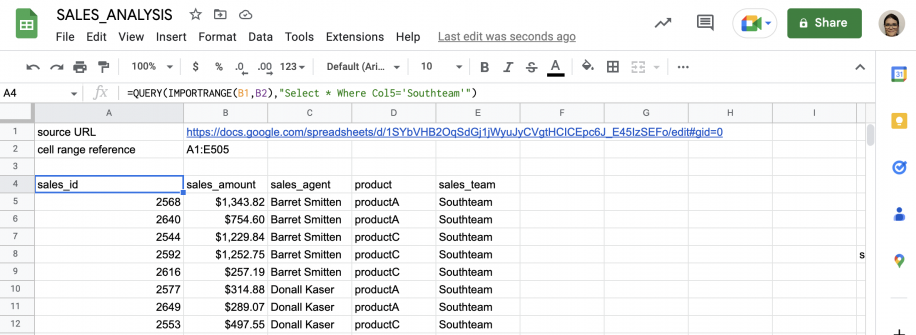
29. Comment utiliser la fonction QUERY dans Google Sheets?
30. Comment utiliser la famille de fonctions IMPORT dans Google Sheets?
Validation des données dans Google Sheets
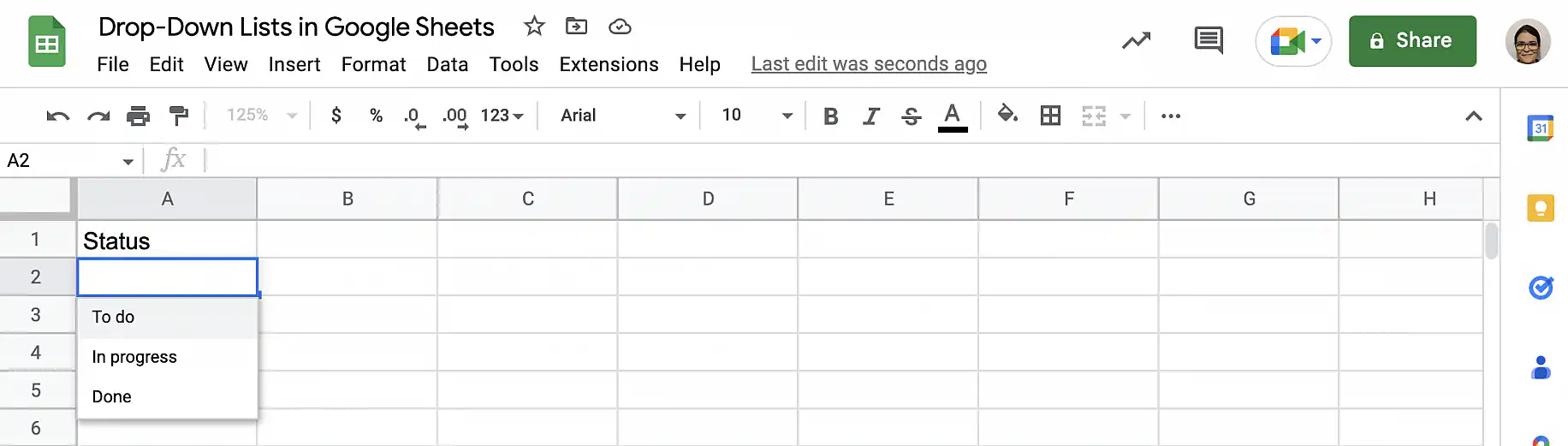
31. Comment définir la validation des données des cellules dans Google Sheets ?
32. Comment créer une formule personnalisée pour la validation des données dans Google Sheets ?
33. Comment créer une liste déroulante avec la validation des données dans Google Sheets?
34. Comment créer une validation de date ou d'heure pour les cellules dans Google Sheets ?
35. Comment créer une validation de nombres entiers ou décimaux pour les cellules dans Google Sheets ?
36. Comment créer une validation de longueur ou de texte pour les cellules dans Google Sheets ?
37. Comment créer une règle de validation des données personnalisée dans Google Sheets ?
38. Comment supprimer la validation des données des cellules dans Google Sheets ?
39. Comment créer un message d'avertissement pour les données non valides dans Google Sheets ?
40. Comment créer un texte d'aide pour la validation des données dans Google Sheets ?
Formules Google Sheets
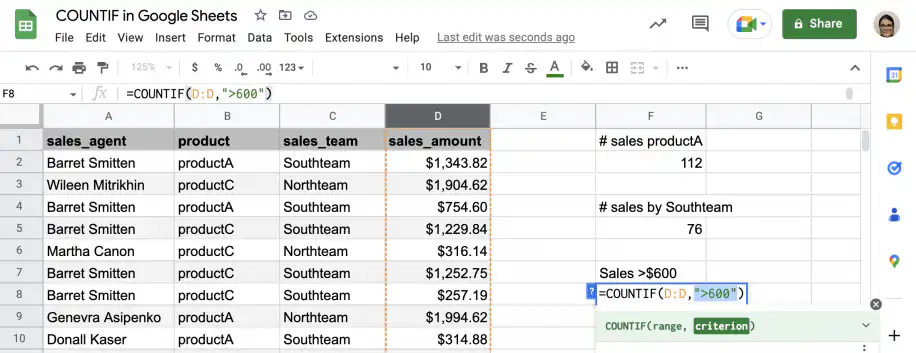
41. Comment utiliser la fonction SUMIF (SOMME.SI) dans Google Sheets?
42. Comment utiliser la fonction COUNTIF (NB.SI) dans Google Sheets?
43. Comment utiliser la SUMIFS et COUNTIFS dans Google Sheets ?
44. Comment utiliser les fonctions INDEX et MATCH pour effectuer une recherche dans Google Sheets ?
45. Comment utiliser la fonction VLOOKUP pour effectuer une recherche dans Google Sheets?
46. Comment utiliser la fonction HLOOKUP (RECHERCHEH) dans Google Sheets ?
47. Comment utiliser la fonction OFFSET (DECALER) dans Google Sheets ?
48. Comment utiliser la fonction CHOOSE (CHOISIR) dans Google Sheets ?
49. Comment utiliser la fonction IFERROR (SIERREUR) dans Google Sheets ?
50. Comment utiliser la fonction CONCATENATE pour combiner du texte dans Google Sheets?
Graphiques dans Google Sheets
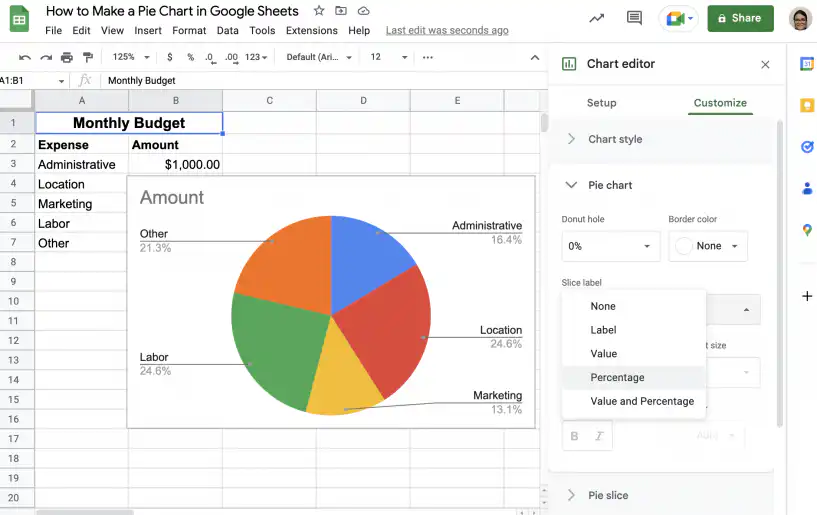
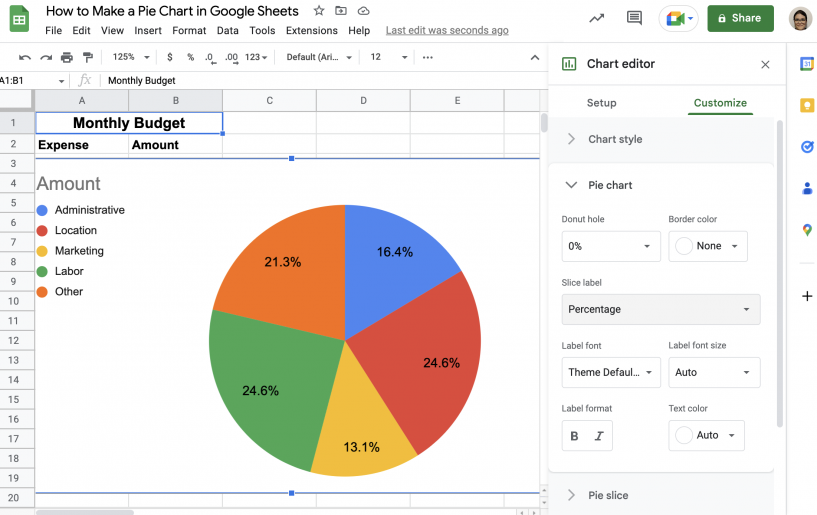
51. Comment créer un graphique à secteurs dans Google Sheets?
52. Comment créer un graphique à barres dans Google Sheets ?
53. Comment créer un graphique en courbes dans Google Sheets ?
54. Comment créer un graphique à nuage de points dans Google Sheets ?
55. Comment créer un graphique en aires dans Google Sheets ?
56. Comment créer un graphique empilé dans Google Sheets ?
57. Comment personnaliser les éléments d'un graphique dans Google Sheets ?
58. Comment ajouter des étiquettes de données à un graphique dans Google Sheets ?
59. Comment ajouter une courbe de tendance à un graphique dans Google Sheets ?
60. Comment importer des données d'autres sources pour créer un graphique dans Google Sheets?
Tableaux croisés dynamiques dans Google Sheets
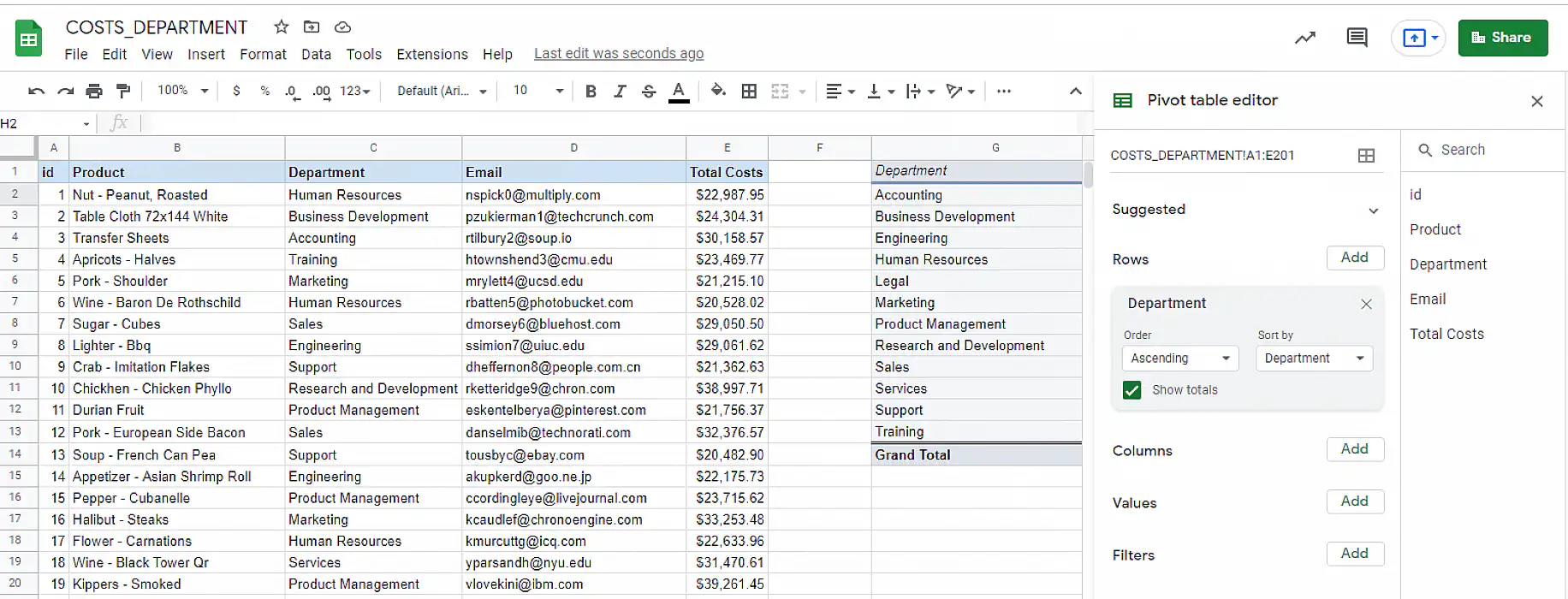
61. Comment créer un tableau croisé dynamique dans Google Sheets?
62. Comment personnaliser les champs d'un tableau croisé dynamique dans Google Sheets ?
63. Comment filtrer les données d'un tableau croisé dynamique dans Google Sheets ?
64. Comment trier les données d'un tableau croisé dynamique dans Google Sheets ?
65. Comment regrouper les données d'un tableau croisé dynamique par date ou par heure dans Google Sheets ?
66. Comment créer un champ calculé dans un tableau croisé dynamique de Google Sheets ?
67. Comment créer un graphique croisé dynamique à partir d'un tableau croisé dynamique dans Google Sheets ?
68. Comment actualiser les données d'un tableau croisé dynamique dans Google Sheets ?
69. Comment créer un tableau croisé dynamique à partir de plusieurs feuilles dans Google Sheets ?
70. Comment utiliser des tableaux croisés dynamiques pour synthétiser de grands ensembles de données dans Google Sheets ?
Macros Google Sheets
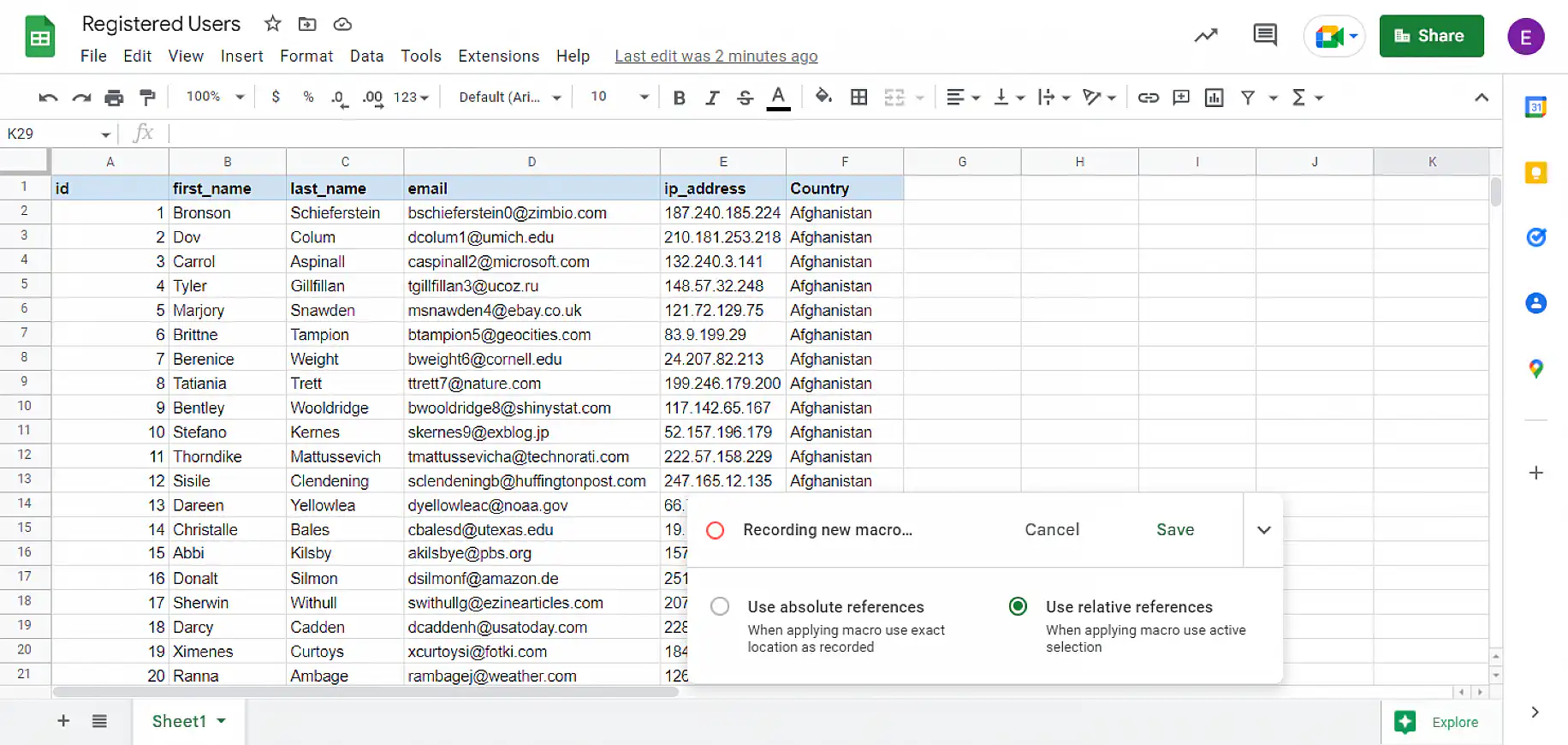
71. Comment enregistrer une macro dans Google Sheets?
72. Comment modifier une macro dans Google Sheets ?
73. Comment exécuter une macro dans Google Sheets ?
74. Comment attribuer un raccourci clavier à une macro dans Google Sheets ?
75. Comment supprimer une macro dans Google Sheets ?
76. Comment utiliser une macro pour automatiser des tâches répétitives dans Google Sheets ?
77. Comment utiliser une macro pour importer des données de sources externes dans Google Sheets ?
78. Comment utiliser une macro pour exporter des données de Google Sheets vers d'autres formats ?
79. Comment utiliser une macro pour effectuer des calculs avancés dans Google Sheets ?
80. Comment utiliser une macro pour mettre en forme et nettoyer des données dans Google Sheets ?
Scripts dans Google Sheets
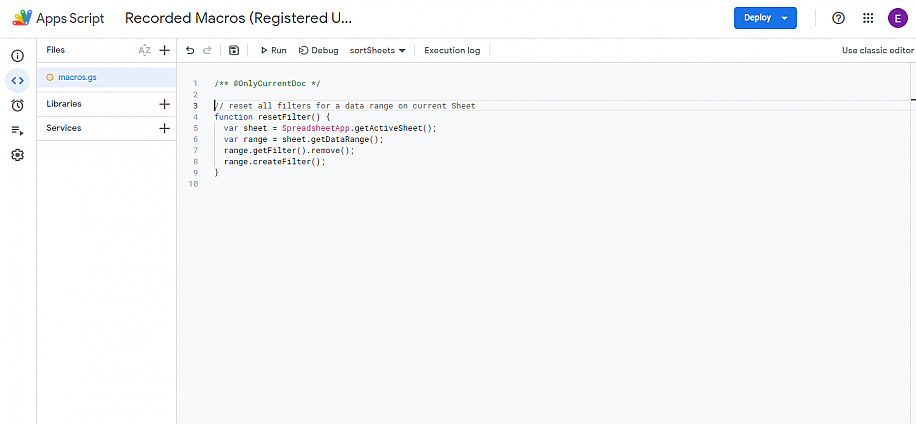
81. Comment créer un script dans Google Sheets?
82. Comment modifier un script dans Google Sheets ?
83. Comment exécuter un script dans Google Sheets ?
84. Comment utiliser un script pour automatiser des tâches dans Google Sheets ?
85. Comment utiliser un script pour importer des données de sources externes dans Google Sheets ?
86. Comment utiliser un script pour exporter des données de Google Sheets vers d'autres formats ?
87. Comment utiliser un script pour effectuer des calculs avancés dans Google Sheets ?
88. Comment utiliser un script pour mettre en forme et nettoyer des données dans Google Sheets ?
89. Comment utiliser un script pour intégrer Google Sheets à d'autres services Google ?
90. Comment utiliser un script pour envoyer des e-mails depuis Google Sheets ?
Modèles Google Sheets
91. Comment trouver et utiliser des modèles dans Google Sheets?
92. Comment créer un modèle dans Google Sheets ?
93. Comment partager un modèle dans Google Sheets ?
94. Comment utiliser des modèles pour créer des feuilles de calcul de budget dans Google Sheets ?
95. Comment utiliser des modèles pour créer des factures et des reçus dans Google Sheets?
96. Comment utiliser des modèles pour créer des calendriers et des plannings dans Google Sheets ?
97. Comment utiliser des modèles pour créer des feuilles de gestion des tâches et des projets dans Google Sheets?
98. Comment utiliser des modèles pour créer des feuilles de type inventaire et base de données dans Google Sheets?
99. Comment utiliser des modèles pour créer des listes de contacts et des feuilles de publipostage dans Google Sheets ?
100. Comment utiliser des modèles pour créer des graphiques et des diagrammes dans Google Sheets ?
Collaboration dans Google Sheets
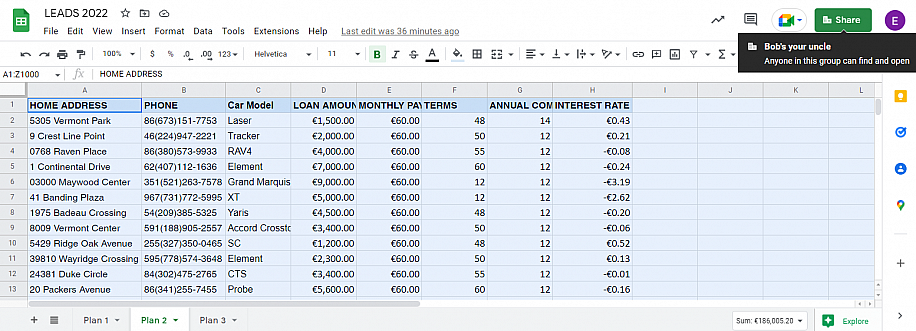
101. Comment partager une feuille avec d'autres personnes dans Google Sheets?
102. Comment définir les autorisations des autres personnes sur une feuille partagée dans Google Sheets?
103. Comment collaborer sur une feuille en temps réel dans Google Sheets?
104. Comment laisser des commentaires sur une feuille dans Google Sheets ?
105. Comment recevoir des notifications des modifications d'une feuille partagée dans Google Sheets?
106. Comment utiliser l'historique des versions pour afficher et restaurer les versions précédentes d'une feuille dans Google Sheets?
107. Comment utiliser le mode Suggestion pour apporter des modifications à une feuille partagée dans Google Sheets ?
108. Comment utiliser le mode Comparer pour afficher les différences entre les versions d'une feuille partagée dans Google Sheets?
109. Comment utiliser la fonctionnalité Protéger la plage pour verrouiller certaines cellules d'une feuille partagée dans Google Sheets ?
110. Comment utiliser la Validation des données pour limiter la saisie dans une feuille partagée dans Google Sheets ?
Intégration de Google Sheets
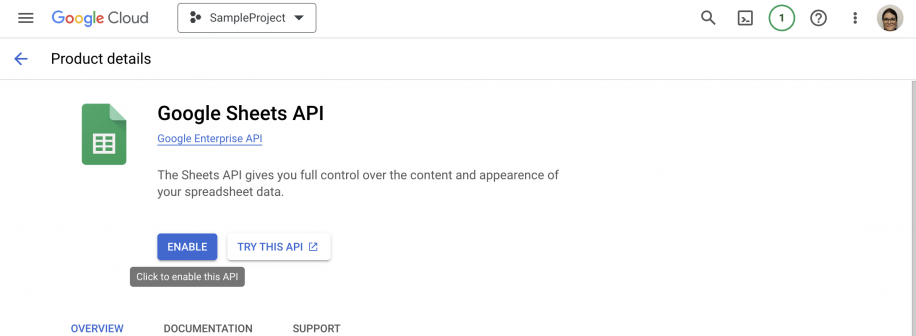
111. Comment importer des données d'autres sources dans Google Sheets?
112. Comment exporter des données de Google Sheets vers d'autres formats?
113. Comment intégrer Google Sheets à d'autres services Google ?
114. Comment intégrer Google Sheets à des services autres que Google?
115. Comment utiliser Google Sheets comme source de données pour d'autres applications?
116. Comment automatiser le transfert de données entre Google Sheets et d'autres services à l'aide de scripts ?
117. Comment utiliser Zapier pour connecter Google Sheets à d'autres services ?
118. Comment utiliser IFTTT pour connecter Google Sheets à d'autres services ?
119. Comment utiliser l'API Google Sheets pour se connecter à d'autres services?
120. Comment utiliser les modules complémentaires de Google Sheets pour étendre ses fonctionnalités?
Sécurité dans Google Sheets
121. Google Sheets est-il sécurisé ?
122. Comment activer la validation en deux étapes pour mon compte Google Sheets ?
123. Comment protéger une feuille par mot de passe dans Google Sheets?
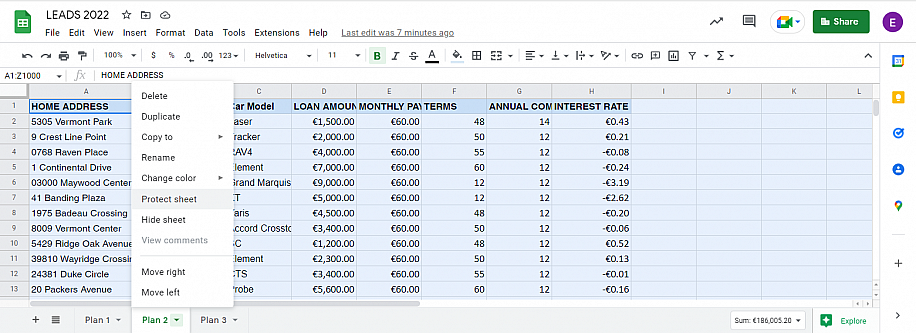
124. Comment utiliser la fonctionnalité Protéger la feuille pour verrouiller certaines cellules ou plages d'une feuille ?
125. Comment utiliser la Validation des données pour limiter la saisie dans une feuille ?
126. Comment utiliser la Mise en forme conditionnelle pour mettre en évidence les données sensibles d'une feuille?
127. Comment utiliser Rechercher et remplacer pour trouver et supprimer les données sensibles d'une feuille?
128. Comment utiliser le journal d'audit pour suivre les modifications apportées à une feuille?
129. Comment utiliser le journal d'accès pour voir qui a consulté une feuille ?
130. Comment partager un seul onglet dans Google Sheets?
Formules avancées de Google Sheets
Les meilleurs prompts IA ChatGPT pour maîtriser Google Sheets : formules avancées
131. Comment utiliser la fonction SUMPRODUCT (SOMMEPROD) dans Google Sheets ?
132. Comment utiliser ensemble les fonctions IF, AND et OR dans Google Sheets ?
133. Comment utiliser les fonctions INDEX et MATCH pour trouver la valeur d'une cellule précise dans Google Sheets ?
134. Comment utiliser les fonctions de texte dans Google Sheets (par exemple, UPPER, LOWER, PROPER, CONCATENATE) ?
135. Comment utiliser les fonctions de date et d'heure dans Google Sheets (par exemple, NOW, TODAY, YEAR, MONTH, DAY) ?
136. Comment utiliser des fonctions imbriquées dans Google Sheets (par exemple, IF dans SUM, COUNTIF dans SUMIFS)?
137. Comment utiliser les fonctions de recherche dans Google Sheets (par exemple, VLOOKUP, HLOOKUP, INDEX, MATCH) ?
138. Comment utiliser les fonctions de référence dynamique dans Google Sheets (par exemple, INDIRECT, OFFSET) ?
139. Comment utiliser la mise en forme conditionnelle avec des formules personnalisées dans Google Sheets?
140. Comment utiliser la fonction QUERY de Google Sheets pour filtrer et trier des données?
Fonctionnalités avancées de Google Sheets
Les meilleurs prompts IA ChatGPT pour maîtriser Google Sheets : fonctionnalités avancées
141. Comment créer et utiliser des plages nommées dans Google Sheets ?
142. Comment utiliser Gemini dans Google Sheets pour tirer des enseignements des données ?
143. Comment utiliser la Validation des données de Google Sheets pour garantir l'intégrité des données ?
144. Comment utiliser l'éditeur de scripts de Google Sheets pour créer des fonctions personnalisées?
145. Comment utiliser les modèles intégrés de Google Sheets pour créer différents types de documents?
146. Comment utiliser la saisie automatique de Google Sheets pour remplir rapidement des données ?
147. Comment utiliser la fonction IMPORTXML de Google Sheets pour importer des données du Web?
148. Comment créer une fonction IMPORTJSON personnalisée pour importer des données JSON du Web dans Google Sheets ?
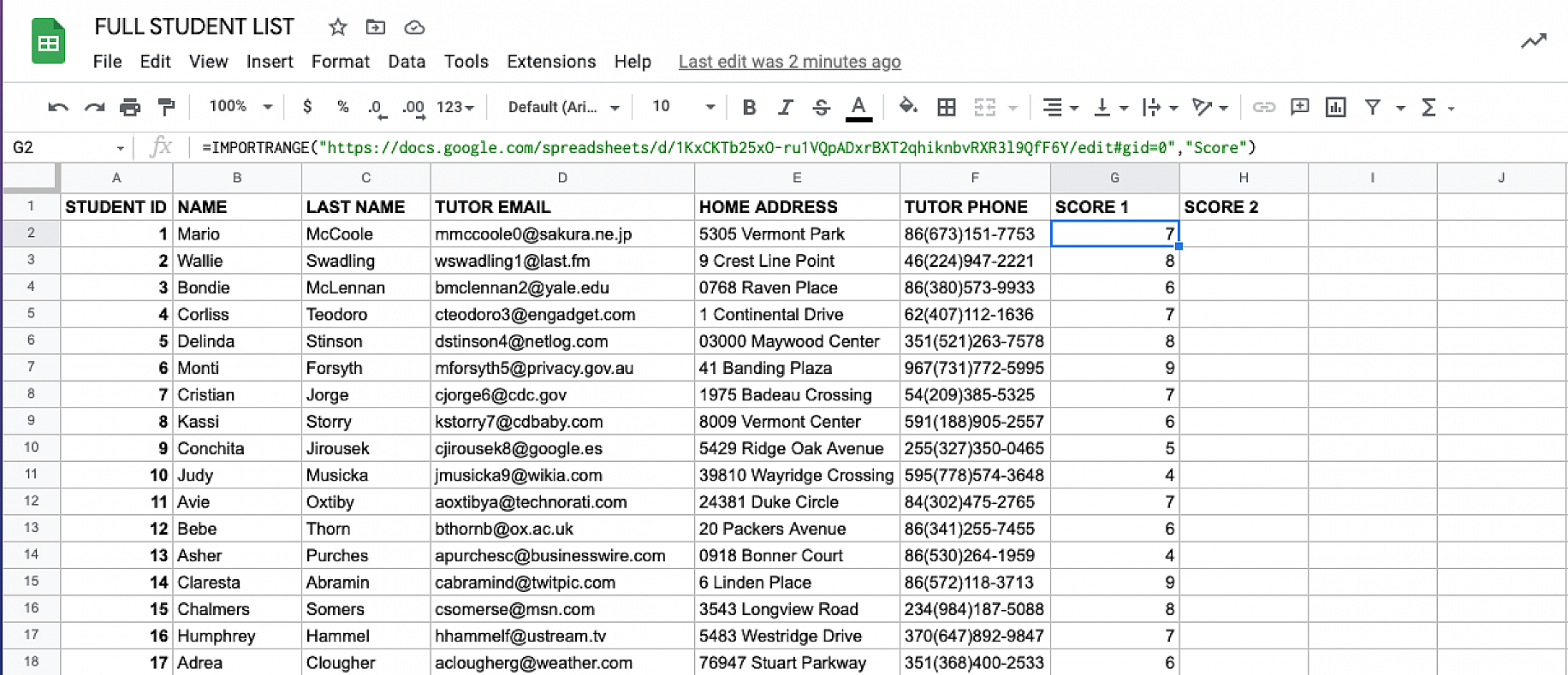
149. Comment utiliser la fonction IMPORTRANGE de Google Sheets pour importer des données d'autres feuilles?
150. Comment utiliser la fonction HYPERLINK (LIEN_HYPERTEXTE) de Google Sheets pour créer des liens vers d'autres feuilles ou sites web ?
Gestion des données dans Google Sheets
Les meilleurs prompts IA ChatGPT pour maîtriser Google Sheets : gestion des données
151. Comment utiliser la fonction QUERY de Google Sheets pour filtrer et trier des données?
152. Comment utiliser la fonction FILTER de Google Sheets pour filtrer des données selon des critères?
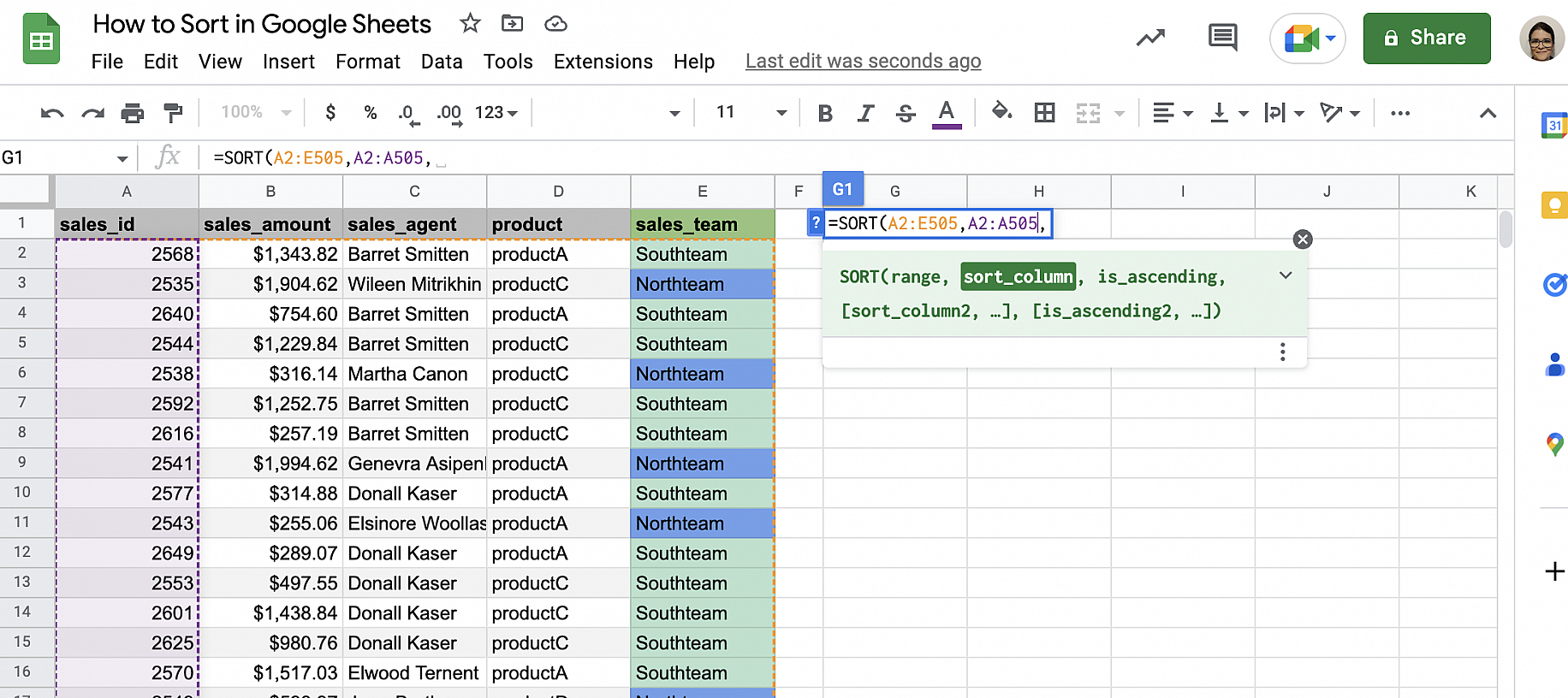
153. Comment utiliser la fonction SORT de Google Sheets pour trier des données selon des critères?
154. Comment utiliser la fonction TRANSPOSE (TRANSPOSER) de Google Sheets pour intervertir les lignes et les colonnes d'une feuille ?
155. Comment utiliser la fonction SPLIT de Google Sheets pour répartir des données dans différentes colonnes ?
156. Comment utiliser la fonction JOIN de Google Sheets pour combiner des données de différentes colonnes ?
157. Comment utiliser la fonction UNIQUE de Google Sheets pour supprimer les doublons d'une feuille ?
158. Comment utiliser la fonction CONCATENATE de Google Sheets pour regrouper les données de différentes cellules?
159. Comment utiliser la fonction TRANSLATE de Google Sheets pour traduire les données d'une feuille ?
160. Comment utiliser la fonction CLEAN (EPURAGE) de Google Sheets pour supprimer les caractères indésirables des données d'une feuille ?
Graphiques avancés dans Google Sheets
Les meilleurs prompts IA ChatGPT pour maîtriser Google Sheets : graphiques avancés
161. Comment utiliser l'éditeur de graphique de Google Sheets pour personnaliser les éléments d'un graphique ?
162. Comment utiliser les options de style de graphique de Google Sheets pour modifier l'apparence d'un graphique ?
163. Comment utiliser les options d'animation des graphiques de Google Sheets pour rendre un graphique plus interactif ?
164. Comment utiliser les options d'axes de graphique de Google Sheets pour personnaliser les axes x et y d'un graphique ?
165. Comment utiliser les options de quadrillage de Google Sheets pour ajouter un quadrillage à un graphique ?
166. Comment utiliser les options de légende de graphique de Google Sheets pour personnaliser la légende d'un graphique ?
167. Comment utiliser les options de courbe de tendance de Google Sheets pour ajouter une courbe de tendance à un graphique ?
168. Comment utiliser les options de barres d'erreur de Google Sheets pour ajouter des barres d'erreur à un graphique ?
169. Comment utiliser les options d'étiquettes de données de Google Sheets pour ajouter des étiquettes de données à un graphique?
170. Comment utiliser les options de séries de graphique de Google Sheets pour personnaliser les séries de données d'un graphique ?
Tableaux croisés dynamiques avancés dans Google Sheets
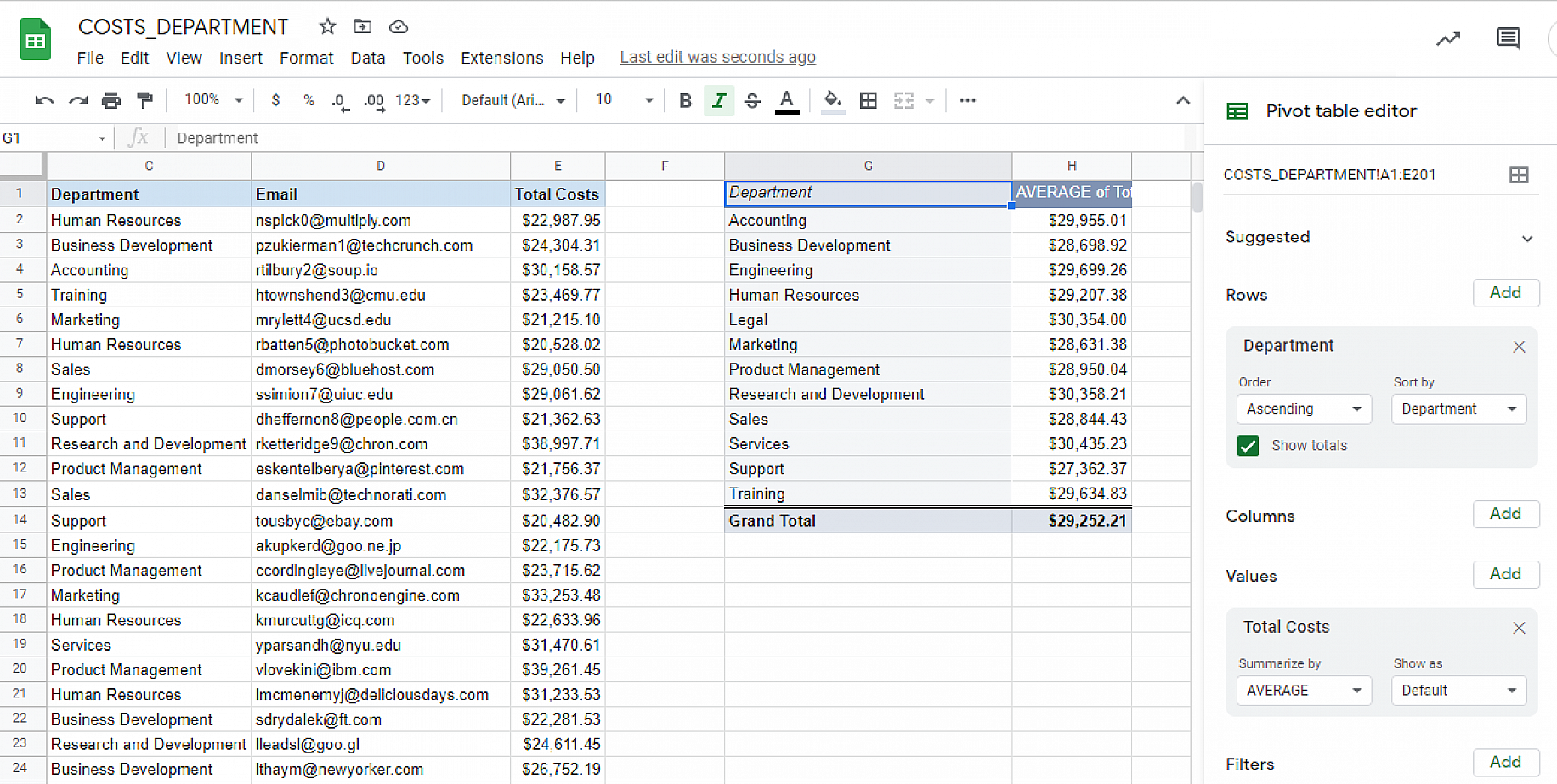
Les meilleurs prompts IA ChatGPT pour maîtriser Google Sheets : tableaux croisés dynamiques avancés
171. Comment utiliser les options de tableau croisé dynamique de Google Sheets pour personnaliser la mise en page du tableau?
172. Comment utiliser les options de filtre de tableau croisé dynamique de Google Sheets pour filtrer les données d'un tableau croisé dynamique ?
173. Comment utiliser les options de tri de tableau croisé dynamique de Google Sheets pour trier les données d'un tableau croisé dynamique ?
174. Comment utiliser les options de regroupement de tableau croisé dynamique de Google Sheets pour regrouper des données selon certains critères ?
175. Comment utiliser les options de calcul de tableau croisé dynamique de Google Sheets pour effectuer des calculs sur les données d'un tableau croisé dynamique ?
176. Comment utiliser les options de mise en forme de tableau croisé dynamique de Google Sheets pour mettre en forme les données d'un tableau croisé dynamique ?
177. Comment utiliser les options de mise en forme conditionnelle de tableau croisé dynamique de Google Sheets pour mettre en évidence des données ?
178. Comment utiliser les options de graphique de tableau croisé dynamique de Google Sheets pour créer des graphiques à partir d'un tableau croisé dynamique ?
179. Comment utiliser les options de formules de tableau croisé dynamique de Google Sheets pour créer des formules personnalisées pour un tableau croisé dynamique ?
180. Comment utiliser les options d'exportation de tableau croisé dynamique de Google Sheets pour exporter les données d'un tableau croisé dynamique vers d'autres formats ?
Visualisation des données dans Google Sheets
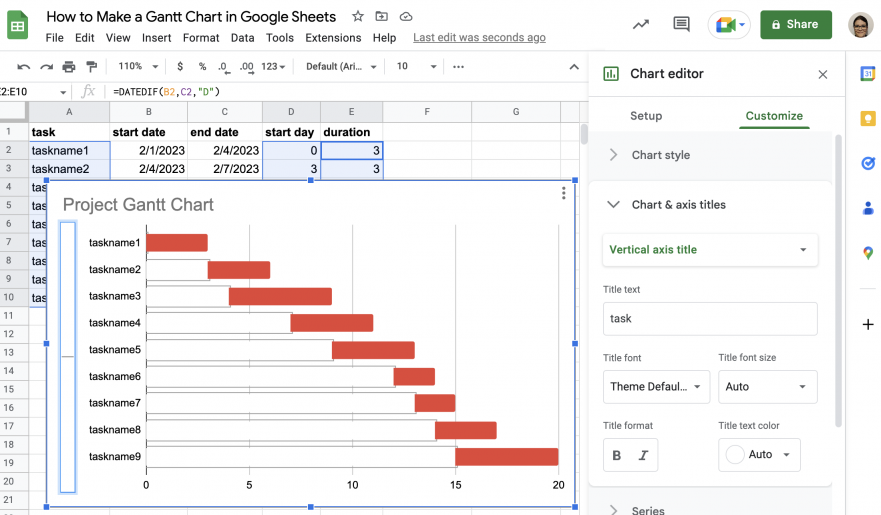
Les meilleurs prompts IA ChatGPT pour maîtriser Google Sheets : visualisation des données
181. Comment utiliser les cartes thermiques de Google Sheets pour visualiser des données ?
182. Comment utiliser les graphiques géographiques de Google Sheets pour visualiser des données ?
183. Comment utiliser la fonctionnalité de diagramme de Gantt de Google Sheets pour visualiser le calendrier d'un projet?
184. Comment utiliser les graphiques en cascade de Google Sheets pour visualiser des données ?
185. Comment utiliser les graphiques en chandeliers de Google Sheets pour visualiser des données ?
186. Comment utiliser les graphiques en arborescence (treemap) de Google Sheets pour visualiser des données ?
187. Comment utiliser les graphiques à jauge de Google Sheets pour visualiser des données ?
188. Comment utiliser les diagrammes de Sankey dans Google Sheets pour visualiser des données ?
189. Comment utiliser les histogrammes de Google Sheets pour visualiser le calendrier d'un projet ?
190. Comment utiliser les nuages de points de Google Sheets pour visualiser des données ?
Analyse des données dans Google Sheets
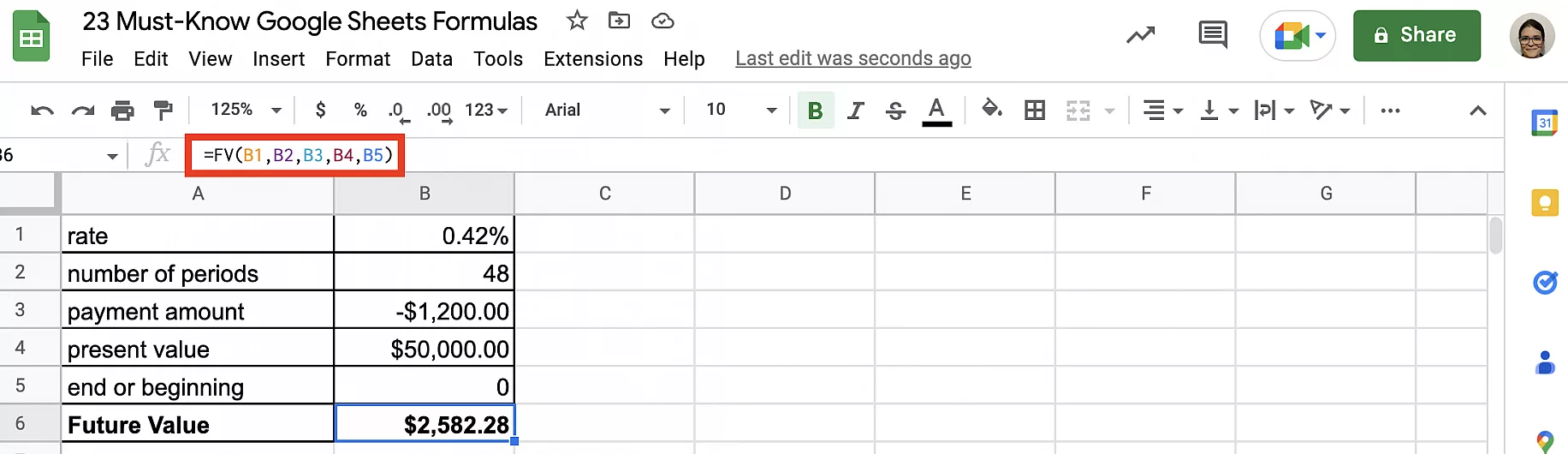
Les meilleurs prompts IA ChatGPT pour maîtriser Google Sheets : analyse des données
191. Comment utiliser les fonctions statistiques de Google Sheets pour analyser des données ?
192. Comment réaliser une analyse de corrélation et de régression dans Google Sheets pour analyser des données ?
193. Comment réaliser un test du khi-deux dans Google Sheets pour analyser des données ?
194. Comment réaliser des tests d'hypothèses dans Google Sheets pour analyser des données ?
195. Comment réaliser un test t dans Google Sheets pour analyser des données ?
196. Comment réaliser un test ANOVA dans Google Sheets pour analyser des données ?
197. Comment réaliser une simulation de Monte-Carlo dans Google Sheets pour analyser des données ?
198. Comment réaliser une analyse par arbre de décision dans Google Sheets pour analyser des données ?
199. Comment réaliser une analyse en composantes principales (PCA) dans Google Sheets pour analyser des données ?
200. Comment réaliser une analyse factorielle dans Google Sheets pour analyser des données ?
Scripts avancés dans Google Sheets
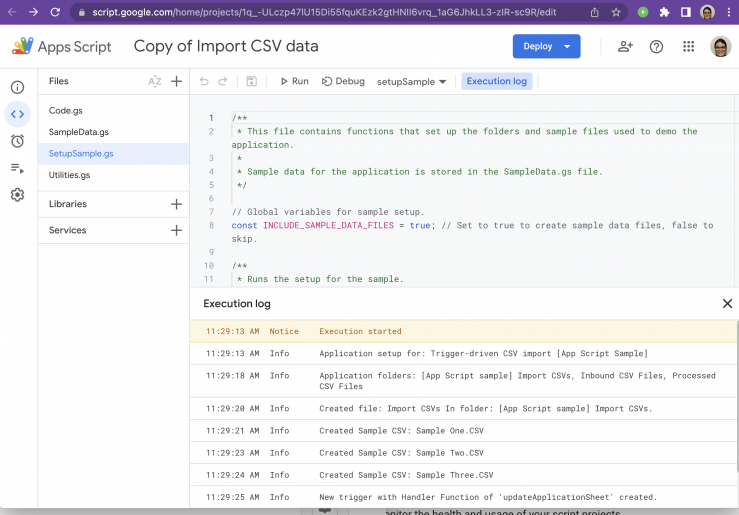
Les meilleurs prompts IA ChatGPT pour maîtriser Google Sheets : scripts avancés
201. Comment utiliser l'éditeur de scripts de Google Sheets pour créer des fonctions personnalisées ?
202. Comment utiliser l'éditeur de scripts de Google Sheets pour automatiser des tâches?
203. Comment utiliser l'éditeur de scripts de Google Sheets pour créer des menus personnalisés ?
204. Comment utiliser l'éditeur de scripts de Google Sheets pour créer des boîtes de dialogue personnalisées ?
205. Comment utiliser l'éditeur de scripts de Google Sheets pour créer des déclencheurs personnalisés ?
206. Comment utiliser l'éditeur de scripts de Google Sheets pour créer des macros personnalisées?
207. Comment utiliser l'éditeur de scripts de Google Sheets pour créer des fonctions d'importation personnalisées ?
208. Comment utiliser l'éditeur de scripts de Google Sheets pour créer des fonctions d'exportation personnalisées ?
209. Comment utiliser l'éditeur de scripts de Google Sheets pour créer des fonctions de validation personnalisées ?
210. Comment utiliser l'éditeur de scripts de Google Sheets pour créer des fonctions de reporting personnalisées ?
Mise en forme avancée dans Google Sheets

Les meilleurs prompts IA ChatGPT pour maîtriser Google Sheets : mise en forme avancée
211. Comment utiliser les styles de Google Sheets pour mettre en forme des données ?
212. Comment utiliser les thèmes de Google Sheets pour mettre en forme des données ?
213. Comment utiliser le format de nombre personnalisé de Google Sheets pour mettre en forme des données ?
214. Comment utiliser le format de date personnalisé de Google Sheets pour mettre en forme des données ?
215. Comment utiliser le format d'heure personnalisé de Google Sheets pour mettre en forme des données ?
216. Comment utiliser le format monétaire personnalisé de Google Sheets pour mettre en forme des données ?
217. Comment utiliser le format de pourcentage personnalisé de Google Sheets pour mettre en forme des données ?
218. Comment utiliser le format de texte personnalisé de Google Sheets pour mettre en forme des données ?
219. Comment utiliser le format de cellule personnalisé de Google Sheets pour mettre en forme des données ?
220. Comment utiliser la mise en forme par formule personnalisée de Google Sheets pour mettre en forme des données ?
Validation des données dans Google Sheets
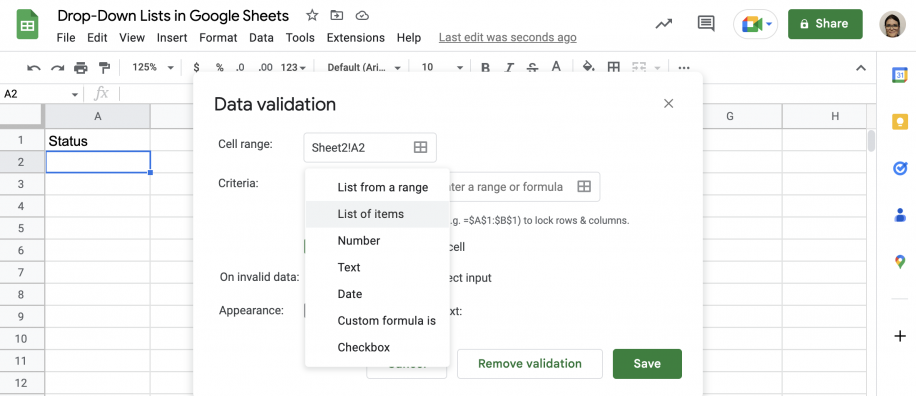
Les meilleurs prompts IA ChatGPT pour maîtriser Google Sheets : validation des données
221. Comment utiliser la Validation des données de Google Sheets pour garantir l'intégrité des données ?
222. Comment utiliser la Validation des données de Google Sheets pour limiter la saisie ?
223. Comment utiliser la Validation des données de Google Sheets pour créer des listes déroulantes?
224. Comment utiliser la Validation des données de Google Sheets pour définir des règles de validation ?
225. Comment utiliser la Validation des données de Google Sheets pour créer des formules de validation personnalisées ?
226. Comment utiliser la Validation des données de Google Sheets pour ajouter des messages d'erreur personnalisés ?
227. Comment utiliser la Validation des données de Google Sheets pour afficher des textes d'aide personnalisés ?
228. Comment utiliser la Validation des données de Google Sheets pour appliquer la validation à plusieurs cellules ?
229. Comment utiliser la Validation des données de Google Sheets pour copier des règles de validation vers d'autres feuilles ?
230. Comment utiliser la Validation des données de Google Sheets pour supprimer des règles de validation ?
Nettoyage des données dans Google Sheets
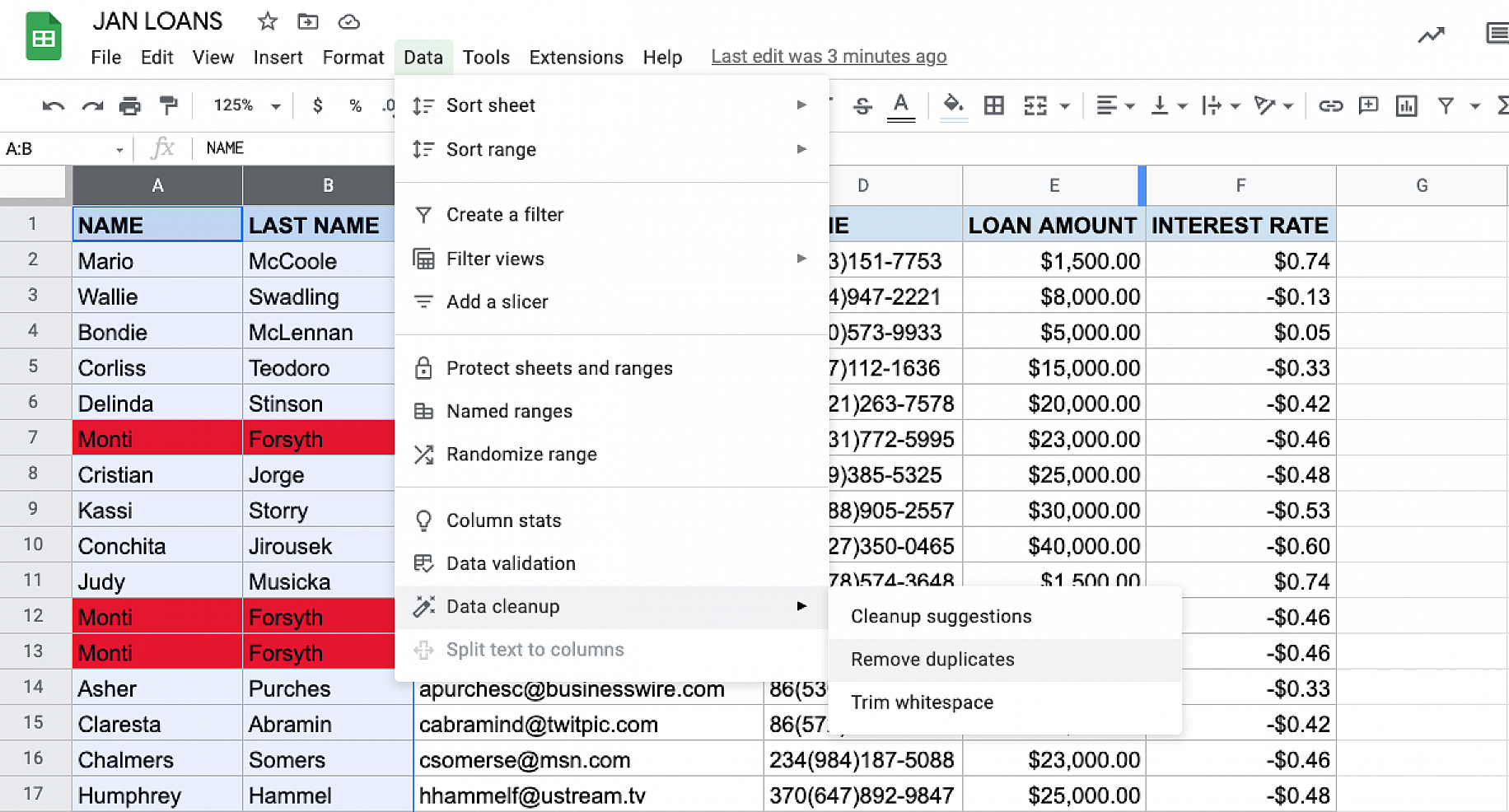
Les meilleurs prompts IA ChatGPT pour maîtriser Google Sheets : nettoyage des données
231. Comment utiliser la fonction CLEAN (EPURAGE) de Google Sheets pour supprimer les caractères indésirables des données d'une feuille ?
232. Comment utiliser Rechercher et remplacer de Google Sheets pour trouver et supprimer les données indésirables d'une feuille?
233. Comment utiliser la fonctionnalité Scinder le texte en colonnes de Google Sheets pour répartir des données dans différentes colonnes ?
234. Comment utiliser la fonction TRIM (SUPPRESPACE) de Google Sheets pour supprimer les espaces superflus des données d'une feuille ?
235. Comment utiliser la fonctionnalité Supprimer les doublons de Google Sheets pour supprimer les données en double d'une feuille?
236. Comment utiliser la Saisie intelligente de Google Sheets pour remplir automatiquement des données dans une feuille ?
237. Comment utiliser la fonction TRANSLATE de Google Sheets pour traduire les données d'une feuille ?
238. Comment utiliser les fonctions de texte de Google Sheets (par exemple, UPPER, LOWER, PROPER, CONCATENATE) pour nettoyer et mettre en forme les données d'une feuille ?
239. Comment utiliser la fonction FILTER de Google Sheets pour filtrer et supprimer les données indésirables?
240. Comment utiliser la fonction REPLACE (REMPLACER) de Google Sheets pour remplacer des valeurs précises dans une feuille ?
Protection des données dans Google Sheets
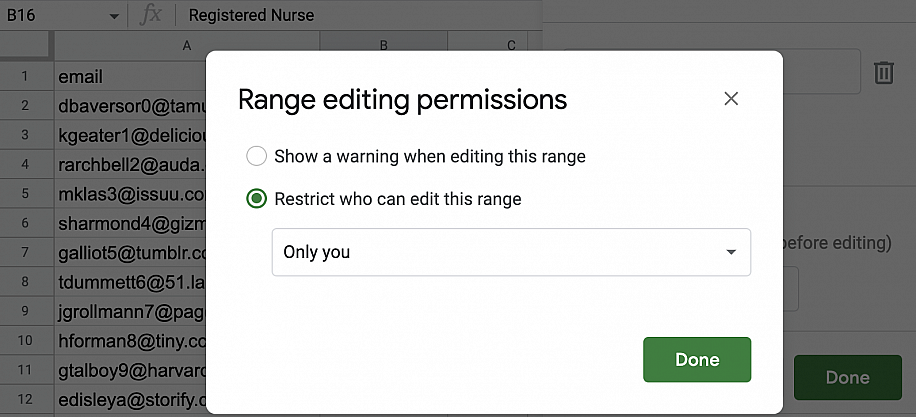
Les meilleurs prompts IA ChatGPT pour maîtriser Google Sheets : protection des données
241. Comment utiliser la protection des données de Google Sheets pour empêcher la modification de cellules?
242. Comment utiliser la protection des données de Google Sheets pour empêcher la modification de feuilles ?
243. Comment utiliser la protection des données de Google Sheets pour empêcher la modification de plages ?
244. Comment utiliser la protection des données de Google Sheets pour protéger une feuille par mot de passe?
245. Comment utiliser la protection des données de Google Sheets pour définir des règles de mise en forme conditionnelle pour les cellules protégées?
246. Comment utiliser la protection des données de Google Sheets pour autoriser certains utilisateurs à modifier des cellules protégées?
247. Comment utiliser la protection des données de Google Sheets pour afficher un avertissement aux utilisateurs avant qu'ils modifient des cellules protégées ?
248. Comment utiliser la protection des données de Google Sheets pour créer un message d'erreur personnalisé pour les utilisateurs qui tentent de modifier des cellules protégées ?
249. Comment utiliser la protection des données de Google Sheets pour suivre les modifications apportées aux cellules protégées?
250. Comment utiliser la protection des données de Google Sheets pour révoquer l'accès aux cellules protégées?
Gardez à l'esprit que cette liste n'est pas exhaustive : Google Sheets propose d'autres fonctionnalités qui ne sont pas mentionnées ici, et ces prompts sont généraux, ils ne couvrent donc que certains aspects des fonctionnalités ou fonctions citées.
Exemples et cas d'utilisation de ChatGPT avec Google Sheets
De nombreux utilisateurs de Google Sheets ont déjà découvert les avantages de ChatGPT pour améliorer leurs compétences et travailler plus efficacement. Voici quelques exemples d'utilisation de ChatGPT :
- Les analystes de données utilisent ChatGPT pour découvrir des techniques avancées de visualisation des données dans Google Sheets et créer des graphiques plus parlants et plus informatifs.
- Les chefs de projet utilisent ChatGPT pour découvrir des outils avancés de gestion de projet dans Google Sheets, comme les diagrammes de Gantt et les chronologies, afin d'améliorer le flux de travail et la productivité de leur équipe.
- Les analystes financiers utilisent ChatGPT pour découvrir des outils avancés d'analyse financière dans Google Sheets, comme l'analyse de corrélation et de régression, afin de prendre des décisions plus éclairées.
Ce ne sont que quelques exemples de la façon dont ChatGPT peut vous aider à progresser sur Google Sheets et à travailler plus efficacement. Comme il comprend les prompts en langage naturel, ChatGPT peut vous aider dans un large éventail de tâches et de fonctions de Google Sheets.
Bonnes pratiques et dépannage de ChatGPT avec Google Sheets
Si ChatGPT peut être un outil puissant pour les utilisateurs de Google Sheets, gardez à l'esprit quelques bonnes pratiques et conseils de dépannage :
- Soyez précis dans vos prompts : Plus vos prompts sont détaillés, plus les réponses de ChatGPT seront précises. Notre guide sur la façon de rédiger des prompts IA propose d'autres conseils.
- Utilisez des mots-clés : Lorsque vous posez une question sur une fonction ou une fonctionnalité précise, ajoutez des mots-clés pertinents pour aider ChatGPT à comprendre votre question.
- Tenez compte de la date limite des connaissances : N'oubliez pas que les connaissances de ChatGPT s'arrêtent à une date précise et peuvent ne pas inclure les dernières mises à jour ou modifications de Google Sheets.
- Vérifiez les réponses : Même si les réponses de ChatGPT sont généralement exactes, il est toujours conseillé de vérifier les informations fournies pour vous assurer qu'elles sont correctes et adaptées à vos besoins.
- C'est en forgeant qu'on devient forgeron : Plus vous utiliserez ChatGPT avec Google Sheets, plus vous saurez rédiger des prompts précis et pertinents et comprendre les réponses obtenues.
L'avenir de ChatGPT dans Google Sheets
L'intégration de ChatGPT à Google Sheets ne cesse d'évoluer et de s'améliorer. Voici quelques-unes des dernières avancées et des nouveautés à attendre prochainement :
- Traitement du langage naturel amélioré : Les capacités de traitement du langage naturel de ChatGPT s'améliorent sans cesse, ce qui permet des réponses plus précises et mieux adaptées au contexte des prompts.
- Visualisation des données améliorée : ChatGPT peut vous aider à créer des graphiques et d'autres visualisations de données plus attrayants dans Google Sheets.
- Automatisation : ChatGPT peut être intégré à Google Apps Script pour automatiser des tâches répétitives et des flux de travail dans Google Sheets. Découvrez comment intégrer ChatGPT à Google Sheets.
- Prise en charge des langues : ChatGPT comprend déjà de nombreuses langues et y répond, vous pouvez donc rédiger vos prompts dans la langue dans laquelle vous travaillez.
Ressources complémentaires sur Google Sheets et ChatGPT
Pour continuer à développer vos compétences et vos connaissances sur Google Sheets et ChatGPT, plusieurs ressources sont disponibles en ligne :
- Les meilleurs modèles Google Sheets gratuits: Ces ressources proposent des modèles prêts à l'emploi pour créer rapidement des feuilles de calcul d'aspect professionnel à des fins diverses, comme la budgétisation, la gestion de projet et le suivi des données. Ces modèles sont gratuits et vous font gagner du temps et des efforts au moment de créer une nouvelle feuille de calcul.
- Guides Google Sheets: Ces ressources fournissent des instructions pas à pas et des conseils pour utiliser Google Sheets, notamment pour mettre en forme des cellules, créer des graphiques et utiliser des fonctions et des formules. Elles sont conçues pour aider les utilisateurs de tous niveaux à tirer le meilleur parti de ce puissant tableur.
- Centre d'aide Google Sheets: Il s'agit d'une ressource officielle de Google qui regorge d'informations sur tous les aspects de Google Sheets.
- Communauté d'aide des éditeurs Google Docs : Il s'agit d'une communauté en ligne où vous pouvez échanger avec d'autres experts de Google Sheets, poser des questions et partager des conseils et des bonnes pratiques.
- Documentation de ChatGPT: La documentation officielle de ChatGPT fournit des informations détaillées sur les capacités du modèle et sur son utilisation.
Conclusion
ChatGPT est un outil puissant pour aider les utilisateurs de Google Sheets à améliorer leurs connaissances et leurs compétences. Comme il comprend les prompts en langage naturel et fournit des réponses détaillées et exactes, il peut vous aider à vous repérer parmi les nombreuses fonctionnalités et fonctions de Google Sheets. De la compréhension des formules et des fonctions à la création de graphiques, en passant par l'automatisation des flux de travail, ChatGPT peut vous aider dans un large éventail de tâches dans Google Sheets.
En comprenant les capacités de ChatGPT et la façon dont il peut vous aider dans Google Sheets, vous pourrez exploiter tout le potentiel de cet outil puissant. Grâce à des exemples concrets, des conseils de dépannage et les évolutions à venir, vous pourrez gagner en aisance sur Google Sheets et faire passer vos compétences au niveau supérieur.
En conclusion, ChatGPT peut être un atout précieux pour les utilisateurs de Google Sheets. En maîtrisant les prompts ChatGPT, vous pourrez travailler plus efficacement, prendre des décisions plus éclairées et exploiter tout le potentiel de Google Sheets. Pensez à toujours vérifier les réponses, à pratiquer régulièrement et à consulter les ressources complémentaires pour continuer à apprendre et trouver de l'aide sur Google Sheets.
Si vous travaillez aussi dans Excel, consultez notre guide ChatGPT : invites pour les utilisateurs de tableurs. Pour les tâches qui se répètent chaque jour, les automatisations IA de Sheetgo peuvent connecter vos fichiers Google Sheets et mettre à jour les données selon un calendrier.

 English
 Español
 Português do Brasil
 Français