


As planilhas são uma das ferramentas mais flexíveis, acessíveis e fáceis de usar que temos para gerenciar dados. E Planilhas Google foi pioneira na transição de planilhas off-line de um único usuário para planilhas on-line de vários usuários.
As planilhas baseadas na nuvem, como o Google Sheets, são fáceis de compartilhar com outras pessoas, permitindo que vários colegas de trabalho visualizem e editem arquivos juntos em tempo real. Felizmente, isso significa que enviar uma planilha como anexo de e-mail agora é coisa do passado.
Como resultado, é mais fácil controlar os dados da sua empresa do que era no passado. O Planilhas Google está sempre atualizado, pode ser acessado de qualquer lugar (desde que você tenha uma conexão com a Internet) e você pode ter certeza de que toda a equipe está acessando a mesma versão.
Como combinar várias planilhas em uma só manualmente
Se suas planilhas do Google Sheets não têm muitos dados nem estão espalhadas por vários arquivos, estes métodos manuais podem ser úteis.
Combinar guias de uma planilha com referências de célula
Se você precisa combinar dados de guias diferentes dentro de uma mesma planilha, pode trazê-los digitando a referência de célula na guia de destino.
1. Clique na primeira célula vazia depois do seu conjunto de dados ou tabela.
2. Digite a referência da célula que contém os dados que você quer trazer. A referência inclui o nome da guia, um ponto de exclamação e a primeira célula de todo o intervalo que você vai copiar. Depois de digitar, pressione Enter.
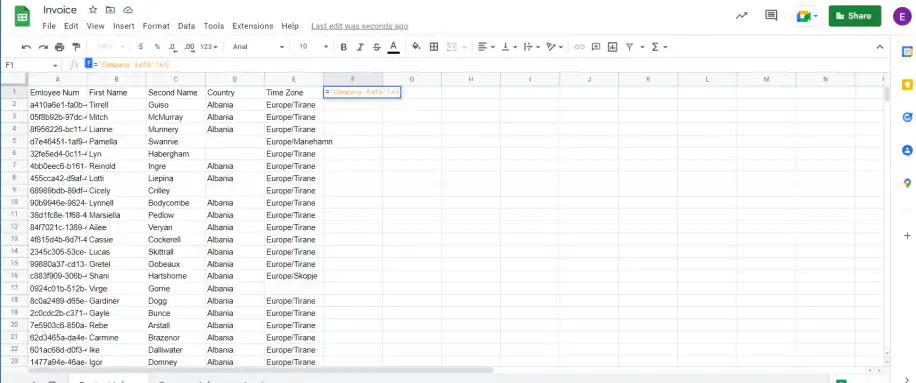
Observe: se o nome da guia tiver espaços, coloque-o entre aspas simples.
3. O Google Sheets retorna o valor da célula referenciada. Para copiar o restante dos dados, arraste o pequeno quadrado azul no canto inferior direito da célula pelas colunas e depois para baixo pelas linhas.
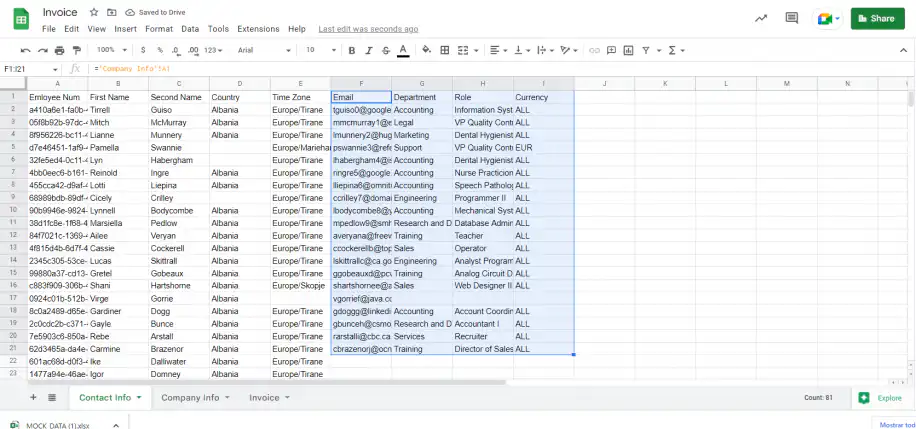
Lembre-se de que isso ainda exige trabalho manual. Por isso, o método só compensa se você não tiver muitos dados e quiser copiá-los dentro da mesma planilha.
Copiar uma guia para outro arquivo do Google Sheets
Esta é outra forma manual comum de copiar guias dentro da mesma planilha ou entre planilhas diferentes.
1. Abra o documento que contém as guias que você quer exportar. Clique com o botão direito na guia e selecione Copiar para > Planilha existente.
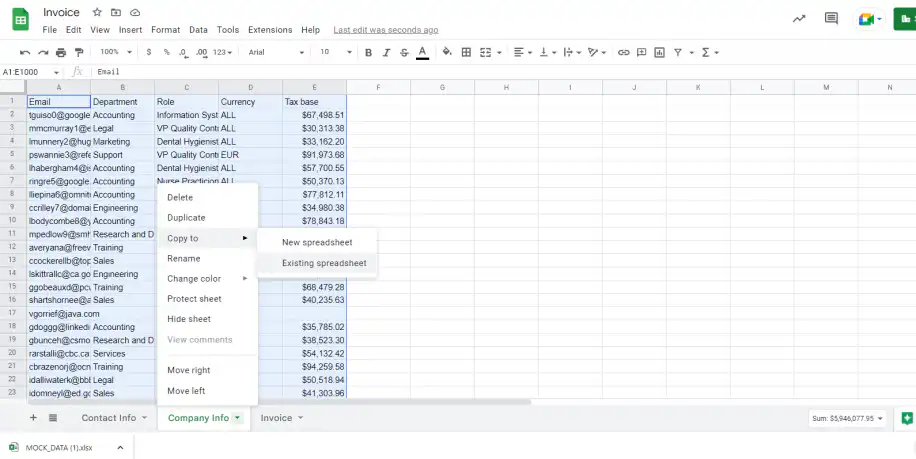
2. Selecione o arquivo para o qual você quer copiar os dados da guia. O seletor de arquivos tem três guias: "Meu Drive", "Compartilhados comigo" e "Recentes". Clique no arquivo e depois no botão azul "Selecionar".
3. Depois da cópia, você verá a mensagem de confirmação "Página copiada". Clique em "OK" para continuar ou no link "Abrir planilha". A segunda opção abre o arquivo de destino com a guia que você acabou de copiar.
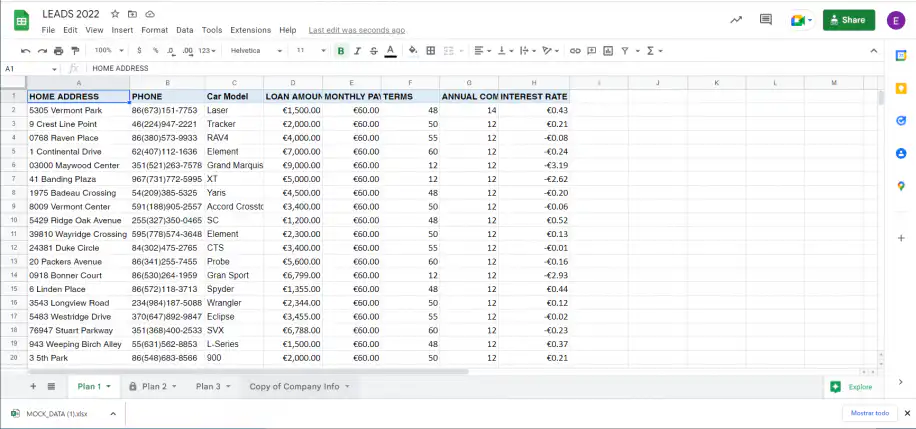
4. Agora a guia deve aparecer na planilha de destino. Aqui, "Copy of Company Info".
Como combinar dados de várias planilhas com uma fórmula
Embora este método ainda envolva algum trabalho manual, ele funciona melhor com conjuntos de dados maiores. Aqui você vai aprender a combinar dados com duas fórmulas diferentes: IMPORTRANGE e QUERY.
Trazer dados de outros arquivos com IMPORTRANGE
O IMPORTRANGE traz um intervalo de outro arquivo do Google Sheets para o arquivo que você tem aberto. A sintaxe é =IMPORTRANGE("spreadsheet_url", "range_string"): a URL do arquivo de origem e, depois, a guia e o intervalo a importar, cada um entre aspas duplas.
1. Abra o arquivo do qual você quer trazer os dados e copie a URL na barra de endereço.
2. No arquivo que vai receber os dados combinados, clique em uma célula vazia e digite a fórmula com essa URL e o intervalo, por exemplo =IMPORTRANGE("URL of the source file", "Company Info!A1:E101"). Pressione Enter.
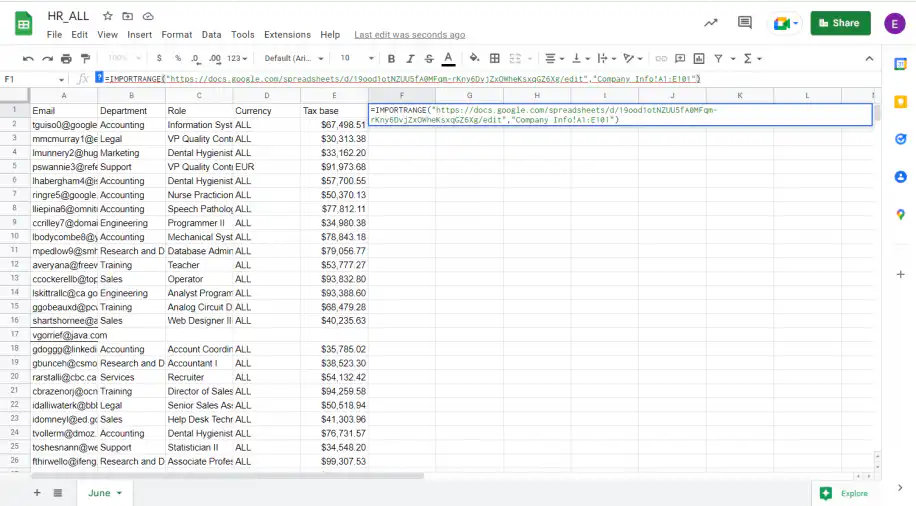
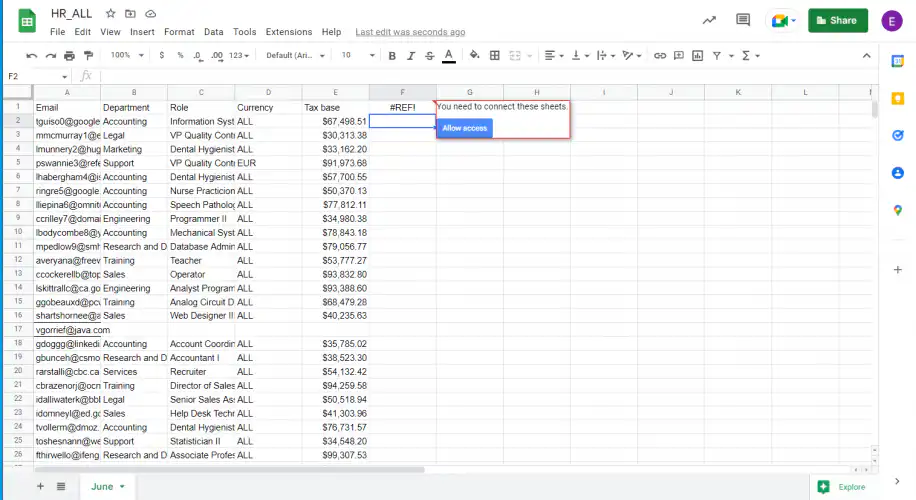
3. Na primeira vez que você conecta dois arquivos, a célula mostra um erro #REF!. Clique na célula e depois em Permitir acesso.
4. Os dados de origem preenchem as células à direita e abaixo da fórmula, aqui as colunas F a J.
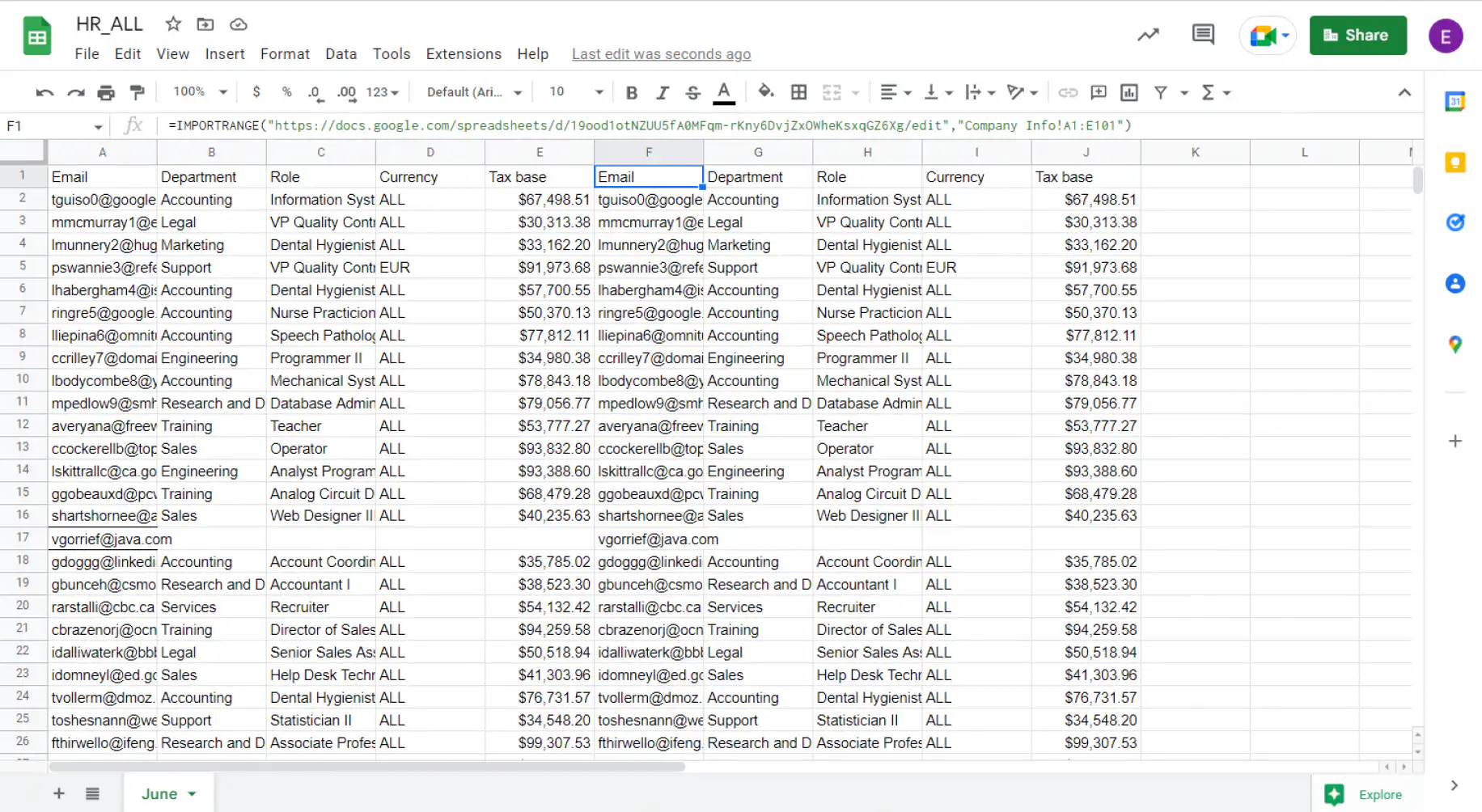
O IMPORTRANGE traz apenas os valores, sem a formatação de origem, e intervalos grandes demoram mais para carregar. Quando alguém edita o arquivo de origem, os dados importados se atualizam sozinhos. Para ver mais exemplos, confira Como usar o IMPORTRANGE, ou combine QUERY com IMPORTRANGE para filtrar as linhas à medida que chegam. Para combinar muitos arquivos sem fórmulas, experimente uma alternativa ao IMPORTRANGE.
Empilhar várias guias em uma com QUERY
A QUERY combina intervalos de várias guias do mesmo arquivo. A sintaxe é =QUERY(data, query, headers). Em data, coloque os intervalos entre chaves. O argumento query é uma string de consulta entre aspas duplas, como "select * where Col1 is not null", que filtra as linhas combinadas. Você pode omitir query e headers para retornar todas as linhas, como neste exemplo.
1. Clique na primeira célula vazia ao lado ou abaixo dos seus dados.
2. Digite =QUERY, um parêntese de abertura e uma chave. Depois, insira cada intervalo como o nome da guia, um ponto de exclamação e o intervalo de células. Separe os intervalos com vírgula para colocá-los lado a lado, ou com ponto e vírgula para empilhá-los um embaixo do outro. Feche a chave e o parêntese. Aqui a fórmula é =QUERY({Sheet2!A1:E101,Sheet3!B1:C101}).
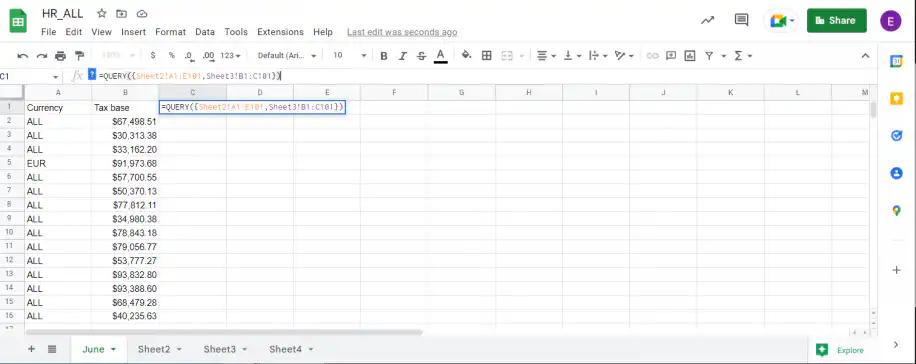
3. Pressione Enter. Os dois intervalos aparecem lado a lado, a partir da célula da fórmula.
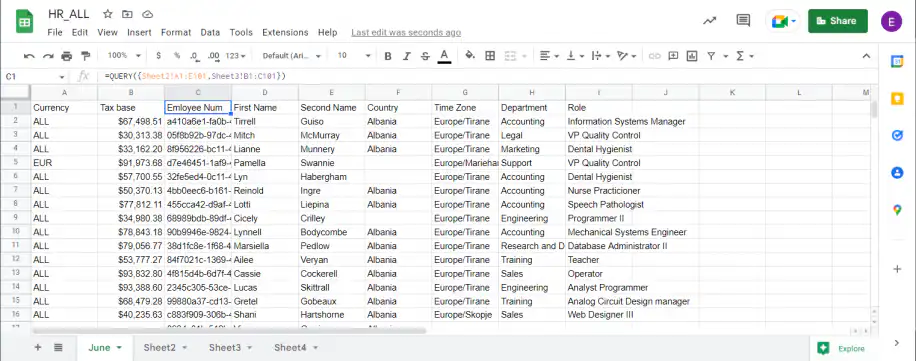
Para empilhar guias na vertical, separe os intervalos com ponto e vírgula, por exemplo =QUERY({Sheet2!A2:E101;Sheet3!A2:E101}). Intervalos empilhados precisam ter o mesmo número de colunas, e intervalos lado a lado, o mesmo número de linhas. Se o nome de uma guia tiver espaços, coloque-o entre aspas simples, como em 'Company Info'!A1:E101.
Compartilhamento de dados no Planilhas Google
Embora a mudança para o software baseado em nuvem tenha facilitado o compartilhamento de dados com colegas, muitos de nós ainda gastamos muito tempo reunindo e agrupando informações de diferentes planilhas e arquivos.
Há muitos motivos para isso.
Em primeiro lugar, embora a colaboração on-line seja excelente, talvez você não queira compartilhar a mesma planilha com todos da equipe. Se você for um gerente, talvez precise coletar dados dos arquivos pessoais dos colegas ou de vários departamentos. O excesso de pessoas trabalhando em uma única planilha pode ser confuso, e os administradores geralmente precisam manter os dados separados por motivos de proteção de dados.
Além dos problemas de integridade e privacidade dos dados, você não quer que um único arquivo se torne muito grande. Planilhas enormes com várias guias são difíceis de navegar e é fácil se perder nelas. Por ser um software on-line, o desempenho do Google Sheets também pode ser limitado pela sua conexão com a Internet, e cada arquivo tem um limite de tamanho de 5 milhões de células.
A combinação de dados de várias planilhas do Google Sheets em uma única planilha pode ser entediante e demorada. Copiar e colar é uma maneira arriscada de mesclar planilhas. Além de ser lento, é propenso a erros manuais. ImportRange pode funcionar bem dentro de um arquivo, mas se você já tentou usá-lo para consolidar dados de vários arquivos do Planilhas Google, saberá que ele pode gerar erros.
Mesclar várias Planilhas Google em uma só automaticamente
Uma alternativa mais confiável para copiar e colar, ImportRange ou codificação é o Sheetgo: uma ferramenta de automação sem código para planilhas. Ele permite que você crie conexões entre planilhas para enviar e extrair dados entre arquivos diferentes e consolidar no Google Sheets.
Isso significa que você pode combinar dados de diferentes arquivos e mesclar várias planilhas do Google Sheets em uma só automaticamente.
- Combine dados de várias planilhas do Google Sheets em um único arquivo.
- Economize tempo - sem copiar e colar ou trabalho manual.
- Extraia dados de outras planilhas do Google Sheets em um arquivo central.
- Consolidar dados do Google Sheets em relatórios e painéis.
- Compartilhe dados da equipe sem compartilhar a mesma planilha
- Combine o Google Sheets automaticamente com um sistema de planilhas interligadas.
Como combinar arquivos do Planilhas Google
No exemplo a seguir, mostrarei como consolidar dados de três arquivos diferentes do Google Sheets em uma nova planilha.
Siga estas etapas para mesclar o Google Sheets em um arquivo central, para gerar uma planilha de resumo de várias fontes ou para extrair dados do Google Sheets para um relatório ou painel que seja atualizado automaticamente.
Etapa 1: Instalar o Sheetgo
- Abrir Sheetgo para começar a conectar suas planilhas.
- Faça login no Sheetgo com sua conta do Google, Microsoft ou Dropbox.
Etapa 2: Comece a criar seu fluxo de trabalho do Merge Google Sheets
- Depois de fazer login no aplicativo da Web Sheetgo, clique em Criar fluxo de trabalho. Em seguida, selecione Conectar arquivos.
- Dê um nome ao seu fluxo de trabalho na parte superior da tela para poder identificá-lo mais tarde. Aqui eu o chamarei de Consolidar o Google Sheets.
- Abaixo de Selecionar dados de origem, escolha Vários arquivos.

Etapa 3: Selecione o primeiro arquivo a ser mesclado
- Abaixo de Dados de origem > Vários arquivos, selecione o primeiro arquivo do qual você deseja importar dados.
- Na caixa de arquivo, clique em +Selecionar arquivo e selecione o arquivo em seu Google Drive.
- Quando o arquivo aparecer na tela do Sheetgo, selecione a guia de origem correta (planilha).
Neste exemplo, quero combinar os dados de entrega de janeiro de três depósitos da empresa: Norte, Sul e Central. Cada depósito registra as entregas diárias de frutas secas em seu próprio arquivo do Google Sheets. Quero reunir todos esses dados em uma planilha de gerenciamento que usamos no escritório central.
Para começar, selecionarei meu primeiro arquivo: Entregas no depósito norte, e a guia arquivo Janeiro.

Etapa 4: Selecione outros arquivos para mesclar
Depois de carregar o primeiro arquivo no Sheetgo, repita o mesmo processo para os outros arquivos dos quais deseja mesclar dados.
Observe que, para consolidar corretamente, cada guia (planilha) de origem deve ter o mesmo nome e o mesma estrutura. Isso significa que as colunas e os cabeçalhos devem ser os mesmos em todas as planilhas.
- Clique em +Adicionar outro arquivo de origem.
- Selecione um arquivo adicional e a guia de origem correta.
- Clique em Feito.

Opcional: identificar a origem dos dados de origem
Antes de continuar com a conexão, você tem a opção de definir as configurações.
Neste exemplo, meus três arquivos de origem contêm formatação especial e validação de dados no Data coluna. Para importar as datas corretamente, ativarei a função Formatação do número de transferência opção.
- Clique em Configurações.
- Abaixo de Formatação de transferência, habilitar Formatação de números.
Quando estiver combinando vários arquivos do Planilhas Google em um só, pode ser útil ter a origem dos dados claramente listada no arquivo de destino.
- Clique em Configurações.
- Habilitar o Identificar a fonte característica.
- Em Identify source method (Identificar método de origem), escolha o identificador desejado.
O Sheetgo adicionará uma coluna extra ao seu arquivo de destino, indicando a origem dos dados de origem. O identificador de origem pode ser o local de origem, o nome do arquivo, a data de criação do arquivo ou a data de atualização do arquivo.
Aqui, quero ver de qual depósito os dados de origem vieram, portanto, selecionarei Nome do arquivo como identificador. O nome da planilha de origem aparecerá em uma coluna ao lado dos dados mesclados.

Etapa 5: Escolha onde mesclar os dados
Agora é hora de selecionar em qual arquivo do Google Sheets você deseja que os dados sejam consolidados.
Você tem a opção de mesclar os dados em uma planilha que já esteja usando ou em um arquivo do Google Sheets completamente novo que o Sheetgo gerará automaticamente para você. Em ambos os casos, o Sheetgo criará uma nova guia (planilha) contendo os dados mesclados.
- Abaixo de Enviar dados, clique em Planilhas Google.
- Ir para Destino > Planilhas Google, e, em seguida, escolha Novo arquivo ou Arquivo existente.
- Ao enviar dados para um novo arquivo, dê a ele um nome no Nome do arquivo caixa.
- Se quiser salvar o arquivo em um local específico no Google Drive, clique em Alterar a pasta de destino.
- Opção: alterar o nome da guia do arquivo. Se você deixar essa opção em branco, o Sheetgo nomeará automaticamente a nova guia de destino como Sheetgo_SourceTabName.
Aqui, pedirei ao Sheetgo que crie automaticamente um novo arquivo do Google Sheets para mim.
Vou nomear o novo arquivo Total de entregas. No nova guia de arquivo chamarei a guia Todos os depósitos em janeiro.

Etapa 6: Crie a conexão de mesclagem do Planilhas Google
- Clique em Concluir e salvar para criar o fluxo de trabalho.
Seu arquivo de destino é aberto automaticamente no Sheetgo.
Como você pode ver, o Sheetgo criou uma nova planilha chamada Total de entregas com uma guia chamada Todos os depósitos em janeiro. Ele contém os dados mesclados dos meus três arquivos de origem.
Etapa 7: Atualizar o fluxo de trabalho
Agora que seus arquivos do Planilhas Google estão conectados, você pode atualizar o fluxo de trabalho a qualquer momento.
Isso atualizará cada conexão, extraindo dados novos das planilhas de origem para a planilha de destino. Todas as alterações nos arquivos de origem serão sincronizadas com a planilha de destino.
Para atualizar o fluxo de trabalho manualmente,
- Abrir Sheetgo, Selecione o fluxo de trabalho na lista de fluxos de trabalho à esquerda da tela.
- Clique em Executar todas as automações na parte inferior.
Etapa 8: Automatizar o fluxo de trabalho
Para garantir que as alterações nos arquivos de origem sejam atualizadas regularmente na planilha de destino, programe atualizações automáticas. Isso significa que você não precisa abrir uma planilha ou abrir o Sheetgo. Seus dados fluirão automaticamente.
- Abra seu fluxo de trabalho e clique em Automatizar na barra de menus.
- Clique em Atualizar automaticamente.
- Escolha a frequência com que você deseja receber atualizações.
- Selecione a hora do dia e o dia da semana.

Como combinar o Google Sheets em uma pasta
O Sheetgo permite mesclar dados de uma quantidade ilimitada de arquivos em uma planilha central.
Se você quiser mesclar um grande número de Planilhas Google, tente consolidar a partir de uma pasta. Essa é uma maneira mais rápida e eficiente de combinar dados de vários arquivos do Planilhas Google.
Além disso, se você adicionar um novo arquivo à pasta, ele será incluído automaticamente na próxima atualização.
Em vez de carregar manualmente todos os arquivos que deseja mesclar, basta selecionar uma única pasta do Google Drive.
- Abra o Sheetgo e crie um novo fluxo de trabalho.
- Abaixo de Dados de origem, selecionar Pasta.
Assim como quando você faz upload de arquivos individualmente, é importante certificar-se de que cada arquivo de origem tenha uma guia de origem com o mesmo nome e estrutura.

Como manipular dados mesclados no Planilhas Google
Depois de configurar seu sistema de mesclagem de dados, você provavelmente desejará editar e processar esses dados com fórmulas.
A guia conectada ao Sheetgo é dinâmica, o que significa que os dados serão atualizados sempre que o fluxo de trabalho for atualizado.
Para começar a trabalhar com os dados mesclados, copie os dados importados para outra guia (planilha) usando uma fórmula de matriz ou uma consulta. Precisa de ajuda? Saiba mais sobre as consultas aqui.
Como combinar dados filtrados no Planilhas Google
Aqui mostrei como importar a guia de origem inteira de cada um dos arquivos de origem.
E se você quiser extrair e combinar apenas dados específicos do Google Sheets? Isso não é problema: basta aplicar um filtro à conexão.
Vou voltar ao meu exemplo anterior para demonstrar.
Desta vez, quero importar apenas os dados de entrega de um item: Damascos.
- Abra o fluxo de trabalho no Sheetgo e vá para Conexões.
- À direita da tela, acesse o menu (⋮)
- Selecione Editar conexão.

- Clique no ícone Filter (Filtro)

Aqui, usarei o condição e as seguintes configurações:
- Os dados correspondem a uma condição (OR)
- Correspondências de dados > Condição > Coluna B : Categoria: Frutas secas : Item.
- Critérios > O texto é exatamente isso.
- Valor >Damascos.
Depois de aplicar as condições ao seu filtro, clique em Concluir e salvar.

Aqui você pode ver que meu Total de entregas agora só contém entregas de damascos dos meus três armazéns.

Precisa de mais ajuda para exportar dados filtrados? Confira nosso guia detalhado sobre como filtrar o Google Sheets de um arquivo para outro.
Qual método usar
Referências de célula e guias copiadas bastam para combinar algumas guias uma única vez. IMPORTRANGE e QUERY lidam com intervalos maiores e outros arquivos, mas alguém precisa corrigir as fórmulas quando uma guia ou um intervalo muda. Se você combina os mesmos arquivos toda semana, o Sheetgo pode fazer a combinação de forma programada.
O Sheetgo é uma plataforma de automação de dados com IA. Um arquivo combinado que se mantém atualizado é o passo entre planilhas espalhadas e dados que você pode usar em relatórios ou entregar à IA. Comece uma avaliação gratuita e combine seus primeiros arquivos.


 English
 Español
 Português do Brasil
 Français