


O Google Sheets e o Excel estão em toda parte, então, mesmo que sua equipe trabalhe no Google Sheets, mais cedo ou mais tarde um cliente, colega ou fornecedor vai pedir um arquivo do Excel. Se você ainda está escolhendo entre os dois, nossa comparação entre Google Sheets e Excel mostra as diferenças.
Para um arquivo avulso, você não precisa de um conversor, porque o Google Sheets salva uma cópia em .xlsx com poucos cliques. Quando o arquivo do Excel precisa ficar sempre atualizado, funciona melhor uma conexão que o atualiza de forma programada. Este guia mostra como converter Google Sheets em Excel das duas formas: primeiro manualmente e depois automaticamente com o Sheetgo, uma plataforma de automação de dados com IA.
Como converter Google Sheets em Excel manualmente
Siga os passos abaixo para baixar seus arquivos do Google Sheets como arquivos do Excel. Você pode fazer isso no próprio Google Sheets ou no Google Drive. Vamos ver o primeiro método.
Baixar um arquivo do Google Sheets como arquivo do Excel
1. Abra seu arquivo do Google Sheets e vá em Arquivo > Fazer download > Microsoft Excel (.xlsx).
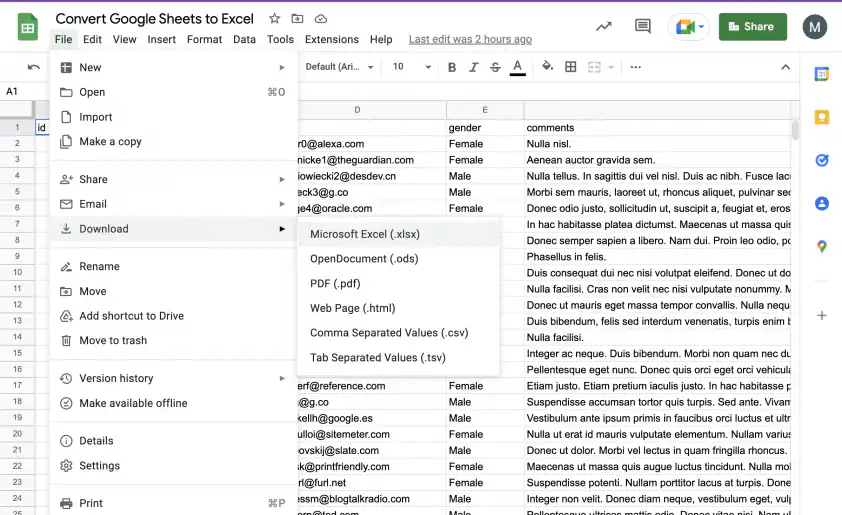
2. Na janela padrão "Salvar", clique na pasta onde você quer salvar o arquivo do Excel.
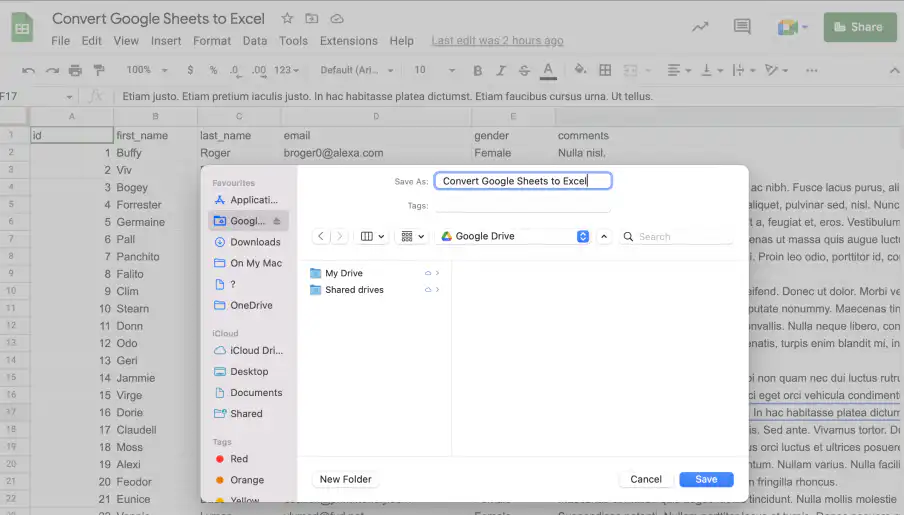
3. Vá até o local do arquivo e clique duas vezes para abri-lo. Agora você já deve conseguir abri-lo diretamente no Excel.
Exportar Google Sheets para o Excel pelo Google Drive
1. No Google Drive, clique com o botão direito no arquivo do Google Sheets e escolha "Fazer download".
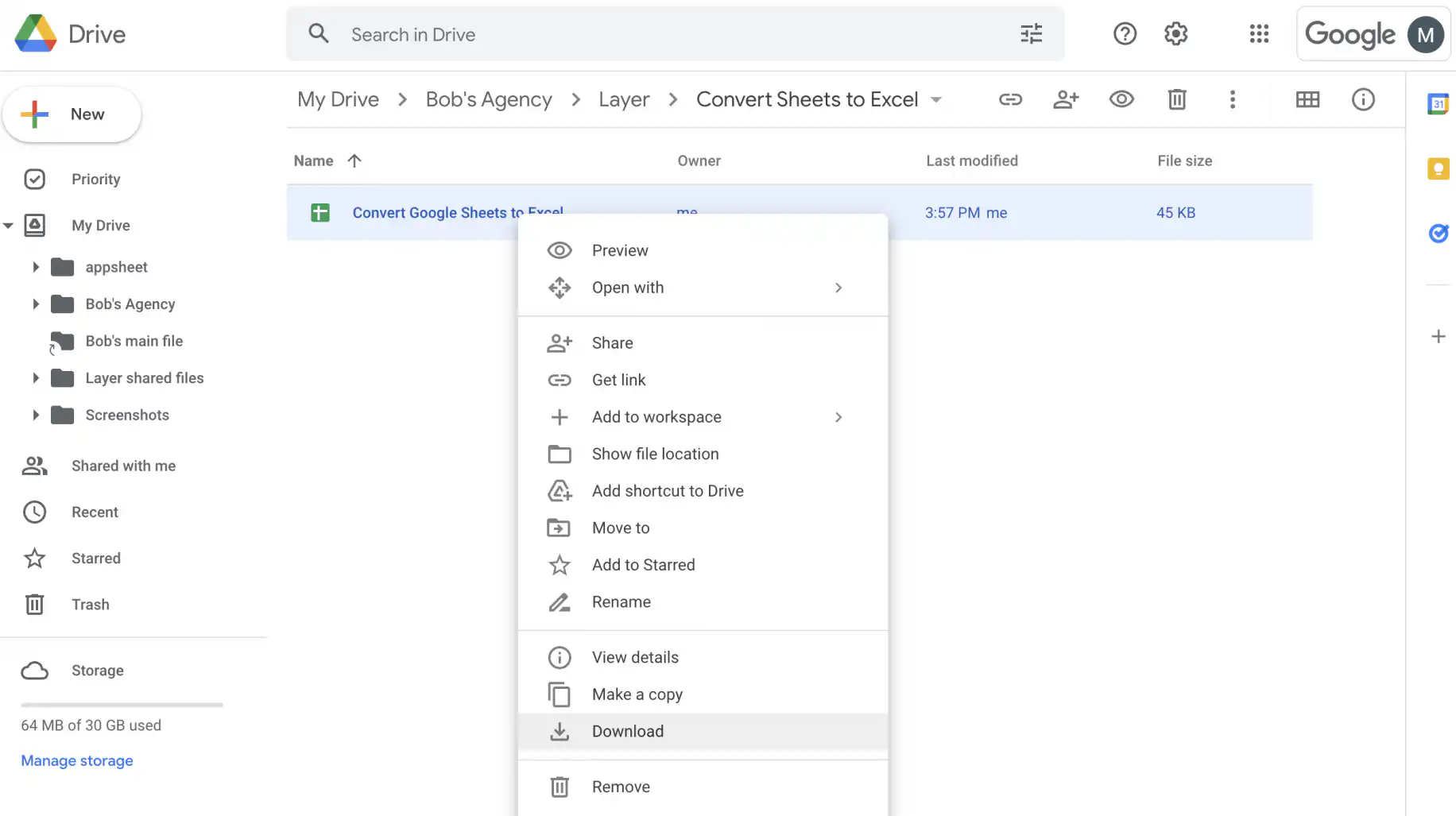
2. O arquivo é convertido automaticamente para o formato do Excel. Você pode escolher onde salvá-lo na janela padrão "Salvar" do seu sistema operacional.
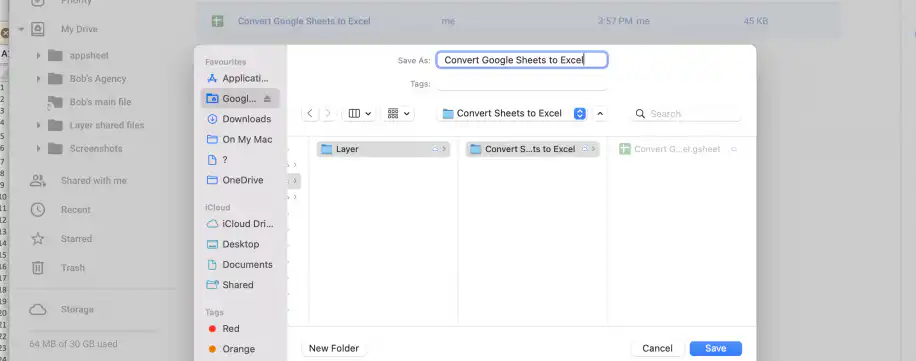
3. Pronto. Agora você pode abrir o arquivo diretamente no Excel.
O que verificar depois de converter
Antes de enviar o arquivo do Excel, abra-o e verifique estes problemas conhecidos:
Fórmulas: funções que só existem no Google Sheets, como IMPORTRANGE, GOOGLEFINANCE e QUERY, não têm versão no Excel. Por isso, no arquivo baixado, essas células mantêm o último valor e deixam de ser atualizadas.
Referências: se a sua planilha tiver referências a dados externos, verifique se elas foram alteradas ou corrompidas durante a transferência.
Matrizes dinâmicas: fórmulas que preenchem um intervalo, como ARRAYFORMULA, FILTER, UNIQUE e SEQUENCE, podem mostrar o erro #SPILL! (#DESPEJAR!) no Excel, com números desatualizados nas células que deveriam preencher. Versões mais antigas do Excel mostram #NAME? (#NOME?) para funções que não têm, como FILTER e UNIQUE no Excel 2019. Nosso guia de ARRAYFORMULA explica como essas fórmulas funcionam no Google Sheets.
Como converter o Planilhas Google em Excel automaticamente
O método manual funciona bem para conversões pontuais, mas, se você precisa atualizar o arquivo com frequência, ele logo se torna insustentável. Além de ser tedioso e demorado, pode causar perda de dados e várias versões do arquivo '.xlsx'. Cada vez que os dados mudam, você precisa baixar o arquivo de novo, salvá-lo na pasta certa ou enviar uma cópia atualizada por e-mail para quem precisa dela. Você pode automatizar isso com um script ou com uma conexão que mantém o arquivo do Excel sincronizado.
Com o Google Apps Script
Se você conhece o Google Apps Script ou JavaScript, pode escrever um script que exporta sua planilha como arquivo .xlsx. Estes dois guias têm código que você pode adaptar:
- Spreadsheet Dev: um guia sobre como exportar uma planilha do Google Sheets para outros formatos de arquivo com o Apps Script.
- Digital Inspiration: um artigo intitulado Convert Google Sheet to Excel XLSX Spreadsheet.
Mesmo assim, um script só repete o download manual. Cada execução substitui a versão anterior e, se alguém estiver com o arquivo aberto enquanto o script roda, você pode acabar com duas cópias.
Por que sincronizar o Google Sheets com o Excel?
Para resolver esses problemas, você pode conectar o Google Sheets ao Excel com o Sheetgo. Assim, você pode:
- Sincronizar o Google Sheets com o Excel
- Exportação automática do Google Sheets para o Excel
- Evitar os downloads de rotina e o salvamento manual de arquivos
- Manter seus arquivos do Excel atualizados
- Transferir do Sheets para o Excel só os dados que você selecionar
- Evitar erros de conversão de arquivos
Assista ao vídeo para ver o passo a passo.

Sincronizar o Google Sheets com o Excel usando o Sheetgo
O Sheetgo é uma plataforma de automação de dados com IA que transfere dados entre diferentes formatos de planilha automaticamente. Com poucos cliques, você pode vincular o Google Sheets ao Excel e enviar dados de uma planilha para a outra. Sempre que você altera os dados no arquivo do Google Sheets, o arquivo do Excel conectado recebe a atualização.
Siga as etapas abaixo para começar:
Etapa 1: Abra o Sheetgo
Abra o Sheetgo e faça login.
Como pode ver, você tem a opção de fazer login com seu nome de usuário Microsoft, Google ou Dropbox conta. Você pode conectar arquivos armazenados em qualquer uma dessas plataformas de armazenamento em nuvem.
No exemplo a seguir, mostrarei como sincronizar um Arquivo do Google Sheets armazenado em Google Drive para um Arquivo Excel armazenado em OneDrive.

Etapa 2: Selecione seu arquivo do Google Sheets
Dentro do Sheetgo, clique em Novo fluxo de trabalho para começar. Em seguida, clique em Criar uma conexão para começar a criar seu sistema de conversão do Planilhas Google para o Excel.
- Dê sua Fluxo de trabalho sem título um nome na parte superior da tela. Aqui eu o chamarei de Planilhas Google para Excel.
- Abaixo de Fonte, clique em Selecionar arquivo.

Selecione o Google Sheets do qual você deseja exportar os dados.

Abaixo de Guia Arquivo, Se a planilha contiver várias guias, certifique-se de selecionar a guia (planilha) de origem correta no menu suspenso.
Etapa 3: Selecione um processador de dados
Depois de selecionar o arquivo de origem e a guia do Planilhas Google, role a tela para baixo e clique no botão Próxima etapa botão.
Agora você pode selecionar um processador de dados.
Selecione Filtrar se você quiser transferir dados filtrados do Planilhas Google para o Excel.
Selecione Dividir se você quiser dividir os dados em várias planilhas do Excel.
Ao selecionar vários arquivos de origem, você também tem a opção de mesclar os dados dessas planilhas do Google Sheets em uma única planilha do Excel.
Nesse caso, como queremos apenas transferir dados do Planilhas Google para o Excel, clique em Pular para passar para a próxima etapa.

Etapa 4: Selecione seu arquivo do Excel
Depois de selecionar o processador de dados, você precisa escolher o arquivo de destino.
Selecione Excel como seu tipo de arquivo.

Você pode pedir ao Sheetgo para criar um novo arquivo ou escolher um arquivo existente.
Solicitarei ao Sheetgo que crie um novo arquivo do Excel.
O Sheetgo transferirá seus dados do Google Sheets para um arquivo nova planilha no arquivo Excel de destino.
Agora você pode nomear seu novo arquivo e a guia do arquivo.
Etapa 5: Criar a conexão
Clique no botão azul Finish and save (Concluir e salvar) para criar a conexão. O Sheetgo agora converterá o Google Sheets em Excel.
O Sheetgo transfere os dados da guia de origem selecionada no arquivo do Planilhas Google para a nova guia no arquivo de destino do Excel.
Clique em Fluxo de trabalho para ver como seus arquivos estão conectados.
Verifique seus dados importados
Do Fluxo de trabalho ou Arquivos clique duas vezes no arquivo do Excel para abri-lo em uma nova guia do navegador.
Você verá que ela contém uma nova guia (planilha) com os dados importados do Google Sheets.

Etapa 6: Atualize a conexão para sincronizar os arquivos
Agora que você criou a conexão, pode atualizá-la a qualquer momento.
Abra o Sheetgo, selecione seu fluxo de trabalho na lista à esquerda e clique em Executar na barra de menus.
Isso atualizará os dados no arquivo Excel de destino com as informações mais recentes do arquivo de origem do Google Sheets.

Etapa 7: Automatizar o fluxo de trabalho
Para garantir que você sempre tenha os dados mais recentes no arquivo do Excel, é possível automatizar a conexão do Planilhas Google com o Excel.
- Abra o fluxo de trabalho no Sheetgo e clique em Automatizar na barra de menus.
- Programe atualizações automáticas sempre que precisar delas.
Escolha a frequência e os horários do dia ou da semana em que você deseja que o Sheetgo atualize a conexão.

Manter seu arquivo do Excel sincronizado com o Google Sheets
É assim que você converte o Planilhas Google em Excel, sincronizando as duas planilhas para que os arquivos do Excel sejam atualizados automaticamente quando alguém fizer alterações no Planilhas Google.
Quer fazer isso ao contrário? Leia como fazer upload do Excel para o Google Sheets automaticamente.
Para reunir em um só os dados de vários arquivos do Excel, veja como consolidar arquivos do Excel automaticamente.


 English
 Español
 Português do Brasil
 Français