


Saber mesclar células no Google Sheets pode melhorar muito as suas planilhas, mas faça isso com cuidado, porque células mescladas podem quebrar fórmulas e filtros. Este guia explica tudo o que você precisa saber para mesclar e desfazer a mesclagem de células. Ele também mostra como encontrar células mescladas e como juntar o texto de várias células sem mesclá-las.
Se você deseja melhorar a legibilidade, organizar dados ou destacar informações, mesclar células no Planilhas Google é uma habilidade fundamental, e saber quando usá-la é ainda mais importante.
Por que mesclar células?
A mesclagem de células no Planilhas Google pode melhorar a legibilidade e a aparência das suas planilhas. Não se trata de uma questão de estilo, mas sim de funcionalidade.
Esteja ciente de que, ao mesclar uma célula, apenas o valor superior esquerdo permanecerá nela, e você não poderá filtrar valores nessa célula, podendo até mesmo quebrar algumas fórmulas.
Aqui estão alguns usos comuns da mesclagem de células:
- Cabeçalhos: A mesclagem dá aos cabeçalhos de colunas e linhas uma aparência limpa e também permite que você os classifique em categorias.
- Criação de categorias: Ao organizar os dados em categorias e subcategorias, a fusão de células pode tornar essas subdivisões visualmente identificáveis.
- Enfatizando dados importantes: Às vezes, pontos de dados ou resumos específicos precisam se destacar. A mesclagem de células em torno de informações importantes pode colocá-las em destaque, onde todos poderão vê-las.
A mesclagem de células é um bom recurso para facilitar a leitura e a compreensão das planilhas e pode ser atraente usá-la em todos os lugares, mas é preciso conhecer os riscos.

Precauções ao mesclar células
Mesclar células traz alguns desafios. Considere estes pontos para garantir a integridade da sua planilha:
- Ao mesclar, O Planilhas Google mantém apenas os dados da célula superior esquerda. Se outras células tiverem valores, eles serão perdidos.
- Não é possível classificar ou filtrar as células mescladas.
- Erros de copiar e colar ao copiar de uma célula mesclada se a área de destino não estiver alinhada com a área mesclada.
- A mesclagem de células pode afetar os intervalos de células em fórmulas.
- A mesclagem de células pode afetar os gráficos porque ele não fará referência à célula correta.
- As tabelas dinâmicas não aceitam células mescladas o que dificulta a análise dos dados.
- O Apps Script lê as células mescladas de outra forma: só a célula superior esquerda de um intervalo mesclado contém o valor.

Como mesclar células no Planilhas Google
Mesclar células no Planilhas Google é muito simples. Veja como mesclar células, abrangendo os diferentes tipos de mesclagem que você pode precisar: horizontalmente, verticalmente e em todas as direções.
- Selecione as células a serem mescladas: Clique e arraste o mouse sobre as células que deseja mesclar. Você pode selecionar células em linhas (para uma mesclagem horizontal), em colunas (para uma mesclagem vertical) ou em ambas (para mesclar em todas as direções).
- Clique em Mesclar células: Você encontra esse recurso na barra de ferramentas. O ícone não é muito intuitivo, mas depois que você usar não vai esquecer. Também é possível clicar na seta ao lado do ícone para mesclar todas as células de um intervalo na vertical ou na horizontal.
Pronto! Agora você sabe como mesclar células no Google Sheets.

Mesclar tudo, mesclar verticalmente ou mesclar horizontalmente
Você também pode mesclar células pelo menu Formatar. Primeiro, selecione as células que você quer mesclar.
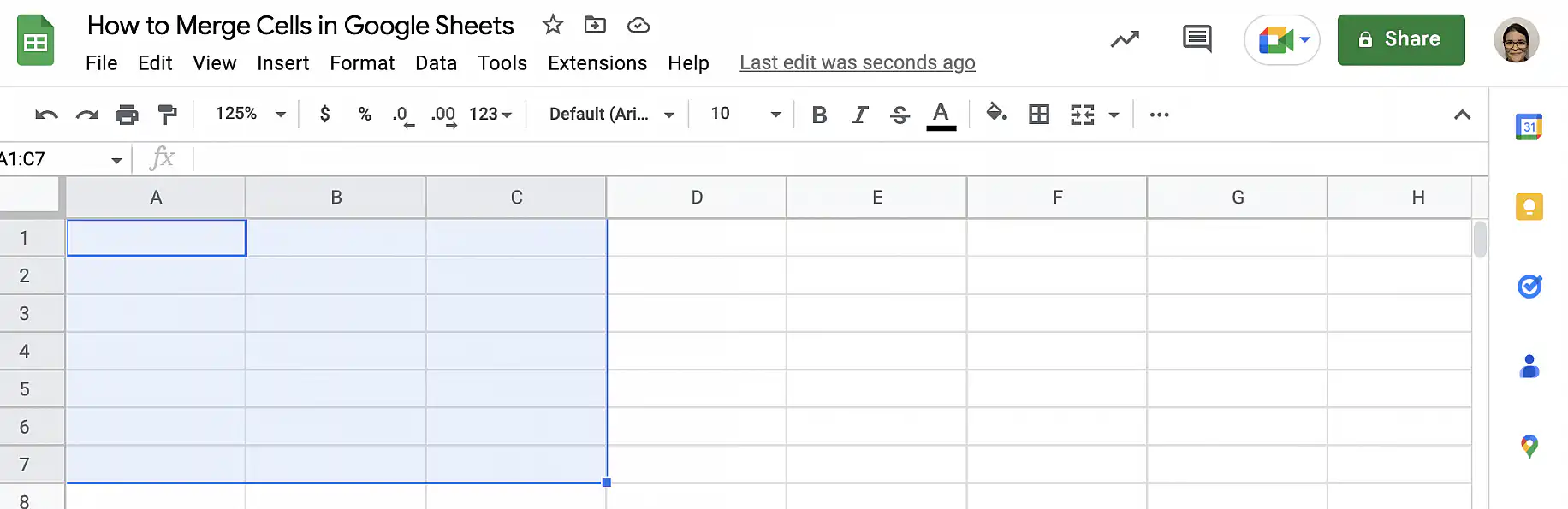
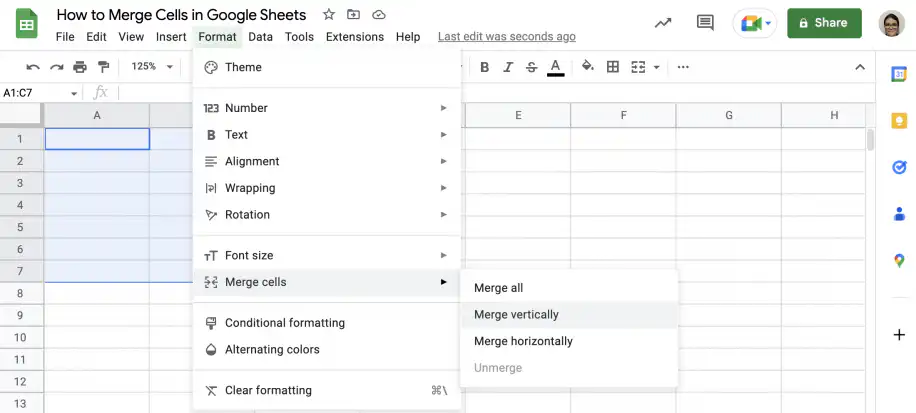
Com as células selecionadas, acesse Formatar > Mesclar células.
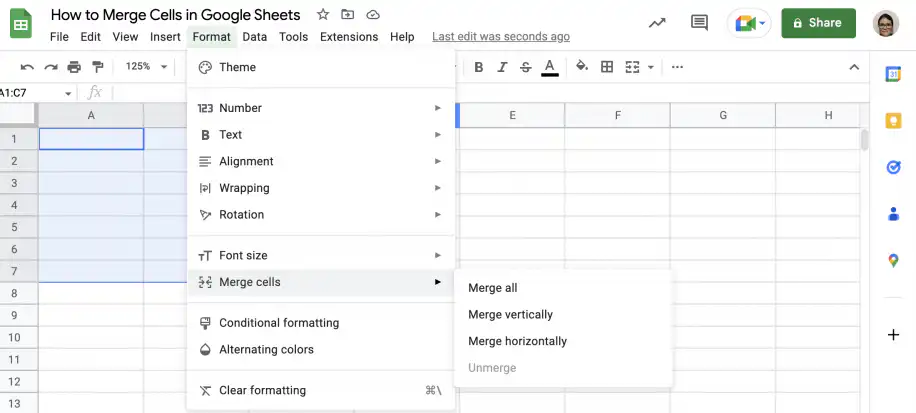
Como você pode ver, há três formas diferentes de mesclar. Veja como cada uma funciona.
Para saber o que considerar ao mesclar células, confira estas precauções ao mesclar células.
Mesclar tudo
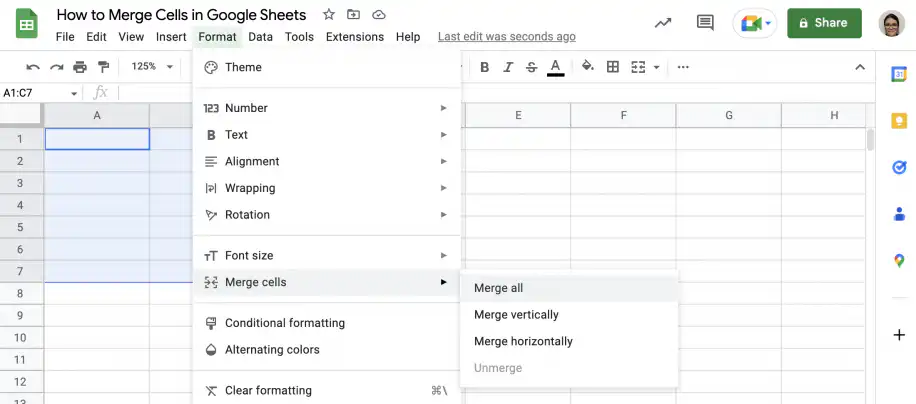
Se você quer mesclar as células selecionadas em uma única célula grande, escolha "Mesclar tudo".
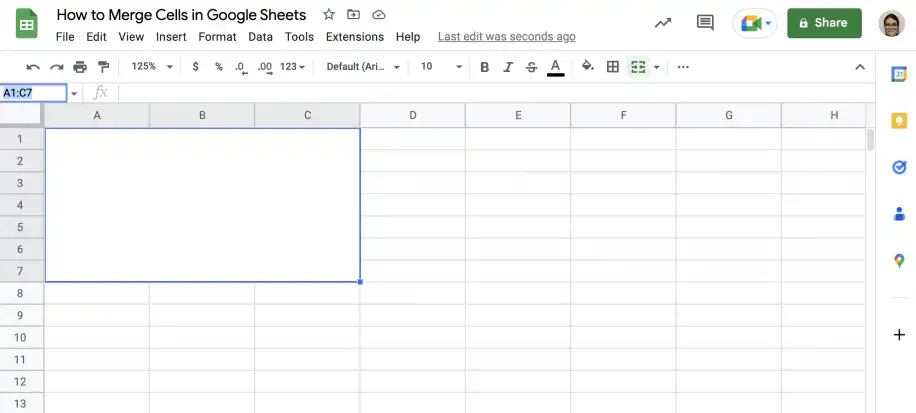
Agora você tem só uma célula, mas ela tem as dimensões do intervalo de células: A1:C7.
Mesclar verticalmente
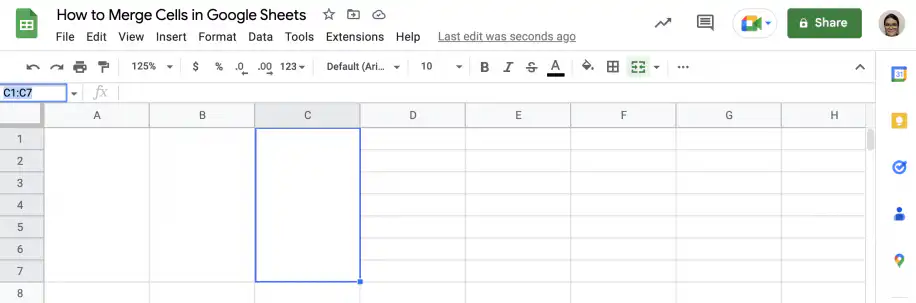
Ao mesclar células verticalmente, você mescla as linhas dentro de cada coluna da seleção. Veja o que acontece quando você escolhe "Mesclar verticalmente" na mesma seleção de células de antes.
Agora você tem uma célula mesclada por coluna, e a altura dela é igual ao número de linhas da seleção original.
Mesclar horizontalmente
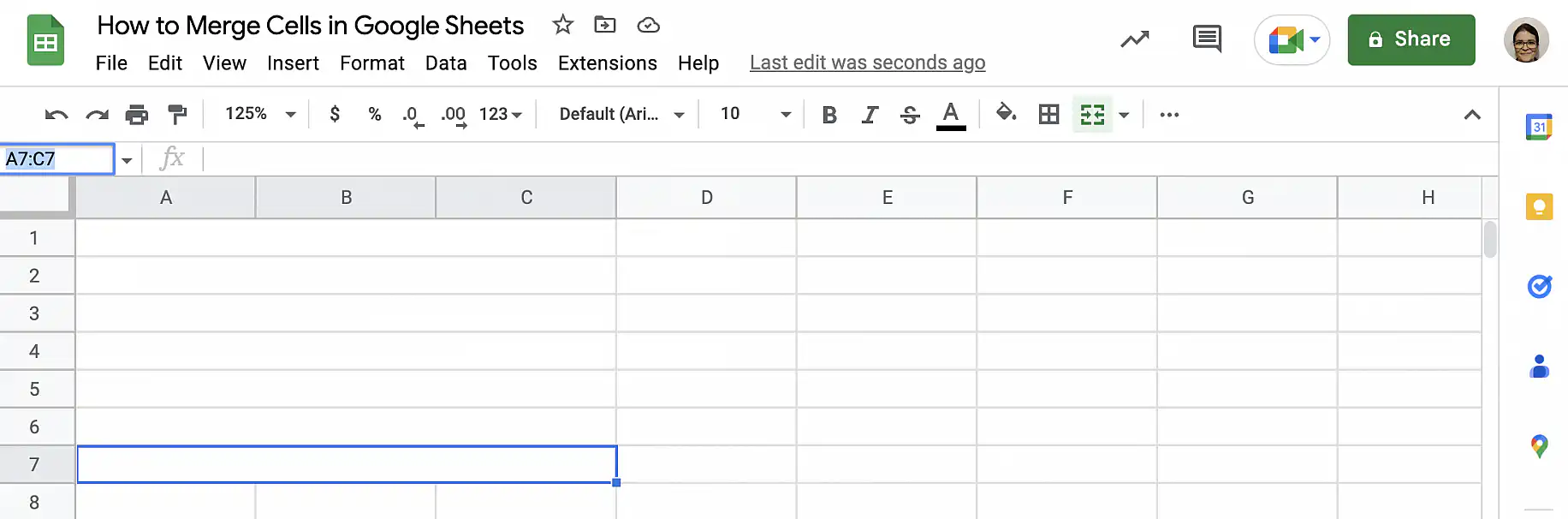
Em alguns casos, você pode querer mesclar células horizontalmente, para que as colunas da seleção sejam mescladas por linha. Veja o que acontece quando você escolhe "Mesclar horizontalmente".
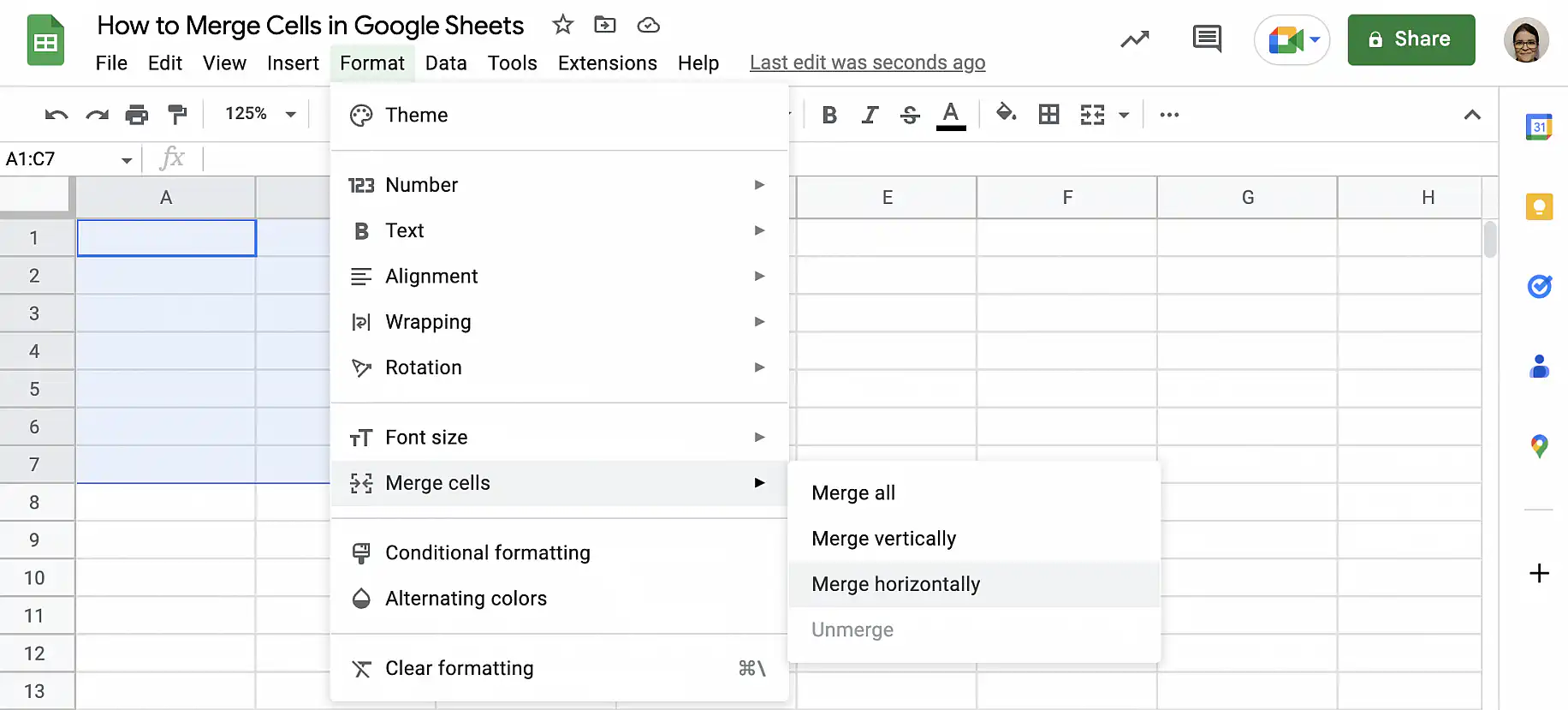
Agora você tem sete células mescladas, cada uma com três colunas de largura.
Como desfazer a mesclagem de células no Planilhas Google
Desfazer a mesclagem de células no Planilhas Google é tão simples quanto mesclá-las:
- Selecione a célula mesclada: Clique na célula mesclada que você deseja desfazer a mesclagem.
- Clique em Mesclar células: Esse é o mesmo botão usado anteriormente, mas se você selecionar uma célula mesclada, ele a desfará.
Quando não mesclado, o conteúdo da célula mesclada permanece na célula superior esquerda, deixando as outras vazias. Você precisará distribuir manualmente qualquer conteúdo conforme necessário.
Atalho para mesclar células no Planilhas Google
Embora o Planilhas Google não tenha um atalho de teclado direto para mesclar células, você ainda pode fazer isso sem tirar as mãos do teclado.
Aqui está um método rápido para mesclar células:
- Selecione Células: Novamente, a primeira etapa é selecionar as células que você deseja mesclar. Pressione Shift e as teclas de seta se quiser fazer isso com o teclado.
- Abrir o menu Formato: Imprensa Alt + O (ou Ctrl + Option + O no Mac) para abrir o menu Format.
- Comando Merge Cells (Mesclar células): Em seguida, pressione M para selecionar a opção Merge cells (Mesclar células). Se você precisar escolher um tipo específico de mesclagem, use as teclas de seta para navegar até a opção desejada.
- Pressione Enter
Embora não seja tecnicamente um atalho, isso ajudará se você achar que pegar o mouse é uma perda de tempo.
Como encontrar células mescladas no Google Sheets
O Google Sheets não tem uma função nativa para encontrar células mescladas, então nem sempre é fácil localizá-las. Em uma planilha pequena, elas devem ser fáceis de ver, já que as células mescladas são mais largas ou mais altas que as células normais. Já em uma planilha grande, isso pode levar muito tempo.
Normalmente, se você está procurando células mescladas, é porque quer removê-las para evitar problemas inesperados ao analisar ou manipular os dados. Se você não precisa manter a formatação existente, pode limpar a formatação de cada página ou guia, o que também desfaz a mesclagem de todas as células mescladas.
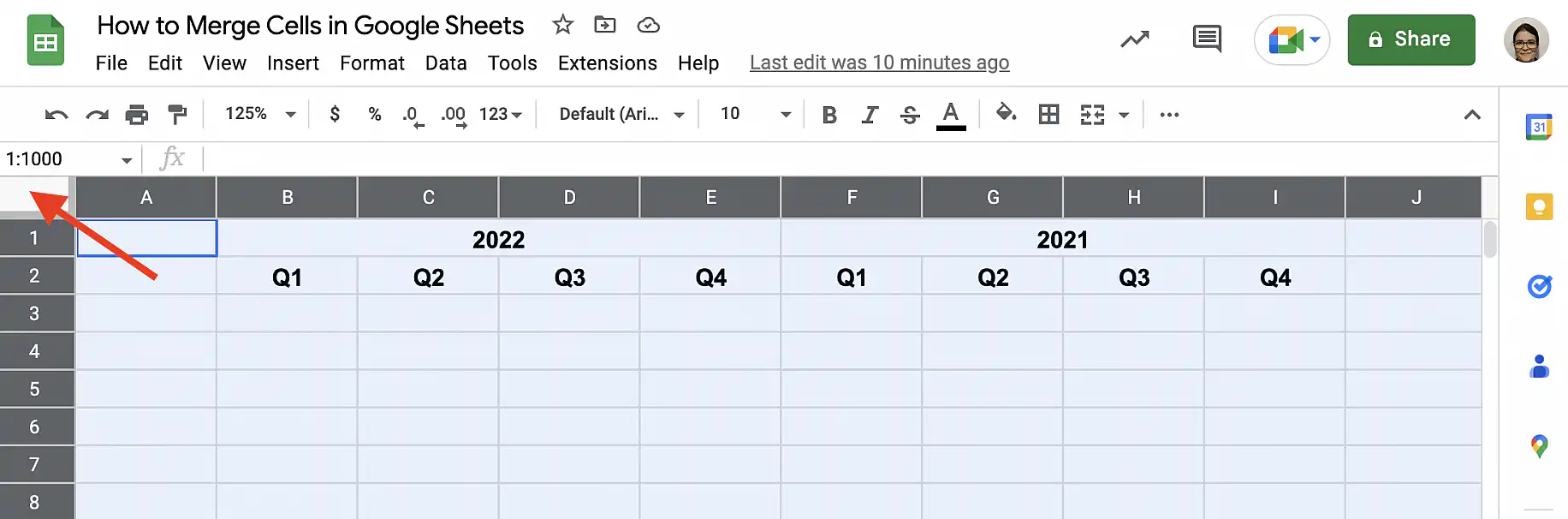
Acesse a página ou guia em que você quer remover as células mescladas. Clique no canto superior esquerdo para selecionar todas as células, como mostrado abaixo.
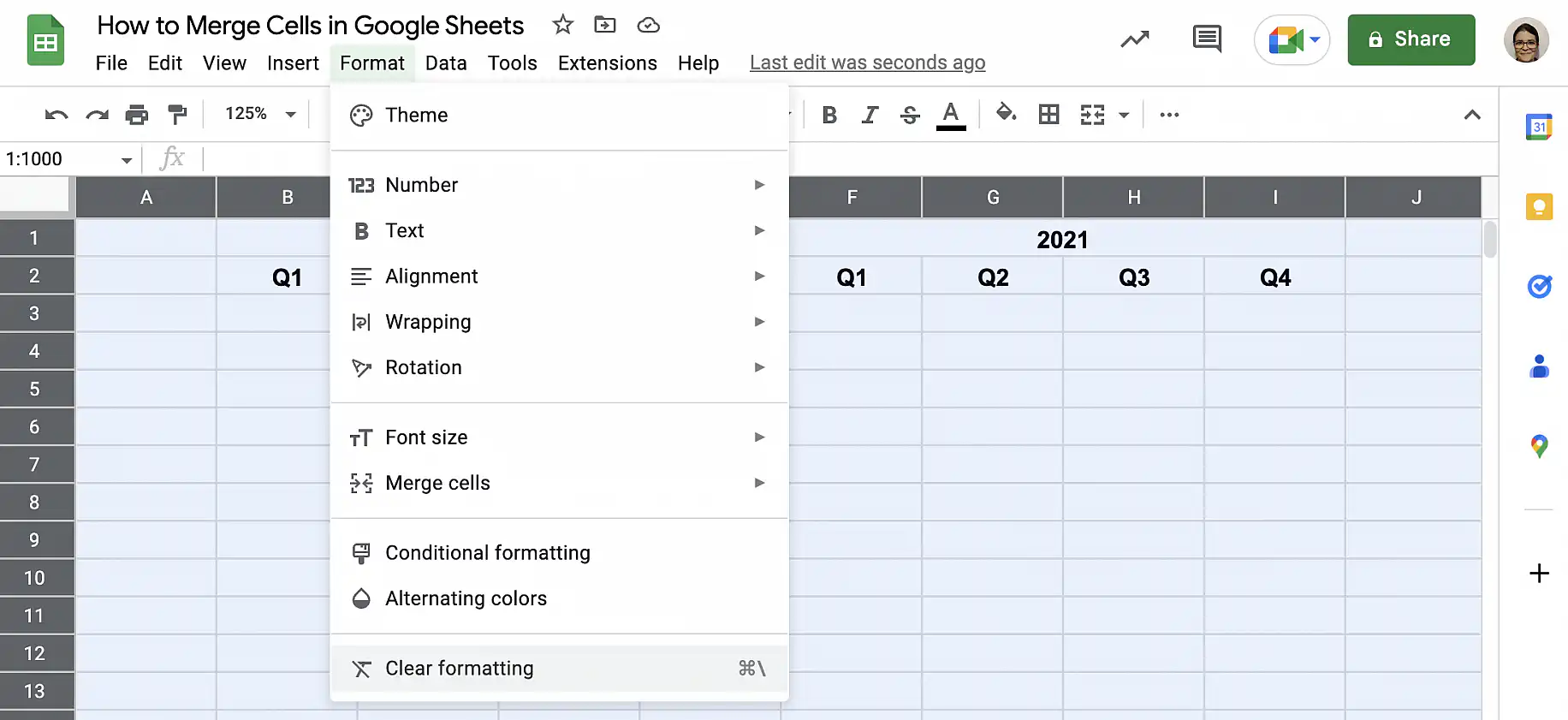
Acesse Formatar > Limpar formatação.
Como você pode ver, a mesclagem das células foi desfeita.
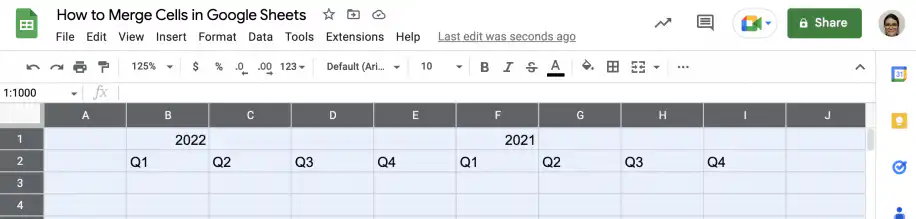
Limpar a formatação também redefine fontes, cores, bordas e formatos de número. Para configurá-los de novo, veja como formatar células no Google Sheets.
Como juntar células no Google Sheets sem mesclar
Para juntar o conteúdo de várias células sem mesclá-las, você pode usar função CONCATENATE (CONCATENAR), o operador "&" ou a função JOIN.
Por exemplo, digamos que você tem uma lista de nomes e sobrenomes e quer juntá-los para ter o nome completo em uma célula.
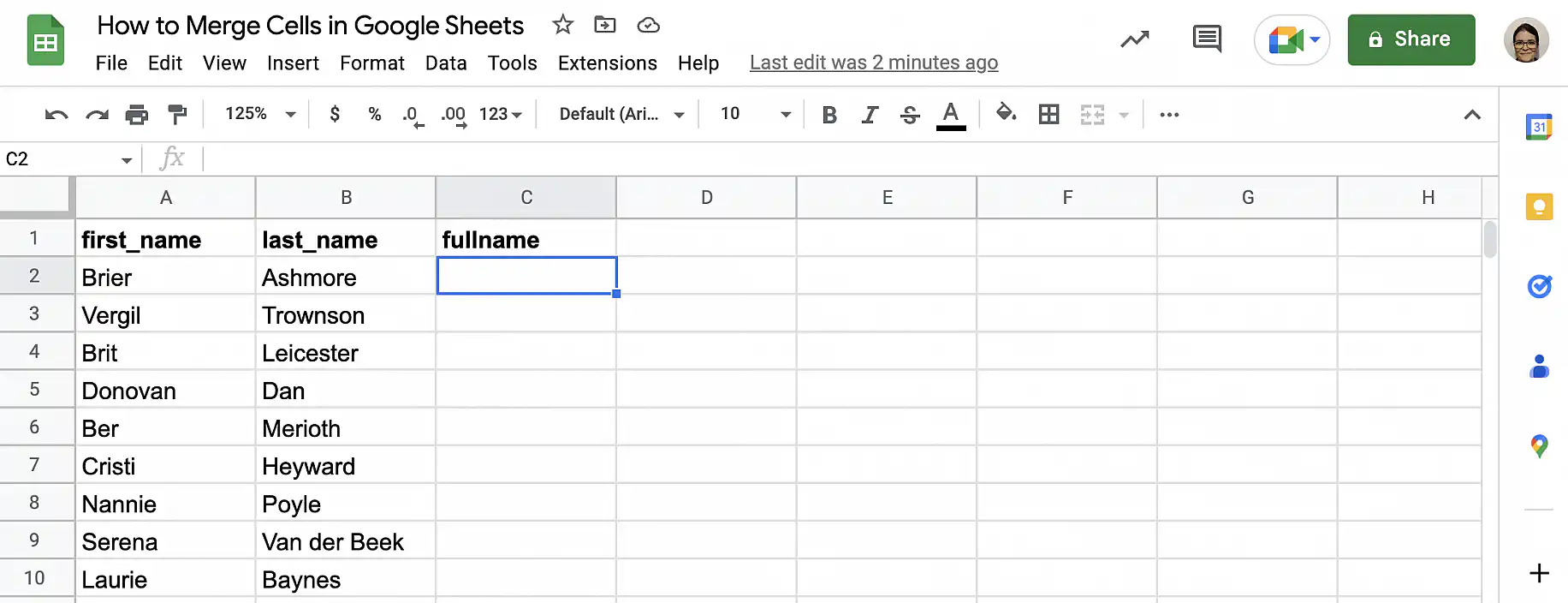
Mesclar não funciona, porque você só manteria o dado da célula superior esquerda, neste caso, o nome.
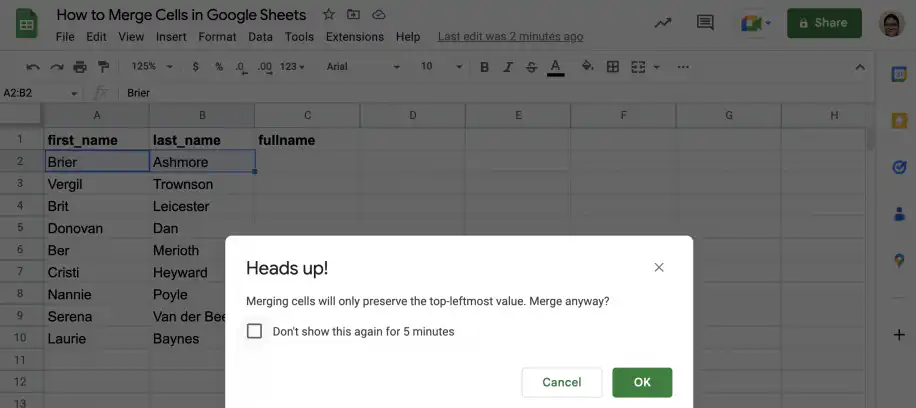
Juntar texto com CONCATENATE
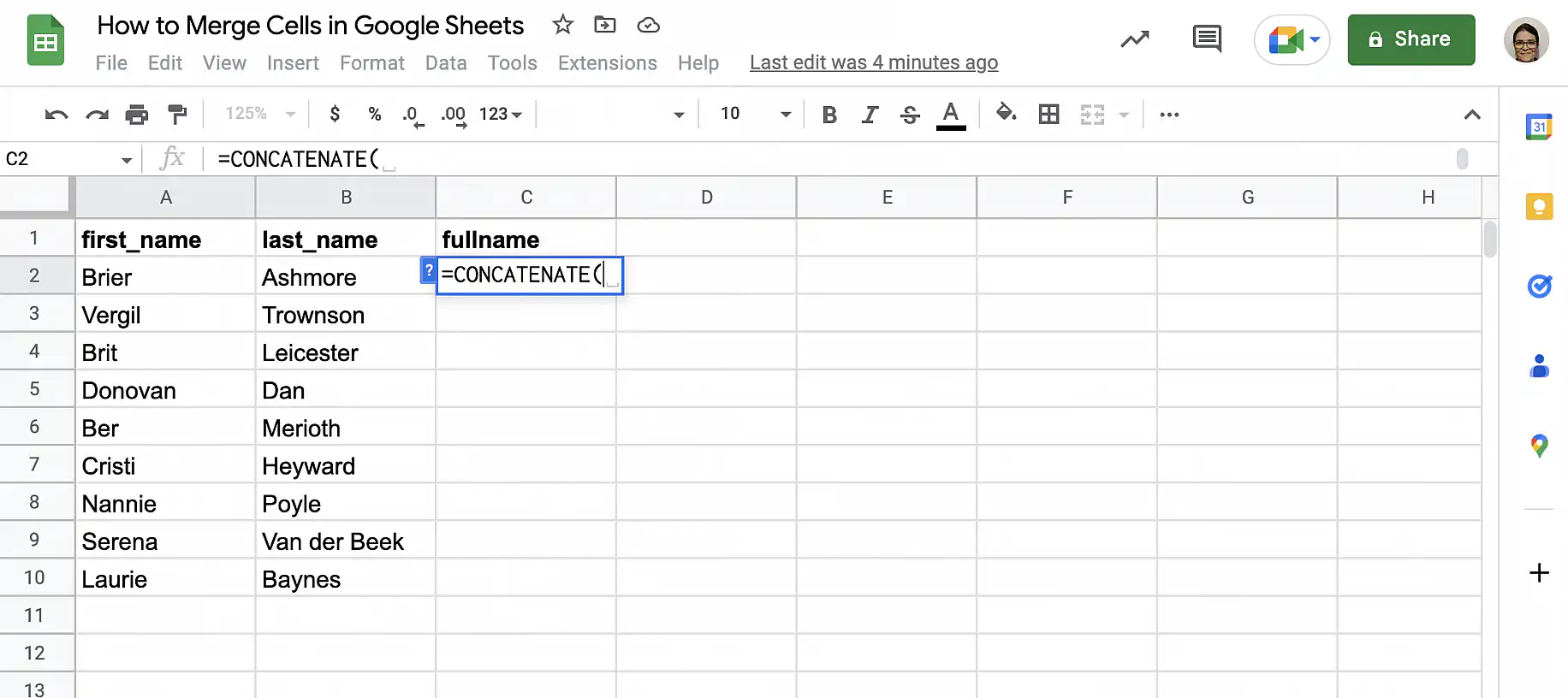
Em uma célula vazia, digite o sinal de igual seguido da função CONCATENATE (CONCATENAR).
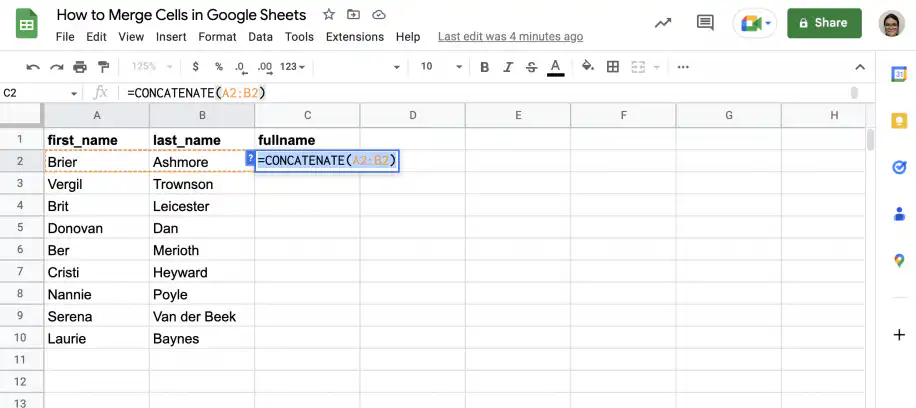
Selecione as células com o conteúdo que você quer juntar.
Como você pode ver, o conteúdo foi juntado, mas sem nenhum delimitador.
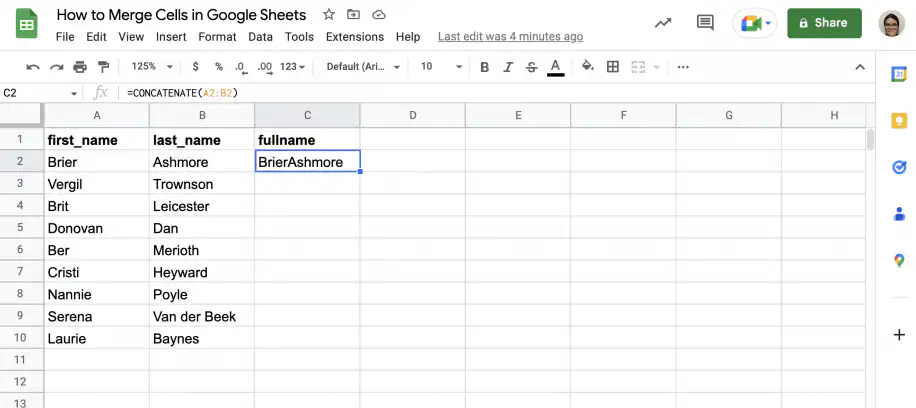
Se você quiser incluir um espaço ou um símbolo entre o conteúdo de cada célula, use o operador "&" ou a função JOIN.
Juntar texto com "&"
Para juntar o texto de duas células com o operador "&", digite o sinal de igual e selecione a primeira célula que você quer juntar.
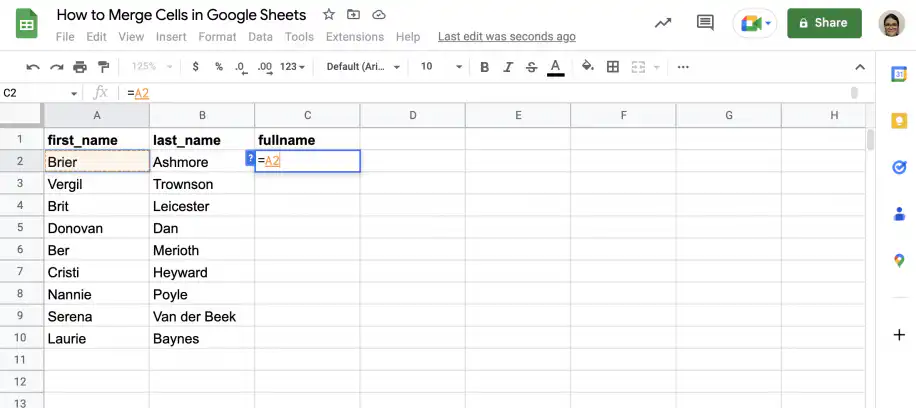
Adicione o "&" e, depois, o delimitador que você quer usar entre aspas.
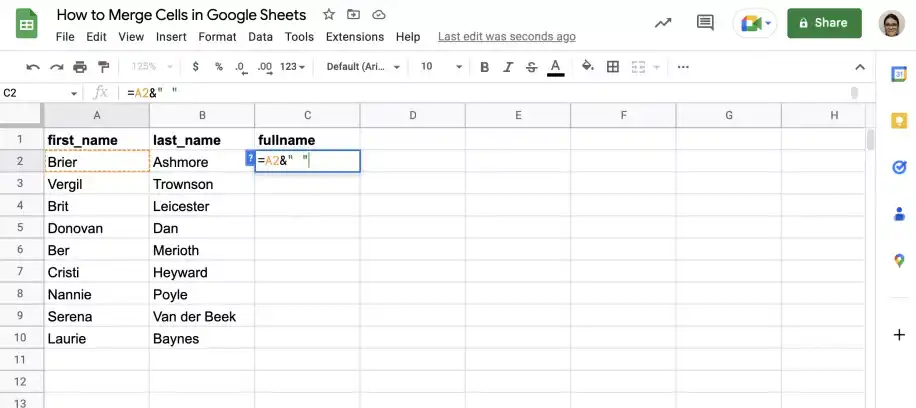
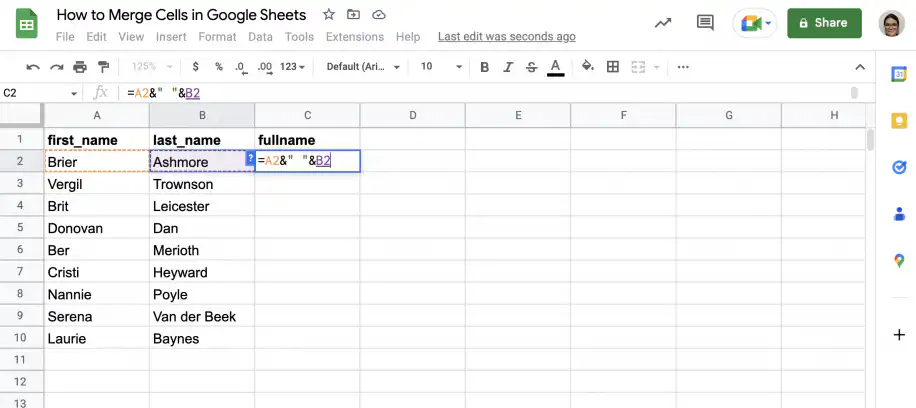
Por fim, adicione outro "&" e a segunda célula e pressione Enter.
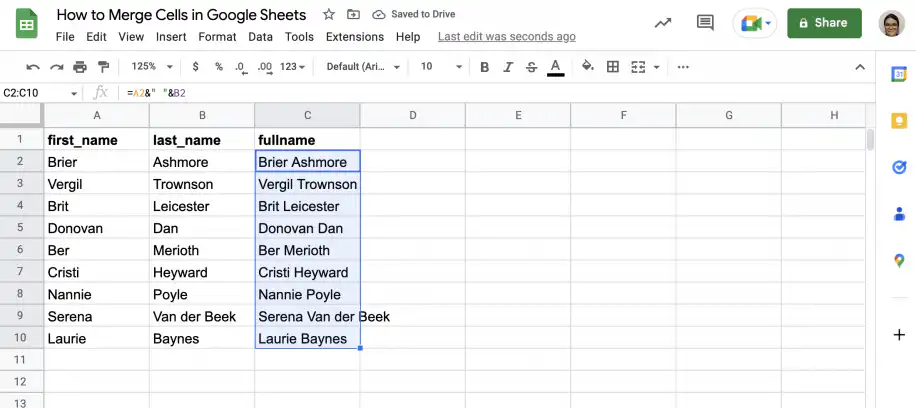
Depois, você pode arrastar a alça de preenchimento para baixo para copiar a fórmula.
Juntar texto com JOIN
A função JOIN permite especificar um delimitador além de juntar o texto das células.
Digite o sinal de igual e, depois, a função JOIN.
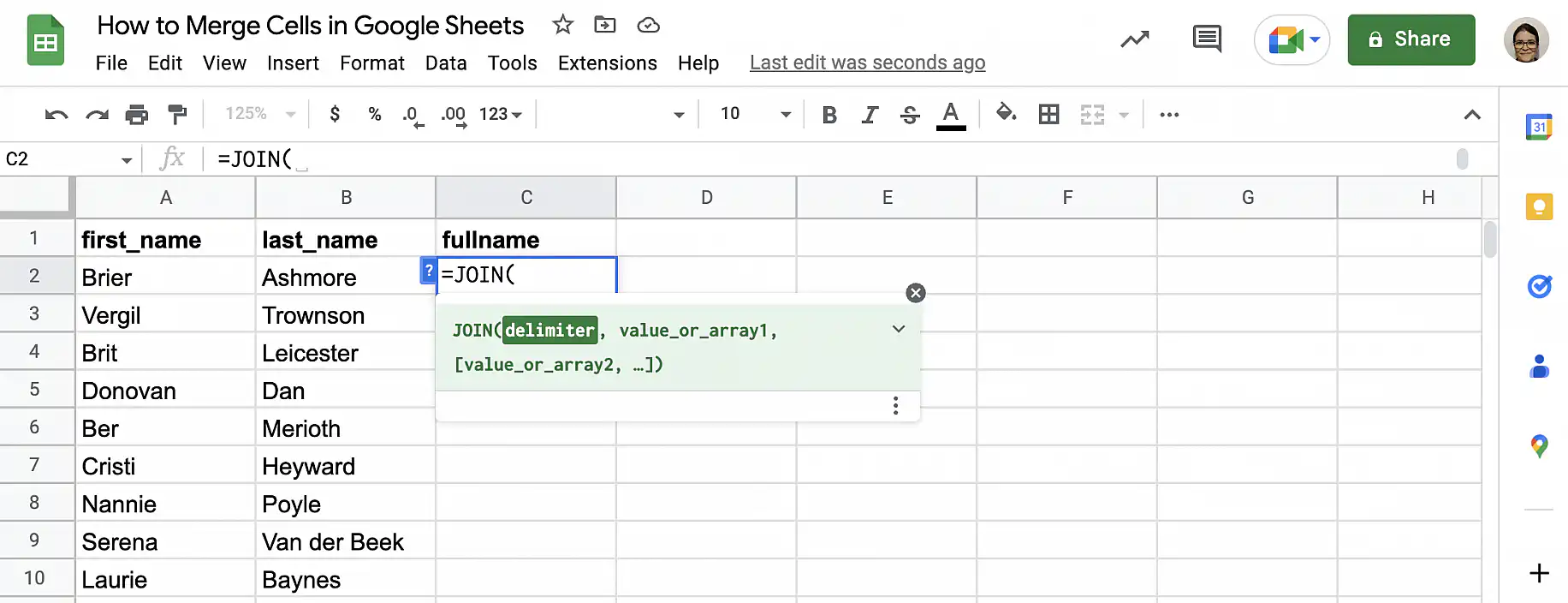
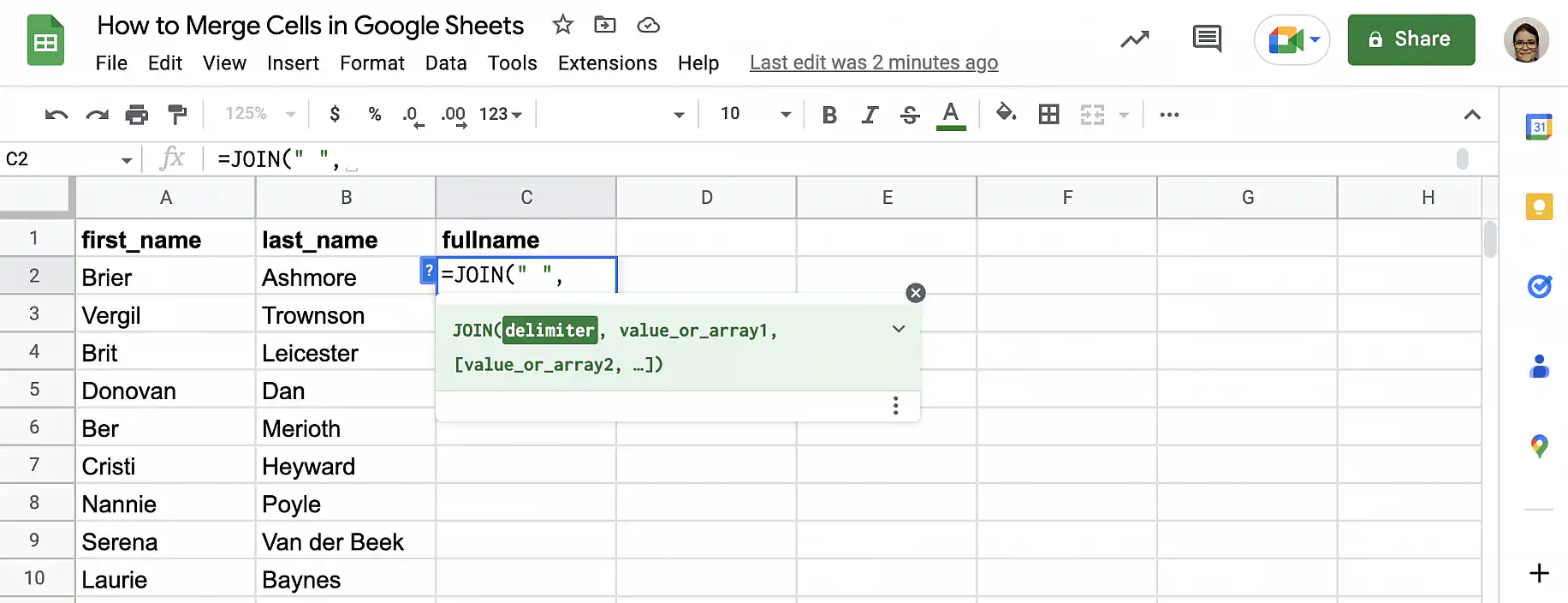
Adicione o delimitador escolhido entre aspas e, depois, uma vírgula.
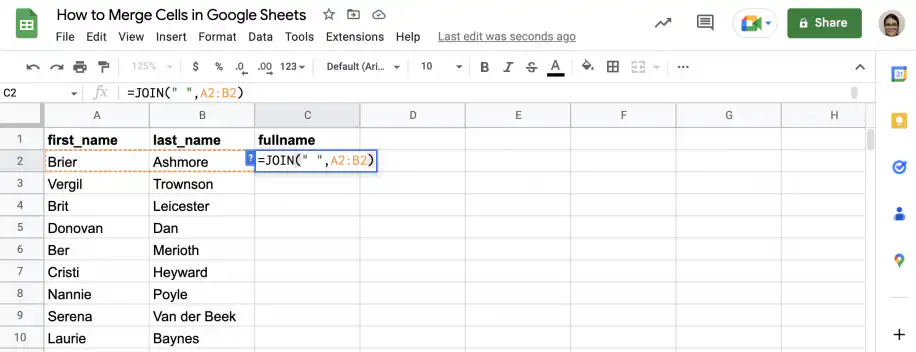
Por fim, adicione as células com o conteúdo que você quer juntar e pressione Enter.
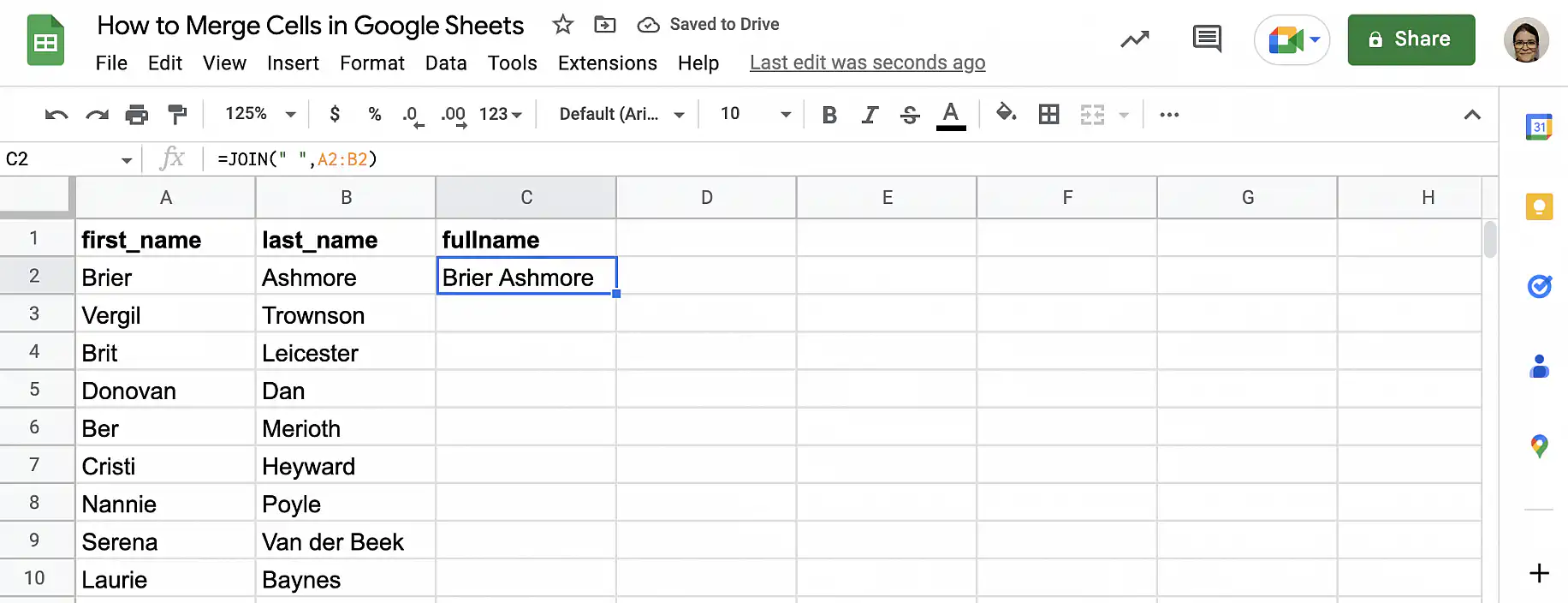
Como você pode ver, o conteúdo juntado aparece separado por um espaço. Arraste a alça de preenchimento para baixo para copiar a fórmula.
Para fazer o contrário e dividir o texto de uma célula em várias células, use a função SPLIT.
Melhores alternativas para mesclar células no Planilhas Google
Ok, agora você já deve saber como mesclar uma célula e, mais importante, quando não mesclar uma célula, mas quais são as alternativas?
- Use espaços e excesso de espaço nos cabeçalhos: Selecione Formatar > Envolvimento > Transbordamento no menu para que o texto transborde a célula e, em seguida, basta adicionar espaços antes do título para alinhá-lo onde você quiser.
- Use a quebra de texto para conter KPIs e textos grandes: No mesmo menu, você pode selecionar envolver para fazer com que a célula se expanda com seu conteúdo, o que é útil para exibir um KPI grande ou até mesmo um bloco de texto.
E você pode fazer ainda mais com o Sheetgo, uma plataforma de automação de dados com IA. Ele cria dashboards e relatórios em PDF a partir das suas planilhas e os mantém atualizados automaticamente.
Saiba aqui como gerar um relatório em PDF com base em todos os dados reais da sua planilha e até mesmo enviá-lo automaticamente pelo Gmail.
E se você quiser um Dashboard intuitivo e interativo que seja responsivo e funcione em qualquer dispositivo, não procure mais, a Sheetgo também pode ajudá-lo, Leia este artigo para saber mais sobre isso.
Faça a fusão!
Isso é tudo para este guia sobre como mesclar células no Planilhas Google. Você aprendeu como esse recurso, embora simples, tem o poder de melhorar drasticamente a organização e a apresentação de seus dados, ou de destruir todo o trabalho que você fez.
Então, antes de mesclar células, avalie os riscos: perda de dados, fórmulas quebradas e classificações e filtros que param de funcionar.
Com as etapas e as precauções descritas neste guia, você agora está preparado para aprimorar o Planilhas Google. Isso deve ser um grande benefício para você e para todos que trabalham com suas planilhas.
E se você quer fazer ainda mais sem correr o risco de perder dados, a automação com IA do Sheetgo pode manter os seus relatórios atualizados e executar os seus fluxos de trabalho por você.
Agora que você sabe como mesclar células, por que não aprender Como combinar o Google Sheets mesclando várias planilhas.
 English
 Español
 Português do Brasil
 Français