


Uma tabela dinâmica transforma uma longa lista de linhas em um resumo curto que você lê de relance, como o custo total por departamento ou o preço médio por bairro. Você a cria com poucos cliques, sem fórmulas, e pode reorganizá-la sempre que a pergunta mudar.
Este guia mostra como criar uma tabela dinâmica no Google Sheets passo a passo, como editá-la e filtrá-la e como transformá-la em um gráfico.
O que são tabelas dinâmicas?
As tabelas dinâmicas são uma ferramenta poderosa para extrair e analisar as informações necessárias de um grande conjunto de dados. Elas são uma maneira fácil de “fatiar e cortar” dados em planilhas: em outras palavras, filtrar e depois agrupar dados. Por exemplo, talvez você queira examinar as vendas de um ano específico (slice) e depois dividi-las por categoria de produto (dice).
O nome vem da forma como você pode girar os dados, transformando linhas em colunas e vice-versa, para ver os mesmos números de outro ângulo.
A vantagem significativa das tabelas dinâmicas é que elas são dinâmicas, mais rápidas e mais confiáveis do que digitar fórmulas manualmente.
As tabelas dinâmicas permitem que diferentes usuários personalizem a estrutura e o design das tabelas, permitindo que eles visualizem os dados específicos de que precisam. Dentro da mesma organização, cada parte interessada está interessada em diferentes aspectos das operações. Mesmo dentro dos departamentos, os colegas de trabalho usam KPIs ou filtros ligeiramente diferentes para atingir o mesmo objetivo.
Se você já usou o Excel, provavelmente já está familiarizado com as tabelas dinâmicas, e o Planilhas Google tem a mesma ferramenta.
Para que servem as tabelas dinâmicas no Google Sheets?
Se o seu trabalho envolve encontrar padrões ou tendências importantes, ou fazer análises comparativas de grandes conjuntos de dados, as tabelas dinâmicas do Google Sheets ajudam das seguintes formas:
- Interpretação mais fácil: Ao resumir os dados, as tabelas dinâmicas ajudam você a se concentrar nas informações principais e a entender melhor o que elas mostram.
- Identificação mais rápida de padrões e tendências: Você consegue isso ordenando e reorganizando os dados de acordo com o tipo de informação que procura.
- Decisões mais confiáveis: Você pode reorganizar linhas e colunas para comparar os dados de forma mais direta. Isso também melhora a tomada de decisão dos gestores, que passam a ter uma visão completa dos dados.
Agora que você conhece as formas mais úteis de usar tabelas dinâmicas no Google Sheets, vamos ver como criá-las com facilidade.
Como criar uma tabela dinâmica no Google Sheets
Criar uma tabela dinâmica no Google Sheets leva cinco etapas.
Etapa 1: Selecione a fonte de dados
- Abra uma nova planilha no Planilhas Google e clique em Arquivo > Abrir
- Selecione um arquivo do Google Drive ou carregue um novo arquivo em qualquer formato de planilha.
Neste exemplo, uso dados públicos de anúncios do Airbnb em Paris. Esse conjunto de dados reúne quartos e apartamentos anunciados em Paris, com indicadores como bairro, tipo de quarto e preço.
Etapa 2: Selecione o intervalo de dados da tabela dinâmica
- Selecione todas as células que contêm dados.
- Nesse caso, selecionarei todas as colunas a serem incluídas na tabela dinâmica (um atalho é usar Ctrl+A). Agora, personalizarei e editarei as variáveis/KPIs que desejo incluir.
Observação: suas colunas devem ter um cabeçalho nomeado na linha superior para usar os dados na tabela dinâmica.
Etapa 3: Inserir a tabela dinâmica
- Ir para Inserir na barra de menus e selecione Tabela dinâmica.
- Para ter uma visão geral melhor, adicionaremos a tabela a uma nova planilha. Clique em Criar.
- Uma nova página chamada "Tabela dinâmica 1" é aberta. À direita, você vê o editor da tabela dinâmica.

Etapa 4: Editor de tabela dinâmica
- Como o Google é inteligente, ele fornece automaticamente sugestões de como analisar seu conjunto de dados.
- Neste exemplo, a segunda sugestão é o que queremos ver: Anúncios do Airbnb em Paris por tipo de quarto.
Etapa 5: Personalizar a tabela dinâmica
Quero que minha tabela dinâmica mostre o preço médio de cada bairro de Paris. É aqui que as tabelas dinâmicas mostram seu valor: elas permitem analisar informações rapidamente, sem escrever fórmulas.
- No editor de tabela dinâmica, em Fileiras, clique em Adicionar e escolha “neighborhood” (bairro) na planilha de listagens.
- Abaixo de Valores, clique em Adicionar, e, em seguida, selecione preço.
- Clique em Resumir por e selecione Média.
- Selecione a coluna B (preço) e altere o formato para moeda.

Vamos extrair mais dados. Suponha que eu queira saber quantos dias por ano esses quartos ficam disponíveis.
- Ir para Valores, clique em Adicionar e selecione disponibilidade_365.
- Resumir por MÉDIA.

É isso: essas são as etapas básicas para criar uma tabela dinâmica no Planilhas Google.
Neste exemplo, criei uma tabela dinâmica que mostra o preço médio de um quarto em cada bairro de Paris e o número de dias por ano em que esses quartos estão disponíveis.
A partir de um enorme conjunto de dados com mais de 60.000 anúncios do Airbnb, posso chegar facilmente a várias percepções:
- O preço médio da acomodação em Paris é €118.
- A disponibilidade média por acomodação é de 80 dias por ano.
- Há um desvio de preço no bairro Élysée, onde um quarto custa em média €247.
Como adicionar uma tabela dinâmica a uma página existente
Com as etapas acima, a tabela dinâmica fica em uma nova página. Para adicioná-la ao lado dos seus dados:
1. Vá em Inserir > Tabela dinâmica e confira o intervalo de dados.
2. Em Inserir em, escolha Página existente e clique no ícone de grade no campo abaixo.
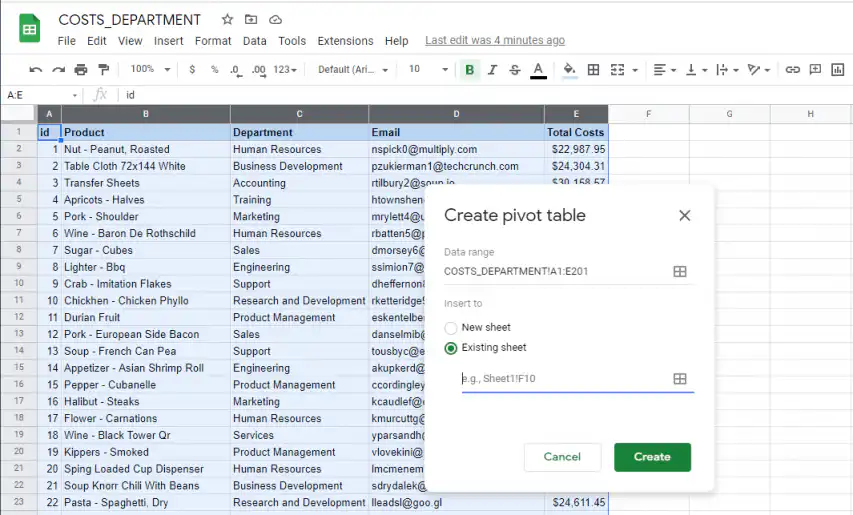
3. Clique na célula onde a tabela dinâmica deve começar, ou digite a referência dela, e clique em OK. Depois, clique em Criar.
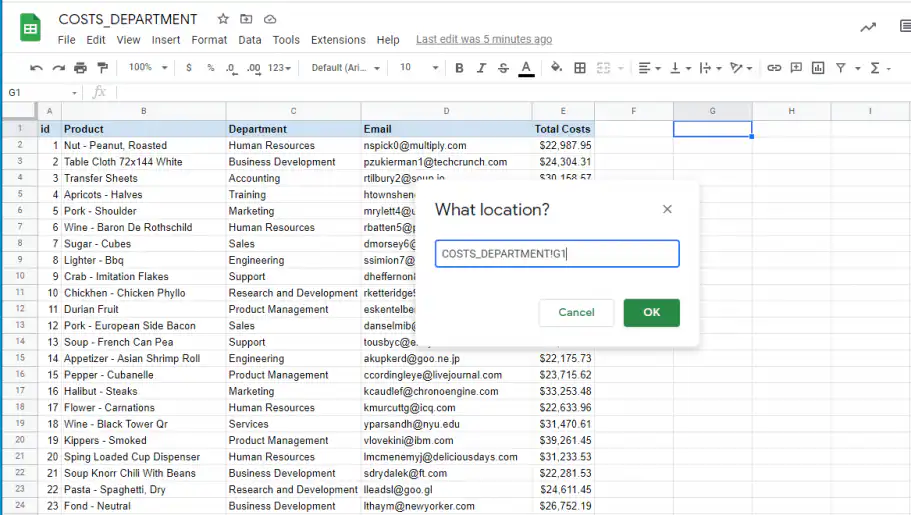
Escolha um lugar com espaço livre abaixo e à direita, porque a tabela dinâmica cresce conforme você adiciona campos.
Como criar uma tabela dinâmica com as sugestões do Google
Para um resumo rápido, deixe o Google Sheets criar a tabela dinâmica para você. As sugestões não atendem a necessidades avançadas, mas levam só alguns segundos.
1. Insira uma tabela dinâmica vazia como mostrado acima.
2. No editor da tabela dinâmica, abra Sugeridas e escolha uma. Aqui, é "Média de Total Costs para cada Department".
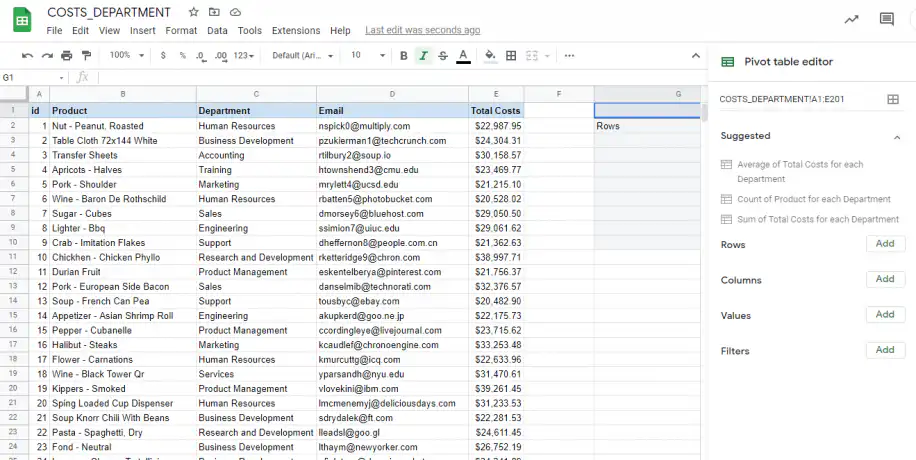
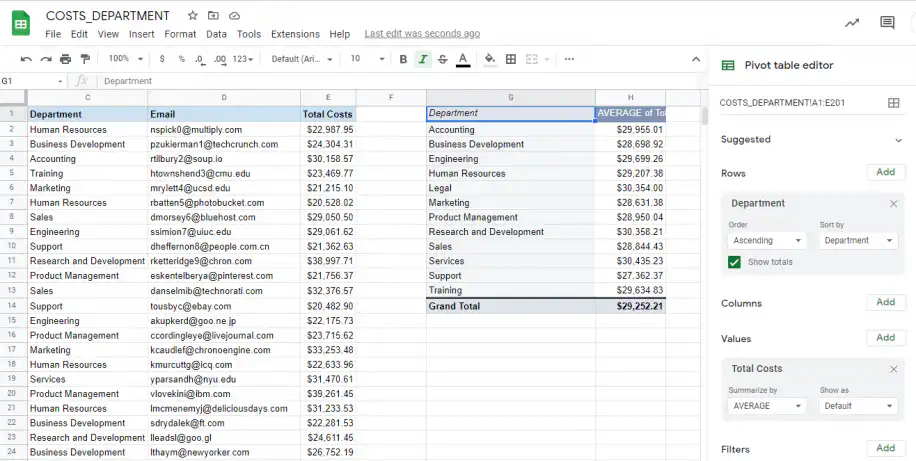
3. A tabela dinâmica é preenchida na hora, e você ainda pode editá-la como qualquer outra.
Como editar uma tabela dinâmica no Planilhas Google
Adicionar um filtro à tabela dinâmica
Você já filtrou seus dados ao criar uma tabela dinâmica, mas talvez queira dividir essas informações em outras categorias. Você pode fazer isso adicionando um filtro extra no editor de tabela dinâmica.
Vá para Filtro. Novamente, o Planilhas Google fornece sugestões automáticas com base em seus dados.
Se você quiser adicionar um filtro diferente, clique em Add (Adicionar). Ao lado de Mostrar todos os itens, clique no menu suspenso ⏷.
Você pode:
- Filtrar por condição (por exemplo, texto contém). Em seguida, você pode inserir um valor, uma referência de célula ou um campo.
- Filtrar por valor.
Observação: se você aplicar um filtro e depois atualizar os dados de origem, precisará atualizar o filtro da tabela dinâmica.
Com os dados do Airbnb, digamos que eu queira analisá-los por tipo de quarto. Primeiro adiciono uma coluna para o tipo de quarto. Mas só quero ver os resultados de: quarto de hotel, quarto privativo e quarto compartilhado. Em Filtro, seleciono esses quartos.

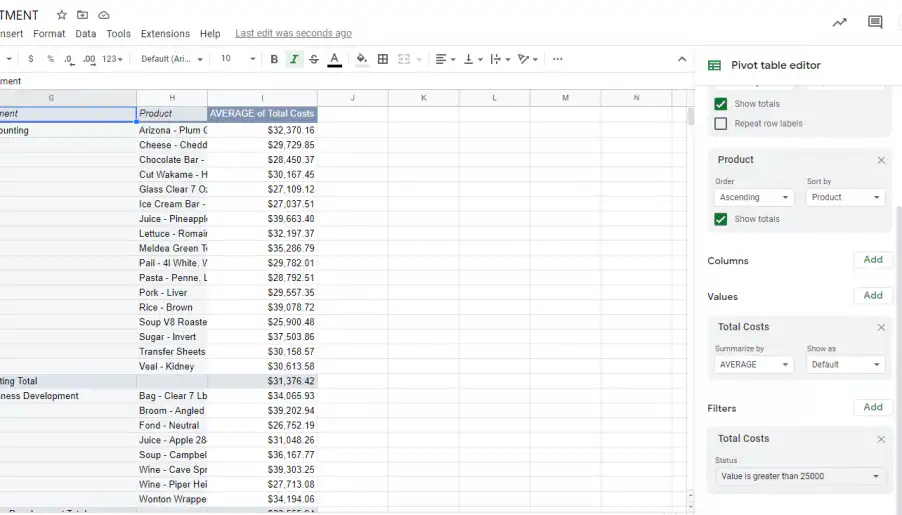
Filtrar por condição é a forma mais rápida de se concentrar nos maiores números. Neste segundo exemplo, uma tabela de custos por departamento, Total Costs está em Filtros. Abra Mostrando todos os itens e escolha Filtrar por condição.
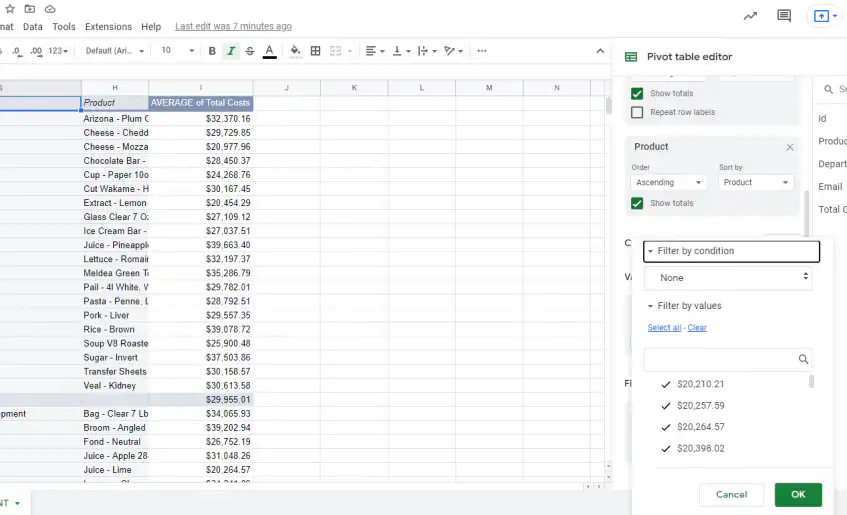
Escolha Maior que e informe o limite, aqui 25.000. Agora a tabela dinâmica lista só os itens acima dele.
Como classificar e resumir os dados de uma tabela dinâmica
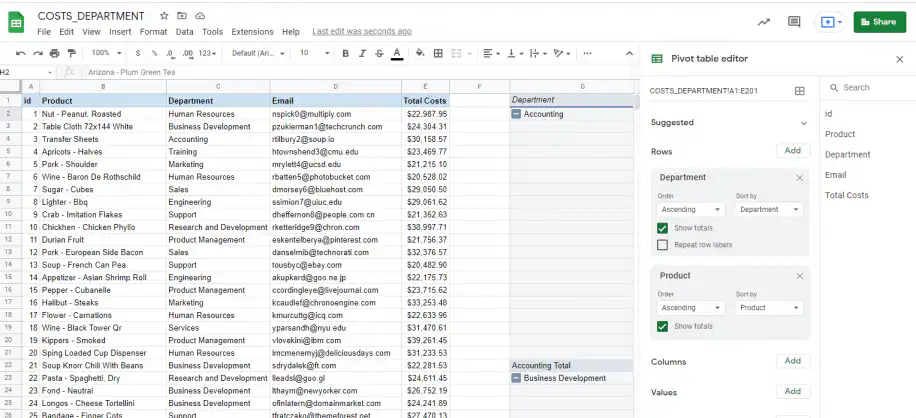
Cada campo em Linhas ou Colunas tem suas próprias opções de Ordem e Classificar por. Neste exemplo, as linhas mostram Department e depois Product, ambos em ordem crescente. Mude Ordem para Decrescente, ou classifique por um valor como SUM of Total Costs, para colocar os maiores números primeiro.
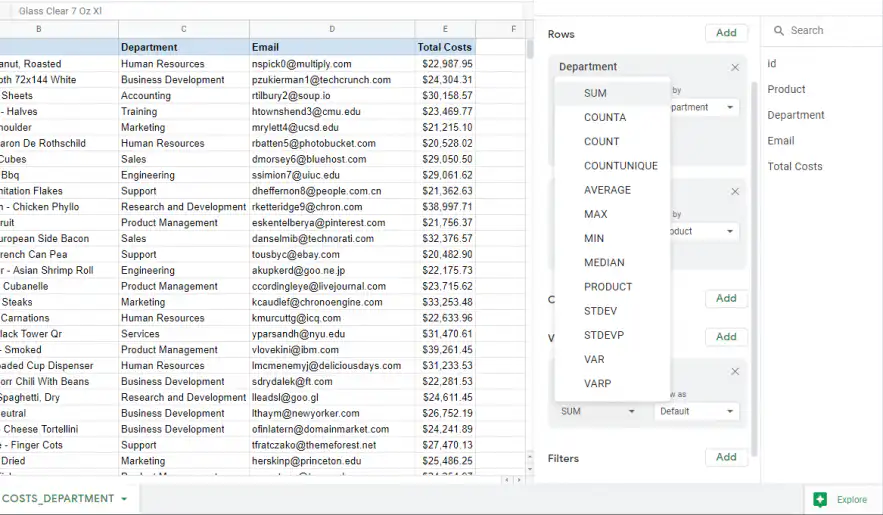
Em Valores, Resumir por define o cálculo, como SUM, COUNT, AVERAGE, MAX ou MEDIAN. Mostrar como exibe cada resultado como está ou como porcentagem da linha, da coluna ou do total geral.
Como agrupar linhas em uma tabela dinâmica
Para combinar vários itens de linha em um grupo, selecione-os na tabela dinâmica, clique com o botão direito e escolha Criar grupo de tabelas dinâmicas. Em uma coluna de datas, clique com o botão direito em uma data, escolha Criar grupo de datas da tabela dinâmica e selecione um período, como Mês ou Ano. Para desfazer um grupo, clique com o botão direito nele e escolha Desagrupar itens da tabela dinâmica.
Como personalizar linhas e colunas
Se as sugestões automáticas do Google não corresponderem aos dados de que você precisa, é possível ajustar manualmente as linhas, as colunas, os valores e o filtro.
Desmarque as sugestões padrão do Google clicando em X, então Adicionar, e selecionando de qual linha ou coluna você deseja extrair os dados.
Você pode alterar os nomes dos cabeçalhos clicando diretamente em uma linha ou coluna.
Adicionar uma fórmula personalizada
No editor de tabela dinâmica no lado direito, vá para Valores > Adicionar > Campo calculado.
Digite sua fórmula e, em seguida, vá para Resumir por, e clique em Personalizado. Aparece uma nova coluna chamada “Campo calculado 1”.”
Para obter ajuda sobre como escrever fórmulas no Planilhas Google, consulte a seção lista completa de funções aqui.
Como criar um gráfico dinâmico no Google Sheets
O Google Sheets não tem uma ferramenta separada para gráficos dinâmicos. Você adiciona um gráfico comum sobre a tabela dinâmica, e o gráfico acompanha a tabela dinâmica quando você a altera.
1. Clique em qualquer célula dentro da tabela dinâmica.
2. Vá em Inserir > Gráfico. O Google Sheets escolhe um tipo de gráfico e usa a tabela dinâmica como intervalo de dados.
3. No Editor de gráficos, abra a guia Configuração e escolha um tipo em Tipo de gráfico. Um gráfico de colunas ou de barras compara os totais por categoria. Um gráfico de pizza mostra quanto cada categoria representa do total.
4. Abra a guia Personalizar para mudar o título do gráfico, os títulos dos eixos e as cores.
Se você adicionar um filtro ou mudar Resumir por de SUM para AVERAGE, o gráfico é atualizado junto com a tabela dinâmica. Quando a tabela dinâmica ganha linhas fora do intervalo de dados do gráfico, amplie o intervalo na guia Configuração. E se o Total geral aparecer como uma barra própria, desmarque Mostrar totais para esse campo de linha no editor da tabela dinâmica.
Para mais opções de gráficos, veja como inserir um gráfico no Google Sheets ou como fazer um gráfico de pizza no Google Sheets.
Como criar uma tabela dinâmica com várias páginas
Uma tabela dinâmica lê um único intervalo de dados. Se os seus dados estão em outra guia do mesmo arquivo, digite o intervalo dessa guia no campo Intervalo de dados, por exemplo Sales!A1:E500. Se estão divididos em várias guias ou arquivos, combine-os primeiro em um único intervalo:
- Copie e cole os dados em uma única tabela. Isso funciona para um relatório pontual, mas a cópia fica desatualizada assim que as fontes mudam.
- Use fórmulas. QUERY pode empilhar guias umas sobre as outras, e IMPORTRANGE importa dados de outro arquivo.
- Use o Sheetgo, uma plataforma de automação de dados com IA, para combinar planilhas do Google Sheets de vários arquivos em uma única página de forma programada, para que a tabela dinâmica sempre leia dados atualizados.
Depois, crie a tabela dinâmica no intervalo combinado, como mostrado acima.
É assim que se faz uma tabela dinâmica no Planilhas Google
Agora você tem uma visão geral de como criar uma tabela dinâmica no Planilhas Google. As tabelas dinâmicas têm muitos usos e podem ser bastante complicadas. Esperamos que este post tenha ajudado você a começar.
Procurando outras maneiras rápidas de filtrar dados em suas planilhas? Confira nossa postagem sobre Classificação e filtragem de dados no Planilhas Google.
Também trabalha no Excel? Veja como criar uma tabela dinâmica no Excel.

 English
 Español
 Português do Brasil
 Français