


O IMPORTRANGE A função do Planilhas Google é a única função que pode transferir dados entre planilhas. Ele permite que você importe facilmente dados de um arquivo do Google Sheets para outro sem a necessidade de trabalho manual. Isso economiza seu tempo e elimina o risco de erro humano.
No entanto, O IMPORTRANGE tem requisitos complexos e algumas limitações. É uma função fácil para mestres de planilhas, mas para usuários inexperientes pode ser confusa.
Neste artigo, abordaremos os possíveis usos do IMPORTRANGE, como implementá-lo, bem como seus prós e contras. Também veremos como o Sheetgo, uma plataforma de automação de dados com IA, pode ser a solução ideal: uma uma alternativa ao IMPORTRANGE para elevar o nível do seu gerenciamento de dados de planilhas.
O que é IMPORTRANGE no Planilhas Google?
IMPORTRANGE é uma função que importa valores de um intervalo de células de uma planilha para outra. Tudo o que você precisa é de acesso à planilha de origem e ao URL dela.
Dada a infraestrutura baseada em nuvem do Planilhas Google, o IMPORTRANGE é muito simples. Cada arquivo tem um URL exclusivo, portanto, você pode fazer referência a arquivos individuais incluindo a ’chave“ do arquivo (mais sobre isso adiante). Em seguida, você adiciona especificidade fazendo referência a uma página e a um intervalo de células dentro desse arquivo.
O IMPORTRANGE é ótimo para importações de dados únicas e esporádicas de uma planilha para outra. Você pode usá-lo para fazer transferências de dados simples, como:
- Importar dados específicos para criar relatórios gerais
- Transferir dados antigos para comparar com dados mais recentes
- Recupere dados dinâmicos para obter os insights mais recentes
- Combine vários conjuntos de dados grandes em uma única planilha
- Enviar dados privados para um arquivo compartilhável
Apesar de todo o seu poder, ele também tem algumas desvantagens. Por exemplo, não é recomendável fazer várias importações entre várias planilhas.

Como usar o IMPORTRANGE no Planilhas Google
Para saber como usar o IMPORTRANGE no Planilhas Google, é importante entender sua sintaxe e os parâmetros necessários.
Sintaxe de IMPORTRANGE
=IMPORTRANGE(spreadsheet_url, range_string)
Como você pode ver, para importar um intervalo de dados de outra planilha, são necessárias apenas duas coisas:
- O URL da planilha.
- O intervalo dentro dessa planilha.
Esses dois parâmetros são bastante autoexplicativos, mas ainda assim vale a pena examiná-los.
1. URL da planilha
Há duas maneiras de incluir essas informações:
- Você pode copiar o URL completo da planilha de origem.
- Você pode use apenas a tecla da planilha eletrônica para tornar a fórmula mais curta. Esse é o identificador exclusivo que o Google Sheets usa para cada planilha.
Abaixo está um URL completo com a chave da planilha em negrito.
https://docs.google.com/spreadsheets/d/1sqWKxq4mbsJVqy2mZbeV2H7MWF9TZ2V-yU6Ne0NGL0g/
Se você quiser para copiar apenas a planilha chave Esta é a aparência da fórmula:
=IMPORTRANGE("1sqWKxq4mbsJVqy2mZbeV2H7MWF9TZ2V-yU6Ne0NGL0g", range_string)
2. Cadeia de alcance
A string de intervalo é o intervalo de células que você deseja importar da planilha de origem. Você pode especificar o nome da planilha ou pode omiti-lo para que o IMPORTRANGE importe o intervalo de células da primeira planilha.
Assim como a URL, a string de intervalo deve ser incluída entre aspas. Esta é a aparência da fórmula com um nome de planilha específico dentro da string de intervalo:
=IMPORTRANGE("1sqWKxq4mbsJVqy2mZbeV2H7MWF9TZ2V-yU6Ne0NGL0g", "Sheet2!A:B")
Exemplo de IMPORTRANGE
Para este exemplo, vamos comparar o desempenho da equipe de vendas em 2020 e em 2021 para gerar um relatório de desempenho.
A primeira coisa a fazer é usar o IMPORTRANGE para transferir a coluna de desempenho de vendas de 2020 para a planilha de vendas de 2021. Isso nos permitirá comparar os dados diretamente.
A captura de tela abaixo mostra os dados de 2020 a serem transferidos. O intervalo exato que queremos importar é “Sales 2020!C2:C19”.

Nesse caso, a função completa deve ser:
=IMPORTRANGE("1hrH0ix0aqO9okS4T5mL_Atte8D_iKOzmSF4h_weDDhA", "Sales 2020!C2:C19")
Na primeira vez que a função for executada, ela retornará um erro e você precisará vincular as duas planilhas. Clique em Permitir acesso para consertá-lo.
A função importa dados e os exibe na planilha, como mostrado abaixo.

Agora que os dois conjuntos de dados estão em um só lugar, posso calcular as principais métricas para meu relatório de desempenho. Por exemplo, posso analisar as tendências de vendas entre 2020 e 2021.
Lembre-se de que as transferências de dados ocorrem quase instantaneamente para conjuntos de dados pequenos. Mas, naturalmente, conjuntos de dados maiores levarão mais tempo.
Como usar o IMPORTRANGE passo a passo
Primeiro, é importante saber que, para usar a função IMPORTRANGE no Google Sheets, você precisa conhecer o URL. Todos os arquivos salvos no seu Google Drive têm um URL exclusivo, e é ele que permite fazer referência à planilha. Dependendo dos dados a que você quer fazer referência, você pode indicar a página ou o intervalo dentro da planilha de origem.
Digamos que queremos importar as notas dos alunos do arquivo 'Assignment Scores' para 'Full Student List':
1. Vá até a pasta do Google Drive onde está a planilha de origem e clique com o botão direito em "Copiar link".
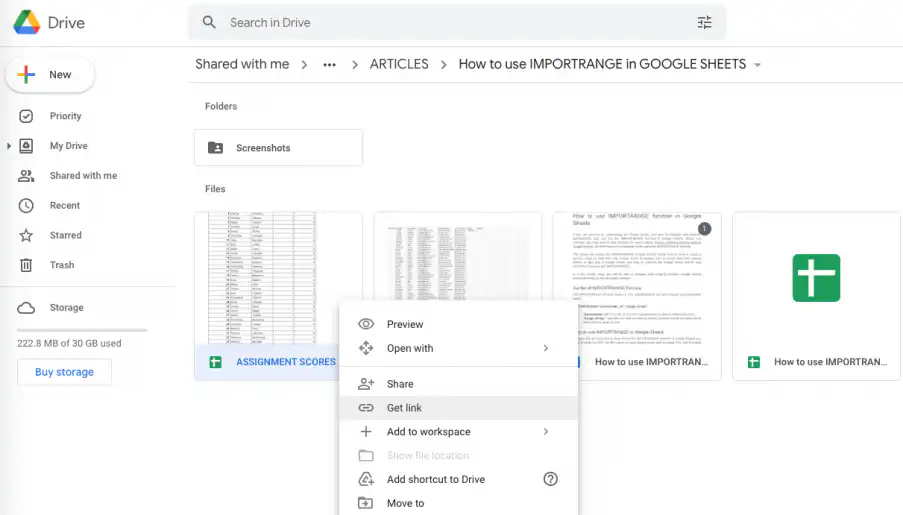
2. Clique também em "Copiar link".

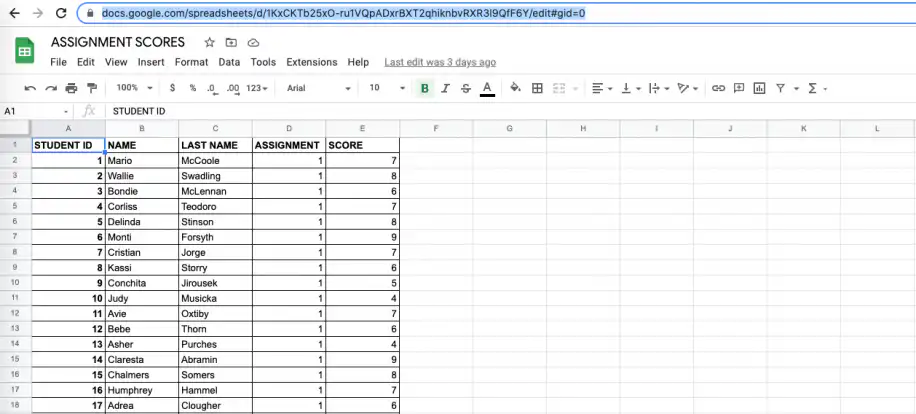
3. Outra forma mais simples e rápida é abrir a planilha de origem e clicar na barra de endereço ou de URL para selecionar o link.
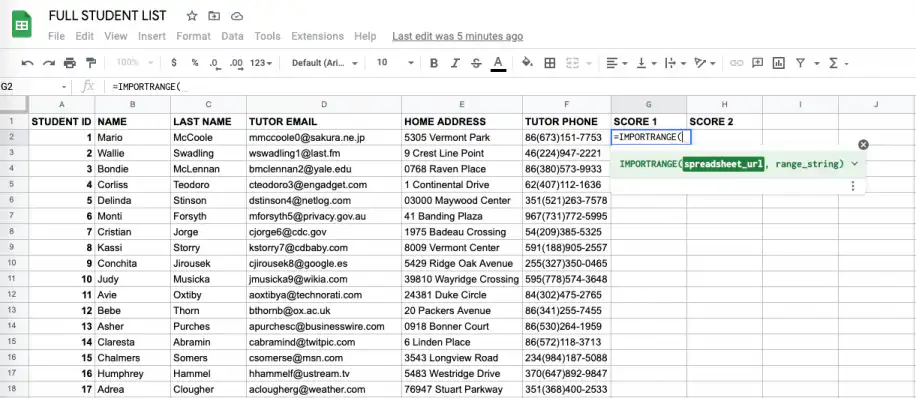
4. Agora que o link foi copiado, vá até a planilha de destino e cole-o no argumento URL da planilha da fórmula IMPORTRANGE.
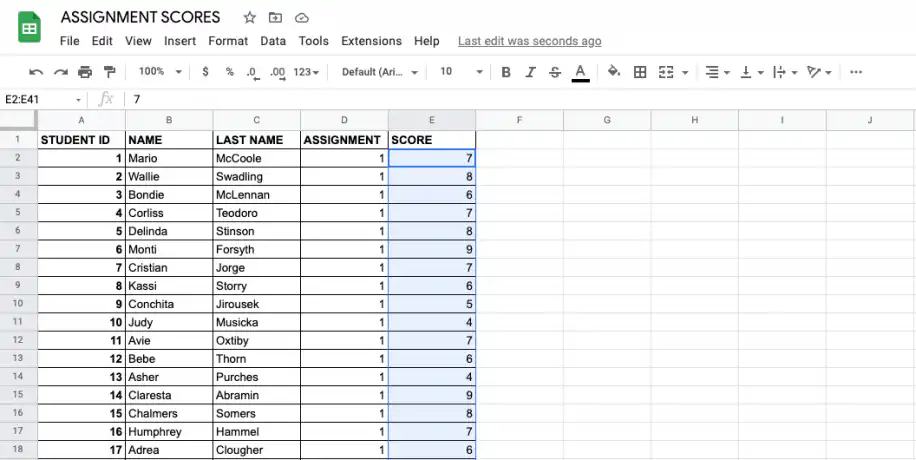
5. Em seguida, o string_de_intervalo pode ser adicionado de duas formas. Na primeira, você simplesmente seleciona o intervalo que quer importar e copia o intervalo exibido no canto esquerdo. Aqui, E2:E41.
6. A segunda forma é dar um nome ao intervalo e salvá-lo para uso futuro. Para isso, você precisa clicar na seta ao lado de E2:E41 e em "Gerenciar intervalos nomeados".
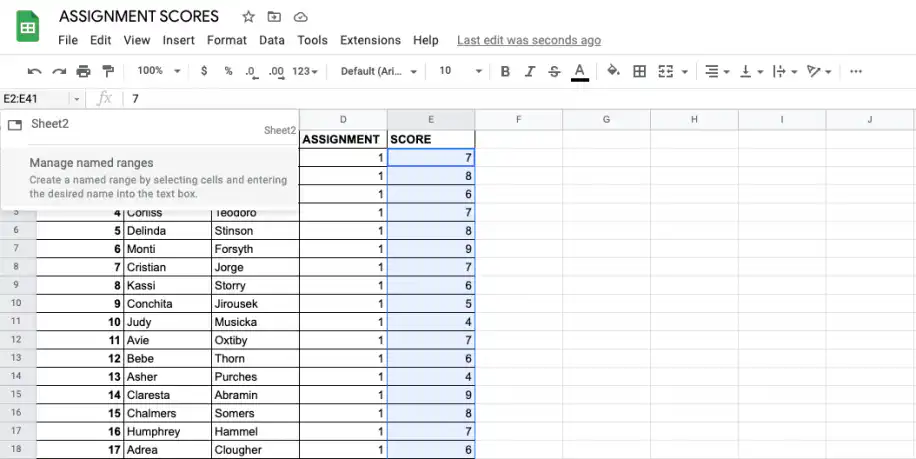
7. Digite o nome do seu intervalo no campo da janela pop-up. Neste exemplo, vou chamá-lo de 'Score'. Confira se o intervalo e o nome estão corretos antes de clicar em Feito.
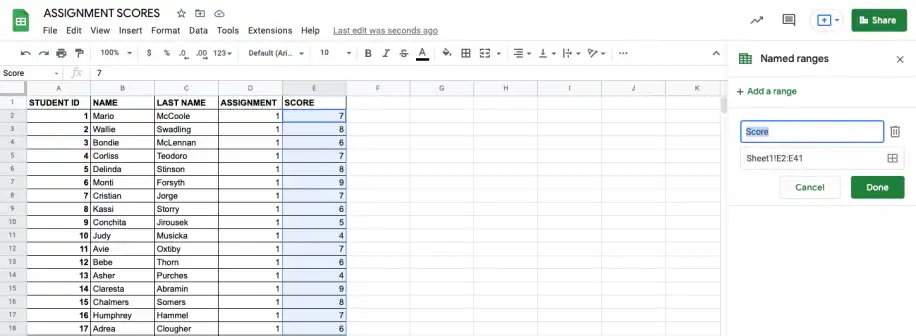
8. Agora, tente digitar 'Score' como seu string_de_intervalo. Lembre-se de colocar aspas dos dois lados, como mostrado abaixo.
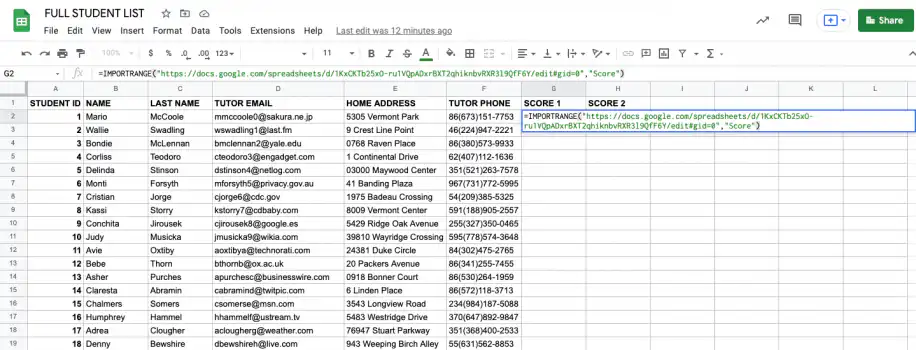
9. Agora pressione a tecla Enter. Pode aparecer uma mensagem pedindo para você conectar essas planilhas. Basta clicar em "Permitir acesso" para conectá-las.
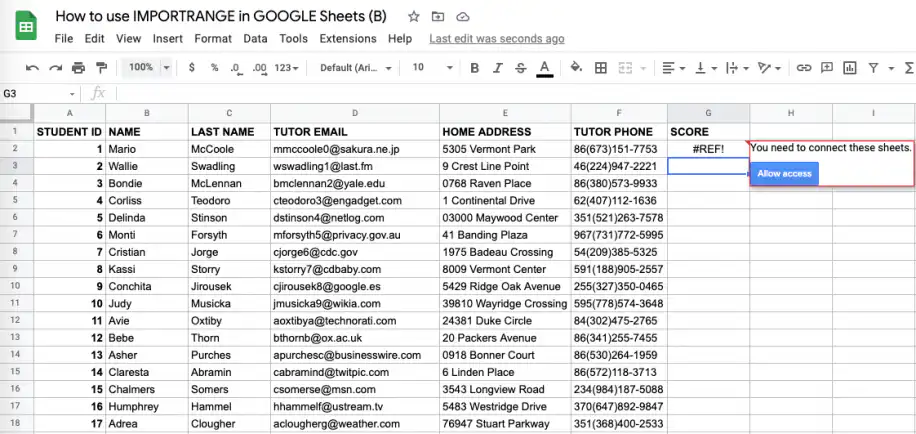
OBSERVAÇÃO: Não se esqueça de que, se vários usuários trabalham no Google Sheets, você precisa permitir o acesso para que o IMPORTRANGE funcione corretamente.
10. Depois de permitir o acesso ao outro arquivo, ele deve começar a carregar. Dependendo da quantidade de dados importados, pode levar mais do que alguns segundos.
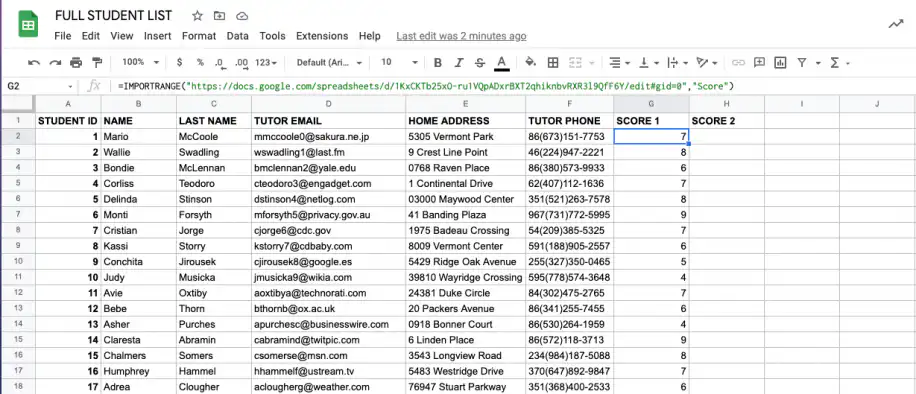
Lembramos que a função IMPORTRANGE não importa os dados com a formatação, apenas os valores.
Como importar dados de outra planilha
O IMPORTRANGE não pode importar dados de outra planilha dentro da mesma planilha. Essa restrição pode ser frustrante, especialmente se você estiver trabalhando muito em uma única planilha. Felizmente, há algumas maneiras de superar essa limitação.
Uma dessas alternativas é usar a função FILTER. A função FILTER permite extrair dados específicos de um intervalo com base em critérios especificados. Isso a torna uma ferramenta versátil para importar dados de outras planilhas dentro da mesma planilha.
Vamos supor que os dados que queríamos importar no exemplo acima estivessem na mesma planilha.
Poderíamos transferi-lo para outra planilha com esse método. Selecionaríamos o mesmo intervalo e, em seguida, definiríamos os critérios para a função de filtro. Esse critério teria de corresponder a todas as células, o que poderia ser feito trazendo todas as células que não estivessem vazias.
=FILTRO('Vendas 2020'!C2:C19, 'Vendas 2020'!C2:C19 "")
Essa não é realmente a finalidade da função FILTER, mas é eficaz. Para saber mais sobre essa ferramenta poderosa, consulte Como usar a função FILTER no Planilhas Google.
Para trazer uma única célula de outra aba em vez de um intervalo inteiro, veja como fazer referência a outra página no Google Sheets.
Solução de problemas de erros IMPORTRANGE
Embora IMPORTRANGE seja uma função poderosa, ela frequentemente retorna erros. Esses problemas podem variar de problemas de permissão a intervalos de dados incorretos.
Alguns erros comuns incluem:
- A planilha não pode ser encontrada: Isso ocorre quando o URL da planilha de origem está incorreto ou a planilha foi excluída.
- Você não tem permissão para acessar essa planilha: Isso acontece quando você não tem permissão para visualizar a planilha de origem.
- Erro de análise de fórmula: Isso ocorre quando há um erro de sintaxe em sua fórmula, como referências de intervalo incorretas ou funções usadas de forma inadequada.
- #REF! com "Você precisa conectar estas planilhas": Na primeira vez que uma planilha busca dados de um novo arquivo de origem, o IMPORTRANGE aguarda a sua permissão. Clique na célula com o erro e depois em Permitir acesso.
- #REF! "O resultado da matriz não foi expandido": O intervalo importado sobrescreveria células que já contêm dados. Limpe as células abaixo e à direita da fórmula.
- Arquivo de origem de propriedade de outra conta do Google: Você precisa de pelo menos acesso de visualização à planilha de origem. Peça ao proprietário que a compartilhe com você e clique em Permitir acesso.
Para solucionar e resolver esses problemas de forma eficaz leia nosso guia detalhado sobre erros de IMPORTRANGE.
Combinação de IMPORTRANGE com outras funções
Há três funções que combinam muito bem com essa função: QUERY, FILTER e VLOOKUP. Todas elas permitem que você altere os resultados da IMPORTRANGE para atender às suas necessidades.
Vamos examiná-las, mas primeiro exploraremos quando usar cada combinação.
| Prós | Contras | |
| IMPORTRANGE + QUERY | ✔️ Agrega dados e realiza cálculos | Você precisa aprender SQL básico para usá-lo |
| IMPORTRANGE + FILTER |
✔️ Simples de usar ✔️ Não há necessidade de incluir outras funções |
Limitado à filtragem básica |
| IMPORTRANGE + VLOOKUP |
✔️ Simples de usar ✔️ Útil para procurar valores em grandes conjuntos de dados
|
Provavelmente precisa de outras funções para funcionar com eficiência Pode ser mais lento com grandes conjuntos de dados devido a várias pesquisas |
Se você ainda estiver em dúvida sobre qual combinação usar, recomendamos começar com FILTER e IMPORTRANGE. Ela tem o equilíbrio certo de eficiência e simplicidade.
QUERY e IMPORTRANGE
O função QUERY é outra função poderosa nativa do Planilhas Google.
Você pode usar essas duas funções em conjunto usando IMPORTRANGE como o conjunto de dados nos parâmetros da função QUERY:
=QUERY(IMPORTRANGE(spreadsheet_url, range_string), query, [headers])
Ao integrar a fórmula QUERY e IMPORTRANGE, você precisa se referir às colunas com o número da coluna em vez do nome da letra.
=QUERY(IMPORTRANGE("1sqWKxq4mbsJVqy2mZbeV2H7MWF9TZ2V-yU6Ne0NGL0g", "sheet1!A1:C10"), "select * where Col2 contains 'denied'")
Leia nossa postagem no blog sobre como combinar QUERY com IMPORTRANGE para economizar tempo ao trabalhar com várias planilhas.
FILTRAR e IMPORTRANGE
A função FILTER é excelente para extrair rapidamente um subconjunto de dados com base em critérios específicos. Quando combinada com IMPORTRANGE, ela permite extrair dados de outra planilha e filtrá-los simultaneamente. Essa combinação é direta e altamente eficiente para as necessidades básicas de filtragem de dados.
Veja a seguir um exemplo de como usar o FILTER com IMPORTRANGE:
=FILTRO(IMPORTRANGE("spreadsheet_url", "sheet1!A1:C10"), IMPORTRANGE("spreadsheet_url", "sheet1!A1:A10") = critérios)
Essa fórmula importa dados do intervalo especificado e os filtra com base nos critérios fornecidos. É uma maneira poderosa e simples de gerenciar dados em várias planilhas.
Para obter um guia detalhado, leia Como usar o FILTER com o IMPORTRANGE de forma eficaz.
VLOOKUP e IMPORTRANGE
VLOOKUP é uma função versátil usada para pesquisar valores específicos em um intervalo e retornar os dados correspondentes. Quando combinada com IMPORTRANGE, permite realizar pesquisas em diferentes planilhas.
Abaixo está um exemplo de como usar VLOOKUP com IMPORTRANGE.
=VLOOKUP(search_key, IMPORTRANGE("spreadsheet_url", "sheet1!A1:C10"), index, false)
Essa fórmula procura a search_key no intervalo importado e retorna o valor na coluna especificada. Embora seja simples de usar, o VLOOKUP com IMPORTRANGE pode precisar de funções adicionais para otimizar a eficiência e o desempenho.
Para se aprofundar, confira nosso post sobre usando VLOOKUP com IMPORTRANGE.
Por que usar o IMPORTRANGE Google Sheets?
Embora o IMPORTRANGE seja excelente para transferir dados para planilhas rapidamente, também é importante observar suas desvantagens.
Vantagens do IMPORTRANGE
- Não há necessidade de adicionar ou fazer download de nada.
- Importe de qualquer planilha na qual você tenha acesso ao URL.
- Escolha o intervalo de dados exato que você deseja importar.
- Coloque a fórmula em qualquer célula de sua planilha.
- Receba atualizações em tempo real ao abrir a planilha.
Desvantagens do IMPORTRANGE
- Difícil de organizar ou visualizar as conexões. Se você precisar usar essa função com frequência, ela se tornará confusa e propensa a erros.
- É fácil esquecer onde estão as fórmulas em sua planilha e de onde você está importando os dados.
- Grandes atrasos no carregamento dos dados se você os usar em várias planilhas. Por exemplo, se estiver importando dados da planilha A para a B e, em seguida, novamente da B para a C. Nesse caso, você precisa esperar que o IMPORTRANGE seja executado em toda a sequência.
- Risco de dados incorretos ou erros com vários usos de fórmulas. Não há como verificar se todos os dados foram transferidos pela cadeia (sem verificar todas as planilhas). Isso é perigoso se você estiver usando esses dados para tomar decisões ou colocá-los em relatórios.
- Não é possível importar o formato das células de origem, incluindo a espessura, o tamanho, a cor ou o plano de fundo da fonte.
- Não é possível saber com que frequência os dados são transferidos.
Existe uma função IMPORTRANGE no Excel?
Não. O IMPORTRANGE só funciona no Google Sheets, e o Excel não tem nenhuma função que leia um URL do Google Sheets. Para trazer dados de outro arquivo para o Excel, use o Power Query: vá em Dados > Obter Dados > De Arquivo, escolha a pasta de trabalho de origem, carregue a tabela de que precisa e clique em Atualizar quando a origem mudar. Se seus dados estão no Excel e no Google Sheets, Sheetgo, uma plataforma de automação de dados com IA, pode conectar os dois tipos de arquivo e atualizá-los em uma programação, sem fórmulas.
IMPORTRANGE vs. Sheetgo
IMPORTRANGE é uma função útil para transferir dados entre planilhas, mas ela vem com limitações-especialmente ao trabalhar com grandes conjuntos de dados.
Sheetgo adota o princípio do IMPORTRANGE e amplia sua funcionalidade, para que você possa aproveitar ao máximo os dados da planilha.
Com o Sheetgo, uma plataforma de automação de dados com IA, você conecta facilmente suas diferentes planilhas para transferir dados automaticamente, sem fórmulas nem código! Além disso, o Sheetgo também se conecta a outros formatos de arquivo, como XLS, XLSX e CSV. Assim, você pode transferir dados entre qualquer tipo de arquivo de planilha.
Aqui estão apenas alguns dos benefícios de usar o Sheetgo como uma alternativa ao IMPORTRANGE:
- Economize tempo: Com o Sheetgo, não há necessidade de inserir uma fórmula manualmente. Basta conectar suas planilhas usando o add-on, e o Sheetgo faz o resto para você.
- Evite erros humanos: Com a automação completa, não há risco de introdução de fórmulas incorretas. Isso significa transferências de dados confiáveis todas as vezes.
- Mantenha a formatação original: Ao contrário do IMPORTRANGE, o Sheetgo pode transferir efetivamente o peso, o tamanho, a cor ou o plano de fundo da fonte.
- Evite erros de transferência de dados: Evite várias fórmulas em uma planilha do Google que podem corromper seus dados. O Sheetgo garantirá que as informações estejam disponíveis quando você precisar delas.
- Conexões personalizáveis: Conecte quantas planilhas (de todos os tipos) desejar em um único fluxo de trabalho.
- Visualize suas conexões: O Sheetgo oferece uma visualização fácil do fluxo de trabalho para que você possa visualizar as conexões e identificar facilmente para onde os dados estão sendo transferidos.
- Agendar atualizações automáticas: O Sheetgo permite que você programe atualizações automáticas a cada 15 minutos. Suas planilhas serão atualizadas com os dados importados mais recentes - não é necessário abrir as planilhas para acionar as atualizações.
- Importe apenas os dados de que você precisa: com o IMPORTRANGE, você precisa importar intervalos de colunas inteiros, mesmo que precise de apenas algumas linhas. O recurso Import Range do Sheetgo permite que você selecione intervalos de dados específicos desde o início, tornando as transferências mais rápidas e eficientes.

Você pode experimentar todos esses benefícios e muito mais usando o Sheetgo com seus arquivos do Google Sheets.
Como alternativa, instale o complemento dentro de seu arquivo do Google Sheets acessando Extensões > Complementos > Obter complementos e procurar o Sheetgo. Em seguida, selecione o complemento Sheetgo e clique em Instalar.

Em seguida, você precisará se inscrever no Sheetgo antes de começar. Mas não se preocupe, você pode fazer isso em poucos segundos e de graça!
Depois de fazer login, abra o complemento do Sheetgo em seu Planilhas Google, acessando Extensões > Sheetgo > Iniciar. Agora você pode começar a importar seus próprios dados automaticamente!
Como usar o IMPORTRANGE do Google Sheets
A função IMPORTRANGE do Planilhas Google é uma solução rápida para importar pequenos volumes de dados. Com apenas uma fórmula, você pode transferir uma quantidade específica de dados para outra planilha em pouco tempo.
No entanto, talvez não seja a escolha certa se a conexão de planilhas for uma atividade cotidiana. Além disso, o IMPORTRANGE tem algumas limitações que podem afetar a precisão de seus dados se for usado incorretamente.
Quando você depende dessas conexões para análises, relatórios e tomadas de decisão, recomendamos fortemente usar o Sheetgo, uma plataforma de automação de dados com IA. Ele se integra ao Google Sheets para aproveitar ao máximo o gerenciamento dos seus dados e permite transferir facilmente dados de várias planilhas, tudo automaticamente!
Dê uma olhada em nosso IMPORTRANGE vs Sheetgo se você quiser saber mais sobre a diferença entre os dois.
Se você já superou o IMPORTRANGE — grandes conjuntos de dados, questões de segurança ou combinação de vários arquivos —, veja a alternativa escalável para IMPORTRANGE com dois casos de uso reais que substituem a fórmula sem escrever nenhuma referência em nível de célula.
 English
 Español
 Português do Brasil
 Français