




A busca de meta é uma técnica popular e poderosa na análise de dados, muito usada para fazer análises de ponto de equilíbrio e análises de hipóteses. O Goal Seek do Google é um complemento gratuito que permite aplicar essa técnica diretamente no Google Sheets. Ele serve para tarefas simples, como descobrir quantos itens você precisa vender para atingir o ponto de equilíbrio, ou para tarefas mais complexas, como escolher entre diferentes oportunidades de investimento.
Neste artigo, você vai aprender a instalar o complemento Goal Seek no Google Sheets e a usá-lo para fazer uma análise de ponto de equilíbrio. Além disso, vai ver como lidar com os erros mais comuns ao usar o Goal Seek.
O que é a busca de meta?
O Goal Seek é um complemento gratuito para o Google Sheets que permite fazer análises de busca de meta diretamente na sua planilha. Assim, você evita passar horas no método de tentativa e erro para adivinhar as respostas.
Como o nome sugere, as técnicas de busca de meta buscam obter o valor desejado em uma célula de destino testando diferentes entradas em outras células; é um processo que você provavelmente já tentou fazer manualmente alguma vez. Se houver só uma célula variável em uma fórmula simples, dá para fazer isso relativamente rápido no chute. Mesmo assim, por que perder até mesmo alguns minutos se eles podem ser poupados?
Se você quer fazer análises de hipóteses, fique longe dos métodos manuais para evitar frustração e uma dor de cabeça garantida. Com o Goal Seek do Google, você analisa vários cenários de forma rápida e fácil e toma decisões mais embasadas.
Como adicionar a busca de meta no Google Sheets?
Como na maioria dos produtos e recursos do Google, você só precisa de uma conta do Google e de alguns minutos. Siga os passos abaixo para encontrar e instalar o Goal Seek no Google Sheets.
1. Abra o Google Sheets e vá em Extensões > Complementos > Instalar complementos.

2. No Google Workspace Marketplace, pesquise Goal Seek, clique no complemento e depois em "Continuar".

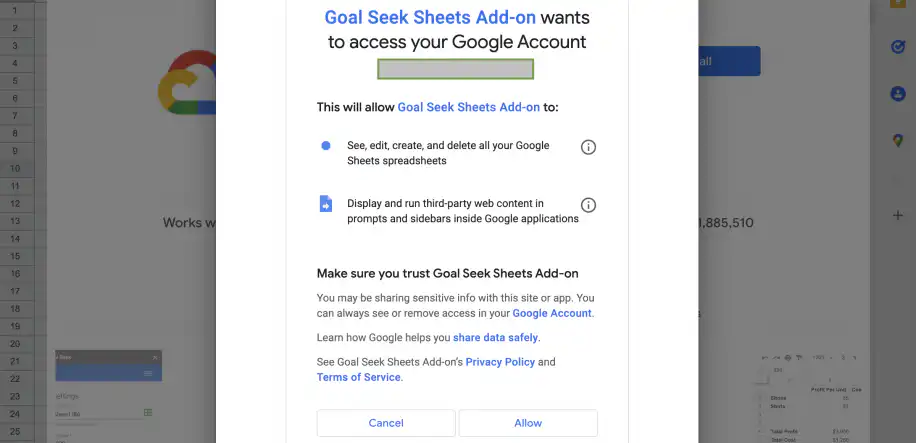
3. Você verá uma janela pop-up pedindo que conceda ao Goal Seek permissão para acessar sua conta. Clique em "Permitir" para concluir a instalação do complemento.
4. Depois que o complemento for instalado com sucesso, você verá uma mensagem de confirmação como a abaixo.

Como usar a busca de meta no Google Sheets?
Agora que você instalou o complemento, veja como é fácil usar o Goal Seek no Sheets.
Há três parâmetros obrigatórios que você precisa informar ao Goal Seek:
- Célula de destino: É a célula que contém a fórmula que vincula as outras células. O Goal Seek vai garantir que o resultado dessa fórmula corresponda ao valor que você definiu como meta.
- Valor de destino: É o valor que queremos obter na célula de destino.
- Célula variável: É a célula que o Goal Seek pode alterar para atingir o valor de destino na célula de destino.
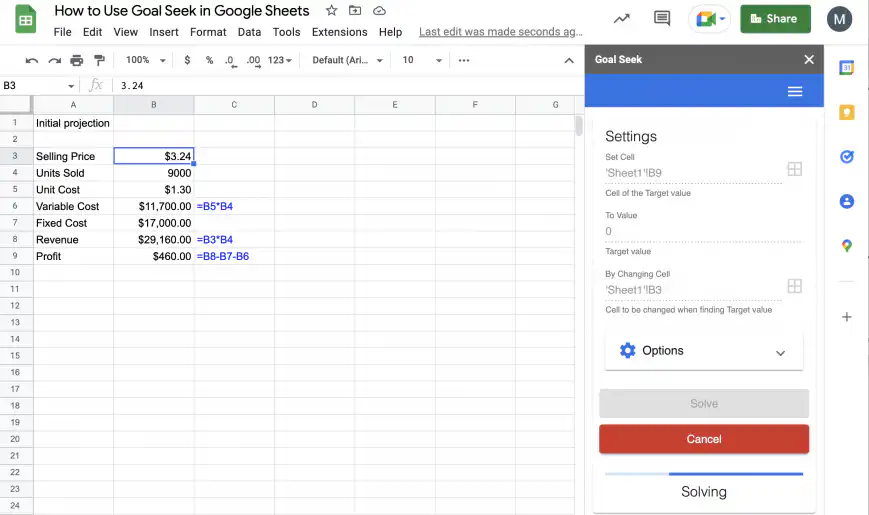
No exemplo abaixo, quero usar o Goal Seek para descobrir qual deve ser o preço de venda de um novo produto. Como é um produto novo, quero encontrar um preço que me dê lucro de US$ 0, ou seja, que atinja o ponto de equilíbrio.
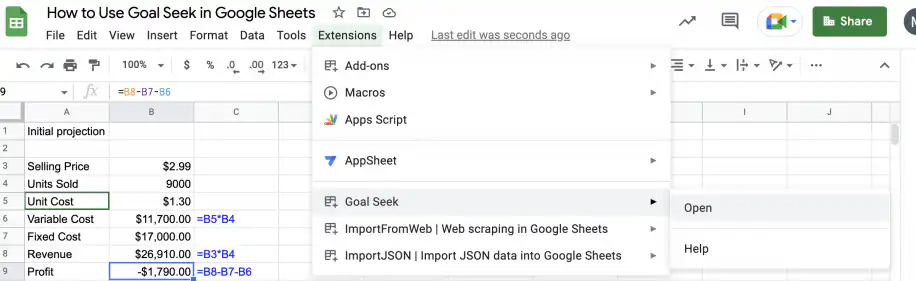
1. Na sua planilha, acesse Extensões > Goal Seek > Open.
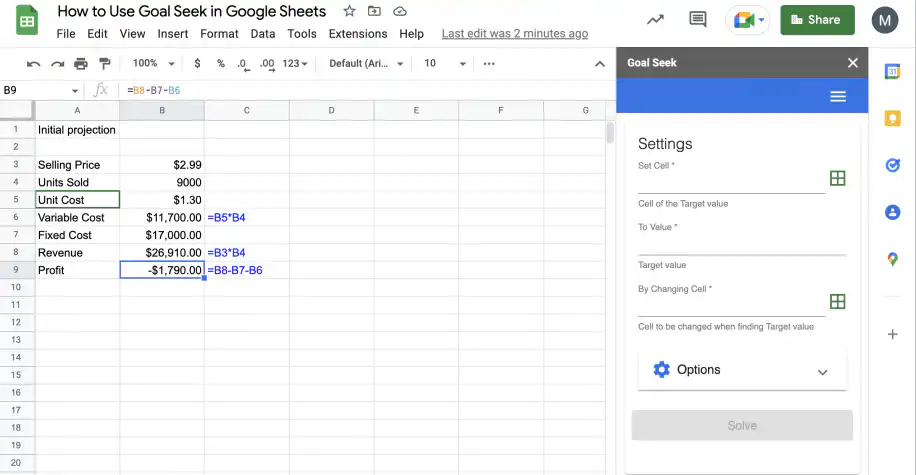
2. Agora a barra lateral "Settings" do Goal Seek deve aparecer no canto direito da planilha. Como você pode ver, há três campos, um para cada parâmetro que precisamos informar.
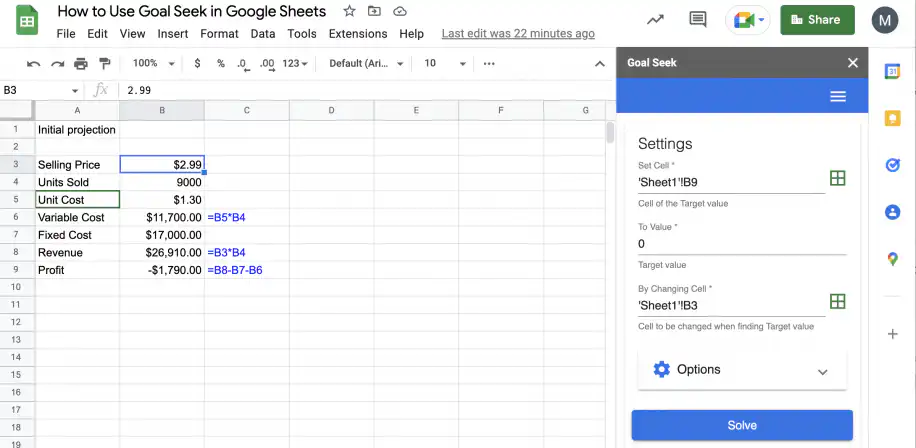
3. Insira a célula que contém a fórmula (aqui, o lucro em B9) no campo "Set Cell". O campo "To Value" deve ser "0", já que aqui quero obter o ponto de equilíbrio. O campo "By Changing Cell" corresponde à célula que vai mudar quando o valor de destino for encontrado. Quando terminar, clique em "Solve".
4. Enquanto ele trabalha, você vê os números mudando na planilha. Esse processo pode levar alguns segundos ou alguns minutos, então não faça alterações enquanto ele estiver rodando.
5. Quando o Goal Seek encontrar uma solução, você verá um pop-up informando que o processo foi concluído. Na metade inferior da barra lateral do Goal Seek, você verá um resumo da tentativa, com o número de iterações, o tempo que levou e a própria solução.
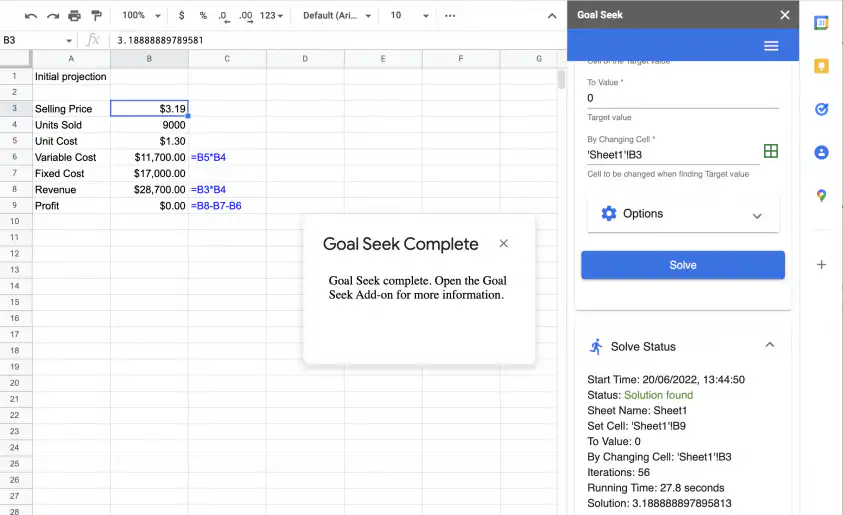
Agora que você viu como é fácil usar o Goal Seek, pode duplicar rapidamente o conjunto de dados e testar diferentes cenários na mesma planilha. Por exemplo, você pode alcançar a mesma meta (o ponto de equilíbrio) alterando outras células, como o número de unidades vendidas. Também é possível fazer análises de hipóteses mais complexas em conjuntos de dados maiores e mais complexos.
Como resolver um erro da busca de meta?
Como acontece com qualquer ferramenta ou complemento, é possível que você encontre um erro em algum momento. Se isso acontecer, é bem provável que ele esteja ligado a um destes problemas:
- A célula de destino não contém uma fórmula: Confira se você definiu a célula certa como destino, já que ela precisa conter uma fórmula, e não um valor. O Goal Seek garante que o resultado dessa fórmula seja o valor de destino que você definiu.
- O valor de destino não é numérico: Verifique se o valor de destino é numérico. Se você tentar usar uma fórmula ou um valor não numérico, o complemento não vai funcionar.
- A fórmula não usa a célula variável: Selecione a célula variável certa e confira se ela é usada na fórmula. Se não for, o Goal Seek não consegue rodar.
Para mais ajuda, você pode pesquisar problemas específicos do Goal Seek na página de suporte do Google. Lá, você encontra artigos da central de ajuda e publicações da comunidade para ajudar.
Conclusão
Como você viu, o complemento Goal Seek do Google para o Google Sheets é uma ferramenta muito fácil de usar e poderosa para calcular cenários de dados complexos diretamente na sua planilha. Seja para entender seus gastos pessoais ou para decidir a estratégia de investimento da sua empresa, o Goal Seek ajuda você a analisar diferentes cenários de forma rápida e fácil, direto da planilha.
Agora você já sabe como instalar o complemento Goal Seek no Google Sheets, como usá-lo para tomar decisões e como evitar os problemas mais comuns. Para mais informações, acesse a página de suporte do Google.
Para outras ferramentas de análise no Google Sheets, confira o complemento XLMiner Analysis ToolPak e o Fórmula PMT, que calcula pagamentos de empréstimos. Se você usa a busca de meta para planejar metas de vendas, nosso guia de previsão de receita mostra como montar a previsão primeiro. Se os números dos seus cenários vêm de várias planilhas, a Sheetgo, uma plataforma de automação de dados com IA, pode reuni-los em um só arquivo e mantê-lo atualizado, para que cada busca de meta rode com dados atuais.

 English
 Español
 Português do Brasil
 Français