


A função SPARKLINE do Google Sheets desenha um pequeno gráfico de linha, barra, coluna ou ganhos/perdas dentro de uma única célula.
Sintaxe: =SPARKLINE(data, [options])
| Opção | O que define |
|---|---|
| charttype | "line" (o padrão), "bar", "column" ou "winloss" |
| color | A cor da linha ou das colunas, como nome ou código hexadecimal. Os gráficos de barras usam color1 e color2. |
| max | O valor que preenche a célula inteira em um gráfico de barras |
| ymin, ymax | O mínimo e o máximo da escala nos gráficos de linha e de colunas |
| empty | Como tratar as células vazias: "zero" ou "ignore" |
| nan | Como tratar as células que não são números: "convert" ou "ignore" |
Exemplo: =SPARKLINE(C2:F2,{"charttype","column";"color","green"}) desenha uma coluna verde para cada valor de C2:F2.
Se você quiser uma maneira rápida de analisar visualmente os dados da planilha sem criar gráficos completos, o SPARKLINE no Planilhas Google é uma ótima solução. Ela permite criar minigráficos dentro de células individuais, para que você possa visualizar rapidamente as tendências.
Dê uma olhada no exemplo abaixo. Imagine que eu seja um professor e queira analisar as pontuações dos testes de meus alunos:

Como você pode ver, os resultados não saltam exatamente aos olhos em um mar de números. E quando os dados se estendem por toda a planilha, fica cada vez mais difícil ver como os alunos estão se saindo ao longo do tempo. Se eu tiver 100 alunos que fizeram 15 testes, não há como analisar as tendências com meus próprios olhos.
Não é viável, em termos de tempo, criar um gráfico para cada aluno, mas é aí que a função SPARKLINE do Planilhas Google vem em seu socorro. A função permite que você crie um minigráfico em uma única célula. Há quatro tipos principais:
- Lantejoula de linha - essa é a lantejoula padrão no Planilhas Google
- Sparkline de coluna - como um mini gráfico de colunas em uma célula
- Bar sparkline - um gráfico de mini barras em uma célula
- Winloss sparkline - um mini gráfico de colunas para resultados sim/não ou positivos/negativos


Sintaxe
- dados - essa é a referência ao intervalo de células que você deseja plotar como uma sparkline
- opções - são usados para personalizar o gráfico. O Google tem uma lista completa aqui. Elas podem ser aplicadas de duas maneiras:
- Como uma matriz de pares de chave de opção e valor de opção, seguindo o parâmetro data.
- Como uma referência de endereço para um intervalo de duas colunas, em que as células da primeira coluna contêm as chaves de opção e as células da segunda coluna contêm os valores de opção correspondentes.
Como inserir um minigráfico no Google Sheets
- Clique na célula onde o gráfico deve ficar, geralmente ao lado da linha de dados.
- Digite =SPARKLINE( e selecione o intervalo de dados, por exemplo C2:F2.
- Para mudar o gráfico, digite uma vírgula e adicione opções entre chaves, como {"charttype","column"}. Uma vírgula separa uma opção do seu valor, e um ponto e vírgula separa uma opção da seguinte.
- Feche o parêntese e pressione Enter. Para adicionar um minigráfico a cada linha, arraste a alça de preenchimento para baixo.
O gráfico muda de tamanho junto com a célula, então aumente a largura da coluna ou a altura da linha se quiser um minigráfico maior.
Como usar a função SPARKLINE
SPARKLINE(intervalo_de_dados)
Para acomodar os sparklines, inserirei uma coluna em branco após a coluna Nome e darei a ela o nome de cabeçalho ‘Tendência’. Agora, na célula B2, digitarei a função =SPARKLINE(C2:F2):

Pressione o botão Enter e o Sparkline aparece na célula B2. Como resultado, a versão em miniatura de um gráfico fica bem incorporada na área da célula.

Para criar um minigráfico para cada aluno, arraste a fórmula até o fim (ou copie e cole):

Esses minigráficos tornam muito mais fácil ler grandes conjuntos de dados rapidamente. Neste exemplo, consigo identificar as tendências de alta ou de queda dos meus alunos muito mais rápido do que analisando as notas de cada aluno individualmente.
SPARKLINE(intervalo_de_dados, opção_de_cor como par de valores chave)
A seguir, mostrarei como alterar a cor das linhas no sparkline. Observe que tanto a chave (“color”) quanto o valor (“red”) estão entre aspas duplas e entre chaves/colchetes que indicam uma matriz de pares de valores-chave:

A fórmula aqui é =Sparkline(C2:F2,{"color", "red"}).
SPARKLINE(data_range, [color_option e line_thickness como pares de valores chave])
Se as linhas forem muito finas, você pode simplesmente aumentar a largura. Para fazer isso, você precisa incluir um par de valores-chave de opção adicional, conforme mostrado abaixo. Observe que os dois pares de valores-chave são separados por um ponto e vírgula.

A fórmula aqui é =Sparkline(C2:F2,{"color", "red"; "linewidth",3}).
SPARKLINE(data_range, [column chart_type, other color_options as key value pairs])
E se você não quiser gráficos de linhas? Você pode alterar o sparkline para outros tipos de gráfico. Aqui, tentarei usar um gráfico de colunas e cores diferentes. Como você pode ver, provavelmente não é o sparkline mais atraente ou legível, mas dá uma ideia do que é possível fazer.

Você também pode usar códigos hexadecimais para indicar as cores, como a seguir:


Vitória/derrota SPARKLINE
Neste ponto, você já viu exemplos de sparklines dos tipos linha e coluna. E o tipo de gráfico de ganho/perda? Esse tipo é útil para dados binários - itens que são ‘sim’ ou ‘não’, 1 ou 0, cara ou coroa etc.
No exemplo abaixo, alterei os dados para um valor binário de 1 (se o aluno passou no teste) ou 0 (se foi reprovado). Usando o formato de ganho/perda, você pode analisar rapidamente esse tipo de dados.

Barchart para visualização rápida de dados
Neste exemplo, mostrarei como usar o tipo de gráfico de barras para visualizar rapidamente os dados de uma forma simples. Esse é um exemplo básico, mas uma ótima maneira de colocar dados unidimensionais simples em um formato de fácil visualização.

Isso é feito digitando =Sparkline(B2,{"charttype", "bar"; "max",100}).
Opções de gráfico referenciadas em outras células
Neste exemplo, em vez de codificar as opções do gráfico na fórmula, colocarei as opções em uma tabela que será referenciada na função. Isso permite alterar facilmente as opções. É especialmente útil se você quiser brincar com diferentes opções para ver o que fica melhor.

Exemplos de SPARKLINE por tipo de gráfico
Cada tipo de gráfico abaixo vem com uma fórmula que você pode copiar. Altere o intervalo e as opções para se ajustarem aos seus dados.
Minigráfico de linha
Os gráficos de linha são mais úteis para mostrar dados que mudam em intervalos de tempo regulares. Por exemplo, =SPARKLINE(A2:D2,{"charttype","line";"color","indigo";"linewidth",2}) desenha uma linha índigo mais grossa passando pelos quatro valores de A2:D2. Se você omitir charttype, ainda obtém uma linha, porque line é o padrão.
Minigráfico de barras
Um minigráfico de barras desenha uma barra horizontal a partir de um único valor. Ele funciona bem quando você compara todas as células de uma coluna: coloque =SPARKLINE(A13,{"charttype","bar";"max",100}) ao lado do primeiro valor e arraste para baixo. Defina a opção max; caso contrário, cada barra preenche a célula inteira.
Minigráfico de colunas
Se você quer comparar uma série de valores entre si, use a função SPARKLINE para desenhar um gráfico de colunas como o abaixo. Os minigráficos de colunas podem mostrar valores negativos com uma cor própria.
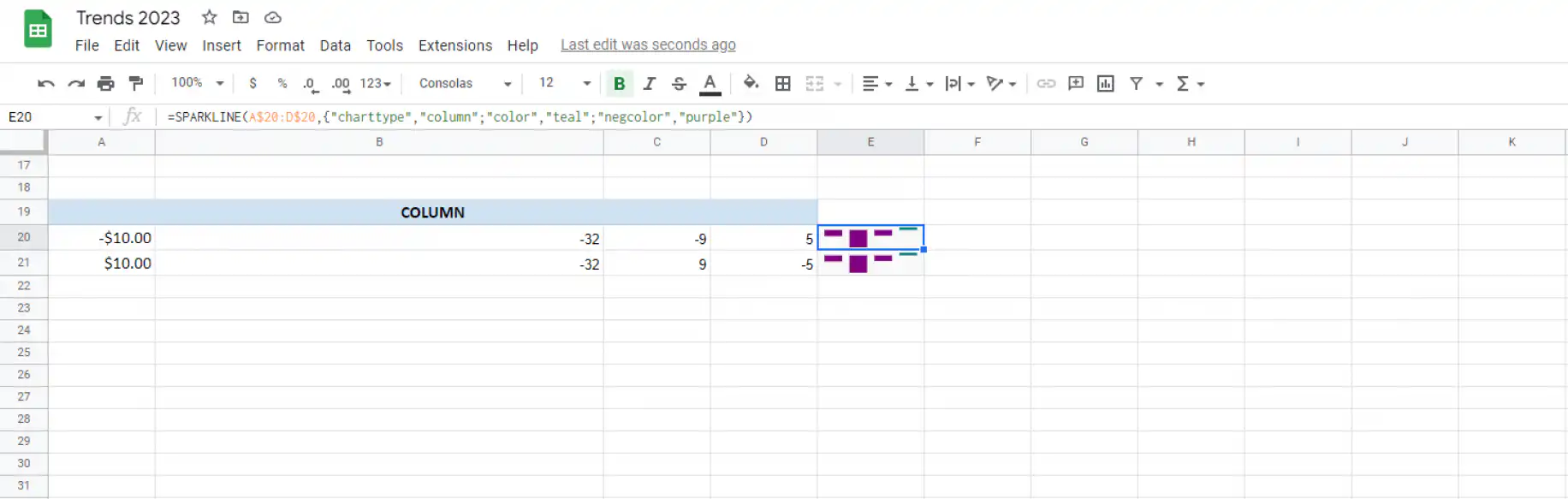
A fórmula da captura de tela é =SPARKLINE(A$20:D$20,{"charttype","column";"color","teal";"negcolor","purple"}). Os valores positivos aparecem como colunas verde-azuladas e os negativos, como colunas roxas.
Minigráfico de barras verticais
A SPARKLINE não tem um tipo de gráfico de barras verticais. O tipo bar sempre desenha barras horizontais, então, para barras verticais, use o tipo column mostrado acima. Cada valor do intervalo vira uma barra vertical.
Minigráfico de ganhos/perdas
O tipo de gráfico de ganhos/perdas permite mostrar dados binários, como vitórias e derrotas. Você também pode usar cores para destacar dados específicos de outras formas.
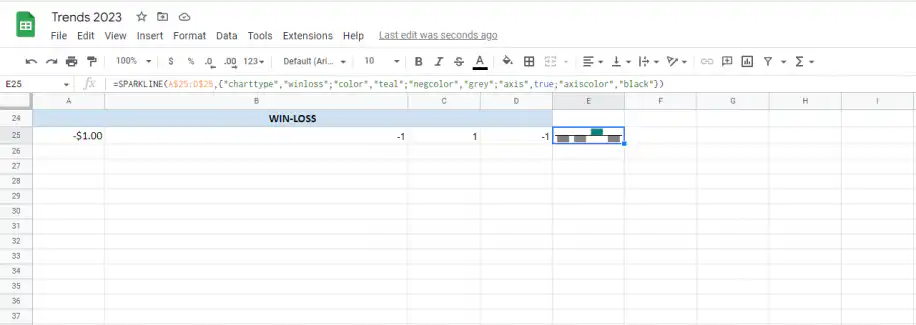
Aqui a fórmula é =SPARKLINE(A$25:D$25,{"charttype","winloss";"color","teal";"negcolor","grey";"axis",true;"axiscolor","black"}). Cada valor acima de zero recebe uma barra verde-azulada acima do eixo, e cada valor abaixo de zero recebe uma barra cinza abaixo dele. A opção axis desenha a linha preta entre elas.
É isso, é assim que você usa a função SPARKLINE no Planilhas Google. Ela tem uma infinidade de opções de personalização e é uma ferramenta de visualização muito útil para tornar suas planilhas mais fáceis de usar e facilitar a leitura dos dados.
Quer saber como inserir gráficos no Planilhas Google ou criar gráficos maiores com seus dados? Leia nossas postagens no blog sobre Como faço para inserir um gráfico no Planilhas Google? e como criar um painel no Planilhas Google.
Para um gráfico em tamanho normal em vez de um minigráfico, veja como criar um gráfico de barras no Google Sheets ou como criar uma linha de tendência no Google Sheets.
Se os números dos seus minigráficos vêm de várias planilhas, Sheetgo, uma plataforma de automação de dados com IA, pode reuni-los em uma única planilha de forma programada, para que seus gráficos fiquem sempre atualizados sem copiar e colar. Saiba mais em Automatizar relatórios com painéis.
Nota do editor: Esta é uma versão revisada de uma postagem anterior que foi atualizada para maior precisão e abrangência.

 English
 Español
 Português do Brasil
 Français