



As ferramentas on-line oferecem recursos cada vez mais avançados para estruturar e analisar dados, à medida que mais empresas armazenam seus dados em ambientes na nuvem. Aplicativos de planilhas como o Google Sheets e o Microsoft Excel permitem fazer cálculos matemáticos básicos e resolver problemas de finanças ou estatística, que costumam exigir grandes volumes de dados.
Neste artigo, você vai ver por que o Google Sheets é uma alternativa econômica aos sistemas de gerenciamento de banco de dados tradicionais, alguns exemplos práticos do Google Sheets como banco de dados e, passo a passo, como usar o Google Sheets como banco de dados.
É possível usar o Google Sheets como banco de dados?
Embora seja conhecido principalmente pelos recursos de planilha, você pode usar o Google Sheets como banco de dados para sites ou aplicativos menores. Diferentemente de sistemas de gerenciamento de banco de dados (SGBD) mais complexos, como PostgreSQL e MySQL, o Google Sheets é flexível, não exige instalação, permite armazenar uma boa quantidade de dados e é gratuito.
À medida que sua empresa cresce, seus dados também crescem, e talvez você precise começar a considerar um SGBD completo. Agora, vamos ver por que muitos usuários escolhem o Google Sheets como banco de dados.
Por que usar o Google Sheets como banco de dados?
Há muitos motivos para usar o Google Sheets como banco de dados, mas os principais estão ligados a estes aspectos:
- Você não vai perder dados: O Google Sheets é um aplicativo web, então seus dados sempre estarão acessíveis on-line. Se você precisar recuperar dados ou voltar rapidamente a uma versão anterior, não vai ter problema.
- Gerencie as permissões de usuário com facilidade: Gerenciar as permissões de acesso no Google Sheets é provavelmente a parte mais simples de todas. Em poucos passos, você controla quais usuários podem ver, editar ou comentar seus dados.
- Use de graça: Assim como outros produtos do Google, o Google Sheets é gratuito com uma conta do Google. Cada planilha comporta até 10 milhões de células.
- Não exige treinamento: Se você ainda não usou um aplicativo de planilhas, vai ver que a maioria é fácil de usar. Como o Google Sheets é gratuito, sua equipe pode aproveitar ao máximo as funções dele sem custo nenhum.
- Visualize dados de forma econômica: A diferença entre dados e um banco de dados é a estrutura. O Google Sheets tem recursos integrados para formatar e estruturar dados de forma rápida e fácil.
Por que não usar o Google Sheets como banco de dados?
Embora existam muitos motivos para usar o Google Sheets como banco de dados, ele também tem algumas desvantagens que você precisa considerar:
- Não é totalmente escalável: Se você está começando com um banco de dados pequeno, o Google Sheets pode ser a melhor solução. Porém, à medida que seus dados crescem, podem surgir problemas que deixam o tempo de resposta mais lento.
- As consultas ficam aquém de um SGBD: Embora o formato das consultas no Google Sheets seja parecido com o das consultas SQL comuns, o mecanismo de consulta como um todo é limitado em comparação com a maioria dos SGBDs.
- O trabalho simultâneo é limitado: Embora o Google Sheets permita a edição simultânea, o tempo de resposta e o desempenho geral são afetados quando vários usuários trabalham nos dados ao mesmo tempo.
Em resumo, o Google Sheets oferece uma ampla variedade de funções de banco de dados que ajudam você a criar bancos de dados para diferentes fins, como um banco de dados de clientes ou um site.
Exemplos de banco de dados no Google Sheets
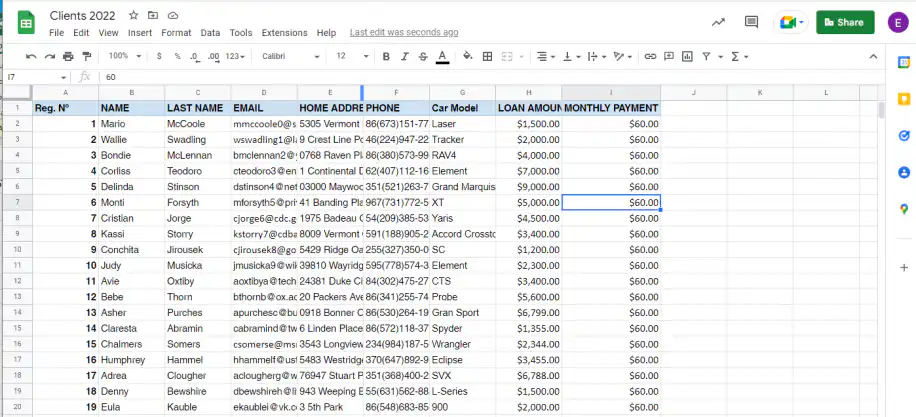
Banco de dados de clientes no Google Sheets. Se você tem uma pequena empresa, o Google Sheets pode ser suficiente, já que você tem os principais recursos de planilha e as vantagens de trabalhar on-line. Você pode criar e acompanhar sua lista de clientes automaticamente no Google Sheets. A API do Google Sheets também ajuda a adicionar, excluir ou atualizar sua base de clientes com novas informações. Veja abaixo um exemplo de banco de dados de clientes no Google Sheets:
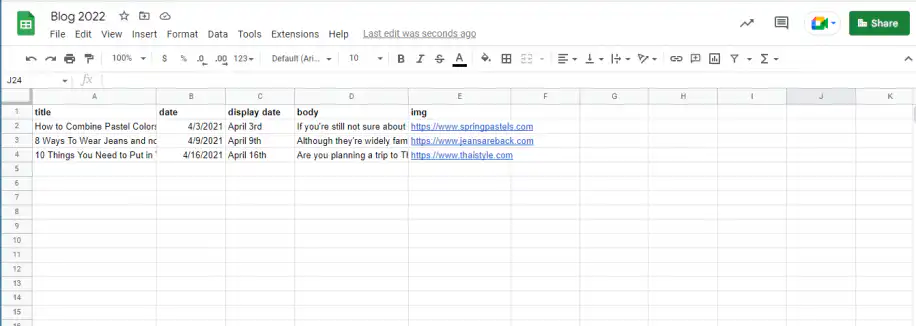
Google Sheets como banco de dados para um site. Imagine que você tem um blog e quer guardar todo o conteúdo no Google Sheets para publicá-lo automaticamente no blog. Basta acessar a API do Google Sheets para conectar seu site à planilha. Assim, fica fácil adicionar, editar ou remover posts. Veja abaixo um exemplo do Google Sheets como banco de dados de um blog:
Como usar o Google Sheets como banco de dados?
Para usar o Google Sheets como banco de dados, verifique se você atende a estes requisitos:
- Você tem uma conta do Google Cloud
- Você usa o Python 3.10.7 ou uma versão mais recente
- Você tem noções básicas de programação
Ativar a API do Google Sheets
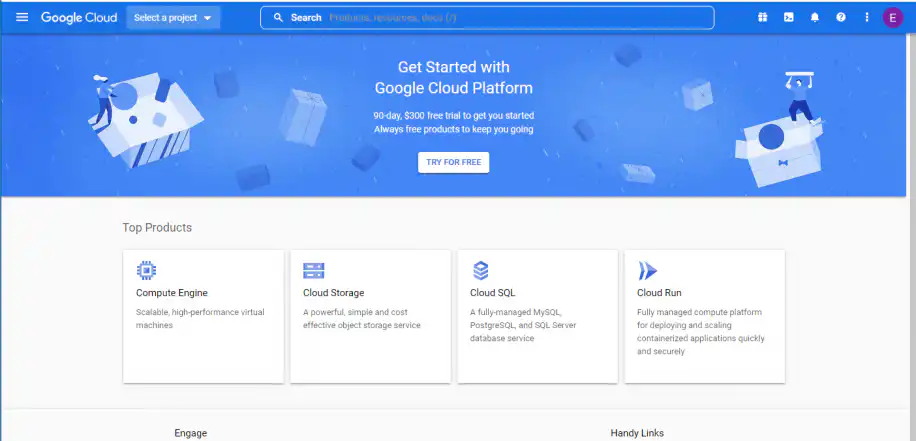
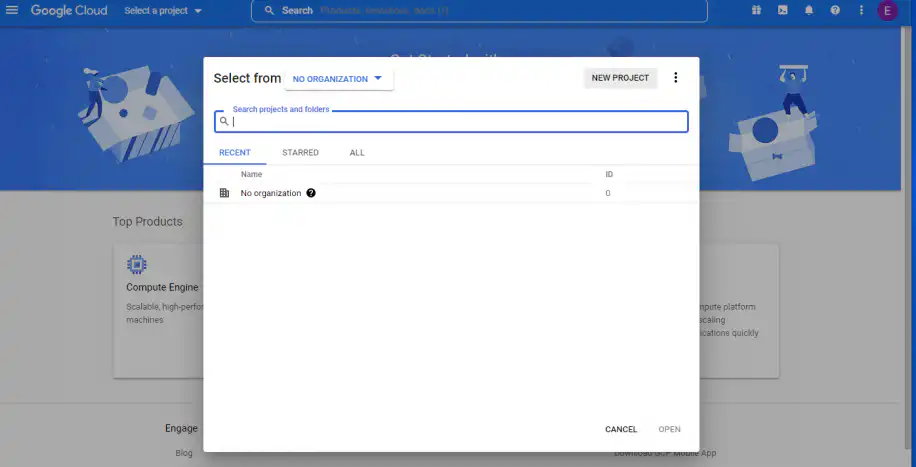
1. Ir para Google Cloud Console e clicar em "Selecionar um projeto", no canto superior direito.
2. Clique em "Novo projeto".
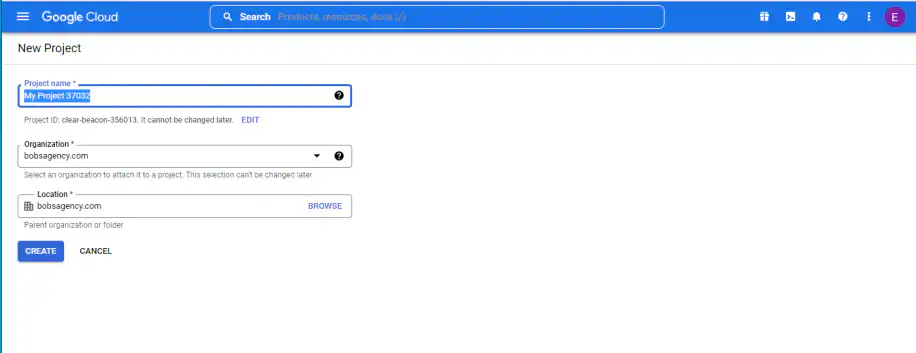
3. Dê um nome ao projeto e clique em "Criar".
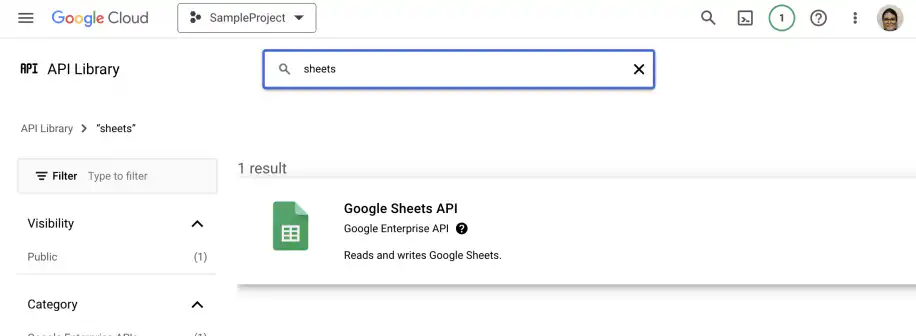
4. Digite "Google Sheets" na barra de pesquisa e clique em "Google Sheets API".
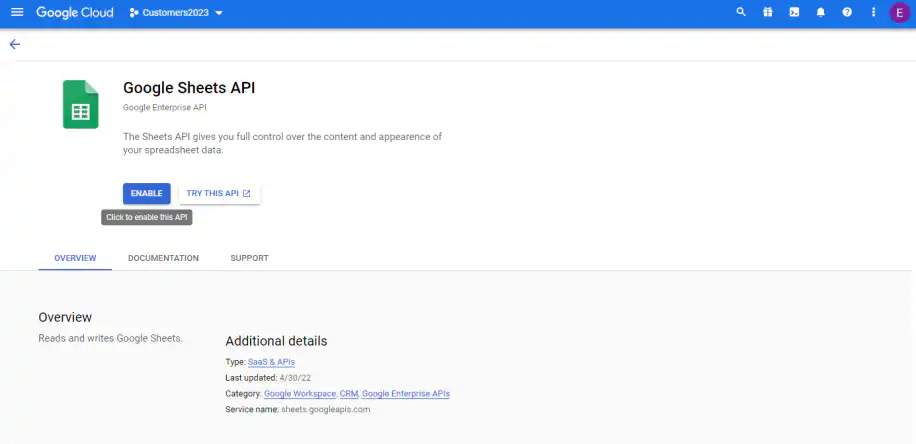
5. Clique em "Ativar". Quando a API for ativada, você verá uma mensagem de confirmação.
Criar uma conta de serviço
1. Na seção "Credenciais", à esquerda, clique em "Criar credenciais".
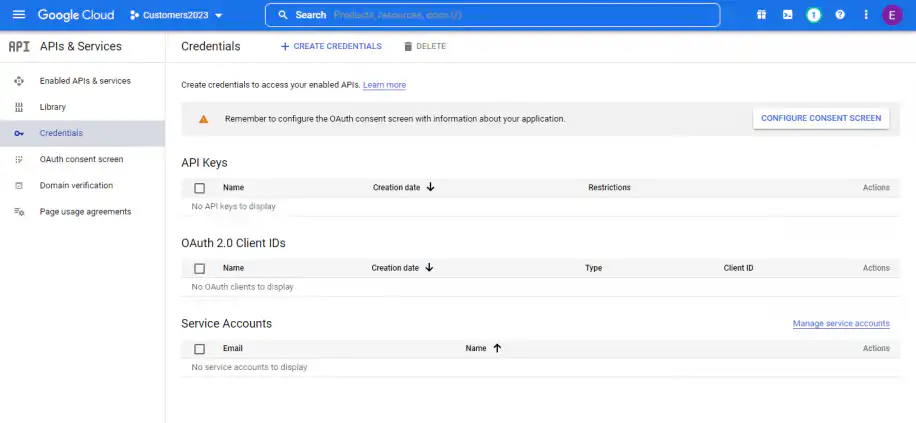
2. Selecione "Conta de serviço".
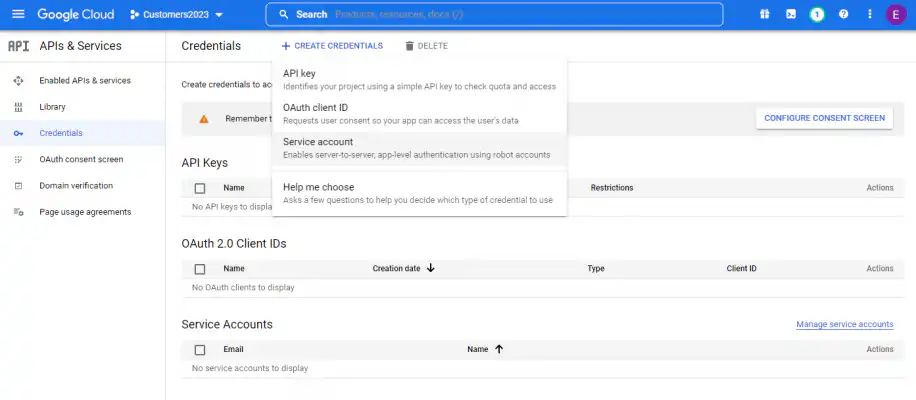
3. Dê um nome à conta de serviço e clique em "Criar e continuar".
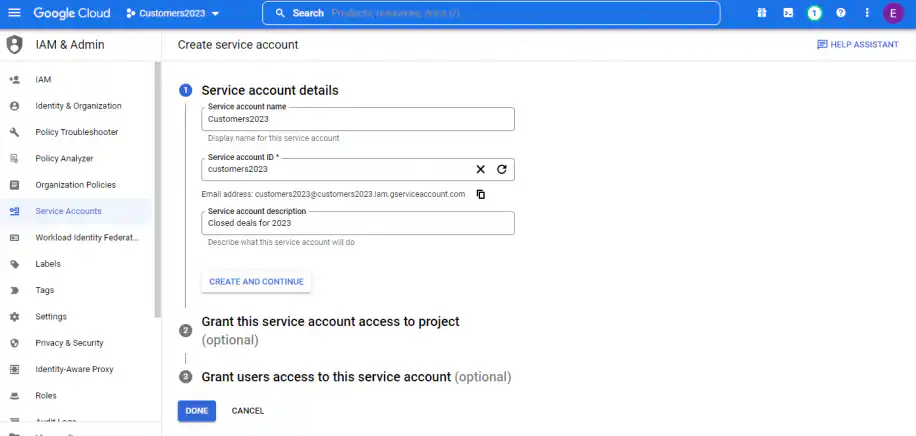
4. Clique em "Selecionar um papel".
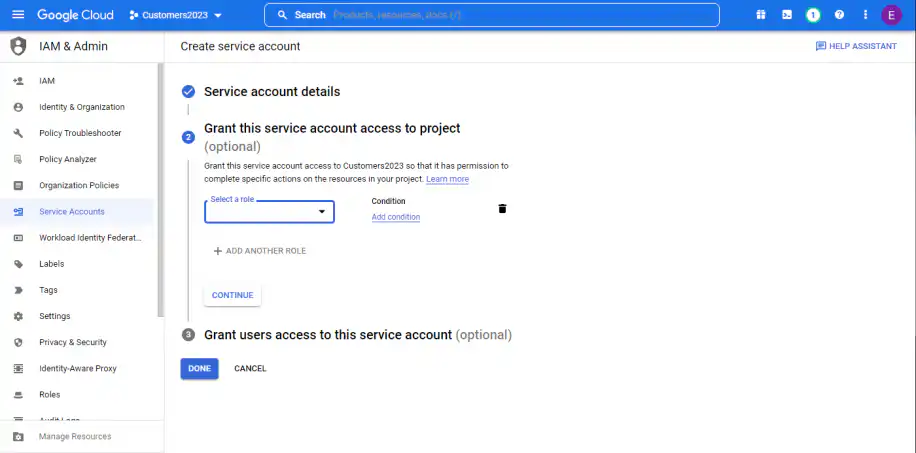
5. Depois, Projeto > Editor. Clique em "Continuar".
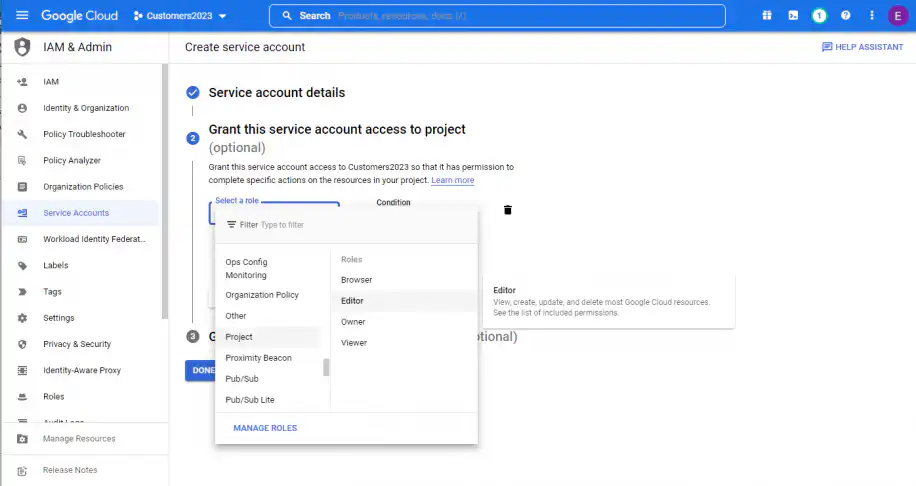
6. Se quiser, você pode dar acesso a usuários ou grupos para que eles executem ações nessa conta de serviço. Quando terminar, clique em "Concluído".
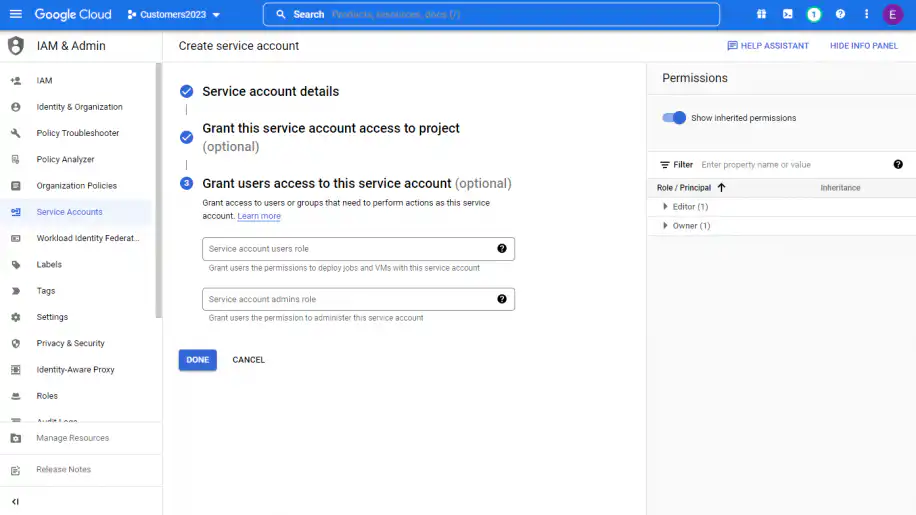
Depois de criar a conta de serviço, você precisa criar uma chave. Ela permite que você se conecte à API automaticamente.
Criar uma chave de serviço
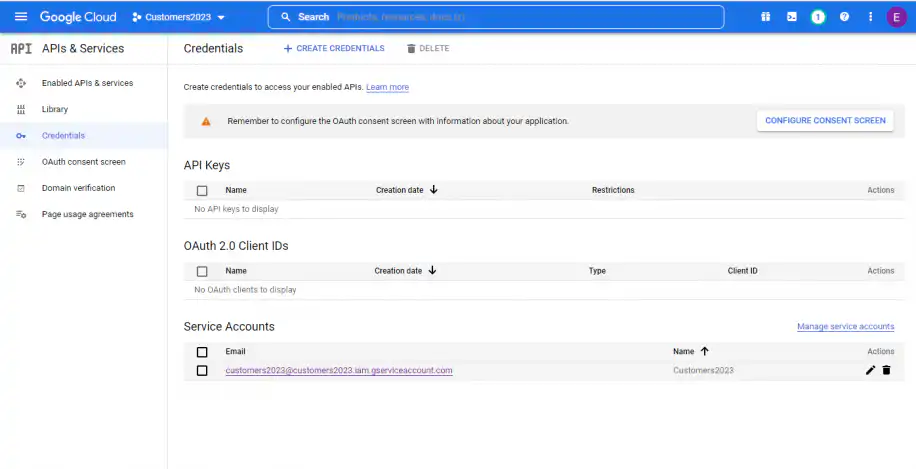
1. Em "Credenciais", clique no nome da sua conta de serviço.
2. Acesse Chaves > Adicionar chave > Criar nova chave.
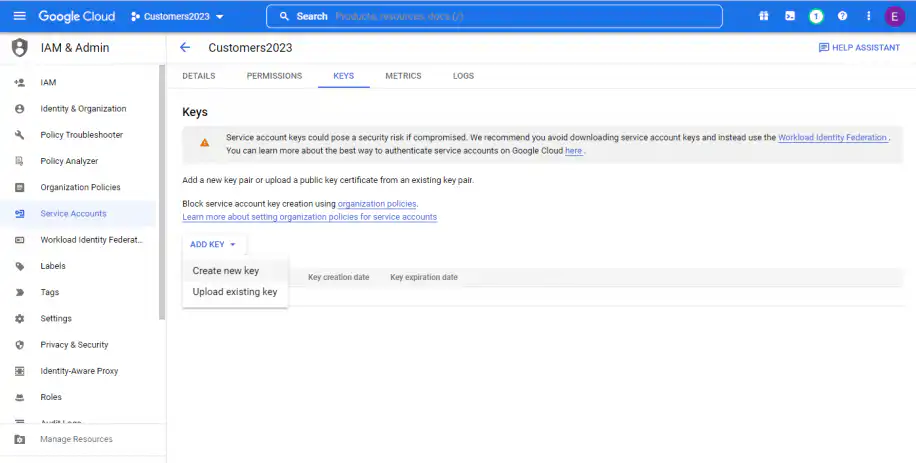
3. Selecione a opção "JSON" e depois "Criar".
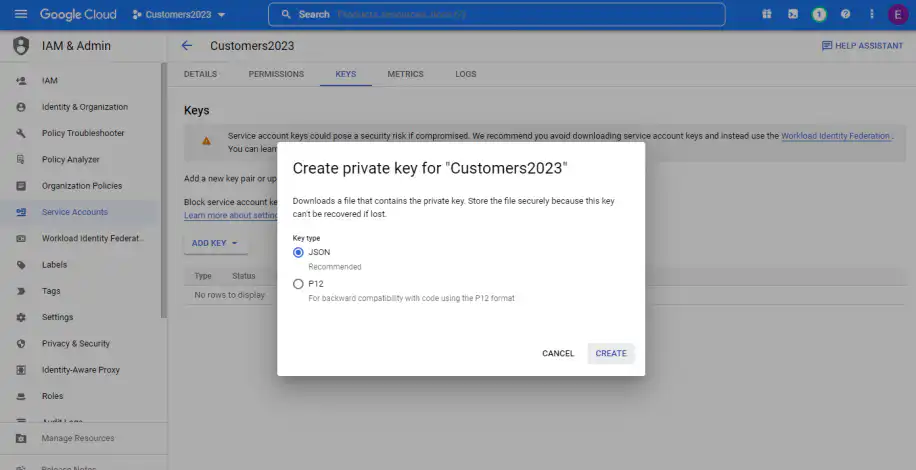
Você verá que essa ação baixou um arquivo JSON no seu computador. Renomeie o arquivo para protegê-lo melhor. Lembre-se de que ele contém informações confidenciais que permitem que seu aplicativo se autentique no Google e acesse a API. Além disso, guarde o arquivo em um local seguro, que só você possa acessar.
Conclusão
Criar um banco de dados no Google Sheets é a opção mais adequada para pequenas empresas, porque é gratuito e oferece os recursos básicos de um banco de dados por meio da API do Google Sheets. Porém, se você precisa trabalhar com um banco de dados maior, logo vai notar desvantagens como a escalabilidade, as consultas e a edição simultânea.
Como você viu, a API do Google Sheets permite usar planilhas do Google como banco de dados para seu site ou sua base de clientes. Assim, você pode adicionar, editar ou remover dados da planilha conectada à sua fonte externa. Basta ativar a API do Google Sheets, criar uma conta de serviço e criar uma chave de serviço. Outra opção é o Sheetgo, uma plataforma de automação de dados com IA que funciona sobre seus arquivos de planilha para você mover dados entre eles sem código.
Alguns hábitos mantêm um banco de dados no Sheets organizado. Use a validação de dados para que todas as entradas sigam o mesmo formato e extraia os registros de que você precisa com a função QUERY. Para adicionar linhas sem escrever código, você pode conectar o Google Forms ao Google Sheets ou enviar dados para sua planilha com um webhook.

 English
 Español
 Português do Brasil
 Français