

Você já se perguntou se os seus documentos on-line estão seguros? Seja qual for a resposta, adicionar uma proteção extra aos que têm dados mais sensíveis é sempre uma boa ideia. Por isso, mostramos recentemente como bloquear dados no Excel concedendo ou restringindo permissões de edição a outros usuários. Mas você também pode lidar com informações sensíveis ou confidenciais que quer manter longe de usuários de fora da sua equipe. Com a ferramenta externa Skipser, você pode proteger suas planilhas com senha para deixar seus documentos ainda mais seguros.
Este artigo mostra primeiro como proteger os dados do Google Sheets com uma senha e depois explica as etapas necessárias para criptografar e descriptografar os dados. Por fim, explica por que vale a pena atualizar a senha para ter controle total dos dados que você compartilha no seu Google Drive.
Além disso, o Sheetgo, uma plataforma de automação de dados com IA, pode enviar a cada pessoa só as linhas e colunas de que ela precisa, em um arquivo separado, para que você não precise compartilhar nenhuma senha.
Dá para proteger uma planilha do Google Sheets com senha?
Não. O Google Sheets não tem nenhuma opção que peça uma senha antes de abrir um arquivo. Cada pessoa entra com a própria Conta do Google e recebe o papel que você definiu ao compartilhar o arquivo. Também é possível proteger células ou páginas no Google Sheets, mas isso só impede que elas sejam editadas. Qualquer pessoa com acesso continua vendo os dados.
Para colocar uma senha de verdade nos seus dados, você tem duas opções: um modelo gratuito do Apps Script que criptografa as células, explicado na próxima seção, ou uma cópia do arquivo no Excel com uma senha definida no Excel, explicada no final deste artigo.
Como bloquear uma planilha do Google Sheets com senha
O Google Sheets não tem nenhum recurso para proteger com senha ou criptografar os dados de uma planilha. O acesso depende apenas das configurações de compartilhamento e da Conta do Google com que cada pessoa entra. Como é arriscado demais depender só disso, encontramos uma solução para você criar um sistema seguro e criptografado para você e sua empresa.
Vamos começar:
1. Ir para Skipser.com e pesquisar "password protect" no site.
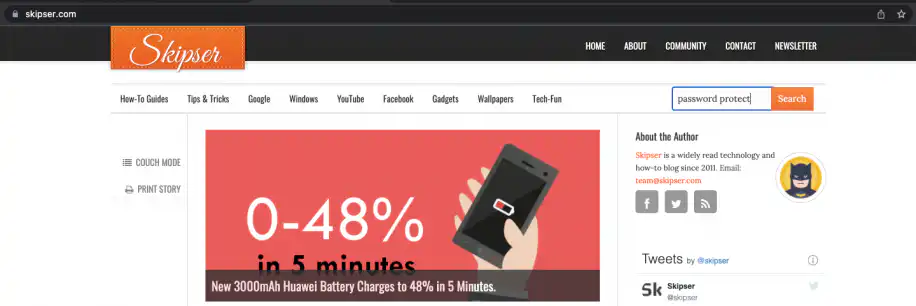
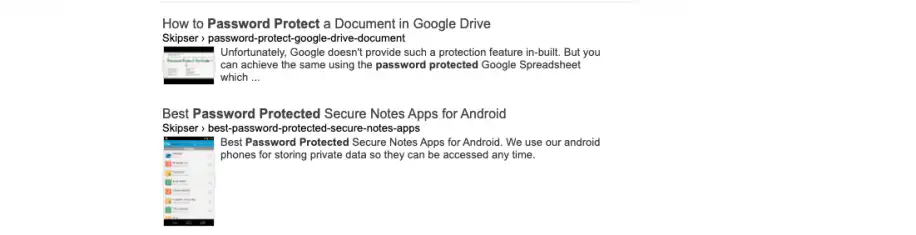
2. Depois, role a página para baixo até encontrar o artigo "How to Password Protect".
3. Você também pode baixar o modelo direto daqui, salvá-lo no seu Google Drive, renomeá-lo como quiser e inserir os dados que deseja proteger com senha*. Insira os dados a partir da terceira linha.
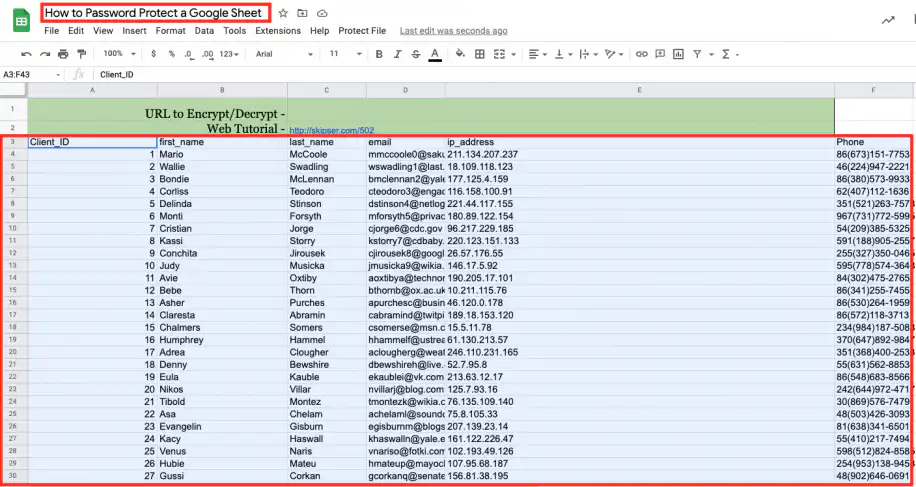
*Como mostra a imagem acima, o menu Protect File já aparece, então você pode pular as etapas a seguir e ir direto para a seção Como criptografar os dados no Google Sheets. Se você não vir o menu Protect File, continue lendo.
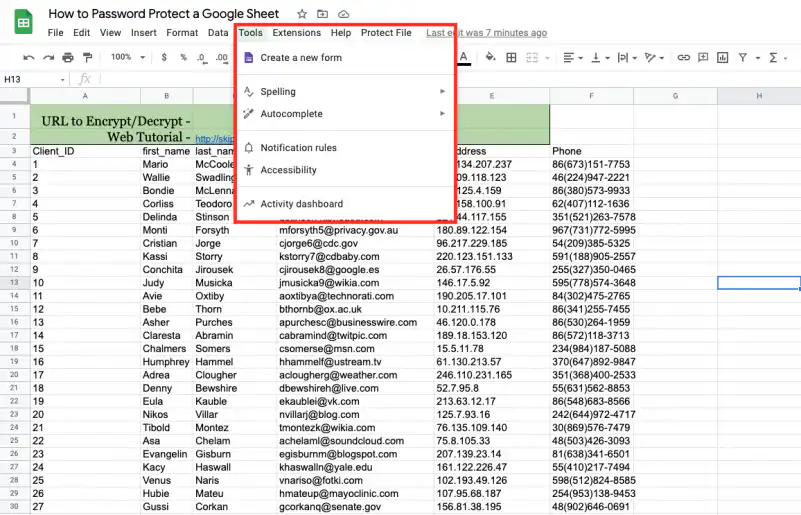
4. Abra o menu "Extensões" e clique em "Apps Script". O script abre em uma nova guia. A captura de tela abaixo mostra o menu "Ferramentas", onde ficava o editor de scripts nas versões antigas do Google Sheets. Se você nunca usou scripts, veja esta introdução ao Google Apps Script no Google Sheets.
5. No editor do Apps Script, clique em "Implantar" e depois em "Nova implantação".
6. Clique no ícone de engrenagem ao lado de "Selecionar tipo", escolha "App da Web" e clique no botão "Implantar".
7. Uma confirmação deve aparecer informando que o app foi implantado como app da Web.
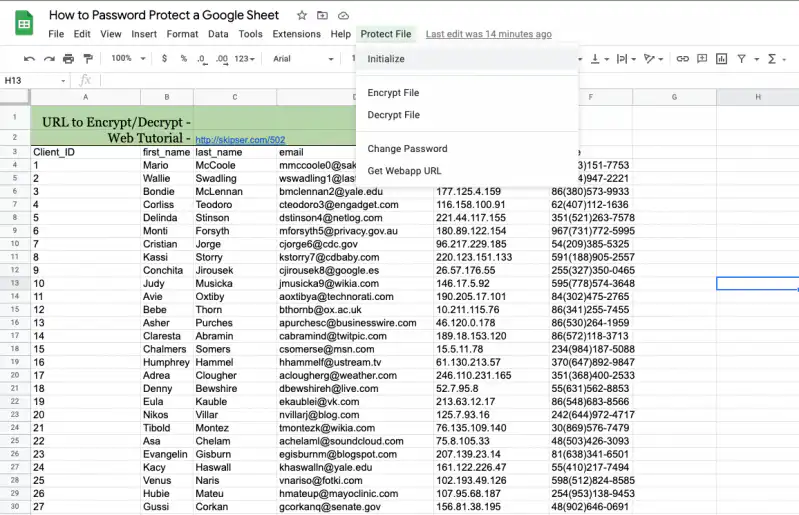
8. Agora o menu "Protect File" deve aparecer na sua planilha do Google Sheets. Clique nele e depois em "Initialize".
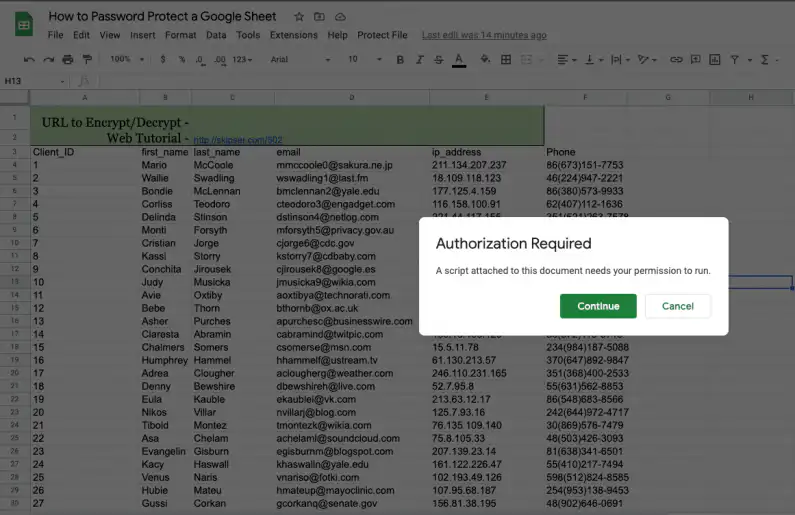
9. Por fim, clique em "Continuar" para autorizar o script anexado.
Sua planilha do Google Sheets já está pronta para guardar dados com segurança. Você só precisa fazer isso uma vez e não vai ter que repetir o processo. Só não mexa nas duas primeiras linhas!
Permissões do Google Sheets: editar, comentar e ver
Ao compartilhar uma planilha do Google Sheets, talvez você queira definir permissões específicas, por exemplo para impedir edições. Veja como definir e alterar as permissões do Google Sheets.
Como criptografar os dados no Google Sheets?
Agora que sua planilha do Google Sheets está protegida com senha, veja como criptografar os dados para que só os usuários com a senha possam ver as informações:
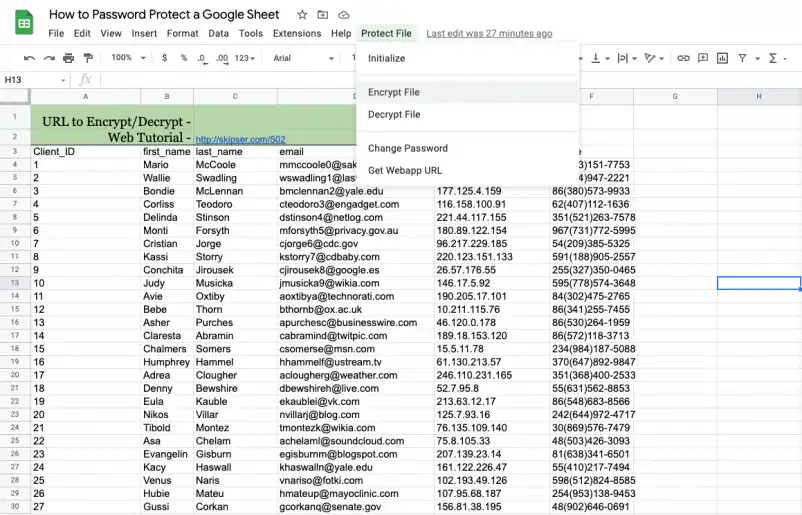
1. Clique no menu "Protect File" e depois em "Encrypt File".
2. Crie uma senha que você vai compartilhar com os usuários escolhidos.
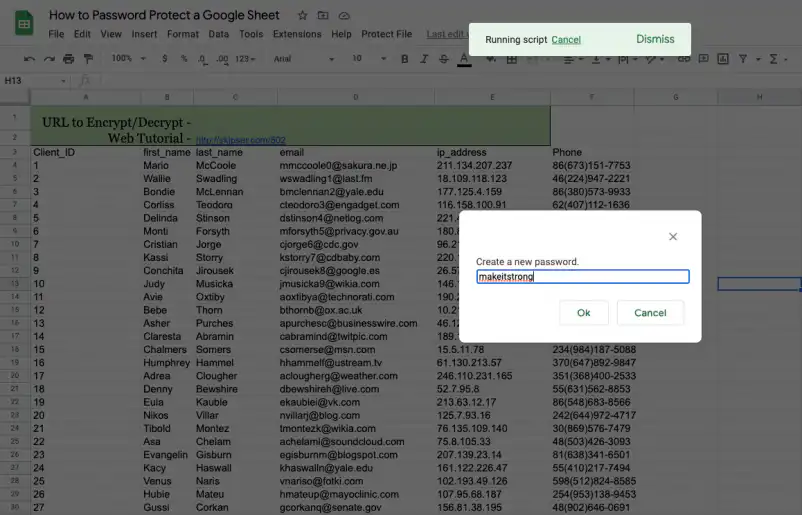
3. Como você pode ver, os dados foram criptografados e o conteúdo de cada célula ficou embaralhado. Ninguém vai conseguir ler sem a senha* que você criou.
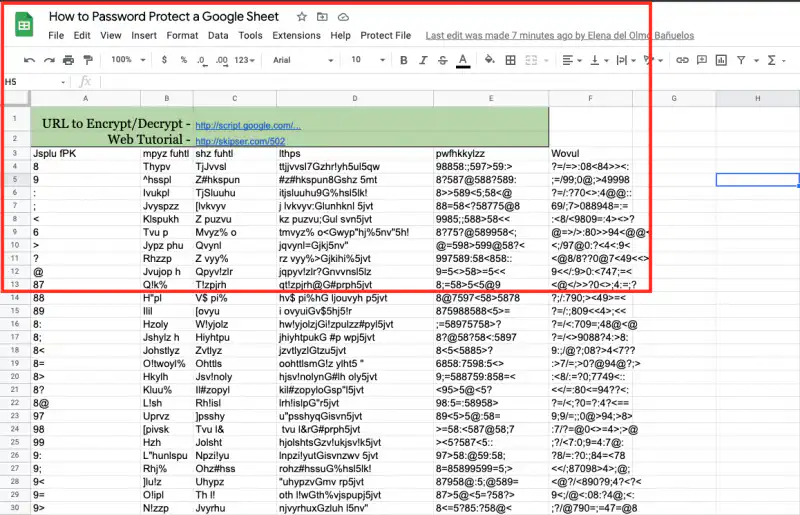
*A senha definida nesta seção NÃO é a senha da sua Conta do Google: é a senha que você vai usar em todos os pedidos de criptografia e descriptografia daqui em diante.
Como alterar a senha de um arquivo criptografado?
Muitas vezes compartilhamos senhas com colegas ou membros da equipe que deixam de trabalhar no mesmo projeto, ou os dados compartilhados passam a ser altamente confidenciais. Não se preocupe: assim como você criou a senha, também pode alterá-la facilmente:
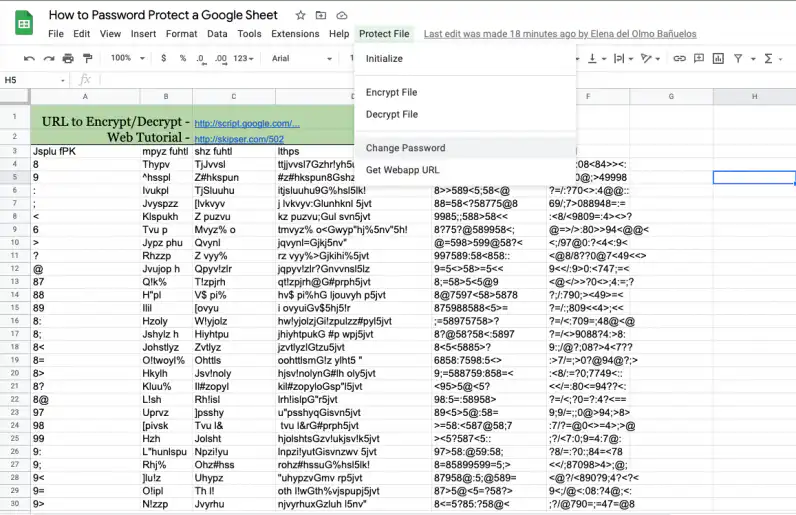
1. Abra o menu "Protect File" e clique em "Change Password".
2. Digite a senha antiga e tente criar uma nova bem diferente.
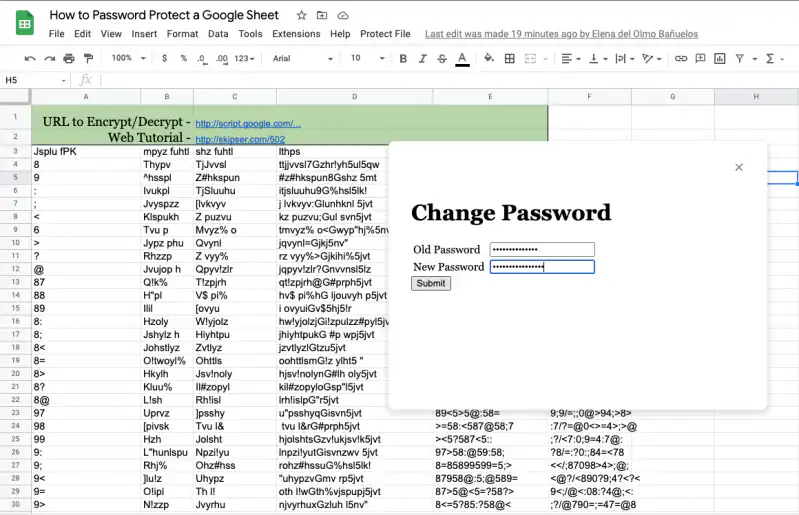
Como em qualquer outra plataforma on-line que armazena dados sensíveis, é bom trocar a senha com frequência. Só que isso pode ser trabalhoso, e muitas vezes acabamos criando senhas simples ou comuns demais só para lembrar delas com facilidade.
Em tempos de ataques digitais e de necessidade de cibersegurança, estas são algumas dicas da Ajuda da Conta do Google para criar uma senha, seja você um usuário individual ou um administrador responsável por uma equipe:
1. Use uma senha exclusiva.
2. Use uma senha mais longa, mas fácil de lembrar.
3. Evite usar informações pessoais ou palavras comuns.
Como descriptografar os dados no Google Sheets?
Você já viu como criptografar sua planilha do Google Sheets. Mas talvez você queira ler as informações ou delegar uma tarefa que exija compartilhar a senha para descriptografá-la.
Veja como:
1. Abra o menu "Protect File" e selecione "Decrypt File". A senha será pedida mais uma vez.
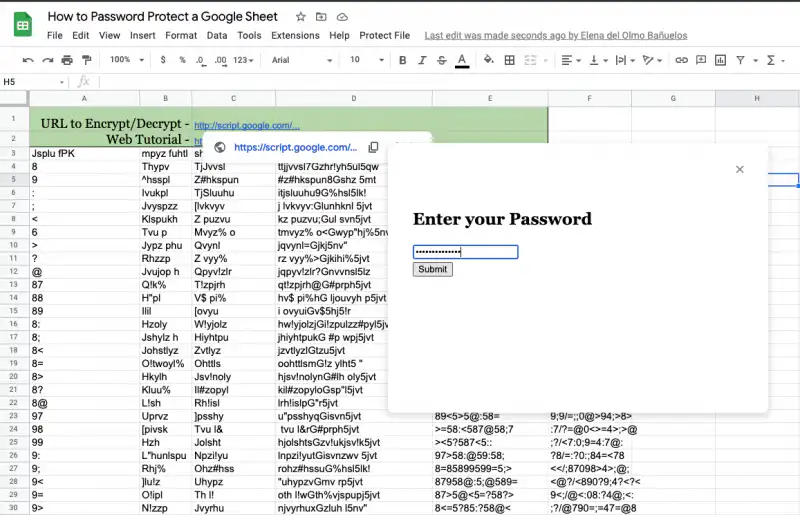
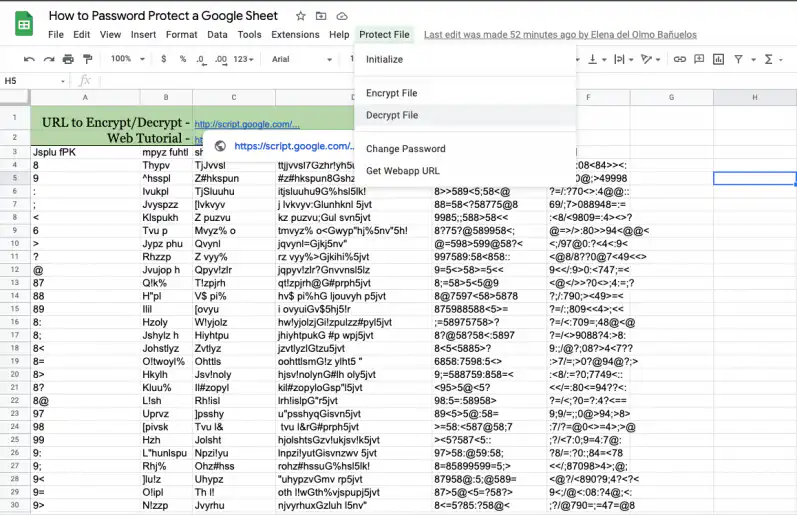
2. Depois de digitar a senha, você já pode ler o conteúdo das células e editá-lo como quiser*.
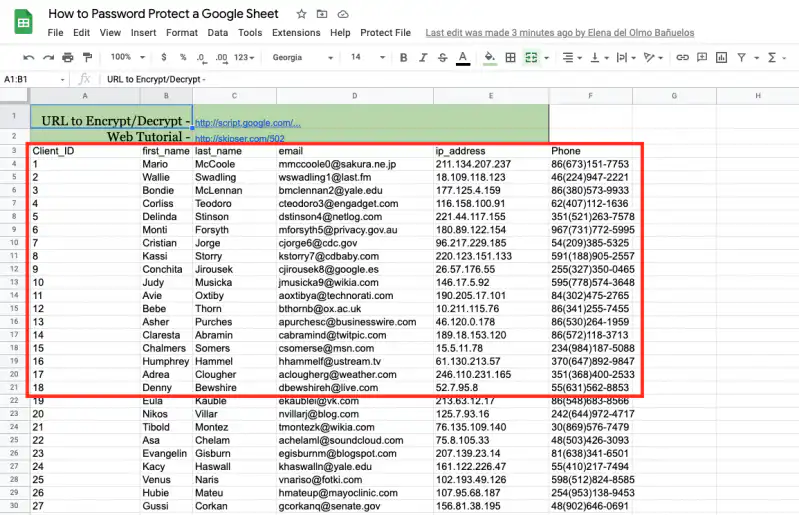
*Não edite nem altere o documento enquanto ele estiver criptografado. Se fizer isso, a descriptografia não vai recuperar o conteúdo original. Lembre-se de que o script anexado é a sua cópia local e roda inteiramente na sua Conta do Google. Ninguém mais tem acesso a nada, nem mesmo à senha que você definiu.
Como acessar uma planilha criptografada no celular?
A criptografia e a descriptografia de dados no Google Sheets funcionam bem no computador. Mas muitos de nós trabalhamos pelo celular, principalmente em tarefas urgentes ou de última hora. Se você está usando o celular agora, o menu "Protect File" não vai aparecer na sua planilha. Siga estas etapas para acessar a planilha criptografada no celular:
1. Clique no URL de criptografia/descriptografia na primeira linha, como mostrado na etapa 3 deste artigo.
2. O URL é criado e adicionado quando você clica em "Implantar", como mostrado na etapa 6 da primeira seção deste artigo.
3. Quando o URL terminar de carregar, uma janela vai aparecer para você digitar a senha e criptografar ou descriptografar o documento.
4. Depois de criptografar ou descriptografar, selecione "Go back". Vai aparecer um link que abre a planilha do Google Sheets criptografada ou descriptografada.
Como proteger o Google Sheets com senha exportando para o Excel
Se você só precisa enviar uma cópia bloqueada dos dados, pode usar a proteção por senha nativa do Excel:
1. No Google Sheets, acesse "Arquivo" > "Fazer download" > "Microsoft Excel (.xlsx)". Saiba mais sobre como converter Google Sheets para Excel.
2. Abra o arquivo no Excel e acesse "Arquivo" > "Informações" > "Proteger Pasta de Trabalho" > "Criptografar com Senha".
3. Digite uma senha, confirme e salve o arquivo.
Lembre-se de que isso protege só a cópia do Excel. O arquivo original do Google Sheets continua sem proteção, as alterações que você fizer nele depois não chegam à cópia e o Google Sheets não abre um arquivo do Excel protegido por senha, então quem receber o arquivo precisa ter o Excel.
Conclusão
Embora as informações sensíveis ou confidenciais que costumamos compartilhar não se limitem ao Google Sheets, essa plataforma on-line é, sem dúvida, onde muitos de nós guardamos documentos pessoais e profissionais, incluindo informações sensíveis como senhas, números de telefone, dados de contas bancárias e dados de pagamento.
Hoje o Google oferece muitas ferramentas para as empresas trabalharem em equipe on-line, mas isso também faz com que as informações sensíveis ou confidenciais armazenadas na nuvem cresçam muito rápido. Como dissemos no início, a pergunta principal é: o Google Sheets é seguro? Na teoria, sim. Na prática, não. Hoje, a senha da sua Conta do Google não basta para garantir a segurança das suas planilhas do Google Sheets.
Neste artigo, você viu como proteger com senha uma planilha do Google Sheets em poucas etapas simples, como criptografá-la e descriptografá-la e como alterar a senha a qualquer momento e em qualquer dispositivo, seja no computador ou no celular. Mas, mesmo com senha, você ainda precisa compartilhar o arquivo inteiro com a sua equipe. Sheetgo, uma plataforma de automação de dados com IA, permite compartilhar só uma parte do arquivo, como um conjunto filtrado de linhas ou uma única página de uma planilha do Google Sheets. As informações sensíveis continuam privadas, e sua equipe vê só os dados de que precisa.

 English
 Español
 Português do Brasil
 Français