


O IMPORTXML do Google Sheets é uma função que permite importar dados de tipos de dados estruturados, como HTML e XML. Ela também aceita a importação de dados de feeds CSV, TSV, RSS e ATOM XML. Isso a torna uma ótima ferramenta para importar dados de sites para web scraping ou mineração de dados.
O IMPORTXML lê uma página publicada na web pela URL. Ele não serve para carregar um arquivo .xml salvo no seu computador.
Sintaxe
=IMPORTXML(url, xpath_query, locale)
- url – o endereço da página web estruturada da qual você quer importar dados. Há duas formas de incluí-lo:
- Como um endereço completo em forma de texto entre aspas (por exemplo, "https://en.wikipedia.org/wiki/Tiger_Woods")
- Como referência a uma célula que contém a url.
- xpath_query – this is the XPath query to run on the structured data. Simply put, this specifies the information we are trying to fetch. For instance, using “//h1/@id” gives all the id attributes within the anchor <h1> tags on the page. Confira as diretrizes de sintaxe do XPath para ver instruções detalhadas.
Se isso é novidade para você, talvez fique um pouco confuso ao ver o parâmetro xpath_query . Mas ele é tão poderoso quanto confuso, então recomendamos que você o explore.


Exemplo de IMPORTXML
=IMPORTXML(url, "all the hyperlink titles in the page")
No exemplo abaixo, importo os dados na célula B3, então é nela que escrevo a fórmula.

A fórmula que usei inclui a url entre aspas, como mencionado antes. Ela usa a consulta XPath "//a/@title" para buscar todos os títulos dos hiperlinks do artigo.
Experimente a fórmula! Você verá um aviso de que a planilha está tentando enviar e receber dados; basta permitir para obter todas as informações.
=IMPORTXML(“https://en.wikipedia.org/wiki/Tiger_Woods“, "//a/@title")
Veja abaixo o que aparece enquanto o Google Sheets tenta buscar os dados. Quanto maior o número de nós no arquivo de dados estruturados, mais tempo a importação vai levar.

Enquanto a importação está em andamento, parece que a célula em que você digitou a fórmula gerou um erro.
No entanto, não é um erro, apenas um estado temporário que indica que os dados estão carregando. Passe o mouse sobre a célula para ver a descrição a seguir.

Assim que o Google Sheets carrega os dados, o erro desaparece. Você vai notar que os dados se estendem da célula da fórmula (B3) para a direita e para baixo.
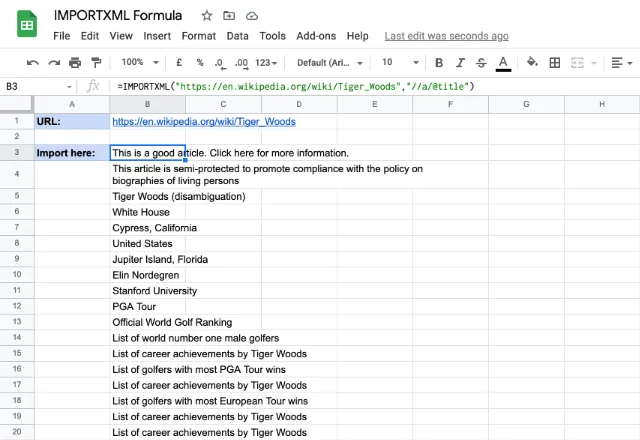
Esta é uma função de expansão automática, ou seja, todos os valores obtidos serão incluídos nas células abaixo dela.
É importante que você mantenha a área prevista do resultado livre de qualquer valor. Caso contrário, a fórmula IMPORTXML resultará em um erro #REF!.
Por exemplo, a imagem a seguir mostra o que acontece se houver algum valor nesse intervalo.

Neste exemplo, salvei na célula B1 a url da página da qual estou tentando importar as informações dos cabeçalhos.
Vou usar essa célula como referência na fórmula IMPORTXML:
=IMPORTXML(B1,"//h2")
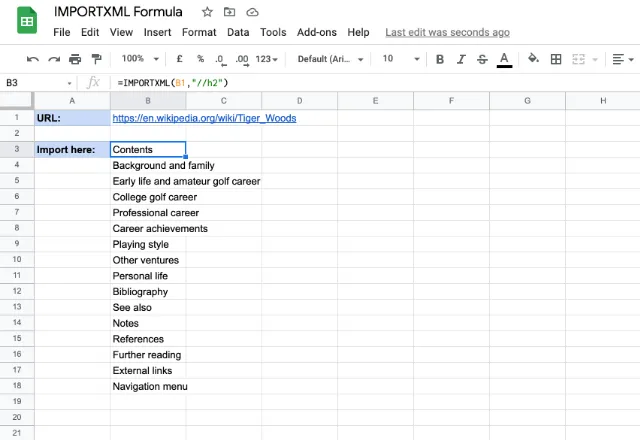
Como você pode ver, os dados obtidos aqui são diferentes dos do exemplo anterior, mesmo que a URL seja a mesma.
Desta vez, tenho uma lista dos cabeçalhos do artigo. Isso pode ser útil por vários motivos. Se você quiser importar outras informações da URL, recomendo ler mais sobre as consultas XPath.
Mais exemplos de XPath para IMPORTXML
O xpath_query define o que o IMPORTXML extrai da página. Estas consultas cobrem as tarefas mais comuns. Substitua a URL pela página que você quer ler ou aponte para uma célula que a contenha.
Extrair todos os links de uma página
=IMPORTXML("https://en.wikipedia.org/wiki/Tiger_Woods", "//a/@href")
Retorna o endereço de cada link da página, um por linha. Os links para outras páginas do mesmo site costumam vir como caminhos relativos, como /wiki/PGA_Tour. Se você usar "//@href" no lugar, também obtém o href de outras tags, como folhas de estilo e ícones.
Extrair apenas os links externos
=IMPORTXML("https://www.example.com/", "//a[starts-with(@href, 'http') and not(contains(@href, 'example.com'))]/@href")
A consulta mantém os links que começam com http, o que deixa de fora os caminhos relativos, e depois remove qualquer link que aponte de volta para o mesmo domínio. Substitua example.com pelo domínio da página que você está lendo.
Obter a URL canônica de uma página
=IMPORTXML("https://www.example.com/page/", "//link[@rel='canonical']/@href")
O link canônico é a versão de uma página que o proprietário marca como a preferida, para evitar conteúdo duplicado. Esta consulta retorna essa única URL.
Outras consultas úteis
//titleretorna o título da página.//meta[@name='description']/@contentretorna a meta description.//*[@id='main']retorna o elemento cujo id é main.//div[contains(@class, 'price')]retorna todas as div que têm price entre suas classes.
Para dados que estão em uma tabela ou lista, a fórmula IMPORTHTML costuma ser mais simples.
Importxml não conseguiu buscar a url
Naturalmente, essa mensagem de erro no Google Sheets costuma indicar que houve um problema ao buscar os dados.
Esse erro pode ocorrer por vários motivos, como:
- URL inválida: verifique se a URL informada na função IMPORTXML está correta, incluindo http ou https. A página também pode ter mudado de endereço.
- Problemas de rede: às vezes, esse erro é resultado de problemas temporários de rede. Espere um pouco e tente de novo.
- Restrições de acesso: o site que você está tentando acessar pode ter restrições. Nesse caso, não há muito o que fazer, a não ser solicitar acesso.
- Mudanças na estrutura da página: se a função funcionava antes, mas a estrutura da página mudou, a consulta XPath pode não funcionar mais corretamente. Atualize a consulta XPath de acordo com a nova estrutura da página.
- O conteúdo importado está vazio: a fórmula chegou à página, mas não encontrou nada que corresponda à consulta. Verifique a consulta XPath e depois abra o código-fonte da página no navegador para confirmar que os dados estão no HTML. Páginas que carregam o conteúdo com JavaScript o exibem no navegador, mas o IMPORTXML só vê o HTML que o servidor envia.
- O site bloqueia o Google Sheets: alguns sites, incluindo vários de dados financeiros, recusam as solicitações do robô de busca do Google. A página abre no seu navegador, mas a fórmula continua sem conseguir buscá-la. Nenhuma mudança na fórmula resolve isso, então use outra fonte ou a API do próprio site.
- Fórmulas demais: cada fórmula IMPORTXML envia a própria solicitação, e o Google Sheets as atualiza mais ou menos a cada hora. Um arquivo com centenas delas carrega devagar e pode atingir os limites de um site. Poucas fórmulas que retornam, cada uma, uma lista inteira funcionam melhor.
Resumo sobre o IMPORTXML
Você também pode conferir o post a seguir para aprender a importar dados para o Google Sheets a partir de uma tabela ou lista em uma página HTML com a função IMPORTHTML do Google Sheets ou Como usar a fórmula IMPORTFEED. Para importar um arquivo CSV ou TSV a partir de uma URL, use a fórmula IMPORTDATA, e para trazer dados de outra planilha, use o IMPORTRANGE.
Nota do editor: Esta é uma versão revisada de uma postagem anterior que foi atualizada para maior precisão e abrangência.

 English
 Español
 Português do Brasil
 Français