


Você trabalha com vários conjuntos de planilhas? Às vezes, você vai querer fazer referência aos dados de uma planilha em outra, ou até juntar suas planilhas para ter uma visão consolidada dos dados. Neste guia, mostramos vários métodos para fazer referência a dados de outra planilha do Google Sheets, incluindo a fórmula IMPORTRANGE (explicada em mais detalhes em como usar o IMPORTRANGE no Google Sheets), e como vincular suas planilhas do Google Sheets usando o Sheetgo. Se você trabalha com o Excel em vez do Google Sheets, veja nosso guia para vincular várias planilhas do Excel e fazer referência a elas: como fazer referência a outra planilha no Excel.
Por que fazer referência a outra planilha do Google Sheets?
Há muitos motivos para fazer referência a dados de outra planilha do Google Sheets. É uma forma simples de comparar dados de fontes diferentes sem precisar copiar e colar manualmente entre várias planilhas. Um exemplo é fazer referência a outras planilhas para mostrar as mudanças de um ano para o outro. Digamos que você queira importar os dados de vendas do ano passado para uma nova planilha com as vendas deste ano, para comparar os dois e analisar os resultados.
Você pode fazer referência a uma única célula de outra planilha do Google Sheets, ou a várias, e trazer dados de outra planilha para a planilha atual conforme a sua necessidade. Aqui, mostramos quatro métodos para fazer referência a dados de outras planilhas do Google Sheets. O primeiro mostra como importar facilmente dados de outras fontes para a sua planilha do Google Sheets. O segundo, como importar um intervalo de dados com a fórmula IMPORTRANGE. O terceiro explica como usar hiperlinks para acessar facilmente outra fonte de dados quando os dados não precisam estar na planilha atual. Por fim, mostramos como vincular planilhas do Google Sheets usando o Sheetgo.
Como fazer referência a outra planilha do Google Sheets?
Este primeiro método usa uma referência célula a célula para identificar a origem dos dados e importá-los para a sua planilha.
1. Abra a planilha para a qual você quer importar os dados.
2. Clique na célula onde você quer que os dados apareçam.
3. Digite o nome da aba e a célula dos dados que você quer importar, neste formato: ='sheet_name'!cell. Por exemplo, =Sheet1!A1 ou ='Sheet number two'!B4.
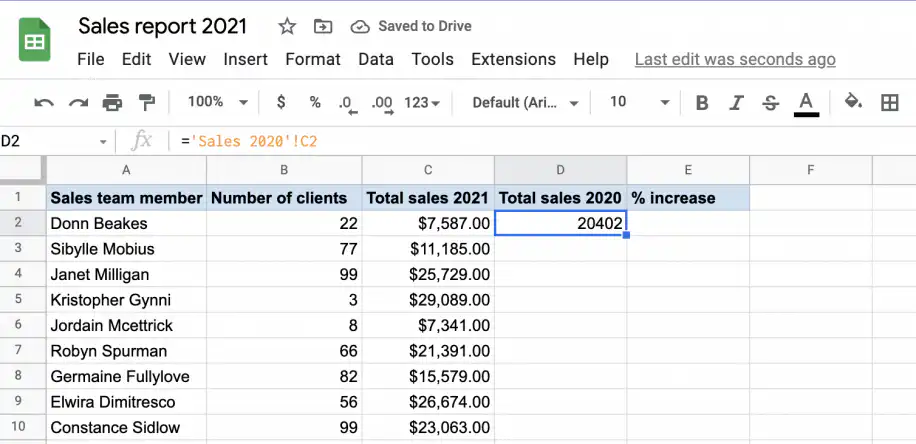
Observação: quando o nome da aba tem espaços ou outros caracteres não alfanuméricos, coloque-o entre aspas simples, como mostrado acima.
4. Isso copia os dados dessa célula para a célula que você selecionou.
5. O Google Sheets pode sugerir o preenchimento automático para importar o restante dos dados dessa coluna.
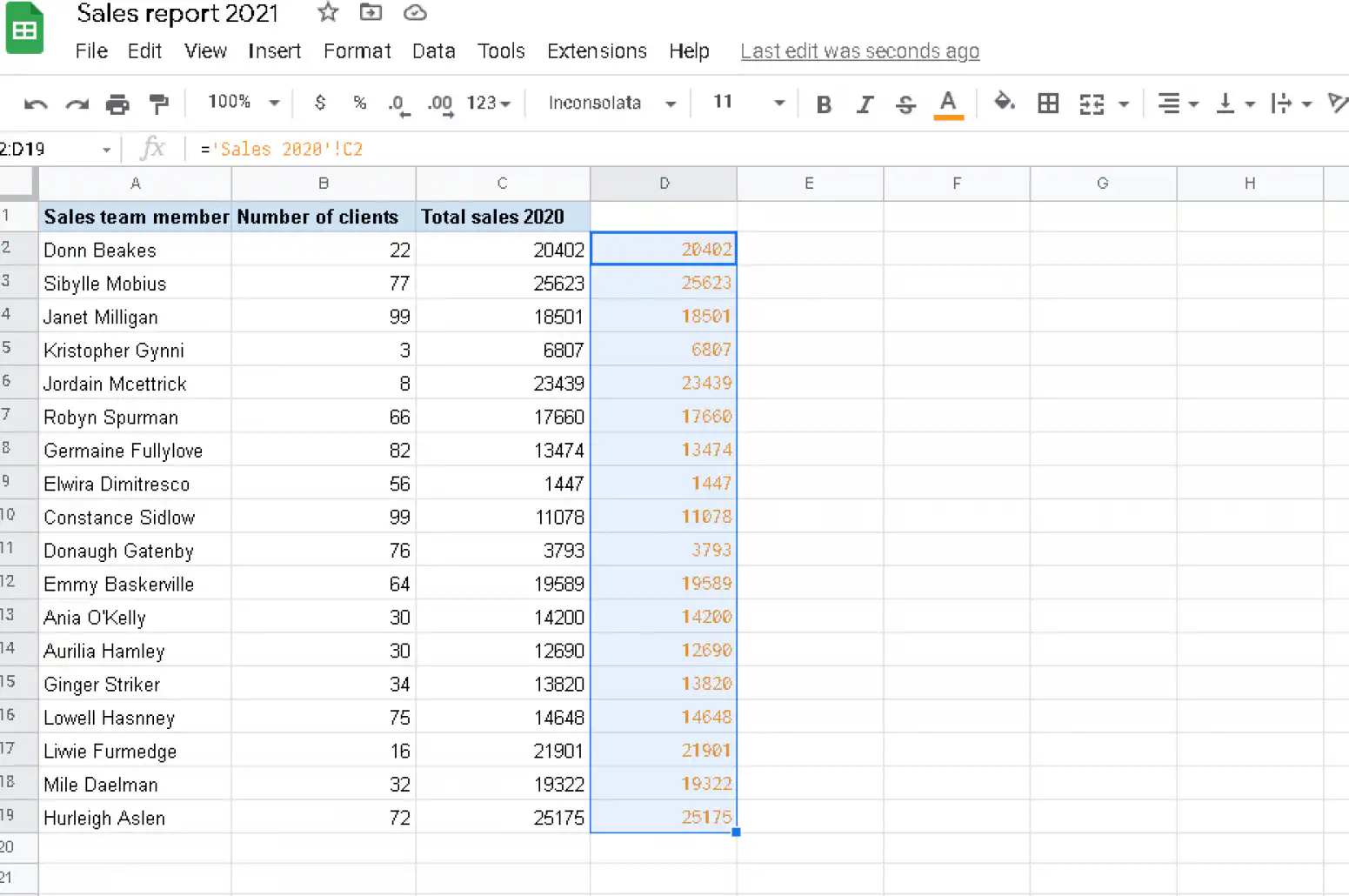
Neste exemplo, os dados de C2 ($20,402) de uma aba seriam copiados para a célula selecionada na outra. Vale lembrar que, com esse método, os dados não mantêm a formatação da origem. O IMPORTRANGE também não traz a formatação; se você precisar dela, veja como transferir dados e formatação entre planilhas do Google Sheets.
Como puxar dados de outra planilha do Google Sheets com IMPORTRANGE?
Se você quer fazer referência a um intervalo de células de outra planilha do Google, use a função IMPORTRANGE. Para saber mais sobre como usar essa função, confira nosso post sobre como usar o IMPORTRANGE no Google Sheets.
1. Abra os dois arquivos do Google Sheets: aquele para o qual você quer importar os dados e o que contém os dados que você quer importar.
2. Selecione a célula para a qual você quer importar os dados.
3. Use a fórmula =IMPORTRANGE("sheet URL or key", "sheet name! cell range") para selecionar as células que você quer vincular. Neste exemplo, o URL seria seguido de "Sales 2020!C2:C19".
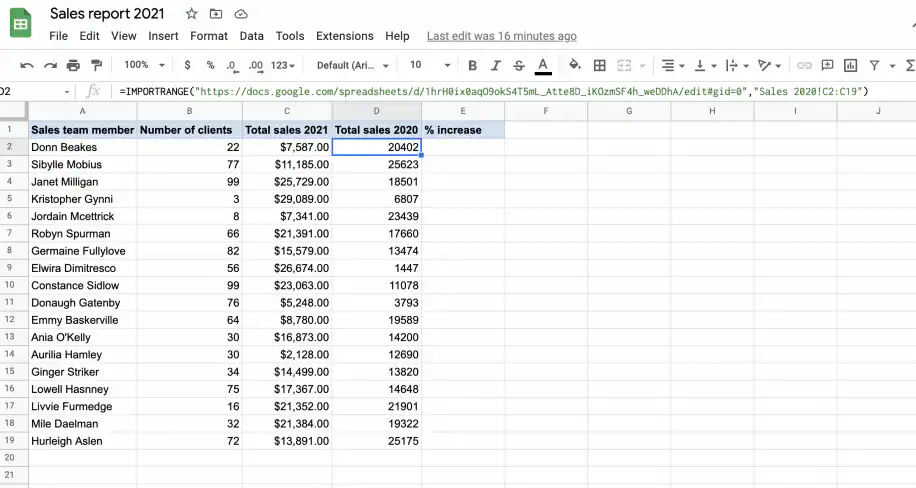
Observe:
- O IMPORTRANGE exige que você informe tanto o URL da planilha quanto um intervalo de dados. Não é possível indicar outra planilha inteira informando só o URL.
- O IMPORTRANGE espera texto, não intervalos nem URLs, então coloque o argumento entre aspas, como mostrado.
4. Confira se o IMPORTRANGE não está dentro de outra fórmula.
5. Confira se o IMPORTRANGE tem as permissões necessárias para trabalhar com as duas planilhas.
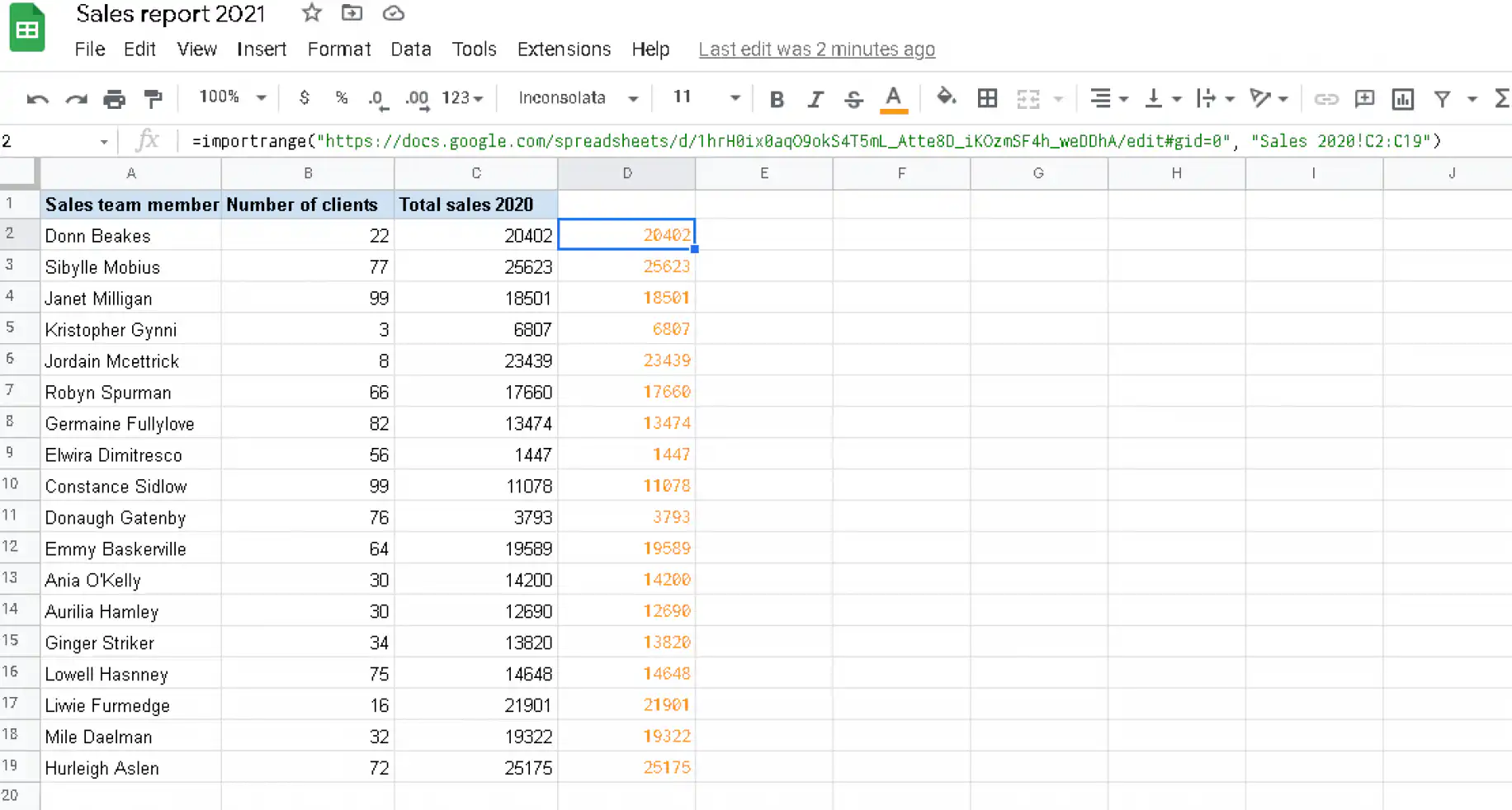
O Google Sheets vai pedir sua permissão para conectar as planilhas antes de vincular os dados. Basta clicar no botão para permitir o acesso, e o processo será concluído automaticamente.
Como vincular dados entre várias planilhas do Google Sheets com hiperlinks?
Às vezes, você vai querer ter acesso fácil a outras fontes de dados do Google Sheets, mas sem que esses dados fiquem na sua planilha atual. Nesse caso, faz sentido usar um hiperlink: assim, a outra fonte de dados (ou fontes) fica a um clique de distância, sem ocupar espaço na sua planilha atual. Criar uma célula com hiperlink no Google Sheets é simples. Siga as etapas abaixo para criar um link para outra fonte de dados.
1. Selecione a célula em que você quer inserir o hiperlink.
2. Abra o menu "Inserir" e clique em "Link".
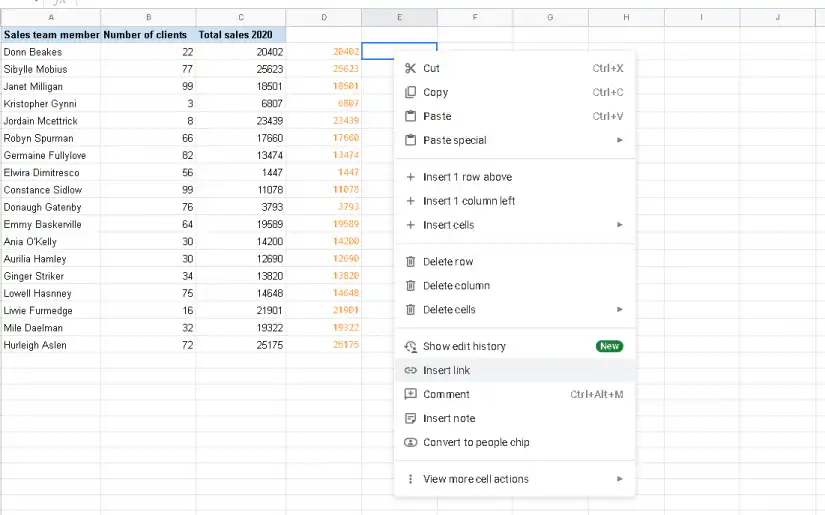
3. Uma caixa de diálogo vai se abrir: cole o URL do link que você quer inserir.
Para criar um link para outra aba do mesmo arquivo, clique em "Páginas e intervalos nomeados" na parte de baixo da caixa de diálogo e escolha a página.
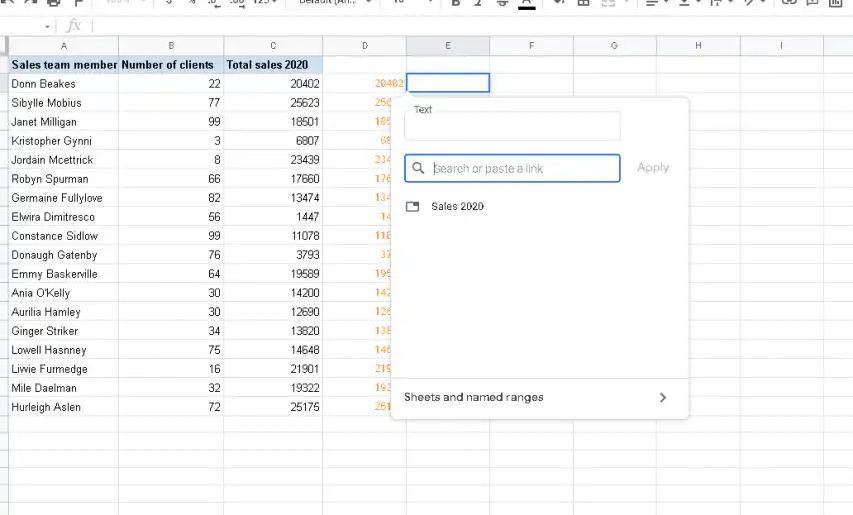
4. Clique em "Aplicar".
5. Outra opção é selecionar a célula em que você quer inserir o hiperlink e pressionar Ctrl + K. A caixa de diálogo vai se abrir, e você pode colar o URL nela.
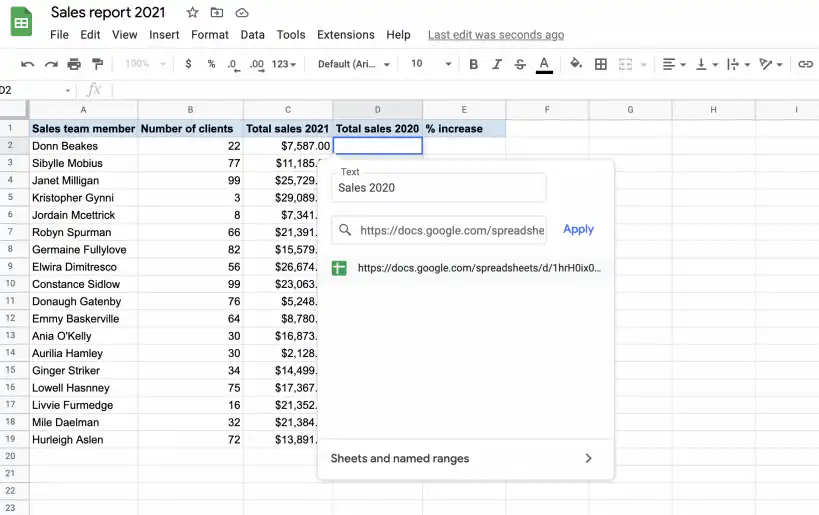
E os hiperlinks não se limitam a outras planilhas do Google Sheets. Você pode criar um hiperlink para qualquer URL da web, o que permite acessar rapidamente vídeos, artigos, relatórios ou imagens, ou até dados avançados criados em programas externos, como o IBM SPSS.
Como vincular planilhas do Google Sheets com o Sheetgo
Como você viu, há diferentes métodos para vincular seus dados do Google Sheets. No entanto, eles costumam envolver fórmulas e referências complexas, que tendem a quebrar e gerar erros. Felizmente, você pode vincular seus arquivos de forma rápida e fácil, sem escrever fórmulas nem fazer referência a intervalos. Com o Sheetgo, uma plataforma de automação de dados com IA, você pode vincular suas planilhas do Google Sheets em três passos simples.
1. Escolha o arquivo com os dados de origem.
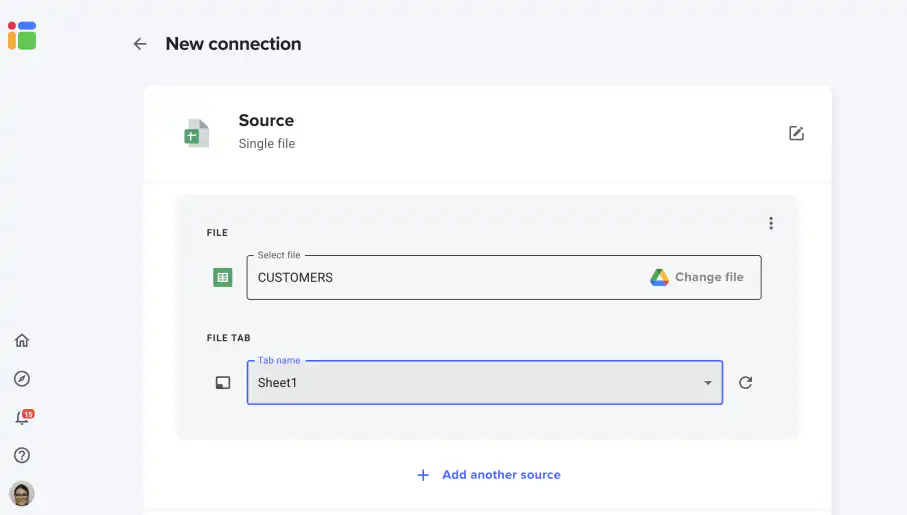
2. Escolha se você quer processar os dados selecionados dividindo-os ou filtrando-os.

3. Escolha exatamente para onde você quer enviar os dados e clique para salvar.
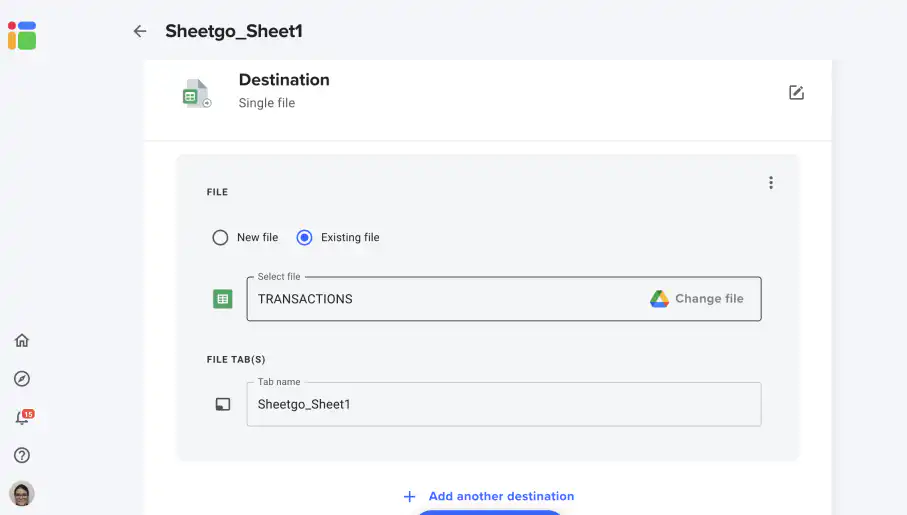
Para saber mais, leia nosso post sobre como vincular dados do Google Sheets automaticamente.
Conclusão
Muitas pessoas que trabalham com planilhas precisam vincular vários arquivos do Google Sheets e fazer referência a eles. Quando os dados precisam estar acessíveis, mas não dentro do arquivo atual, ou quando você quer fazer referência a dados incompatíveis com o Google Sheets (por exemplo, um vídeo), o hiperlink é uma opção fácil e eficaz.
Você também conhece diferentes métodos para vincular suas planilhas do Google Sheets quando precisa que os dados estejam no arquivo atual, usando fórmulas como o IMPORTRANGE para importá-los diretamente. Mas, se você precisa vincular vários arquivos com frequência, escrever e manter essas fórmulas pode levar muito tempo e gerar erros. Felizmente, você pode usar o Sheetgo para vincular esses arquivos em poucos cliques, e o seu processador de IA pode limpar e padronizar os dados no meio do caminho.
Ajudamos você a encontrar o que procurava? Confira outros artigos que podem ser úteis:

 English
  Español
  Português do Brasil
  Français