



O Google Drive foi o primeiro sistema de armazenamento de arquivos gratuito e fácil de usar. A plataforma continua ganhando recursos que facilitam compartilhar um documento e colaborar nele ao mesmo tempo. Se as planilhas são o tipo de documento principal da sua equipe, os recursos de compartilhamento e colaboração do Google Sheets serão a alternativa mais útil para você.
Por exemplo, o Google Sheets permite compartilhar uma só guia em vez da planilha inteira. Você também pode configurar as permissões do Google Sheets para impedir que determinados usuários visualizem, editem ou comentem. Neste guia completo, você vai aprender a tornar uma planilha do Google Sheets pública e a criar uma planilha para compartilhar com todo mundo. Além disso, vai encontrar exemplos práticos de como compartilhar o Google Sheets com todas as opções disponíveis: por link, por e-mail e de acordo com quantos usuários você quer dar acesso.
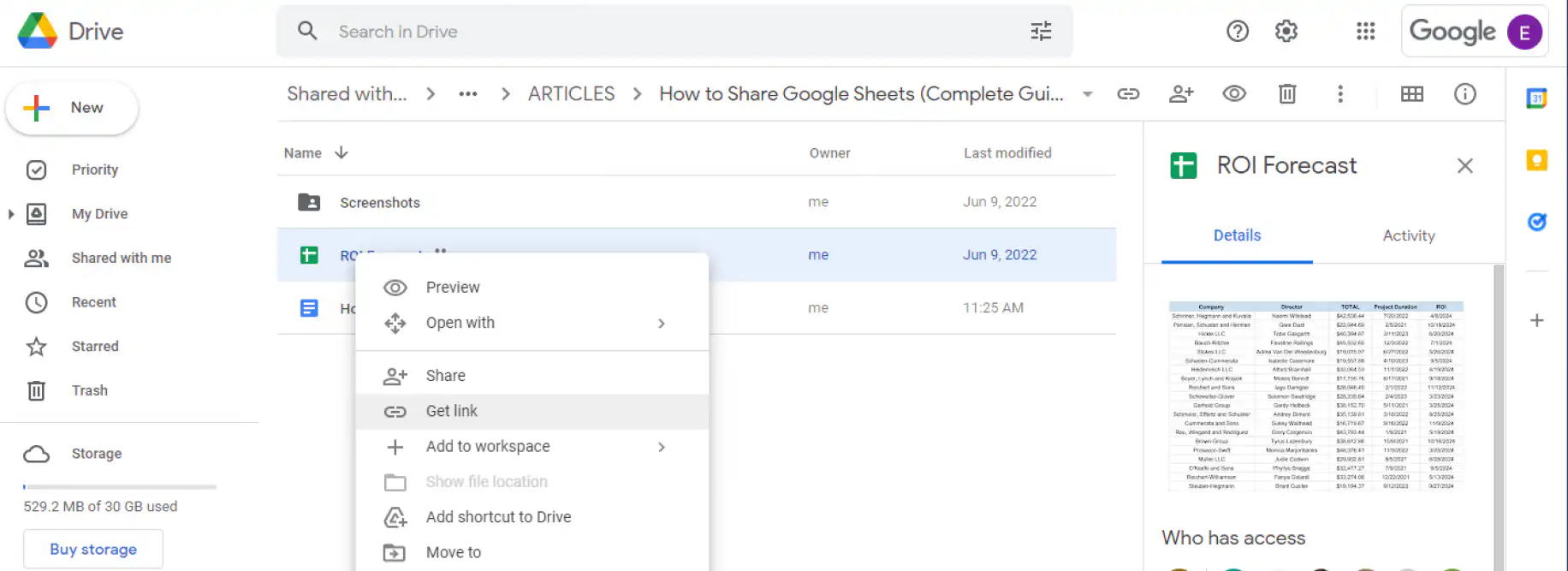
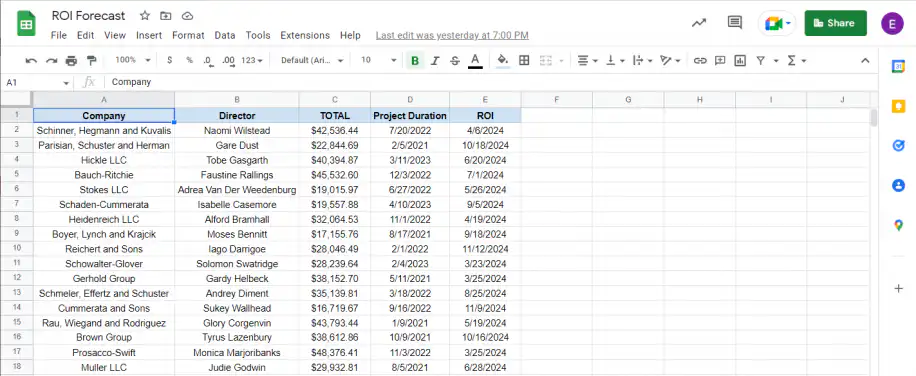
2. Você também pode clicar no botão "Compartilhar" no canto superior direito.
3. Vá até a caixa "Obter link" e clique em "Copiar link".
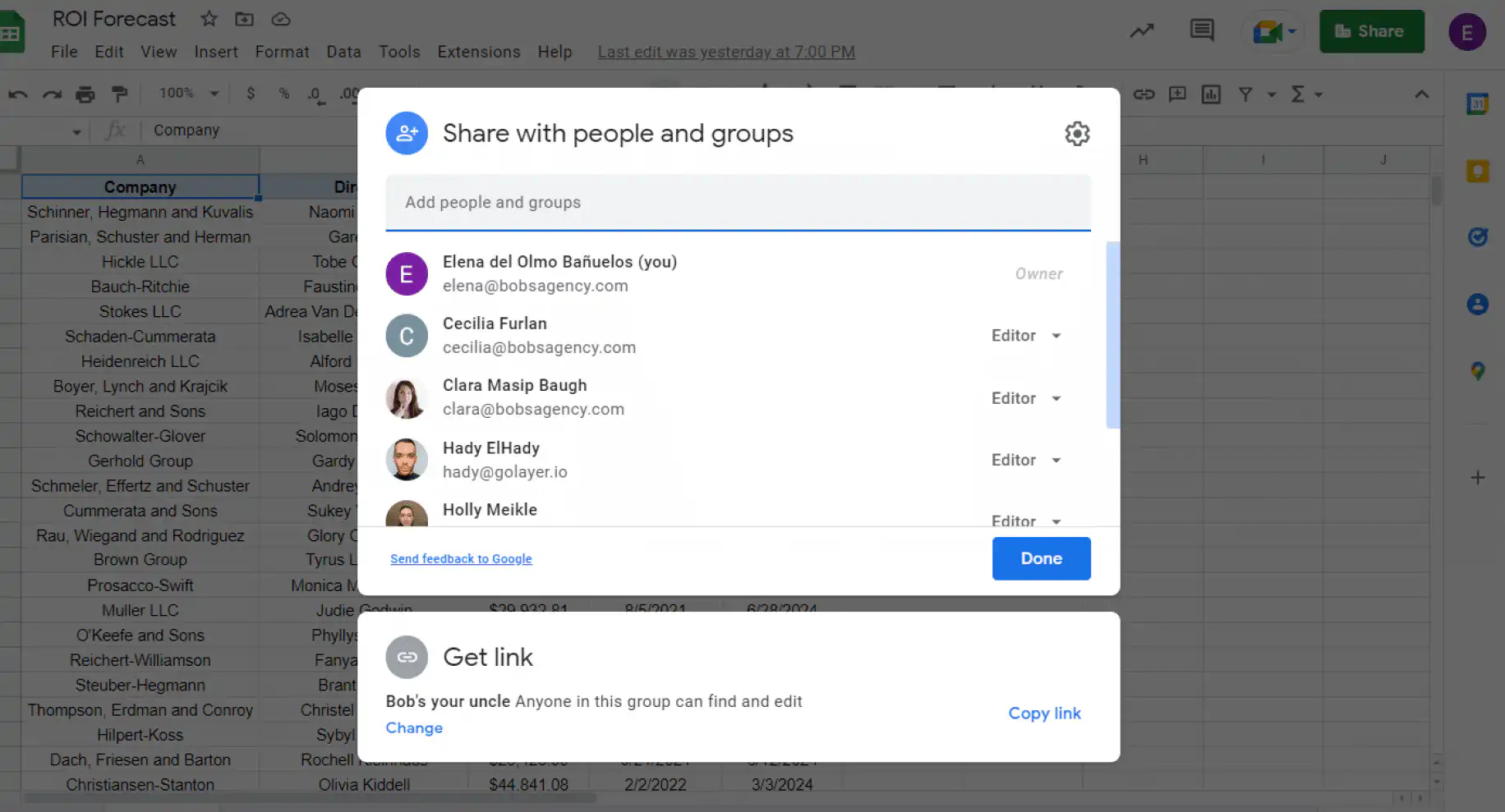
Depois de copiar o link, você pode colá-lo em qualquer canal de comunicação que usa com sua equipe, seja e-mail ou mensagem instantânea. No entanto, para acessar o documento, as pessoas precisam de uma conta do Google com acesso ao arquivo, a menos que você configure o link como "Qualquer pessoa com o link", como mostrado abaixo.
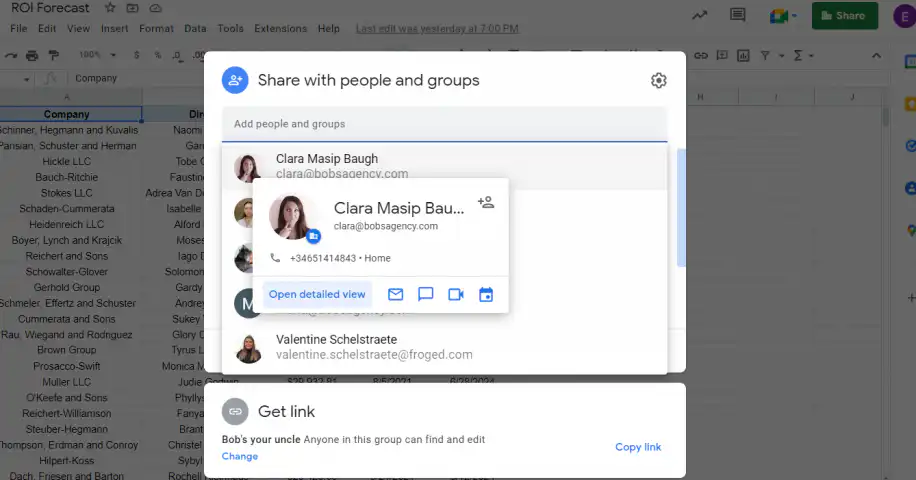
3. Deixe a caixa "Notificar as pessoas" marcada para que elas recebam um e-mail sobre a planilha do Google Sheets compartilhada.
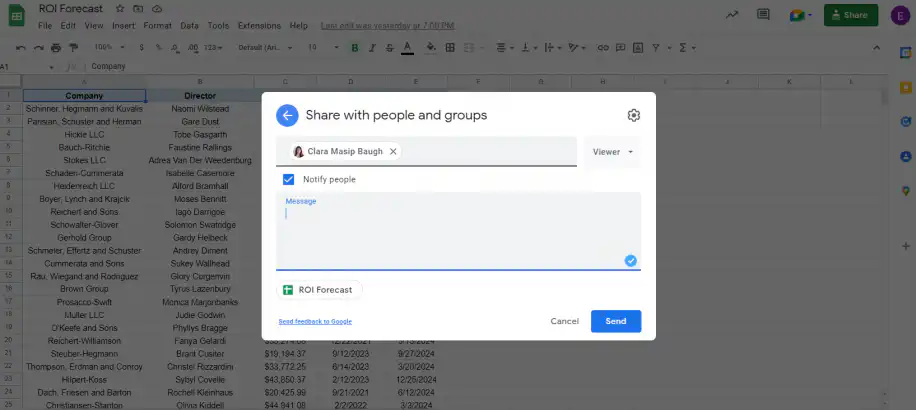
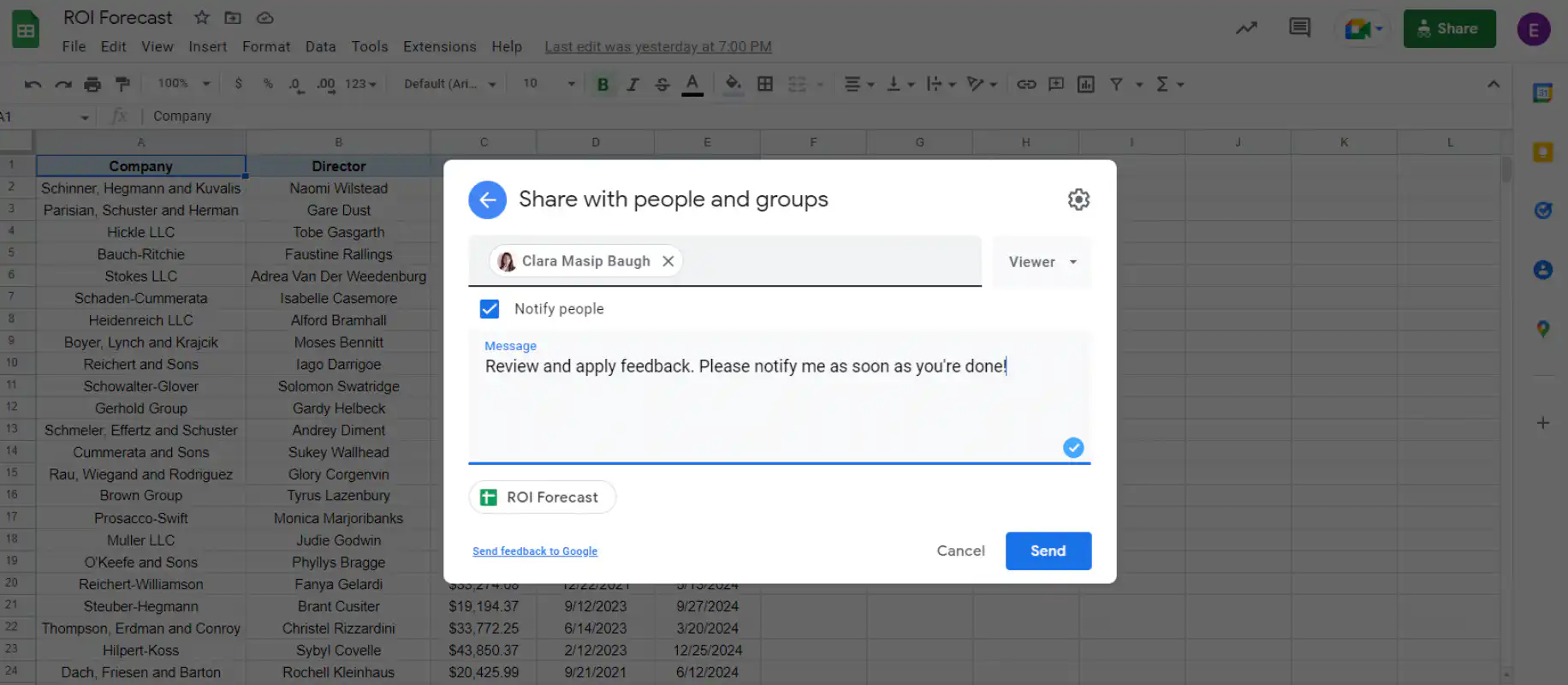
4. Digite uma mensagem no espaço "Mensagem" se quiser adicionar alguma informação. Os usuários vão receber essa mensagem no corpo do e-mail. Quando terminar, clique em "Enviar".
Até aqui, você viu as duas formas de compartilhar uma planilha do Google Sheets. Agora vamos ver como compartilhá-la permitindo a edição.
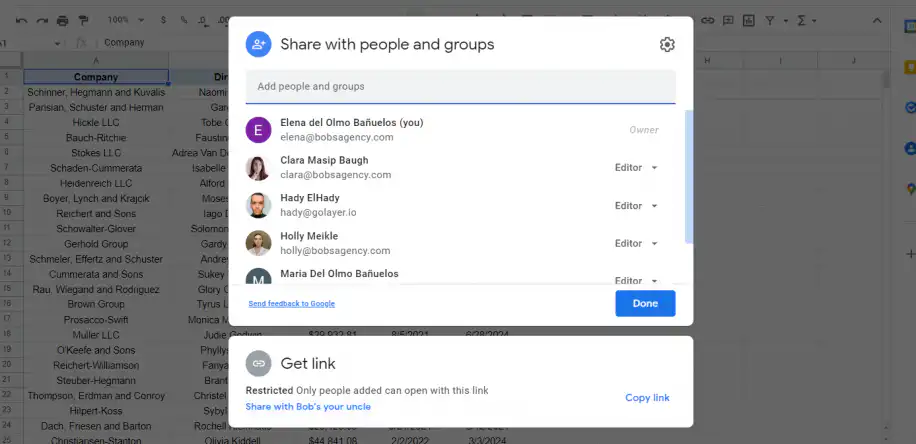
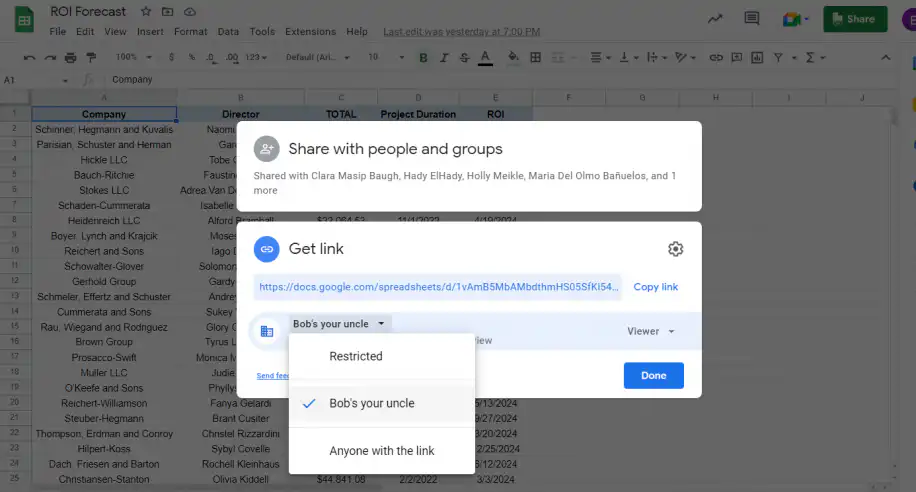
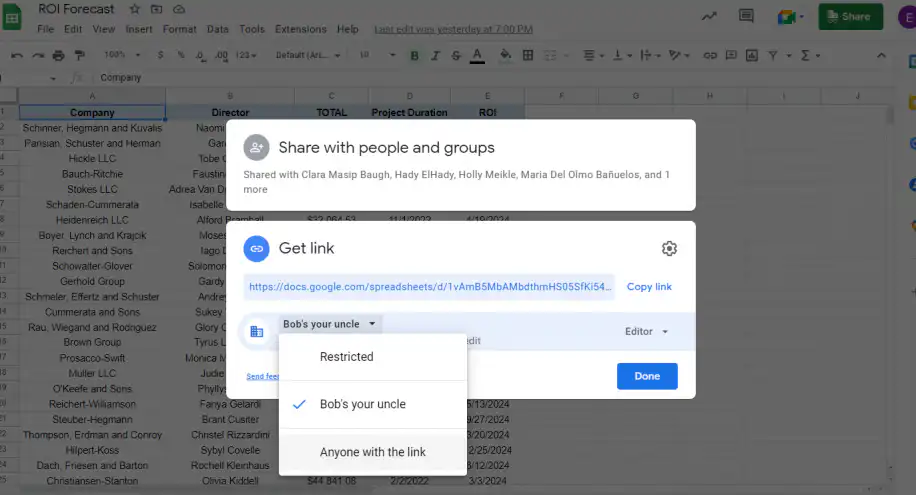
3. O Google vai pedir que você escolha entre três opções: "Restrito", "[Sua organização ou grupo]" e "Qualquer pessoa com o link". Selecione a opção "[Sua organização ou grupo]".
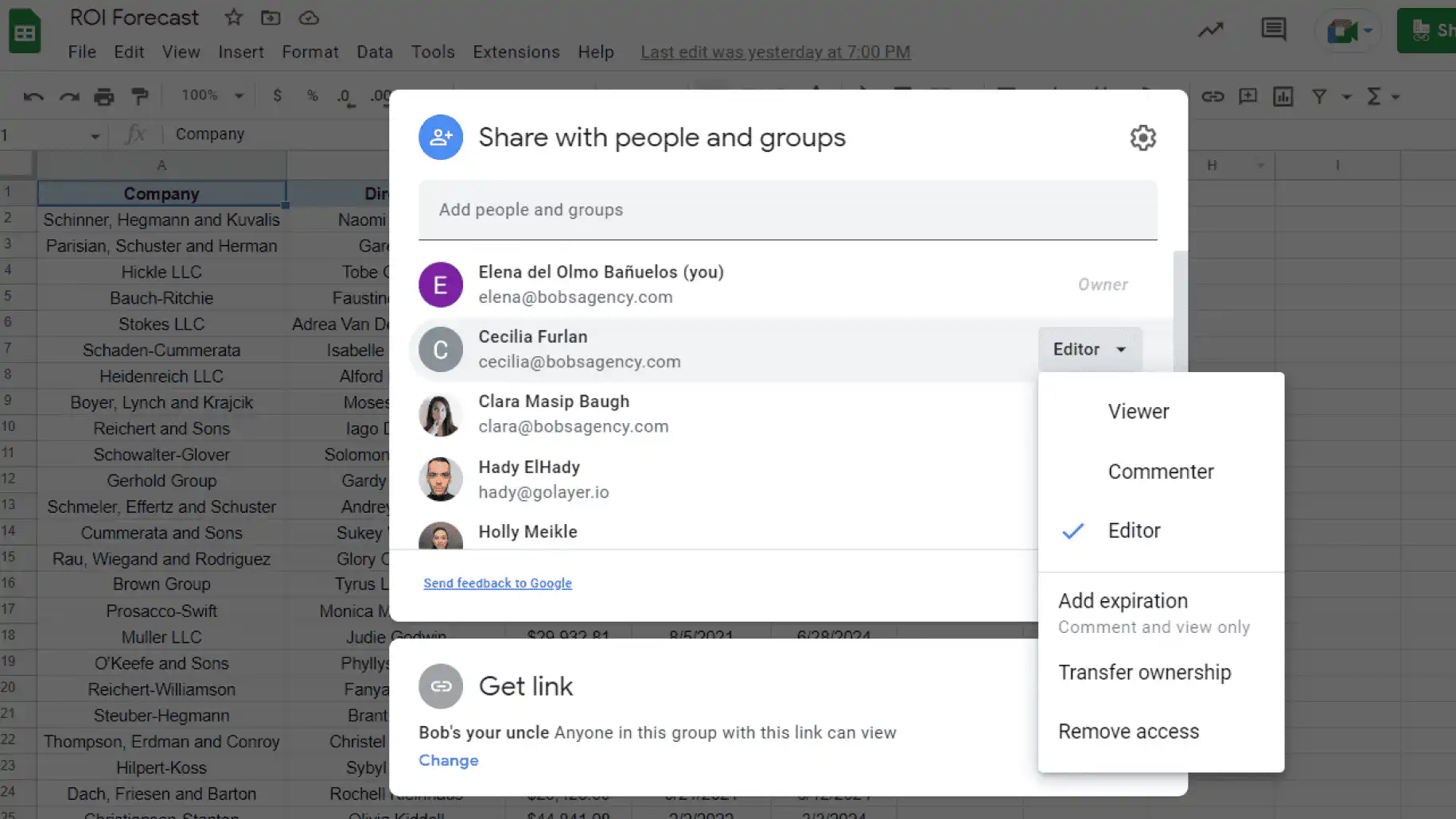
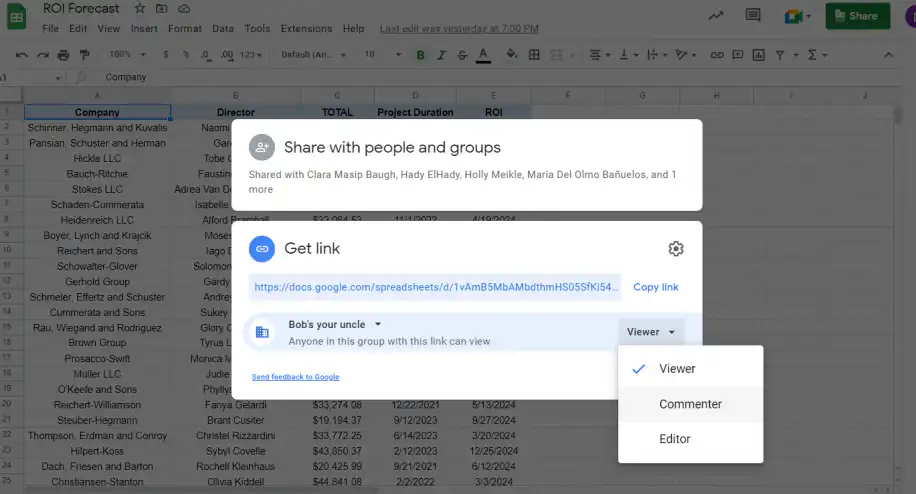
4. Nesse momento, você pode alterar a permissão de edição de todas as pessoas da organização no menu suspenso. Clique em "Editor".
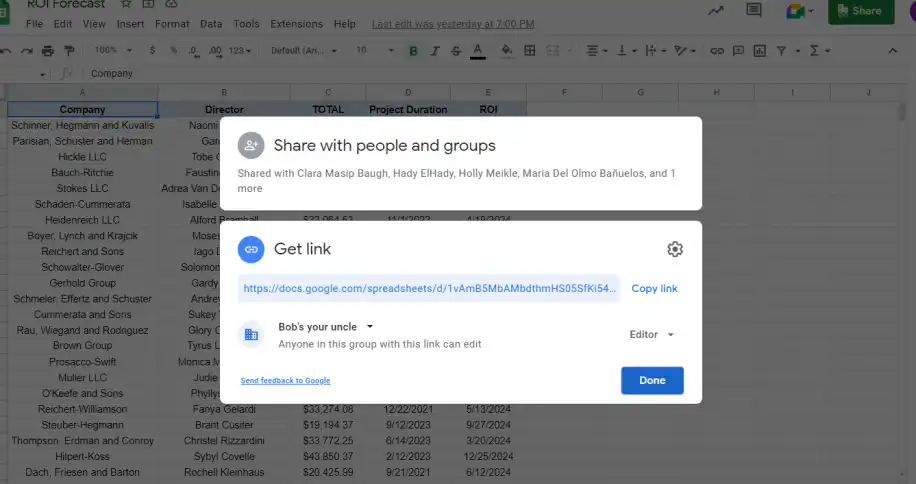
5. Agora todas as pessoas do seu grupo podem editar. Para atualizar a permissão, clique em "Concluído".
Se quiser voltar a restringir o acesso a usuários específicos, mude a opção para "Restrito" na janela "Compartilhar com pessoas e grupos" onde você adicionou os e-mails.
Como tornar uma planilha do Google Sheets pública?
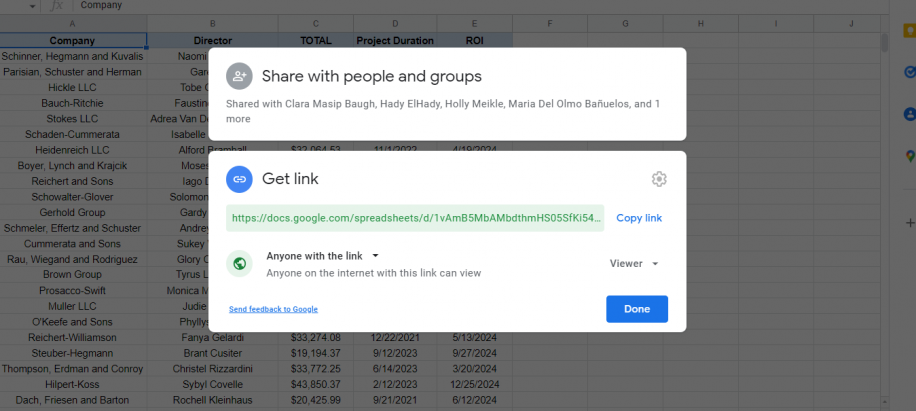
Essa opção é recomendada principalmente se você quer tornar sua planilha do Google Sheets pública para usuários que não têm conta do Google. Mesmo assim, é aconselhável deixá-la somente para visualização ou leitura para evitar alterações indesejadas e manter a privacidade dos dados. Veja como tornar uma planilha do Google Sheets totalmente pública.
1. Repita as etapas 1 e 2 da seção anterior.
2. Selecione "Qualquer pessoa com o link" no menu suspenso.
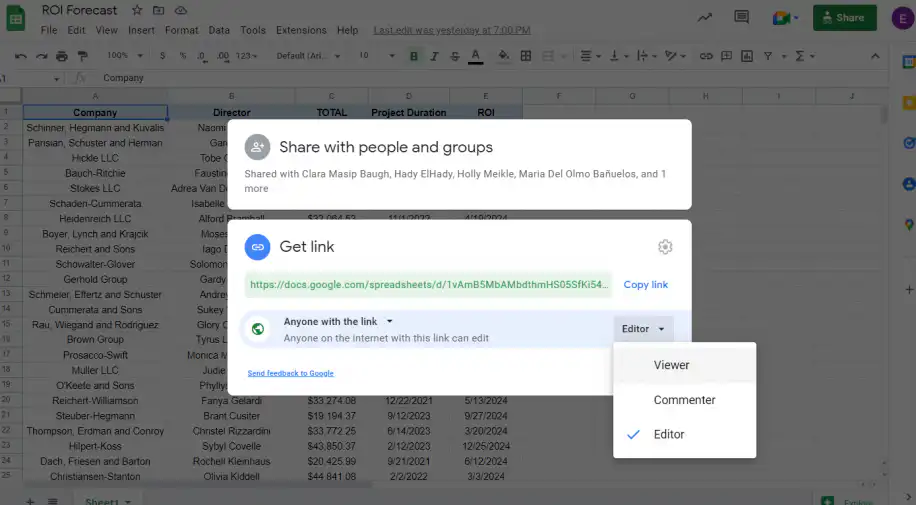
3. Clique no menu suspenso de permissões. O Google mostra três opções: "Leitor", "Comentarista" e "Editor". Clique em "Leitor" para dar apenas permissão de visualização ou somente leitura.
4. Quando terminar, clique em "Concluído" para atualizar as permissões de compartilhamento.
Conclusão
O Google Sheets oferece possivelmente as formas mais rápidas e simples de compartilhar um arquivo. É justamente por isso que é importante conhecer todas as opções disponíveis para colaborar melhor. A menos que você não se importe em deixar sua planilha do Google Sheets totalmente pública e editável, é fundamental saber o que acontece em cada etapa.
Agora você já sabe como compartilhar uma planilha do Google Sheets com qualquer uma das opções: obtendo o link e copiando-o no seu canal de comunicação preferido ou adicionando diretamente o e-mail dos usuários nas opções de compartilhamento do Google Sheets. Você também viu as permissões disponíveis, da visualização à edição, conforme queira tornar o documento totalmente público ou restringi-lo às contas de e-mail da sua organização.
Se várias equipes precisam dos mesmos dados, o Sheetgo, uma plataforma de automação de dados com IA, pode enviar a cada equipe apenas as linhas de que ela precisa a partir de uma planilha mestre, assim você não precisa compartilhar o arquivo inteiro com todo mundo. Para saber mais sobre os recursos de colaboração do Google Sheets e do Excel, estes artigos do blog serão úteis:

 English
 Español
 Português do Brasil
 Français