




Google Sheets est un tableur gratuit en ligne qui fait partie de la suite de productivité Google Docs. Il offre bon nombre des fonctionnalités de Microsoft Excel, comme la saisie de données, la mise en forme et les calculs. Il présente en plus l'avantage d'être accessible depuis n'importe quel appareil connecté à internet et de permettre de collaborer en temps réel avec d'autres personnes.
Ce guide présente une vue d'ensemble des principaux outils et fonctionnalités de Google Sheets. Que vous débutiez avec le programme ou que vous soyez un utilisateur chevronné, vous y trouverez des informations et des conseils utiles pour optimiser votre flux de travail et améliorer vos analyses de données.
Que sont les outils Google Sheets ?
Les outils Google Sheets désignent les différentes fonctionnalités de Google Sheets que vous pouvez utiliser pour étendre ses capacités et optimiser votre flux de travail. Ces outils permettent d'effectuer de nombreuses tâches, de l'automatisation de la saisie de données et de l'analyse jusqu'à la création de graphiques et de rapports interactifs.
L'un des principaux avantages des outils Google Sheets est qu'ils vous permettent de personnaliser et d'optimiser votre flux de travail selon vos besoins. Par exemple, si vous devez analyser de grands ensembles de données, vous pouvez utiliser des tableaux croisés dynamiques et la mise en forme conditionnelle pour regrouper et synthétiser rapidement les données. Si vous devez automatiser des tâches, vous pouvez utiliser des scripts pour récupérer des données de sources externes et les insérer dans votre feuille.
Les outils Google Sheets vous permettent aussi de partager votre feuille et d'y collaborer avec d'autres personnes. C'est utile pour travailler sur des projets ou analyser des données en équipe. Pouvoir partager et collaborer en temps réel aide à gagner en productivité et facilite la communication et la collaboration entre les membres de l'équipe.
Les 10 meilleurs outils Google Sheets
1. Modules complémentaires Google Sheets
- Sheetgo: une plateforme dotée d'IA qui relie vos feuilles de calcul en pipelines de données automatisés. Partagez des feuilles ou des plages précises dans Excel ou Google Sheets, filtrez et divisez les données, puis fusionnez le tout dans un fichier maître.
- Lucidchart Diagrams : vous permet de créer des diagrammes et des organigrammes directement dans une feuille.
- Power Tools : propose une suite d'outils avancés pour l'analyse de données, comme un outil de suppression des doublons, un validateur de données et bien plus.
Si vous avez besoin d'un outil de reporting pour Google Sheets, consultez notre liste des 10 meilleurs modules complémentaires Google Sheets pour le reporting.
2. Gestion des versions dans Google Sheets
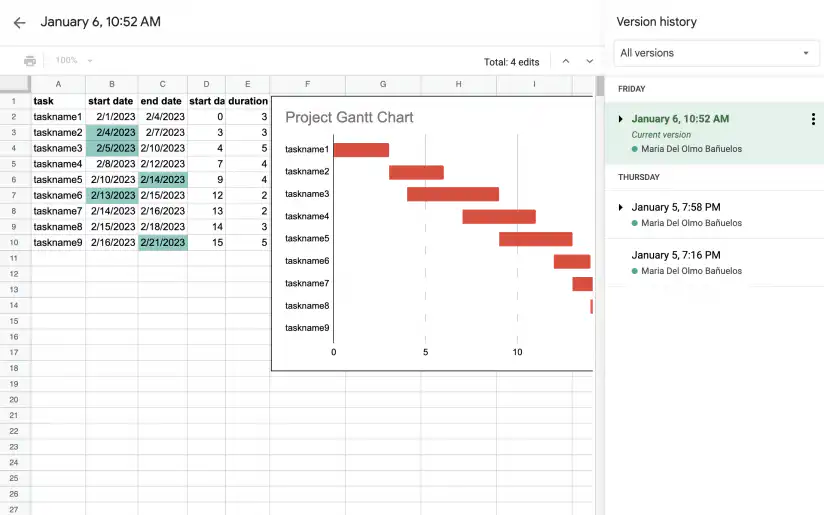
Google Sheets propose des fonctionnalités de gestion des versions qui vous permettent de suivre et de gérer les modifications apportées à une feuille Google Sheets au fil du temps. La fonctionnalité d'historique des versions de Google Sheets vous permet de consulter les versions précédentes d'une feuille et de les restaurer, afin que les données importantes ne soient ni perdues ni écrasées par erreur.
Notez toutefois que Google Sheets ne propose pas de fonctionnalités natives pour partager des parties de vos feuilles de calcul et approuver des modifications, comme le font les outils et systèmes de gestion des versions les plus courants. Pour partager des feuilles ou des plages de cellules précises de votre feuille de calcul avec différentes personnes et récupérer leurs mises à jour dans votre fichier maître, vous pouvez utiliser un module complémentaire comme Sheetgo, qui utilise l'IA pour relier des feuilles de calcul en pipelines de données automatisés.
3. API Google Sheets
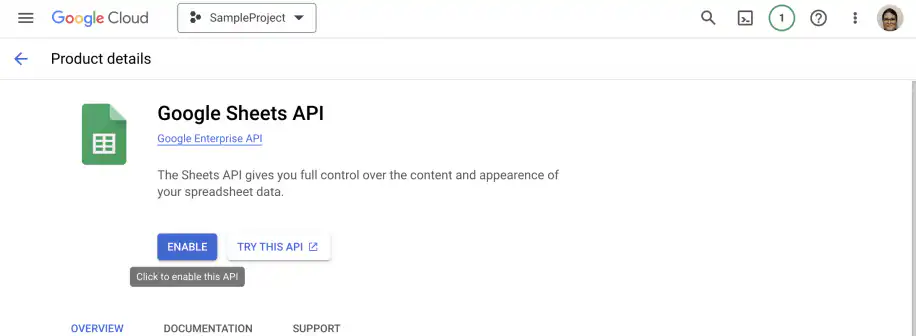
Le API Google Sheets permet aux développeurs d'accéder au contenu d'une feuille et de le modifier par programmation. C'est utile pour automatiser des tâches, comme récupérer des données sur un site web et les insérer dans une feuille. Elle vous permet aussi d'intégrer des feuilles à d'autres applications, comme un CRM sur mesure ou un système de gestion des stocks.
4. Scripts Google Sheets
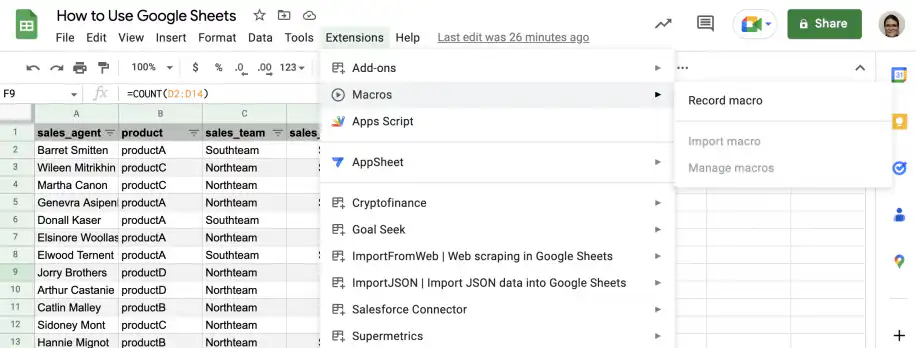
Les macros et les scripts Google Sheets sont de petits programmes que vous pouvez écrire en JavaScript et ajouter à une feuille Google Sheets pour automatiser des tâches et ajouter des fonctionnalités. Par exemple, vous pouvez utiliser un script pour envoyer automatiquement par e-mail une plage de cellules précise ou pour récupérer des données sur un site web et les insérer dans une feuille.
5. Formules Google Sheets
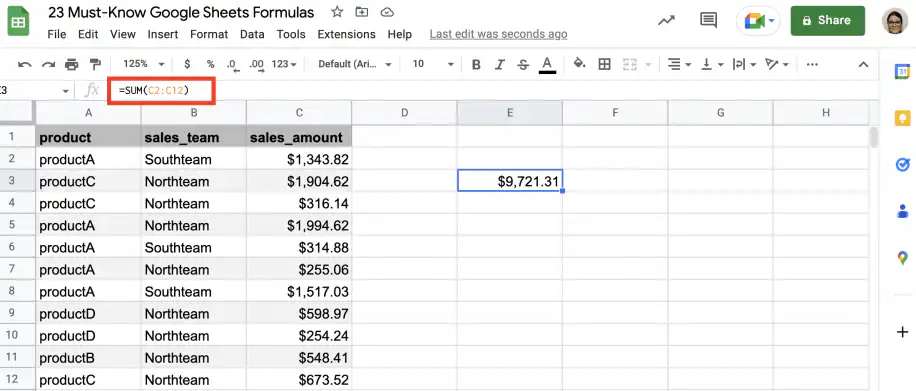
Les meilleurs outils Google Sheets pour optimiser vos données : formules Google Sheets
Google Sheets dispose d'une grande variété de fonctions et formules intégrées pour l'analyse de données, dont SUM, AVERAGE, COUNT et VLOOKUP. Les formules vous permettent d'effectuer des calculs sur les données de votre feuille, comme additionner une colonne de nombres ou trouver la moyenne d'une plage de cellules.
Pour découvrir les fonctions Google Sheets les plus populaires, consultez notre liste des 23 formules Google Sheets incontournables.
6. Tableaux croisés dynamiques Google Sheets
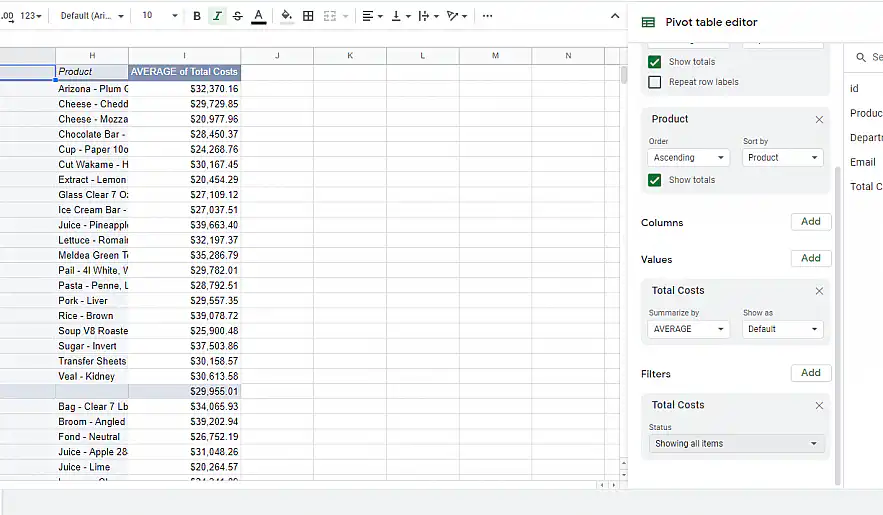
Tableaux croisés dynamiques sont un outil puissant pour synthétiser et analyser de grands ensembles de données dans Google Sheets. Ils vous permettent de regrouper et de synthétiser rapidement des données selon différents critères et de créer des rapports interactifs.
7. Mise en forme conditionnelle dans Google Sheets
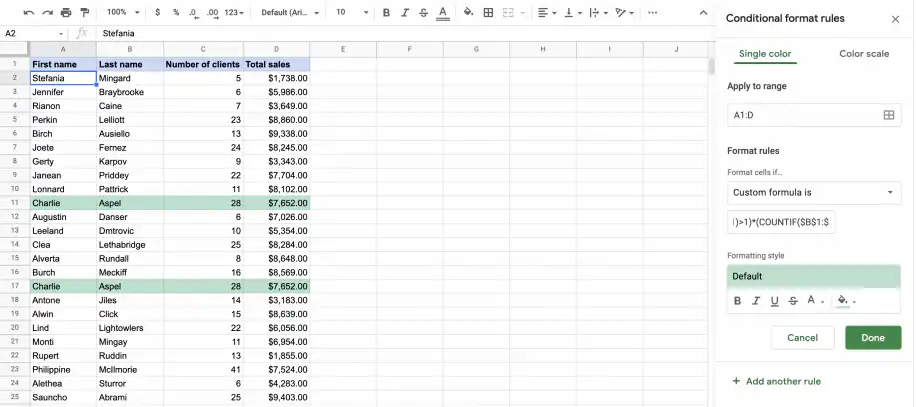
Mise en forme conditionnelle vous permet de mettre en forme automatiquement des cellules en fonction de leur contenu ou d'autres critères. Par exemple, vous pouvez l'utiliser pour mettre en évidence les cellules qui contiennent une valeur précise ou qui se situent au-dessus ou en dessous d'un certain seuil.
8. Graphiques Google Sheets
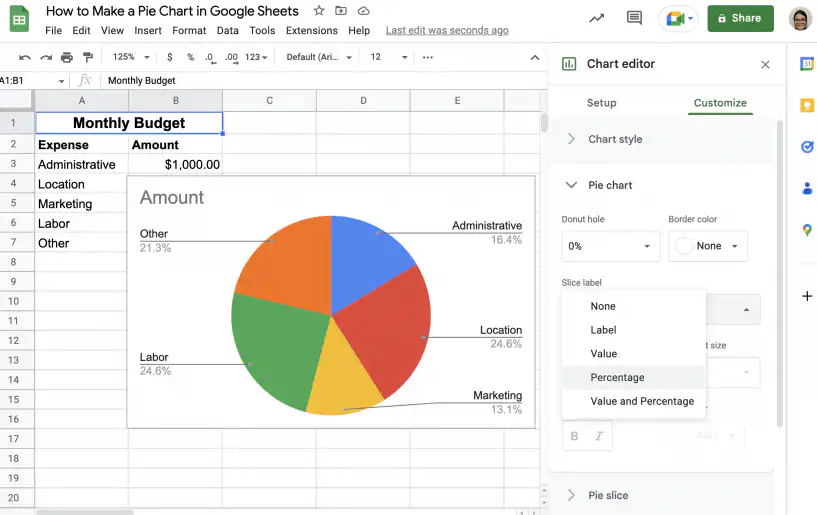
Google Sheets propose plusieurs types de graphiques, dont les graphiques à barres, les graphiques en courbes et les diagrammes circulaires, que vous pouvez utiliser pour représenter visuellement des données. Vous pouvez personnaliser les graphiques avec différentes couleurs, étiquettes et autres options de mise en forme.
9. Validation des données dans Google Sheets
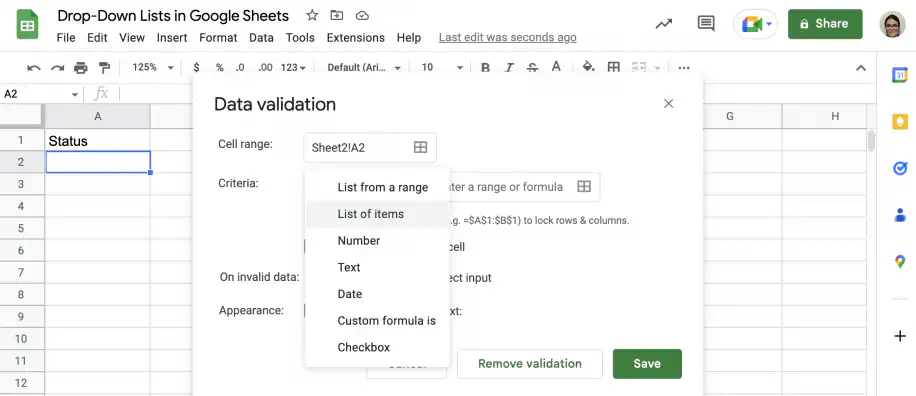
Validation des données permet de s'assurer que les données saisies dans une feuille Google Sheets respectent des critères précis, comme être un nombre ou une date. C'est utile pour éviter les erreurs et garantir que les données sont saisies dans un format cohérent.
10. Web scraping avec Google Sheets
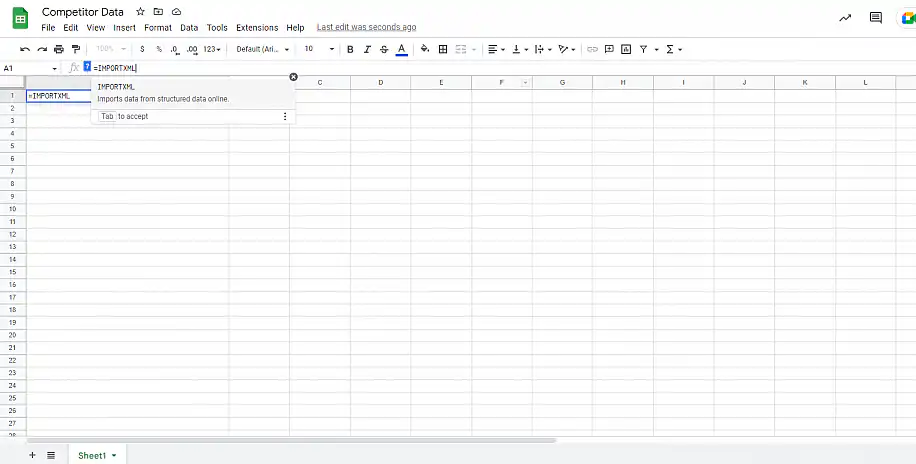
Le recours à la fonction ImportXML de Google Sheets permet d'extraire des données de sites web vers une feuille Google Sheets. C'est utile pour récupérer des informations en ligne, comme des cours de bourse ou des données météo, et les analyser dans une feuille.
Trucs et astuces pour utiliser Google Sheets
Raccourcis clavier
Google Sheets propose de nombreux raccourcis clavier qui vous aident à naviguer dans vos feuilles et à les modifier plus efficacement. Par exemple, Ctrl + C pour copier, Ctrl + V pour coller et Ctrl + Z pour annuler.
Collaboration et partage
Google Sheets vous permet de partager et collaborer avec d'autres personnes sur des feuilles en temps réel. Vous pouvez accorder un accès en modification ou en lecture à des personnes précises et voir leurs modifications en temps réel. C'est utile pour travailler sur des projets ou analyser des données en équipe.
Utiliser Google Sheets sur un appareil mobile
Vous pouvez ouvrir et modifier Google Sheets sur un appareil mobile grâce à l'application Google Sheets. Vous pouvez ainsi travailler sur vos feuilles en déplacement et faire des modifications même sans ordinateur.
Visualisation des données dans Google Sheets
Google Sheets propose plusieurs options de visualisation des données, comme les graphiques et les diagrammes, pour vous aider à présenter vos données de façon claire et attrayante. Il vous permet aussi de personnaliser et de mettre en forme vos visualisations selon vos besoins.
Protéger et sécuriser vos données dans Google Sheets
Google Sheets propose plusieurs options pour protéger et sécuriser vos données, comme la protection par mot de passe, le chiffrement des données et les contrôles d'accès. Il est important de garder à l'esprit les bonnes pratiques de sécurité lorsque vous travaillez avec des données sensibles dans Google Sheets.
Résoudre les problèmes courants de Google Sheets
Rencontrer des problèmes techniques est l'une des expériences les plus frustrantes lorsque l'on utilise un logiciel. Voici quelques conseils pour résoudre les problèmes courants de Google Sheets et reprendre rapidement le travail sur vos données.
- Vérifiez que votre connexion internet est stable
- Essayez de vider le cache et les cookies de votre navigateur
- Si le problème persiste, essayez d'utiliser Google Sheets dans une fenêtre de navigation privée
Techniques avancées dans Google Sheets
Utiliser Google Sheets avec d'autres services Google
Google Sheets peut être intégré à d'autres services Google, comme Formulaires Google, pour collecter et analyser des données dans une feuille. Google Maps permet aussi d'afficher des données sur une carte pour en obtenir une représentation visuelle.
Utiliser Google Sheets avec des sources de données externes
Google Sheets peut se connecter à des sources de données externes, comme des bases de données et des API, pour importer des données à analyser. C'est utile pour récupérer des données d'autres systèmes et applications, comme un CRM sur mesure ou un système de gestion des stocks.
Automatiser des tâches avec les scripts Google Sheets
Les scripts Google Sheets permettent d'automatiser des tâches et de rendre votre flux de travail plus efficace. Par exemple, vous pouvez utiliser un script pour envoyer automatiquement par e-mail une plage de cellules précise ou pour récupérer des données sur un site web et les insérer dans une feuille.
Utiliser Google Sheets pour la budgétisation et l'analyse financière
Google Sheets peut servir à créer un budget et des analyses financières à l'aide de formules et de tableaux croisés dynamiques pour analyser des données financières et créer des rapports interactifs.
Conclusion
Ce guide vous a présenté les principaux outils et fonctionnalités de Google Sheets : modules complémentaires, API, scripts, formules, tableaux croisés dynamiques, mise en forme conditionnelle, graphiques, validation des données et web scraping. En maîtrisant ces outils, vous pourrez optimiser votre flux de travail, améliorer vos analyses de données et exploiter tout le potentiel de Google Sheets.

 English
 Español
 Português do Brasil
 Français