




Google Sheets es un programa de hojas de cálculo gratuito y basado en la web que forma parte de la suite de productividad de Google Docs. Ofrece muchas de las funciones de Microsoft Excel, como la introducción de datos, el formato y los cálculos. Además, tiene la ventaja de que puedes acceder a él desde cualquier dispositivo con conexión a internet y colaborar con otras personas en tiempo real.
Esta guía ofrece una visión completa de las principales herramientas y funciones de Google Sheets. Tanto si acabas de empezar con el programa como si ya tienes experiencia, encontrarás información y consejos útiles para optimizar tu flujo de trabajo y mejorar tu análisis de datos.
¿Qué son las herramientas de Google Sheets?
Las herramientas de Google Sheets son las distintas funciones y capacidades de Google Sheets que puedes usar para ampliar sus posibilidades y optimizar tu flujo de trabajo. Estas herramientas permiten realizar múltiples tareas, desde la automatización de la introducción de datos y el análisis hasta la creación de gráficos e informes interactivos.
Una de las principales ventajas de las herramientas de Google Sheets es que te permiten personalizar y optimizar tu flujo de trabajo según tus necesidades. Por ejemplo, si necesitas analizar grandes conjuntos de datos, puedes usar tablas dinámicas y formato condicional para agrupar y resumir los datos rápidamente. Si necesitas automatizar tareas, puedes usar scripts para extraer datos de fuentes externas e insertarlos en tu hoja.
Las herramientas de Google Sheets también te permiten compartir tu hoja y colaborar en ella con otras personas. Esto resulta útil para trabajar en proyectos o analizar datos en equipo. Poder compartir y colaborar en tiempo real ayuda a aumentar la productividad y facilita la comunicación y la colaboración entre los miembros del equipo.
Las 10 mejores herramientas de Google Sheets
1. Complementos de Google Sheets
- Sheetgo: una plataforma con IA que conecta tus hojas de cálculo en pipelines de datos automatizados. Comparte hojas o intervalos concretos en Excel o Google Sheets, filtra y divide datos, y combínalo todo en un archivo maestro.
- Lucidchart Diagrams: te permite crear diagramas y diagramas de flujo directamente en una hoja.
- Power Tools: ofrece un conjunto de herramientas avanzadas para el análisis de datos, como un eliminador de duplicados, un validador de datos y mucho más.
Si necesitas una herramienta de informes para Google Sheets, consulta nuestra lista de los 10 mejores complementos de Google Sheets para informes.
2. Control de versiones en Google Sheets
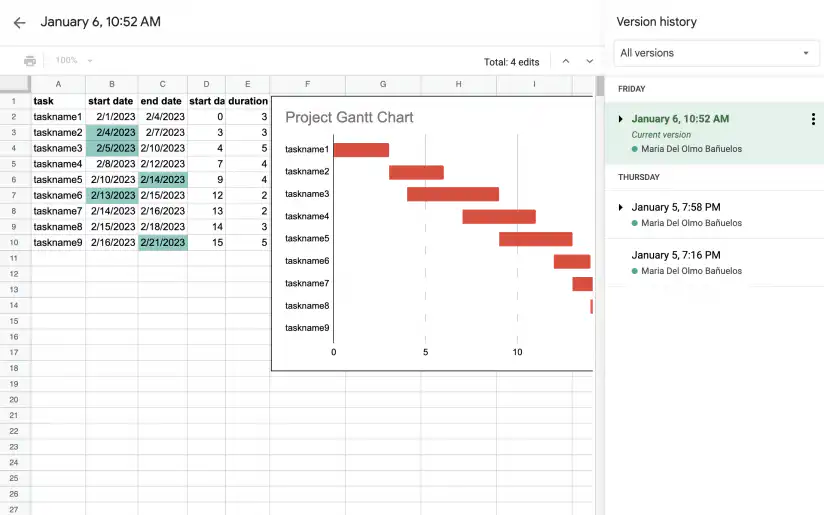
Google Sheets ofrece funciones de control de versiones que te permiten seguir y gestionar los cambios que se hacen en una hoja de Google Sheets a lo largo del tiempo. La función de historial de versiones de Google Sheets te permite ver versiones anteriores de una hoja y restaurarlas, para que no pierdas ni sobrescribas por accidente datos importantes.
Sin embargo, conviene tener en cuenta que Google Sheets no ofrece funciones nativas para compartir partes de tus hojas de cálculo y aprobar ediciones, como hacen las herramientas y sistemas de control de versiones más conocidos. Para compartir hojas o intervalos de celdas concretos de tu hoja de cálculo con distintas personas y traer sus cambios de vuelta a tu archivo maestro, puedes usar un complemento como Sheetgo, que usa IA para conectar hojas de cálculo en pipelines de datos automatizados.
3. API de Google Sheets
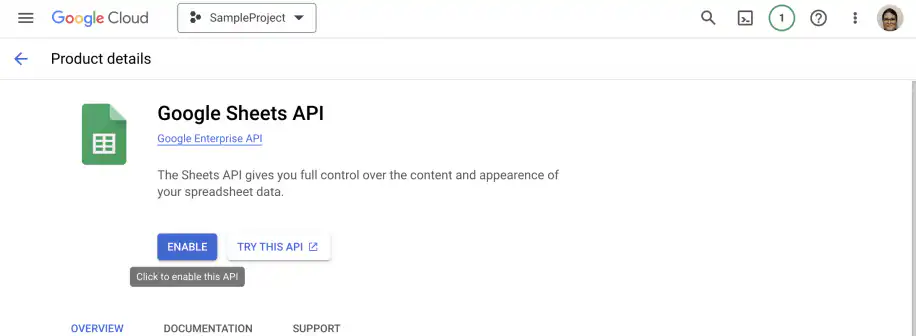
El API de Google Sheets permite a los desarrolladores acceder al contenido de una hoja y modificarlo mediante programación. Esto resulta útil para automatizar tareas, como extraer datos de un sitio web e insertarlos en una hoja. También te permite integrar hojas con otras aplicaciones, como un CRM personalizado o un sistema de inventario.
4. Scripts de Google Sheets
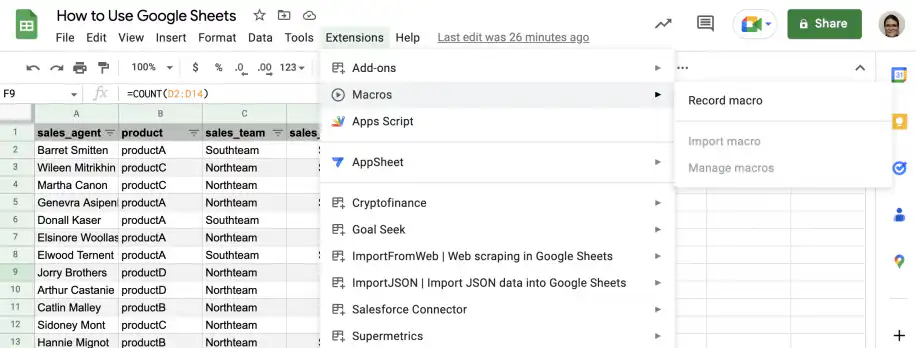
Las macros y los scripts de Google Sheets son pequeños programas que se pueden escribir en JavaScript y añadir a una hoja de Google Sheets para automatizar tareas y ampliar sus funciones. Por ejemplo, puedes usar un script para enviar automáticamente por correo electrónico un intervalo de celdas concreto o para extraer datos de un sitio web e insertarlos en una hoja.
5. Fórmulas de Google Sheets
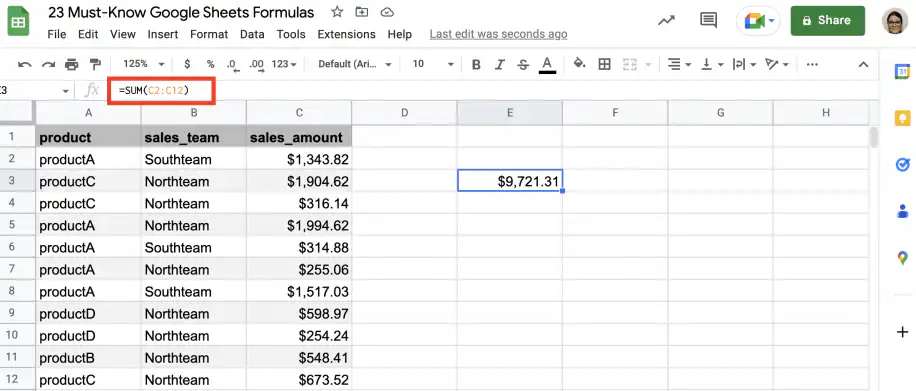
Las mejores herramientas de Google Sheets para optimizar tus datos: fórmulas de Google Sheets
Google Sheets tiene una gran variedad de funciones y fórmulas integradas para el análisis de datos, como SUM, AVERAGE, COUNT y VLOOKUP. Las fórmulas te permiten hacer cálculos con los datos de tu hoja, como sumar una columna de números u obtener la media de un intervalo de celdas.
Para conocer las funciones más populares de Google Sheets, consulta nuestra lista de las 23 fórmulas imprescindibles de Google Sheets.
6. Tablas dinámicas de Google Sheets
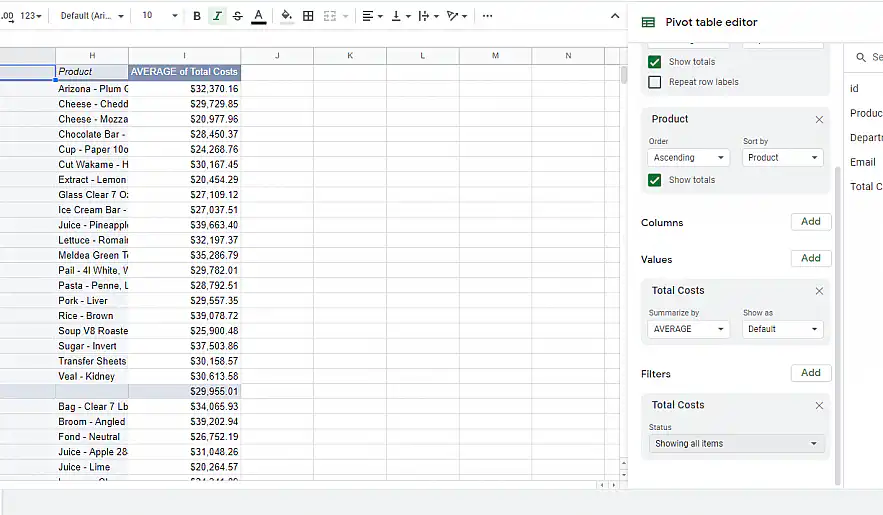
Tablas dinámicas son una herramienta muy potente para resumir y analizar grandes conjuntos de datos en Google Sheets. Te permiten agrupar y resumir datos rápidamente según distintos criterios y crear informes interactivos.
7. Formato condicional en Google Sheets
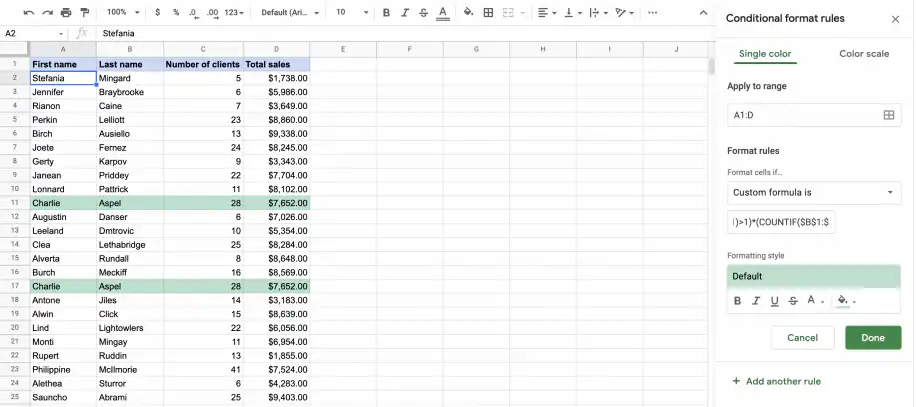
Formato condicional te permite dar formato automáticamente a las celdas según su contenido u otros criterios. Por ejemplo, puedes usarlo para resaltar las celdas que contienen un valor concreto o que están por encima o por debajo de un determinado umbral.
8. Gráficos de Google Sheets
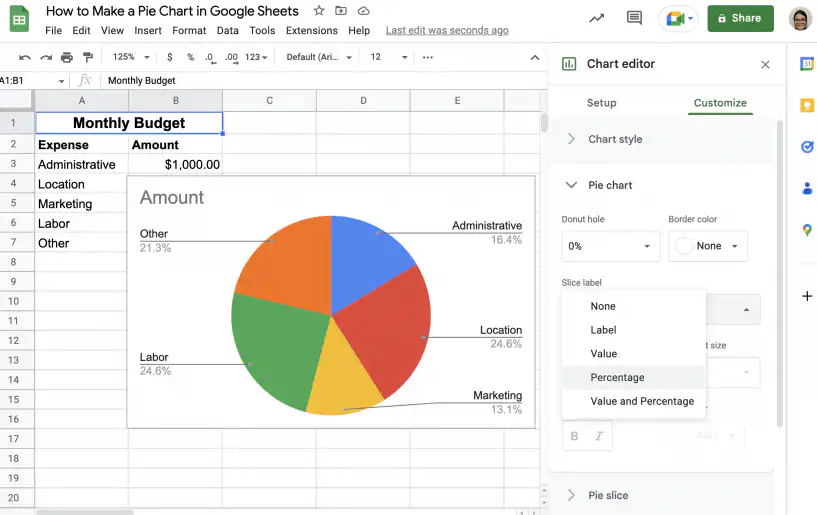
Google Sheets ofrece varios tipos de gráficos, como gráficos de barras, gráficos de líneas y gráficos circulares, que puedes usar para representar datos visualmente. Puedes personalizar los gráficos con distintos colores, etiquetas y otras opciones de formato.
9. Validación de datos en Google Sheets
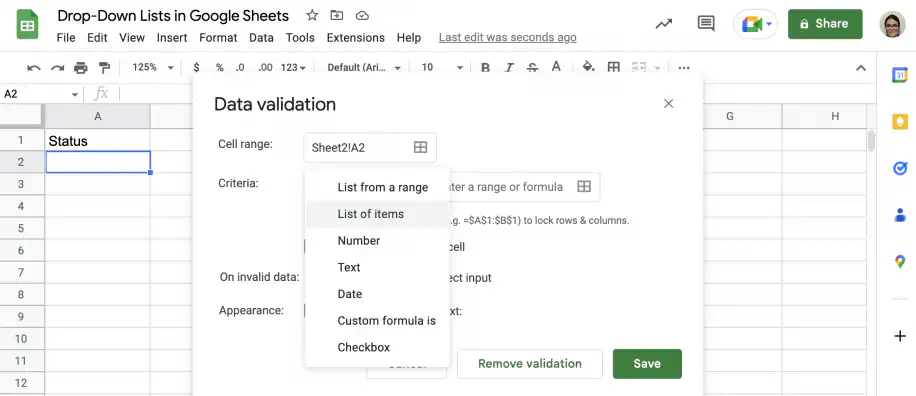
Validación de datos sirve para garantizar que los datos introducidos en una hoja de Google Sheets cumplen criterios concretos, como ser un número o una fecha. Esto resulta útil para evitar errores y asegurarte de que los datos se introducen con un formato coherente.
10. Web scraping con Google Sheets
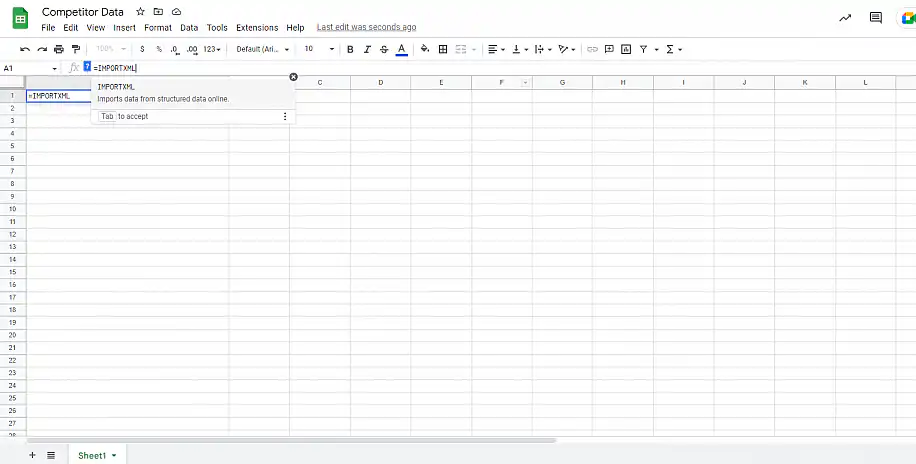
El uso de la función ImportXML de Google Sheets sirve para extraer datos de sitios web e importarlos a una hoja de Google Sheets. Esto resulta útil para obtener información de fuentes online, como cotizaciones bursátiles o datos meteorológicos, y analizarla en una hoja.
Trucos y consejos para usar Google Sheets
Atajos de teclado
Google Sheets ofrece varias combinaciones de teclas que te ayudan a desplazarte por tus hojas y editarlas de forma más eficiente. Algunos ejemplos son Ctrl + C para copiar, Ctrl + V para pegar y Ctrl + Z para deshacer.
Colaborar y compartir
Google Sheets te permite compartir y colaborar con otras personas en hojas de cálculo en tiempo real. Puedes dar acceso de edición o de lectura a personas concretas y ver sus cambios en tiempo real. Esto resulta útil para trabajar en proyectos o analizar datos en equipo.
Usar Google Sheets en dispositivos móviles
Puedes abrir y editar Google Sheets en dispositivos móviles con la aplicación de Google Sheets. Así puedes trabajar en tus hojas estés donde estés y hacer cambios aunque no tengas un ordenador a mano.
Visualización de datos en Google Sheets
Google Sheets ofrece varias opciones de visualización de datos, como gráficos y diagramas, para ayudarte a presentar los datos de forma clara y atractiva. También te permite personalizar y dar formato a tus visualizaciones según tus necesidades.
Proteger tus datos en Google Sheets
Google Sheets ofrece varias opciones para proteger tus datos y mantenerlos seguros, como la protección con contraseña, el cifrado de datos y los controles de acceso. Es importante tener en cuenta las buenas prácticas de seguridad cuando trabajes con datos sensibles en Google Sheets.
Cómo resolver los problemas más comunes de Google Sheets
Una de las experiencias más frustrantes al trabajar con cualquier software es encontrarse con problemas técnicos. Aquí tienes algunos consejos para resolver los problemas más comunes de Google Sheets y volver a trabajar con tus datos cuanto antes.
- Asegúrate de tener una conexión a internet estable
- Prueba a borrar la caché y las cookies de tu navegador
- Si el problema continúa, prueba a usar Google Sheets en una ventana de incógnito o de navegación privada
Técnicas avanzadas de Google Sheets
Usar Google Sheets con otros servicios de Google
Google Sheets se puede integrar con otros servicios de Google, como Formularios de Google, para recopilar y analizar datos en una hoja. También puedes usar Google Maps para mostrar datos en un mapa y obtener así una representación visual de los datos.
Usar Google Sheets con fuentes de datos externas
Google Sheets se puede conectar a fuentes de datos externas, como bases de datos y API, para importar datos y analizarlos. Esto resulta útil para traer datos de otros sistemas y aplicaciones, como un CRM personalizado o un sistema de inventario.
Automatizar tareas con scripts de Google Sheets
Los scripts de Google Sheets sirven para automatizar tareas y hacer tu flujo de trabajo más eficiente. Por ejemplo, puedes usar un script para enviar automáticamente por correo electrónico un intervalo de celdas concreto o para extraer datos de un sitio web e insertarlos en una hoja.
Usar Google Sheets para presupuestos y análisis financieros
Google Sheets se puede usar para crear un presupuesto y análisis financieros mediante fórmulas y tablas dinámicas con las que analizar datos financieros y crear informes interactivos.
Conclusión
En esta guía has visto un resumen de las principales herramientas y funciones de Google Sheets, como los complementos, la API, los scripts, las fórmulas, las tablas dinámicas, el formato condicional, los gráficos, la validación de datos y el web scraping. Si dominas estas herramientas, podrás optimizar tu flujo de trabajo, mejorar tu análisis de datos y aprovechar todo el potencial de Google Sheets.

 English
 Español
 Português do Brasil
 Français