




O Google Sheets é um programa de planilhas gratuito e baseado na web que faz parte do pacote de produtividade do Google Docs. Ele oferece muitos dos mesmos recursos do Microsoft Excel, como entrada de dados, formatação e cálculos. Além disso, tem a vantagem de poder ser acessado de qualquer dispositivo com conexão à internet e de permitir a colaboração em tempo real com outras pessoas.
Este guia apresenta uma visão completa das principais ferramentas e recursos do Google Sheets. Seja você iniciante no programa ou um usuário experiente, vai encontrar informações e dicas úteis para otimizar seu fluxo de trabalho e melhorar sua análise de dados.
O que são as ferramentas do Google Sheets?
As ferramentas do Google Sheets são os diversos recursos e funcionalidades do Google Sheets que você pode usar para ampliar suas capacidades e otimizar seu fluxo de trabalho. Essas ferramentas executam várias tarefas, desde a automação da entrada de dados e da análise até a criação de gráficos e relatórios interativos.
Uma das principais vantagens das ferramentas do Google Sheets é que elas permitem personalizar e otimizar seu fluxo de trabalho de acordo com suas necessidades. Por exemplo, se você precisa analisar grandes conjuntos de dados, pode usar tabelas dinâmicas e formatação condicional para agrupar e resumir os dados rapidamente. Se precisa automatizar tarefas, pode usar scripts para buscar dados de fontes externas e inseri-los na sua planilha.
As ferramentas do Google Sheets também permitem compartilhar sua planilha e colaborar nela com outras pessoas. Isso é útil para trabalhar em projetos ou analisar dados em equipe. Poder compartilhar e colaborar em tempo real ajuda a aumentar a produtividade e facilita a comunicação e a colaboração entre os membros da equipe.
As 10 melhores ferramentas do Google Sheets
1. Complementos do Google Sheets
- Sheetgo: uma plataforma com IA que conecta suas planilhas em pipelines de dados automatizados. Compartilhe abas ou intervalos específicos no Excel ou no Google Sheets, filtre e divida dados e junte tudo em um arquivo mestre.
- Lucidchart Diagrams: permite criar diagramas e fluxogramas diretamente em uma planilha.
- Power Tools: oferece um conjunto de ferramentas avançadas para análise de dados, como um removedor de duplicatas, um validador de dados e muito mais.
Se você precisa de uma ferramenta de relatórios para o Google Sheets, confira nossa lista dos 10 melhores complementos do Google Sheets para relatórios.
2. Controle de versões no Google Sheets
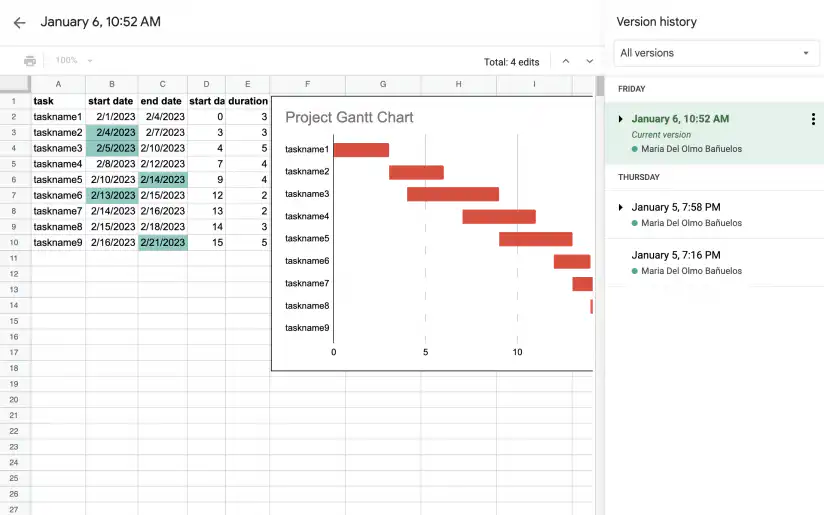
O Google Sheets oferece recursos de controle de versões que permitem acompanhar e gerenciar as alterações feitas em uma planilha do Google Sheets ao longo do tempo. O recurso de histórico de versões do Google Sheets permite ver versões anteriores de uma planilha e restaurá-las, garantindo que dados importantes não sejam perdidos nem substituídos por acidente.
No entanto, é importante observar que o Google Sheets não oferece recursos nativos para compartilhar partes das suas planilhas e aprovar edições, como fazem as ferramentas e os sistemas de controle de versões mais conhecidos. Para compartilhar abas ou intervalos de células específicos da sua planilha com diferentes pessoas e trazer as atualizações delas de volta para o seu arquivo mestre, você pode usar um complemento como o Sheetgo, que usa IA para conectar planilhas em pipelines de dados automatizados.
3. API do Google Sheets
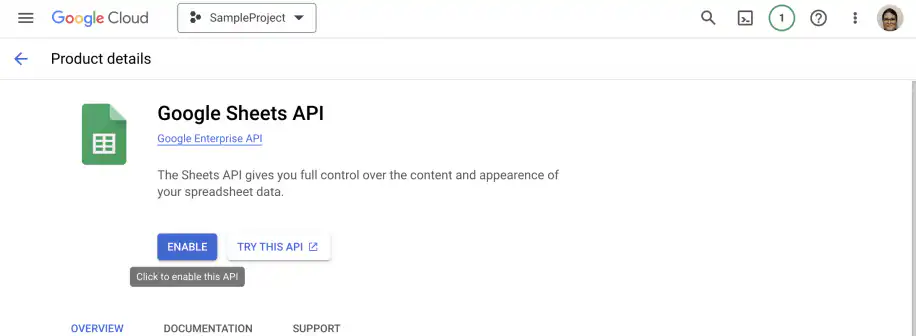
O API do Google Sheets permite que desenvolvedores acessem e modifiquem o conteúdo de uma planilha de forma programática. Isso é útil para automatizar tarefas, como buscar dados de um site e inseri-los em uma planilha. Também permite integrar planilhas a outros aplicativos, como um CRM personalizado ou um sistema de estoque.
4. Scripts do Google Sheets
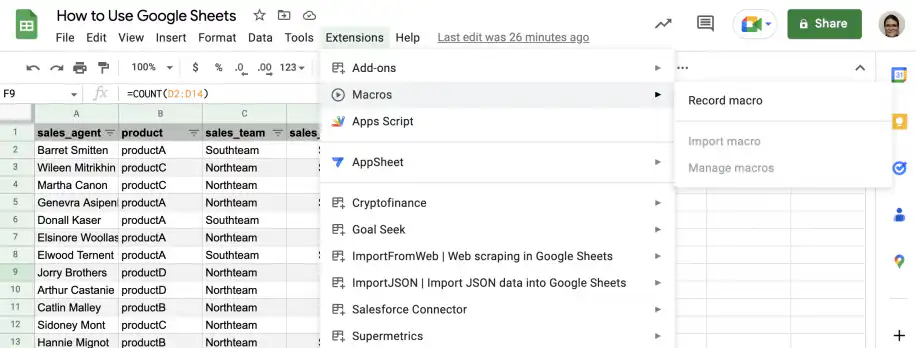
As macros e os scripts do Google Sheets são pequenos programas que podem ser escritos em JavaScript e adicionados a uma planilha do Google Sheets para automatizar tarefas e adicionar funcionalidades. Por exemplo, você pode usar um script para enviar automaticamente por e-mail um intervalo de células específico ou para buscar dados de um site e inseri-los em uma planilha.
5. Fórmulas do Google Sheets
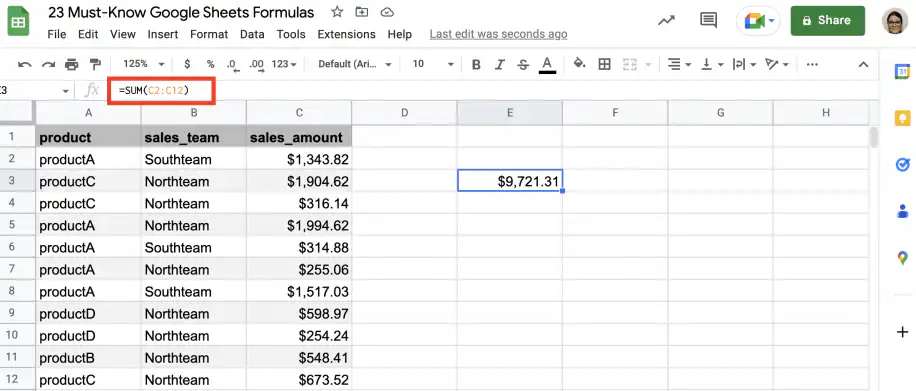
As melhores ferramentas do Google Sheets para otimizar seus dados: fórmulas do Google Sheets
O Google Sheets tem uma grande variedade de funções e fórmulas integradas para análise de dados, como SUM, AVERAGE, COUNT e VLOOKUP. As fórmulas permitem fazer cálculos com os dados da sua planilha, como somar uma coluna de números ou encontrar a média de um intervalo de células.
Para conhecer as funções mais populares do Google Sheets, confira nossa lista das 23 fórmulas essenciais do Google Sheets.
6. Tabelas dinâmicas do Google Sheets
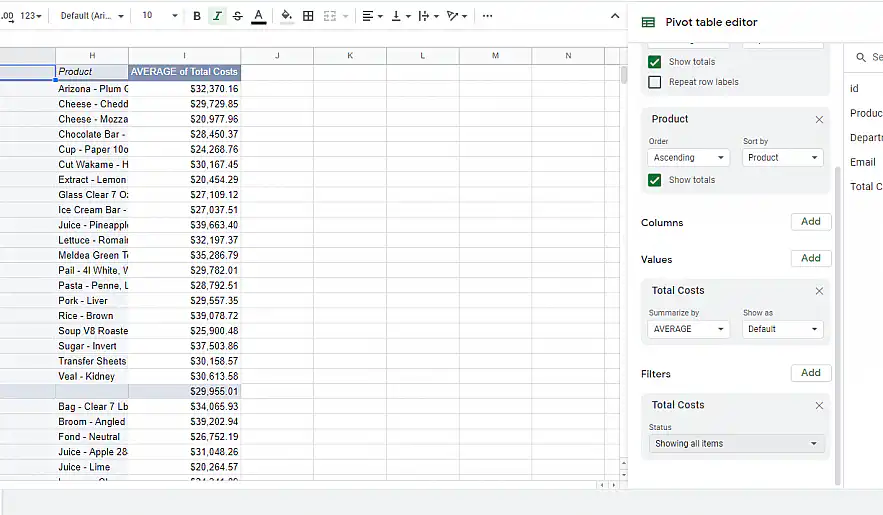
Tabelas dinâmicas são uma ferramenta poderosa para resumir e analisar grandes conjuntos de dados no Google Sheets. Elas permitem agrupar e resumir dados rapidamente com base em diferentes critérios e criar relatórios interativos.
7. Formatação condicional no Google Sheets
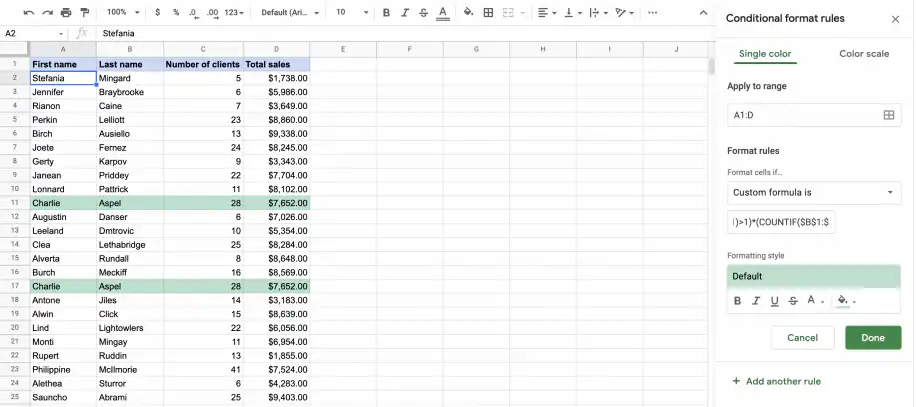
Formatação condicional permite formatar células automaticamente com base no conteúdo delas ou em outros critérios. Por exemplo, você pode usá-la para destacar células que contêm um valor específico ou que estão acima ou abaixo de determinado limite.
8. Gráficos do Google Sheets
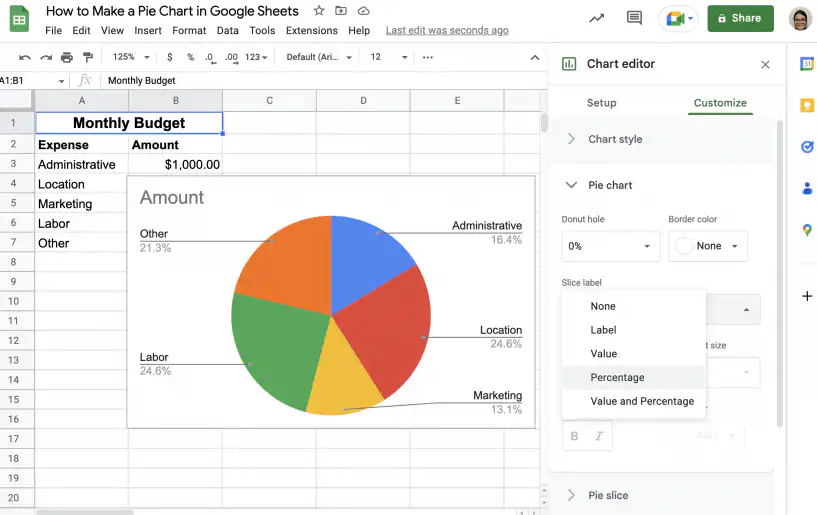
O Google Sheets oferece vários tipos de gráfico, como gráficos de barras, gráficos de linhas e gráficos de pizza, que podem ser usados para representar dados visualmente. Os gráficos podem ser personalizados com cores, rótulos e outras opções de formatação.
9. Validação de dados no Google Sheets
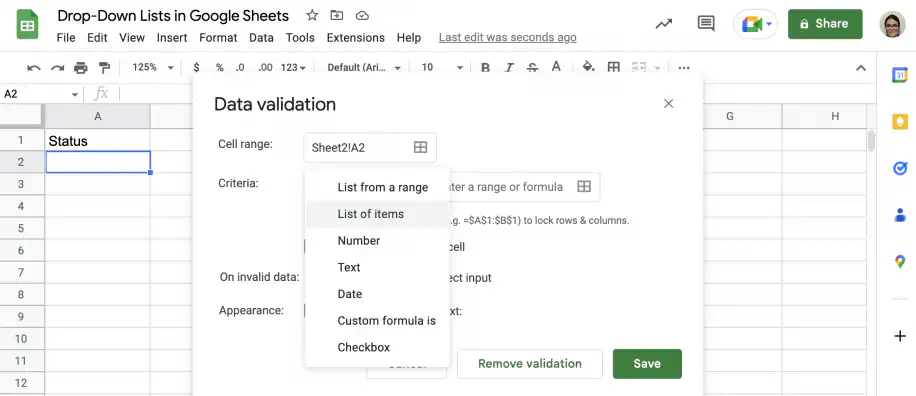
Validação de dados pode ser usada para garantir que os dados inseridos em uma planilha do Google Sheets atendam a critérios específicos, como ser um número ou uma data. Isso é útil para evitar erros e garantir que os dados sejam inseridos em um formato consistente.
10. Web scraping com o Google Sheets
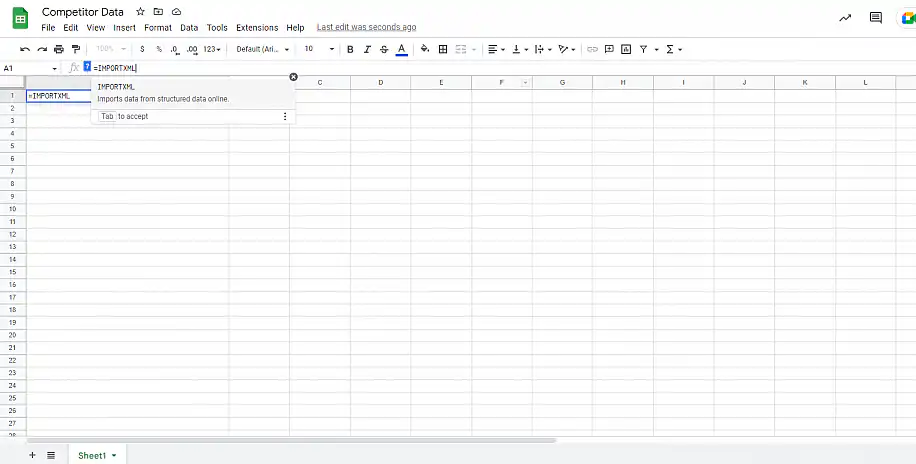
O uso da função ImportXML do Google Sheets permite extrair dados de sites e trazê-los para uma planilha do Google Sheets. Isso é útil para buscar informações de fontes on-line, como cotações de ações ou dados meteorológicos, e analisá-las em uma planilha.
Dicas e truques para usar o Google Sheets
Atalhos de teclado
O Google Sheets oferece vários atalhos de teclado que ajudam você a navegar e editar suas planilhas com mais eficiência. Alguns exemplos são Ctrl + C para copiar, Ctrl + V para colar e Ctrl + Z para desfazer.
Colaboração e compartilhamento
O Google Sheets permite compartilhar e colaborar com outras pessoas em planilhas em tempo real. Você pode dar acesso de edição ou de visualização a pessoas específicas e ver as alterações delas em tempo real. Isso é útil para trabalhar em projetos ou analisar dados em equipe.
Como usar o Google Sheets em dispositivos móveis
Você pode acessar e editar o Google Sheets em dispositivos móveis pelo app do Google Sheets. Assim, você trabalha nas suas planilhas de qualquer lugar e faz alterações mesmo quando não tem um computador por perto.
Visualização de dados no Google Sheets
O Google Sheets oferece várias opções de visualização de dados, como gráficos e diagramas, para ajudar você a apresentar dados de forma clara e visualmente atraente. Também permite personalizar e formatar suas visualizações de acordo com suas necessidades.
Como proteger seus dados no Google Sheets
O Google Sheets oferece várias opções para proteger seus dados e mantê-los seguros, como proteção por senha, criptografia de dados e controles de acesso. É importante seguir as boas práticas de segurança ao trabalhar com dados sensíveis no Google Sheets.
Como resolver problemas comuns do Google Sheets
Uma das experiências mais frustrantes ao usar qualquer software é se deparar com problemas técnicos. Veja algumas dicas para resolver problemas comuns no Google Sheets e voltar rapidamente a trabalhar com seus dados.
- Verifique se você tem uma conexão estável com a internet
- Tente limpar o cache e os cookies do seu navegador
- Se o problema continuar, tente usar o Google Sheets em uma janela anônima ou de navegação privada
Técnicas avançadas do Google Sheets
Como usar o Google Sheets com outros serviços do Google
O Google Sheets pode ser integrado a outros serviços do Google, como os Formulários Google, para coletar e analisar dados em uma planilha. O Google Maps também pode ser usado para exibir dados em um mapa, oferecendo uma representação visual dos dados.
Como usar o Google Sheets com fontes de dados externas
O Google Sheets pode ser conectado a fontes de dados externas, como bancos de dados e APIs, para importar dados para análise. Isso é útil para trazer dados de outros sistemas e aplicativos, como um CRM personalizado ou um sistema de estoque.
Como automatizar tarefas com scripts do Google Sheets
Os scripts do Google Sheets podem ser usados para automatizar tarefas e tornar seu fluxo de trabalho mais eficiente. Por exemplo, você pode usar um script para enviar automaticamente por e-mail um intervalo de células específico ou para buscar dados de um site e inseri-los em uma planilha.
Como usar o Google Sheets para orçamentos e análise financeira
O Google Sheets pode ser usado para criar um orçamento e análises financeiras usando fórmulas e tabelas dinâmicas para analisar dados financeiros e criar relatórios interativos.
Conclusão
Este guia apresentou uma visão geral das principais ferramentas e recursos do Google Sheets, incluindo complementos, API, scripts, fórmulas, tabelas dinâmicas, formatação condicional, gráficos, validação de dados e web scraping. Ao dominar essas ferramentas, você pode otimizar seu fluxo de trabalho, melhorar sua análise de dados e aproveitar todo o potencial do Google Sheets.

 English
 Español
 Português do Brasil
 Français