Obtenir de l'aide

Centre d'aide

Guides et réponses

Contacter le support

Écrire à notre équipe

Se connecter à

Workflows

Créer des processus avec votre équipe

Automations

Connecter des fichiers et automatiser des tâches

Un système, quatre parties

Agents IA

Des employés virtuels qui travaillent 24 h/24, 7 j/7

Automations

Connecter des fichiers et automatiser des tâches

Workflows

Créer des processus avec votre équipe

Data Space

Partage et contrôle des données en toute confiance

Solutions par service

Finance

Rapports, budgets et rapprochements

Inventaire et fabrication

Stocks, commandes et production en une seule vue

RH

Feuilles de temps, présences et évaluations

Gestion de projet

Statut et charge de travail de tous les projets

Ventes et CRM

Prospects et affaires à jour

Éducation

Dossiers des élèves et données scolaires

Finance

Transformez le travail financier manuel en rapports qui se mettent à jour tout seuls.

Ce que les équipes Finance automatisent

  • Suivre les dettes et créances
  • Créer des tableaux de flux de trésorerie
  • Comparer budget et réel

Inventaire et fabrication

Visualisez vos niveaux de stock et automatisez vos commandes.

Ce que les équipes inventaire et fabrication automatisent

  • Suivre l'inventaire sur plusieurs sites
  • Connecter les données de ventes, d'achats et d'entrepôt
  • Relier un lecteur de codes-barres à votre feuille

RH

Gérez le recrutement, les présences et le suivi des OKR depuis vos feuilles.

Ce que les équipes RH automatisent

  • Suivre le recrutement et l'intégration
  • Enregistrer les OKR et résultats de l'équipe
  • Suivre les arrivées, départs et congés

Gestion de projet

Attribuez des tâches et suivez les heures sans mise à jour manuelle.

Ce que les équipes projet automatisent

  • Attribuer des tâches et suivre les changements de statut
  • Estimer l'effort et saisir les heures travaillées
  • Suivre les jalons de tous les projets

Ventes et CRM

Suivez les prospects et les performances commerciales avec des rapports automatisés.

Ce que les équipes commerciales automatisent

  • Suivre et convertir les prospects
  • Fixer des objectifs de vente et suivre les indicateurs de l'équipe
  • Surveiller les KPI de vente sur des tableaux de bord

Éducation

Automatisez les présences, les notes et les achats de l'école.

Ce que les écoles automatisent

  • Suivre les présences et prévenir les parents
  • Enregistrer et comparer les notes des classes
  • Suivre le matériel prêté aux élèves et au personnel

Trouver un cas d'utilisation

Par service

Comment chaque équipe utilise Sheetgo

Par secteur d'activité

Comment chaque secteur utilise Sheetgo

Par taille d'entreprise

Petite, moyenne ou grande

Apprendre

Blog

Guides et nouveautés produit

Témoignages de clients

Comment des équipes comme la vôtre utilisent Sheetgo

Centre d'aide

Guides et réponses

Pourquoi Sheetgo ?

Comparer

Comment Sheetgo se compare aux autres outils

Sécurité

Comment nous protégeons vos données

Centre de confiance

Le détail de notre conformité

Se connecter à

Workflows

Créer des processus avec votre équipe

Automations

Connecter des fichiers et automatiser des tâches

Un système, quatre parties

Agents IA

Des employés virtuels qui travaillent 24 h/24, 7 j/7

Automations

Connecter des fichiers et automatiser des tâches

Workflows

Créer des processus avec votre équipe

Data Space

Partage et contrôle des données en toute confiance

Solutions par service

Finance

Rapports, budgets et rapprochements

Inventaire et fabrication

Stocks, commandes et production en une seule vue

RH

Feuilles de temps, présences et évaluations

Gestion de projet

Statut et charge de travail de tous les projets

Ventes et CRM

Prospects et affaires à jour

Éducation

Dossiers des élèves et données scolaires

Trouver un cas d'utilisation

Par service

Comment chaque équipe utilise Sheetgo

Par secteur d'activité

Comment chaque secteur utilise Sheetgo

Par taille d'entreprise

Petite, moyenne ou grande

Commencer

Modèles

Flux de travail prêts à l'emploi

Apprendre

Blog

Guides et nouveautés produit

Témoignages de clients

Comment des équipes comme la vôtre utilisent Sheetgo

Centre d'aide

Guides et réponses

Pourquoi Sheetgo ?

Comparer

Comment Sheetgo se compare aux autres outils

Sécurité

Comment nous protégeons vos données

Centre de confiance

Le détail de notre conformité

Centre d'aide

Guides et réponses

Contacter le support

Écrire à notre équipe

Workflows

Créer des processus avec votre équipe

Automations

Connecter des fichiers et automatiser des tâches

Comment créer un tableau dans Google Sheets ? [5 Méthodes]

Vous pouvez créer un tableau dans Google Sheets à la main ou avec Gemini, l'IA de Google. Ce guide présente cinq façons d'en créer un, puis montre comment mettre en forme les tableaux Google Sheets, réduire leurs lignes et colonnes, et les nommer pour les utiliser dans des formules.

Qu'est-ce qu'un tableau dans Google Sheets ?

Un tableau dans Google Sheets est un bloc de données liées : une ligne d'en-tête qui nomme chaque colonne, puis une ligne par enregistrement, par exemple une ligne par participant à un événement ou par produit en stock.

Toute plage organisée de cette façon fonctionne comme un tableau. Depuis 2024, les tableaux sont aussi une fonctionnalité intégrée de Google Sheets. Si vous partez de Insertion > Tableaux, ou si vous sélectionnez vos données et cliquez sur Format > Convertir en tableau, la plage reçoit un nom comme Table1, un en-tête stylisé, un menu sur chaque en-tête de colonne pour trier et filtrer, et un type pour chaque colonne, comme nombre, date ou menu déroulant. Les méthodes 2 et 3 ci-dessous présentent ces deux façons de faire.

Comment créer un tableau dans Google Sheets ?

Vous pouvez créer un tableau dans Google Sheets de 5 manières différentes :

  1. Saisir les données manuellement
  2. Insérer un tableau
  3. Saisir les données et les convertir en tableau
  4. Créer un tableau avec Gemini (AI) directement dans Google Sheets
  5. Créer un tableau Google Sheets dans Gemini et l'exporter

Méthode 1 : Saisir les données manuellement

La première façon de créer un tableau dans Google Sheets consiste à saisir manuellement les données dans les cellules.

  1. Dans la première ligne, saisissez les noms des colonnes représentant les données que vous souhaitez suivre.
  2. Utilisez les cellules restantes pour saisir vos données.

Par exemple, j'ai créé une table pour stocker les données des participants à un événement en ligne.

Créer un tableau dans Google Sheets — données de participation à un événement saisies à la main sous une ligne d'en-tête
Le saviez-vous ?
Vous pouvez gagner des heures par jour en automatisant les flux de travail de Google Sheets et en éliminant la saisie manuelle des données. Par exemple, vous pouvez vous inscrire à Sheetgo, une plateforme d'automatisation des données basée sur l'IA, pour créer des formulaires qui collectent les données des utilisateurs et remplissent automatiquement votre fichier Google Sheets.

Méthode 2 : insérer un tableau dans Google Sheets

Cette méthode est utile si vous souhaitez commencer avec une structure de tableau vierge.

1. Cliquez sur Insérer > Tableaux dans la barre de menu supérieure.

Insérer un tableau dans Google Sheets — Tableaux dans le menu Insertion
2. Un panneau latéral s'ouvre sur la droite. Cliquez sur “Insérer” à côté du tableau que vous souhaitez créer, qu'il s'agisse d'un événement, d'un projet ou d'un suivi de contenu.
Insérer un tableau dans Google Sheets — aperçu du modèle de suivi de contenu depuis le panneau latéral Tableaux

Méthode 3 : Saisir les données et les convertir en tableau

Le 14 mai 2024, Google a annoncé une nouvelle façon de créer un tableau dans Google Sheets. Voici comment cela fonctionne :

1. Saisissez manuellement vos données dans Google Sheets

Créer un tableau dans Google Sheets — données de participation à un événement saisies dans les colonnes A à I
2. Sélectionnez votre tableau et cliquez sur Format > Convertir en tableau
Convertir en tableau dans Google Sheets — Convertir en tableau dans le menu Format
Et voilà ! Vous venez de créer un nouveau tableau dans Google Sheets.
Tableau Google Sheets — plage de participation à l'événement convertie en Table1 avec un en-tête stylisé

Cette méthode est également impressionnante parce qu'elle permet de formater rapidement les colonnes.

3. Cliquez sur la flèche située à côté d'un élément d'en-tête et choisissez Modifier le type de colonne > Dropdown.

Tableau Google Sheets — Modifier le type de colonne avec Menu déroulant choisi pour Attendance Status
4. Un panneau s'ouvre à droite. Choisissez vos propres couleurs et cliquez sur Terminé.
Tableau Google Sheets — panneau des règles de validation des données avec des couleurs pour les options Yes et No

Méthode 4 : Créer un tableau avec Gemini directement dans Google Sheets

La quatrième façon de créer un tableau dans Google Sheets consiste à utiliser Gemini, l'IA de Google.

1. Sélectionnez la cellule à partir de laquelle vous voulez que le tableau commence et cliquez sur l'icône Gemini dans le coin supérieur droit de votre Google Sheets. Ensuite, écrivez votre invite dans le coin inférieur droit et appuyez sur la touche “Entrée” de votre clavier.

Créer un tableau avec Gemini dans Google Sheets — panneau latéral Gemini avec une requête pour un tableau des participants à un événement
2. Gemini crée un nouveau tableau. Si vous êtes satisfait, cliquez sur “Insérer” ou sur l'icône “flèche”.
Créer un tableau avec Gemini dans Google Sheets — aperçu du tableau des participants dans la feuille avec un bouton Insérer
Et si vous n'êtes pas satisfait ? Vous pouvez donner plus d'instructions à Gemini. Cependant, Gemini peut parfois vous indiquer qu'il ne peut pas modifier le contenu des feuilles.
Créer un tableau avec Gemini dans Google Sheets — requête pour ajouter 5 colonnes de plus et les colonnes vides prévisualisées par Gemini

Cependant, vous pouvez toujours cliquer sur l'icône “Réessayer” pour demander à Gemini de réessayer.

Créer un tableau avec Gemini dans Google Sheets — icône Réessayer sous la réponse de Gemini

Méthode 5 : Créer un tableau Google Sheets directement dans Gemini

La cinquième façon de créer un tableau dans Google Sheets est d'utiliser Gemini.

1. Commencer un nouveau chat dans Gemini.

Créer un tableau Google Sheets dans Gemini — bouton Nouvelle discussion dans Gemini
2. Saisissez votre invite et cliquez sur la touche “Entrée” de votre clavier ou sur la flèche de soumission.

Voici le texte que j'ai utilisé :

“Créez un tableau d'inventaire des ventes pour un magasin qui vend de l'électronique. Le tableau doit comporter 15 lignes et les colonnes suivantes : ID de l'article, nom du produit, catégorie, quantité en stock, prix unitaire, valeur totale.”

Créer un tableau Google Sheets dans Gemini — requête pour un tableau d'inventaire des ventes de produits électroniques de 15 lignes
3. Gemini suivra vos instructions et créera un tableau.
Créer un tableau Google Sheets dans Gemini — tableau d'inventaire des ventes à six colonnes dans la discussion Gemini
4. Descendez jusqu'au bas du tableau et cliquez sur Exporter vers les feuilles > Ouvrir les feuilles.
Créer un tableau Google Sheets dans Gemini — bouton Exporter vers Sheets et lien Ouvrir Sheets
Vous verrez maintenant votre tableau dans Google Sheets.
Créer un tableau Google Sheets dans Gemini — données d'inventaire des ventes exportées dans une nouvelle feuille de calcul
5. Suivez la “Méthode 3” de cet article pour convertir votre tableau.
Créer un tableau Google Sheets dans Gemini — données exportées converties en Table1

Options de formatage avancé du tableau

Google Sheets propose plusieurs options avancées de mise en forme des tableaux pour créer des tableaux d'aspect professionnel :

1. Mise en forme conditionnelle

La mise en forme conditionnelle modifie l'apparence des cellules (comme la couleur d'arrière-plan, la couleur du texte ou la couleur de l'image). style de police) en fonction des données qu'ils contiennent ou de leur relation avec d'autres données. Par exemple, vous pouvez utiliser la mise en forme conditionnelle pour mettre en évidence les doublons dans Google Sheets.

Mise en forme conditionnelle d'un tableau Google Sheets — règle COUNTIF qui met en évidence les catégories répétées
Pour plus d'informations, consultez notre guide sur la mise en forme conditionnelle.

2. Alternance de couleurs

Les couleurs alternées sont idéales pour les grands tableaux comportant de nombreuses lignes ou colonnes. Elles permettent de suivre facilement les données d'un tableau à l'autre.

Couleurs en alternance dans un tableau Google Sheets — en-tête bleu et lignes en bandes avec le panneau Couleurs en alternance
Pour obtenir des instructions étape par étape, consultez notre tutoriel sur les Comment créer des couleurs alternées dans Google Sheets.

3. Filtres

Dans Google Sheets, un filtre permet d'isoler les informations pertinentes sans modifier l'ensemble de données original. Il peut également masquer temporairement les lignes qui ne répondent pas à des critères spécifiques.

Par exemple, voici mon tableau avant d'appliquer des filtres :

Filtres dans un tableau Google Sheets — Table1 d'inventaire des ventes avant tout filtre
Maintenant, je veux voir la quantité de stock dans l'ordre décroissant, du plus grand nombre au plus petit.
Filtres dans un tableau Google Sheets — Stock Quantity trié du plus grand au plus petit

Pour plus d'informations, consultez notre guide complet sur les Filtres Google Sheets.

There are also more ways to format your tables in Google Sheets, like:

Comment créer un tableau réductible dans Google Sheets ?

Si vous travaillez sur un grand tableau, vous voudrez peut-être réduire les lignes ou certaines colonnes. Vous pouvez le faire en masquant des lignes ou des colonnes, mais cela devient vite délicat et source d'erreurs. Vous pouvez plutôt grouper des lignes ou des colonnes pour rendre votre tableau réductible.

Grouper les lignes du tableau

Suivez les étapes ci-dessous pour grouper les lignes du tableau.

1. Sélectionnez toutes les lignes sauf les en-têtes.
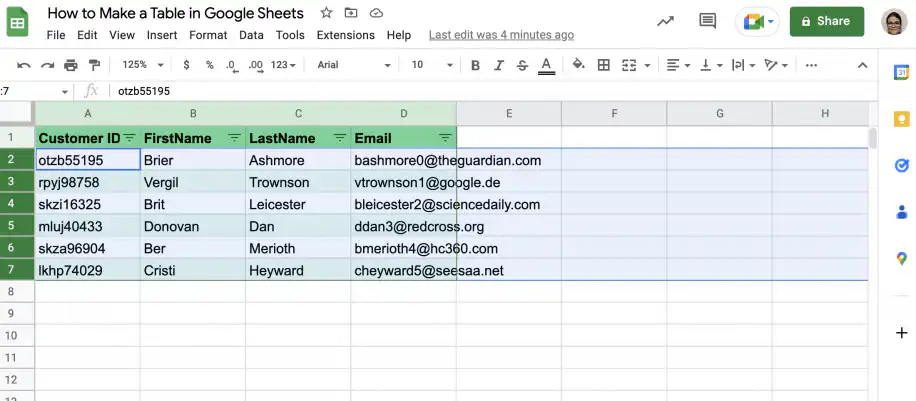
Tableau réductible dans Google Sheets — lignes 2 à 7 sélectionnées sous la ligne d'en-tête

2. Faites un clic droit dans la zone des numéros de ligne pour ouvrir le menu, puis cliquez sur "Afficher plus d'actions sur les lignes". Sélectionnez l'option permettant de grouper les lignes.
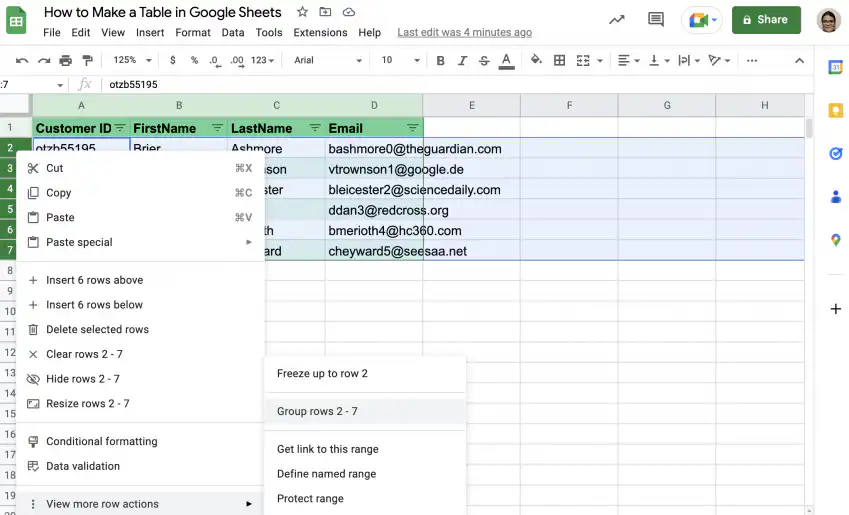
Tableau réductible dans Google Sheets — Grouper les lignes 2 - 7 dans Afficher plus d'actions sur les lignes

3. Cliquez sur le signe moins en haut à gauche pour réduire les lignes.
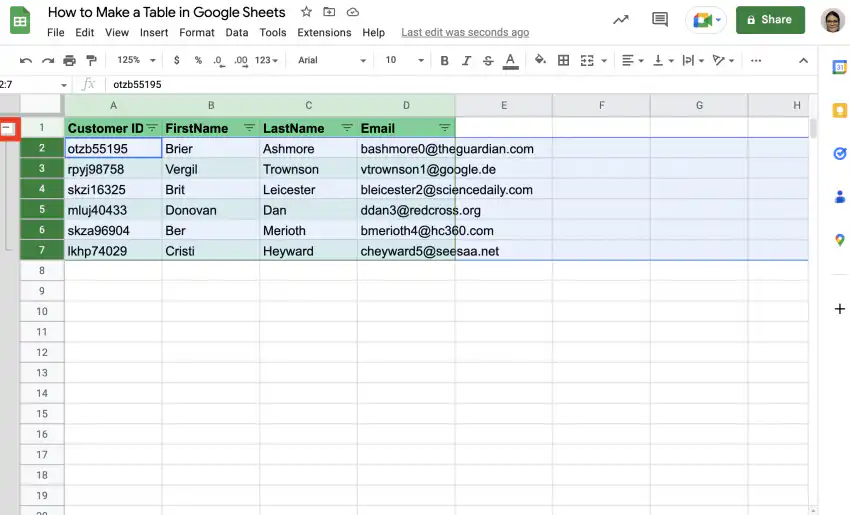
Tableau réductible dans Google Sheets — signe moins à gauche des lignes groupées

4. C'est tout. Pour développer le tableau, cliquez simplement sur le signe plus en haut à gauche.

Tableau réductible dans Google Sheets — lignes réduites sous l'en-tête, avec un signe plus pour les développer

Grouper les colonnes du tableau

Suivez les étapes ci-dessous pour grouper les colonnes du tableau et pouvoir les réduire et les développer selon vos besoins.

1. Sélectionnez les colonnes que vous voulez pouvoir réduire.
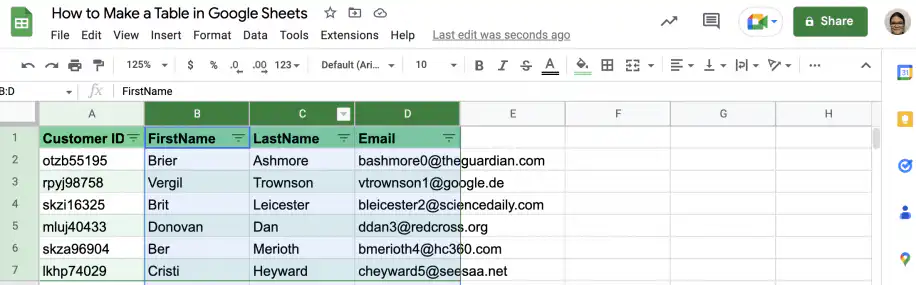
Tableau réductible dans Google Sheets — colonnes B à D sélectionnées

2. Faites un clic droit dans la zone des lettres de colonne pour ouvrir le menu, puis cliquez sur "Afficher plus d'actions sur les colonnes". Sélectionnez l'option permettant de grouper les colonnes.
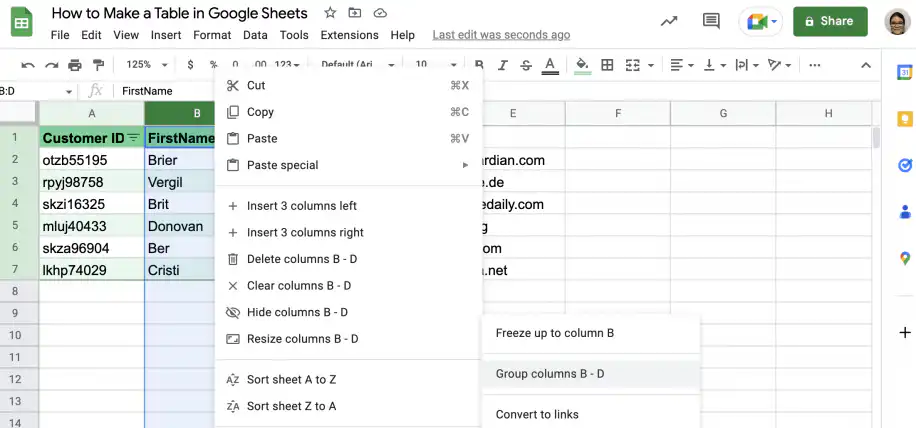
Tableau réductible dans Google Sheets — Grouper les colonnes B - D dans Afficher plus d'actions sur les colonnes

3. Cliquez sur le signe moins au-dessus de la première colonne groupée.
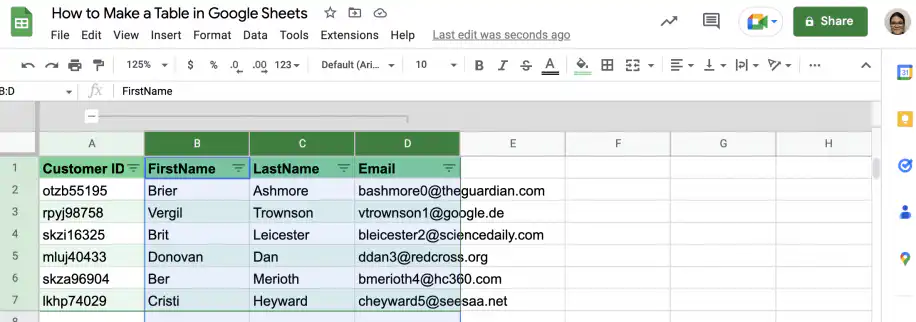
Tableau réductible dans Google Sheets — signe moins au-dessus des colonnes groupées B à D

4. C'est tout. Pour développer les colonnes, cliquez sur le signe plus illustré ci-dessous.
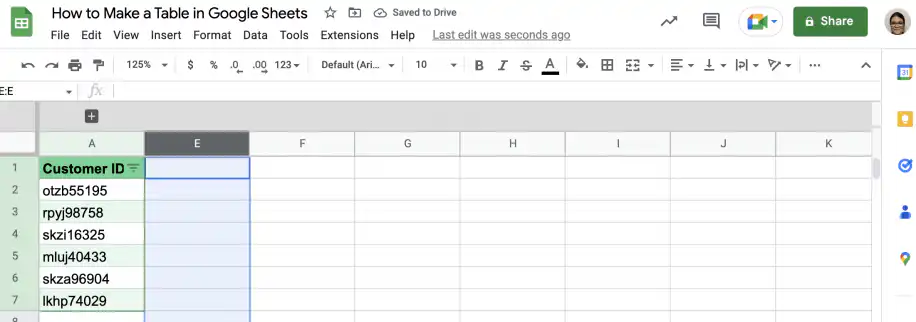
Tableau réductible dans Google Sheets — colonnes B à D réduites, avec un signe plus au-dessus

Comment nommer un tableau dans Google Sheets avec des plages nommées ?

Si vous faites souvent référence aux données de vos tableaux dans d'autres tableaux ou formules, les plages nommées vous feront gagner beaucoup de temps. Vous pouvez nommer toute la plage, mais aussi des colonnes précises. Vous pouvez ainsi rechercher et manipuler des données en faisant référence au nom de la plage ou au nom de la colonne.

Vous trouverez ci-dessous les instructions étape par étape pour nommer tout votre tableau, ainsi que des colonnes précises de ce tableau. Enfin, vous verrez un exemple d'utilisation d'une plage nommée dans une fonction Google Sheets.

1. Sélectionnez la plage de cellules qui contient votre tableau.
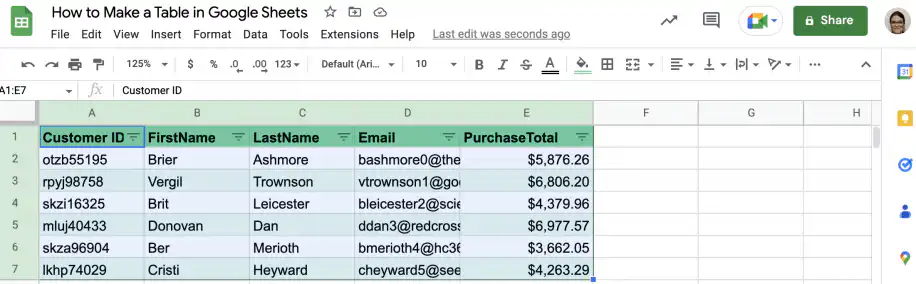
Nommer un tableau dans Google Sheets — plage du tableau A1:E7 sélectionnée, avec une colonne PurchaseTotal

2. Accédez à Données > Plages nommées.
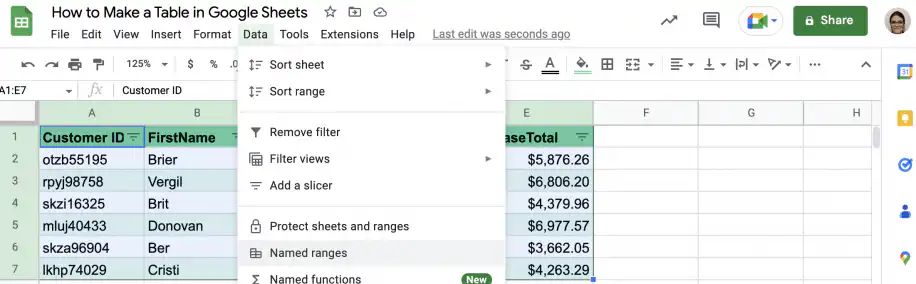
Nommer un tableau dans Google Sheets — Plages nommées dans le menu Données

3. Saisissez le nom que vous voulez donner à votre tableau et cliquez sur "OK".
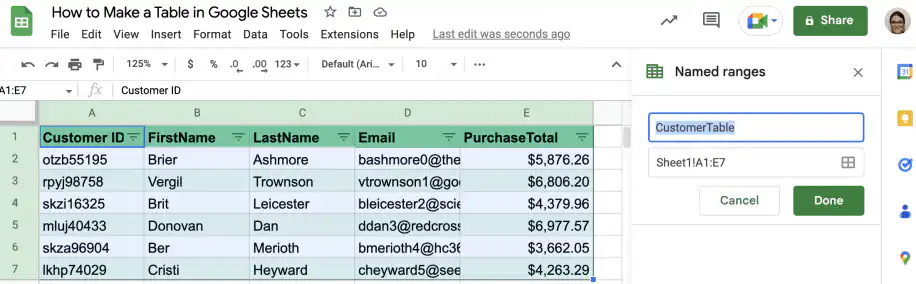
Nommer un tableau dans Google Sheets — CustomerTable saisi dans le panneau latéral Plages nommées pour Sheet1!A1:E7

4. Le tableau apparaît maintenant dans le panneau latéral "Plages nommées".

5. Pour nommer une colonne de votre tableau, sélectionnez-la et cliquez sur "Ajouter une plage".
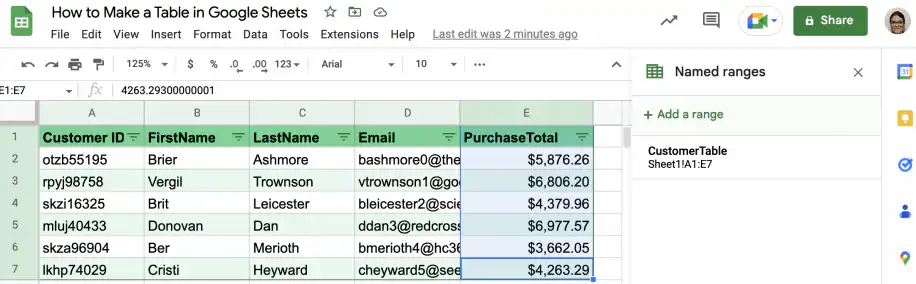
Nommer un tableau dans Google Sheets — colonne E sélectionnée et Ajouter une plage dans le panneau latéral Plages nommées

6. Saisissez un nom pour la colonne, comme PurchaseTotal, puis cliquez sur OK. Maintenant que la colonne a un nom, vous pouvez y faire référence depuis d'autres cellules, par exemple pour calculer la somme totale des achats.
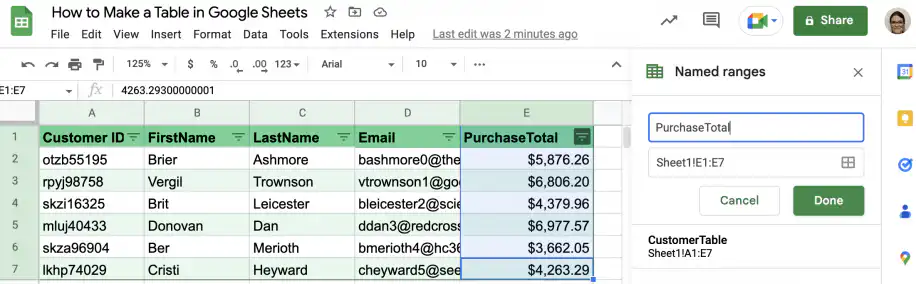
Nommer un tableau dans Google Sheets — PurchaseTotal saisi comme nom pour Sheet1!E1:E7

7. Dans une cellule vide, saisissez la fonction SUM (SOMME).
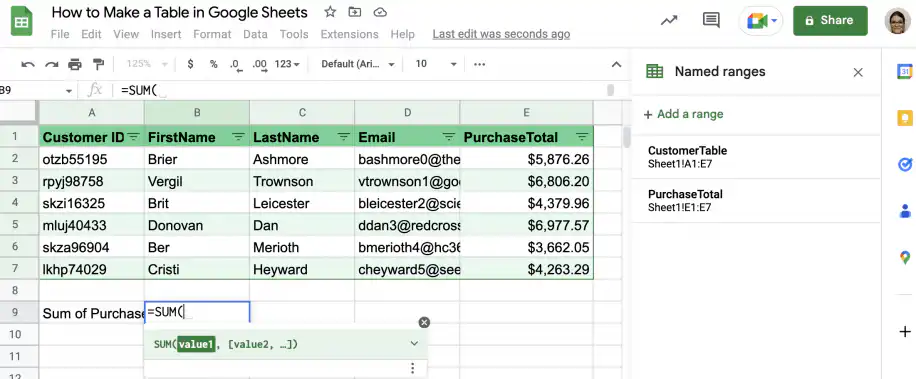
Plage nommée Google Sheets dans une formule — =SUM( saisi en B9 à côté de l'étiquette Sum of Purchases

8. Après la parenthèse, commencez à saisir le nom de la colonne. Une liste de suggestions comme celle ci-dessous s'affiche. Cliquez ou appuyez sur la touche Tab pour sélectionner la colonne.
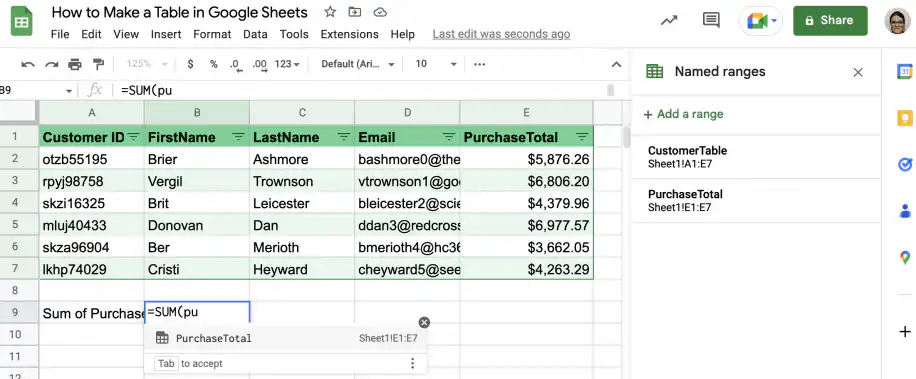
Plage nommée Google Sheets dans une formule — PurchaseTotal suggéré pendant la saisie de =SUM(pu

9. Fermez la parenthèse et appuyez sur 'Entrée'.

10. C'est tout. Vous obtenez la somme de tous les achats.
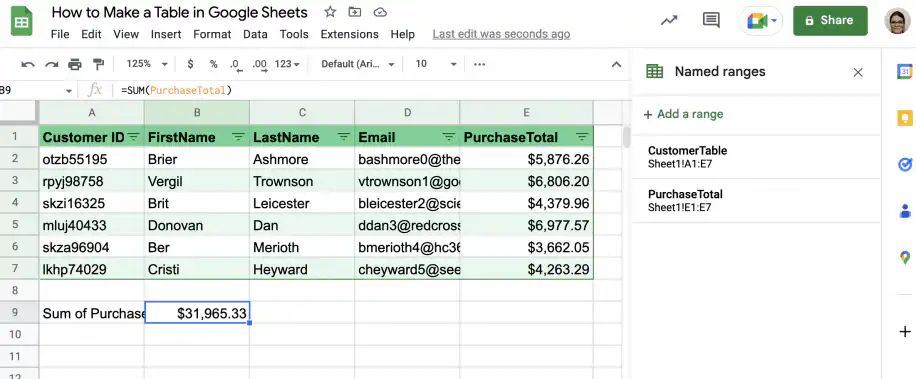
Plage nommée Google Sheets dans une formule — =SUM(PurchaseTotal) renvoie $31,965.33

Vous pouvez créer un tableau dans Google Sheets

Et voilà ! Ce guide vous a présenté cinq façons de créer des tableaux dans Google Sheets. Vous pouvez créer et concevoir le tableau à la main ou utiliser l'IA (Gemini) pour aller plus vite. Vous avez aussi vu comment grouper des lignes et des colonnes pour pouvoir réduire un long tableau, et comment donner à un tableau et à ses colonnes des noms utilisables dans des formules.

Vous pouvez également consulter les guides suivants pour améliorer vos tableaux Google Sheets.

Vous pouvez aussi aimer...

Fonctionnalités et formules de google sheets

Top 5 des formules de tableaux dynamiques dans Google Sheets 

Google Sheets a évolué au-delà des feuilles de calcul de base. Avec l'introduction de formules de tableaux dynamiques, les utilisateurs peuvent désormais manipuler et analyser...
Fonctionnalités et formules de google sheets

Maîtriser la formule FILTER : 4 cas d'utilisation avec exemples

La formule FILTRE de Google Sheets est un outil polyvalent permettant d'extraire des données répondant à des conditions spécifiques. Contrairement à la formule QUERY,...
Fonctionnalités et formules de google sheets

Exploiter la puissance de SUMIF et SUMIFS dans Google Sheets : 4 cas d'utilisation réels

Les formules SUMIF et SUMIFS de Google Sheets sont des outils indispensables pour effectuer des sommations conditionnelles. Elles simplifient les...