Obtener ayuda

Centro de ayuda

Guías y respuestas

Contactar con el servicio de asistencia

Escribir a nuestro equipo

Iniciar sesión en

Workflows

Crear procesos con su equipo

Automations

Conectar archivos y automatizar tareas

Un sistema, cuatro partes

Agentes de IA

Empleados virtuales que trabajan 24/7

Automations

Conectar archivos y automatizar tareas

Workflows

Crear procesos con su equipo

Data Space

Datos compartidos y controlados con confianza

Soluciones por departamento

Finanzas

Informes, presupuestos y conciliaciones

Inventario y fabricación

Existencias, pedidos y producción en una sola vista

RRHH

Hojas de horas, asistencia y evaluaciones

Gestión de proyectos

Estado y carga de trabajo de todos los proyectos

Ventas y CRM

Leads y oportunidades al día

Educación

Expedientes de alumnos y datos escolares

Finanzas

Convierta el trabajo financiero manual en informes que se actualizan solos.

Qué automatizan los equipos de Finanzas

  • Controlar cuentas por pagar y cobrar
  • Crear estados de flujo de caja
  • Comparar presupuesto y resultados reales

Inventario y fabricación

Vea los niveles de existencias y automatice los pedidos.

Qué automatizan los equipos de inventario y fabricación

  • Controlar el inventario en varias sedes
  • Conectar datos de ventas, compras y almacén
  • Vincular un lector de códigos de barras a su hoja

RRHH

Gestione la contratación, la asistencia y el seguimiento de OKR desde sus hojas.

Qué automatizan los equipos de RRHH

  • Controlar contratación e incorporación
  • Registrar los OKR y resultados del equipo
  • Controlar entradas, salidas y ausencias

Gestión de proyectos

Asigne tareas y controle las horas sin actualizaciones manuales.

Qué automatizan los equipos de proyectos

  • Asignar tareas y seguir los cambios de estado
  • Estimar el esfuerzo y registrar las horas trabajadas
  • Seguir los hitos de todos los proyectos

Ventas y CRM

Siga los leads y el rendimiento de ventas con informes automáticos.

Qué automatizan los equipos de ventas

  • Seguir y convertir leads
  • Fijar objetivos de ventas y seguir las métricas del equipo
  • Supervisar los KPI de ventas en tableros

Educación

Automatice asistencia, calificaciones y compras escolares.

Qué automatizan los centros educativos

  • Controlar la asistencia y avisar a los padres
  • Registrar y comparar las notas de clase
  • Controlar el material prestado a alumnos y personal

Buscar un caso de uso

Por departamento

Cómo usa Sheetgo cada equipo

Por sector

Cómo usa Sheetgo cada sector

Por tamaño de empresa

Pequeña, mediana o grande

Aprende

Blog

Guías y novedades del producto

Historias de clientes

Cómo usan Sheetgo equipos como el suyo

Centro de ayuda

Guías y respuestas

Por qué Sheetgo

Comparar

Cómo se compara Sheetgo con otras herramientas

Seguridad

Cómo protegemos sus datos

Centro de confianza

Detalles de cumplimiento

Iniciar sesión en

Workflows

Crear procesos con su equipo

Automations

Conectar archivos y automatizar tareas

Un sistema, cuatro partes

Agentes de IA

Empleados virtuales que trabajan 24/7

Automations

Conectar archivos y automatizar tareas

Workflows

Crear procesos con su equipo

Data Space

Datos compartidos y controlados con confianza

Soluciones por departamento

Finanzas

Informes, presupuestos y conciliaciones

Inventario y fabricación

Existencias, pedidos y producción en una sola vista

RRHH

Hojas de horas, asistencia y evaluaciones

Gestión de proyectos

Estado y carga de trabajo de todos los proyectos

Ventas y CRM

Leads y oportunidades al día

Educación

Expedientes de alumnos y datos escolares

Buscar un caso de uso

Por departamento

Cómo usa Sheetgo cada equipo

Por sector

Cómo usa Sheetgo cada sector

Por tamaño de empresa

Pequeña, mediana o grande

Empezar

Plantillas

Flujos de trabajo listos para usar

Aprende

Blog

Guías y novedades del producto

Historias de clientes

Cómo usan Sheetgo equipos como el suyo

Centro de ayuda

Guías y respuestas

Por qué Sheetgo

Comparar

Cómo se compara Sheetgo con otras herramientas

Seguridad

Cómo protegemos sus datos

Centro de confianza

Detalles de cumplimiento

Centro de ayuda

Guías y respuestas

Contactar con el servicio de asistencia

Escribir a nuestro equipo

Workflows

Crear procesos con su equipo

Automations

Conectar archivos y automatizar tareas

¿Cómo hacer una tabla en Google Sheets? [5 Métodos]

Puedes crear una tabla en Google Sheets a mano o con Gemini, la IA de Google. Esta guía explica cinco formas de hacerla y después muestra cómo dar formato a las tablas de Google Sheets, contraer sus filas y columnas, y ponerles nombre para usarlas en fórmulas.

¿Qué es una tabla en Google Sheets?

Una tabla en Google Sheets es un bloque de datos relacionados: una fila de encabezado que da nombre a cada columna y, debajo, una fila por cada registro, por ejemplo una fila por asistente a un evento o por producto en stock.

Cualquier intervalo organizado así funciona como una tabla. Desde 2024, las tablas también son una función integrada de Google Sheets. Si empiezas desde Insertar > Tablas, o seleccionas tus datos y haces clic en Formato > Convertir en tabla, el intervalo recibe un nombre como Table1, un encabezado con estilo, un menú en el encabezado de cada columna para ordenar y filtrar, y un tipo para cada columna, como número, fecha o desplegable. Los métodos 2 y 3 que verás a continuación muestran ambas formas.

¿Cómo crear una tabla en Google Sheets?

Puedes crear una tabla en Google Sheets de 5 maneras:

  1. Introducir datos manualmente
  2. Insertar una tabla
  3. Introducir datos y convertirlos en tabla
  4. Crear una tabla con Gemini (AI) directamente en Google Sheets
  5. Crear una tabla de Google Sheets en Gemini y exportarla

Método 1: Introducir los datos manualmente

La primera forma de hacer una tabla en Hojas de cálculo de Google es introducir los datos en las celdas manualmente.

  1. En la primera fila, introduzca los nombres de las columnas que representan los datos que desea seguir.
  2. Utilice las celdas restantes para introducir sus datos.

Por ejemplo, he creado una tabla para almacenar los datos de los asistentes a un evento en línea.

Hacer una tabla en Google Sheets — datos de asistencia a un evento escritos a mano bajo una fila de encabezado
¿Lo sabías?
Puedes ahorrar horas diarias automatizando los flujos de trabajo de Google Sheets y eliminando la introducción manual de datos. Por ejemplo, puede registrarse en Sheetgo, una plataforma de automatización de datos con IA, para crear formularios que recojan datos de los usuarios y rellenen automáticamente tu archivo de Google Sheets.

Método 2: inserta una tabla en Google Sheets

Este método es útil si desea empezar con una estructura de tabla en blanco.

1. Haga clic en Insertar > Tablas en la barra de menú superior.

Insertar una tabla en Google Sheets — Tablas en el menú Insertar
2. Se abrirá un panel lateral a la derecha. Haz clic en “Insertar” junto a la tabla que quieras crear, ya sea un evento, un proyecto o un rastreador de contenidos.
Insertar una tabla en Google Sheets — vista previa de la plantilla de seguimiento de contenido desde el panel lateral Tablas

Método 3: Introducir datos y convertirlos en tabla

El 14 de mayo de 2024, Google anunció una nueva forma de crear una tabla en Google Sheets. He aquí cómo funciona:

1. Introducir manualmente los datos en Google Sheets

Hacer una tabla en Google Sheets — datos de asistencia a un evento introducidos en las columnas A a I
2. Seleccione su tabla y haga clic en Formato > Convertir en tabla
Convertir en tabla en Google Sheets — Convertir en tabla en el menú Formato
Y ya está. Acabas de crear una nueva tabla en Google Sheets.
Tabla de Google Sheets — intervalo de asistencia al evento convertido en Table1 con un encabezado con estilo

Este método también es impresionante porque permite formatear columnas rápidamente.

3. Haga clic en la flecha situada junto a un elemento de cabecera y seleccione Editar tipo de columna > Desplegable.

Tabla de Google Sheets — Editar tipo de columna con Desplegable elegido para Attendance Status
4. Se abrirá un panel a la derecha. Elija sus propios colores y haga clic en Hecho.
Tabla de Google Sheets — panel de reglas de validación de datos con colores para las opciones Yes y No

Método 4: Crear una tabla con Gemini directamente en Google Sheets

La cuarta forma de crear una tabla en Google Sheets es utilizar Gemini, la IA de Google.

1. Selecciona la celda en la que quieres que comience la tabla y haz clic en el icono Géminis de la esquina superior derecha de tus Hojas de cálculo de Google. 2. A continuación, escribe tu consulta en la esquina inferior derecha y pulsa “Intro” en el teclado.

Hacer una tabla con Gemini en Google Sheets — panel lateral de Gemini con una petición para una tabla de asistentes a un evento
2. Gemini creará una nueva tabla. Si está satisfecho, haga clic en “Insertar” o en el icono de la “flecha”.
Hacer una tabla con Gemini en Google Sheets — vista previa de la tabla de asistentes en la hoja con un botón Insertar
¿Y si no estás satisfecho? Puede dar más instrucciones a Gemini. Sin embargo, a veces Géminis puede decirle que no puede editar el contenido de las Hojas.
Hacer una tabla con Gemini en Google Sheets — petición para añadir 5 columnas más y las columnas vacías que Gemini muestra en la vista previa

No obstante, puede hacer clic en el icono “Reintentar” para pedir a Gemini que lo intente de nuevo.

Hacer una tabla con Gemini en Google Sheets — icono Reintentar bajo la respuesta de Gemini

Método 5: Crear una tabla de Google Sheets directamente en Gemini

La quinta forma de hacer una tabla en Google Sheets es en Gemini.

1. Inicia un nuevo chat en Géminis.

Hacer una tabla de Google Sheets en Gemini — botón Nuevo chat en Gemini
2. Introduzca su pregunta y pulse “Intro” en el teclado o haga clic en la flecha de envío.

Este es el mensaje que he utilizado:

“Crear una tabla de inventario de ventas para una tienda que vende productos electrónicos. La tabla debe tener 15 filas y las siguientes columnas: ID del artículo, Nombre del producto, Categoría, Cantidad de existencias, Precio unitario, Valor total”

Hacer una tabla de Google Sheets en Gemini — petición para una tabla de inventario de ventas de electrónica con 15 filas
3. Gemini seguirá sus instrucciones y creará una tabla.
Hacer una tabla de Google Sheets en Gemini — tabla de inventario de ventas con seis columnas en el chat de Gemini
4. Desplácese hasta la parte inferior de la tabla y haga clic en Exportar a hojas > Abrir hojas.
Hacer una tabla de Google Sheets en Gemini — botón Exportar a Hojas de cálculo y enlace Abrir Hojas de cálculo
Ahora verás tu tabla en Google Sheets.
Hacer una tabla de Google Sheets en Gemini — datos de inventario de ventas exportados a una hoja de cálculo nueva
5. Sigue el “Método 3” de este artículo para convertir tu tabla.
Hacer una tabla de Google Sheets en Gemini — datos exportados convertidos en Table1

Opciones avanzadas de formato de tabla

Google Sheets ofrece varias opciones avanzadas de formato de tablas para crear tablas de aspecto profesional, como:

1. Formato condicional

El formato condicional cambia el aspecto de las celdas (como el color de fondo, el color del texto o el estilo de fuente) en función de los datos que contienen o de su relación con otros datos. Por ejemplo, puede utilizar el formato condicional para resaltar duplicados en Google Sheets.

Formato condicional en una tabla de Google Sheets — regla con COUNTIF que resalta las categorías repetidas
Para más información, consulte nuestra guía sobre el formato condicional.

2. Alternancia de colores

La alternancia de colores es excelente para tablas grandes con muchas filas o columnas. Te ayudan a seguir fácilmente los datos a través de la tabla.

Colores alternos en una tabla de Google Sheets — encabezado azul y filas con bandas con el panel Colores alternos
Para obtener instrucciones paso a paso, consulte nuestro tutorial sobre cómo crear colores alternos en Google Sheets.

3. Filtros

En Google Sheets, un filtro permite aislar información relevante sin alterar el conjunto de datos original. También puede ocultar temporalmente las filas que no cumplan criterios específicos.

Por ejemplo, aquí está mi tabla antes de aplicar ningún filtro:

Filtros en una tabla de Google Sheets — Table1 de inventario de ventas antes de aplicar ningún filtro
Ahora, quiero ver la Cantidad de Stock en orden descendente, del número más alto al más bajo.
Filtros en una tabla de Google Sheets — Stock Quantity ordenado de mayor a menor

Para más información, consulte nuestra guía completa sobre Filtros de Google Sheets.

There are also more ways to format your tables in Google Sheets, like:

¿Cómo hacer una tabla contraíble en Google Sheets?

Si trabajas con una tabla grande, quizá quieras poder contraer las filas o algunas de las columnas. Puedes hacerlo ocultando filas o columnas, pero es fácil liarse y cometer errores. En su lugar, puedes agrupar filas o columnas para que tu tabla se pueda contraer.

Agrupa las filas de la tabla

Sigue estos pasos para agrupar las filas de la tabla.

1. Selecciona todas las filas excepto los encabezados.
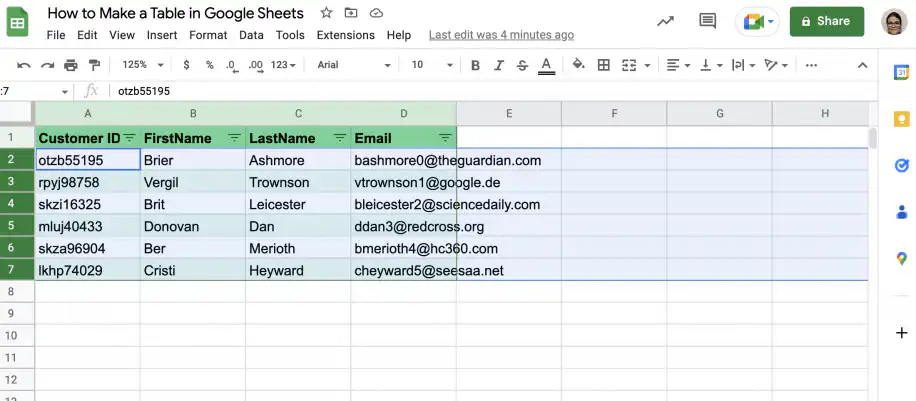
Tabla contraíble en Google Sheets — filas 2 a 7 seleccionadas bajo la fila de encabezado

2. Haz clic con el botón derecho en la zona de los números de fila para abrir el menú y haz clic en "Ver más acciones de fila". Selecciona la opción para agrupar filas.
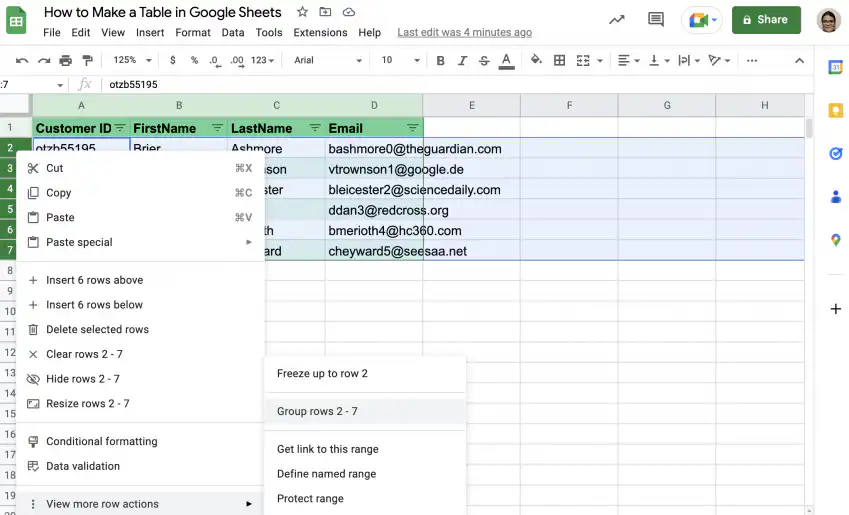
Tabla contraíble en Google Sheets — Agrupar filas 2 - 7 en Ver más acciones de fila

3. Haz clic en el símbolo menos de la esquina superior izquierda para contraer las filas.
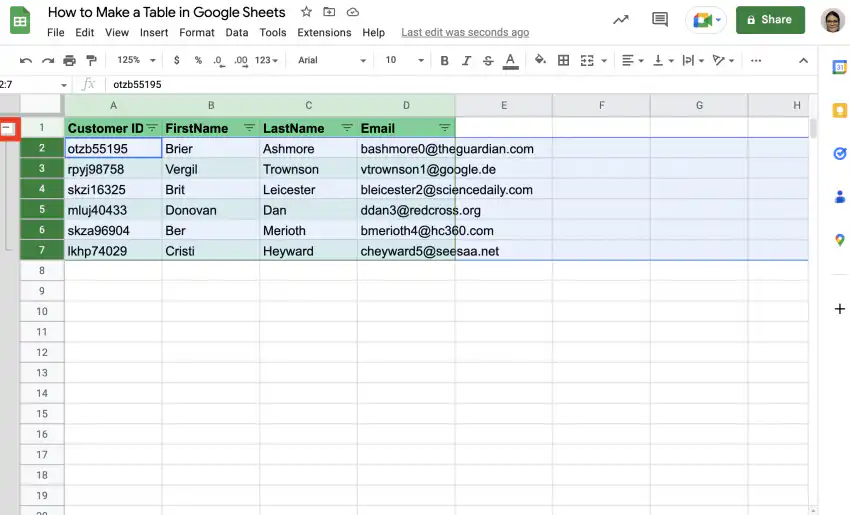
Tabla contraíble en Google Sheets — símbolo menos a la izquierda de las filas agrupadas

4. Y ya está. Para expandir la tabla, solo tienes que hacer clic en el símbolo más de la esquina superior izquierda.

Tabla contraíble en Google Sheets — filas contraídas bajo el encabezado, con un símbolo más para expandirlas

Agrupa las columnas de la tabla

Sigue estos pasos para agrupar las columnas de la tabla y poder contraerlas y expandirlas cuando lo necesites.

1. Selecciona las columnas que quieras poder contraer.
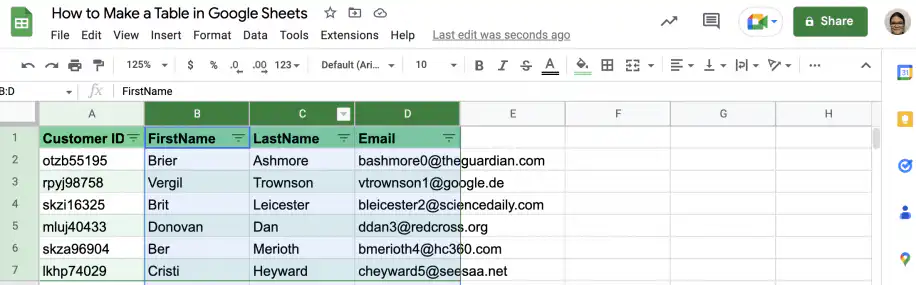
Tabla contraíble en Google Sheets — columnas B a D seleccionadas

2. Haz clic con el botón derecho en la zona de las letras de columna para abrir el menú y haz clic en "Ver más acciones de columna". Selecciona la opción para agrupar columnas.
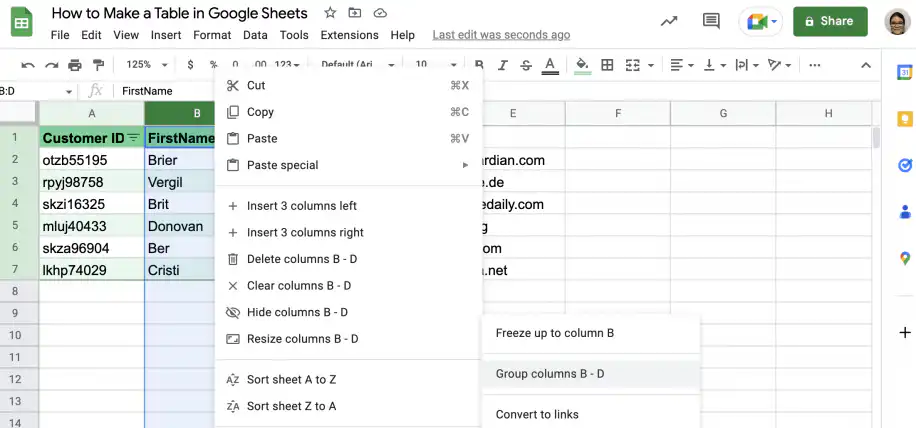
Tabla contraíble en Google Sheets — Agrupar columnas B - D en Ver más acciones de columna

3. Haz clic en el símbolo menos que aparece encima de la primera columna agrupada.
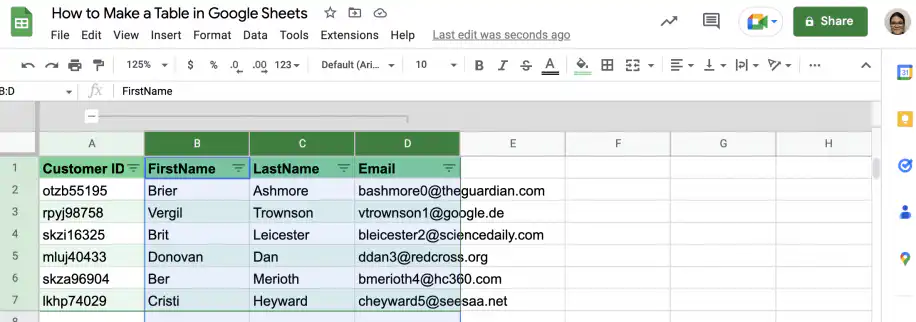
Tabla contraíble en Google Sheets — símbolo menos encima de las columnas agrupadas B a D

4. Y ya está. Para expandir las columnas, haz clic en el símbolo más que se muestra a continuación.
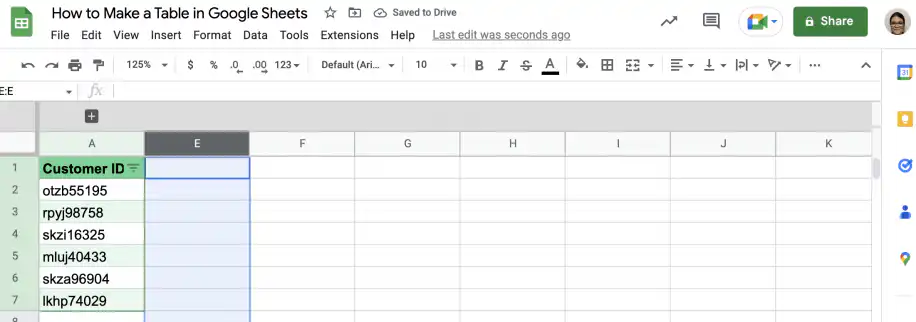
Tabla contraíble en Google Sheets — columnas B a D contraídas, con un símbolo más encima

¿Cómo poner nombre a una tabla en Google Sheets con intervalos con nombre?

Si sueles hacer referencia a los datos de tus tablas desde otras tablas o fórmulas, los intervalos con nombre te ahorrarán mucho tiempo. Puedes poner nombre a todo el intervalo y también a columnas concretas. Así puedes buscar y manipular datos haciendo referencia al nombre del intervalo o al nombre de la columna.

A continuación tienes instrucciones paso a paso para poner nombre a toda la tabla y a columnas concretas de esa tabla. Por último, verás un ejemplo de cómo usar un intervalo con nombre en una función de Google Sheets.

1. Selecciona el intervalo de celdas que contiene tu tabla.
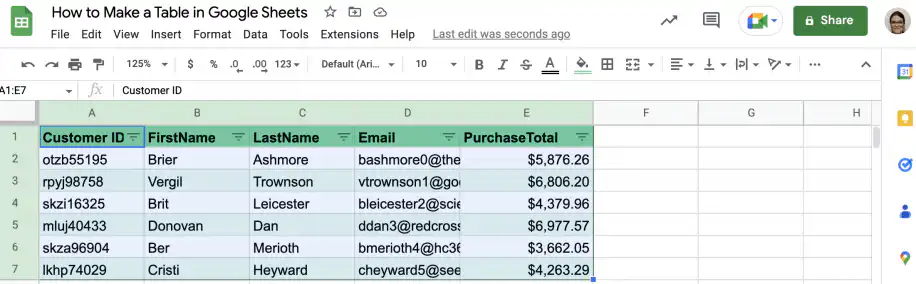
Poner nombre a una tabla en Google Sheets — intervalo de la tabla A1:E7 seleccionado, con una columna PurchaseTotal

2. Ve a Datos > Intervalos con nombre.
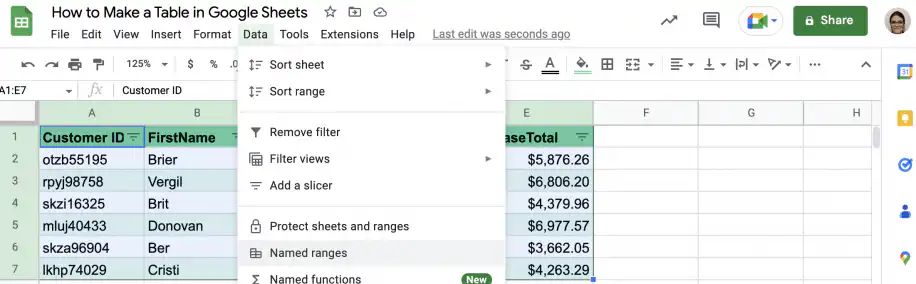
Poner nombre a una tabla en Google Sheets — Intervalos con nombre en el menú Datos

3. Escribe el nombre que quieras usar para tu tabla y haz clic en "Hecho".
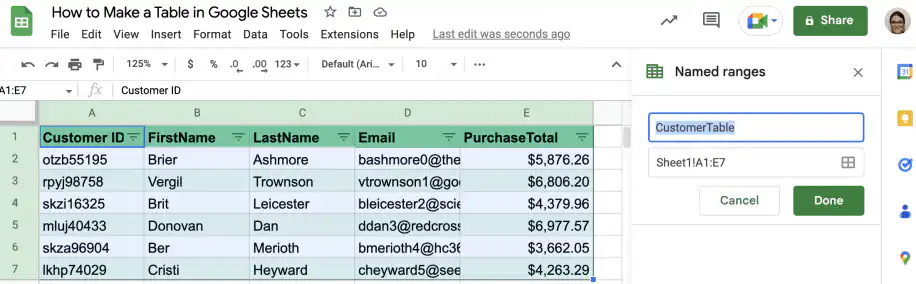
Poner nombre a una tabla en Google Sheets — CustomerTable escrito en la barra lateral Intervalos con nombre para Sheet1!A1:E7

4. La tabla aparece ahora en la barra lateral "Intervalos con nombre".

5. Para poner nombre a una columna de tu tabla, selecciona la columna y haz clic en "Añadir un intervalo".
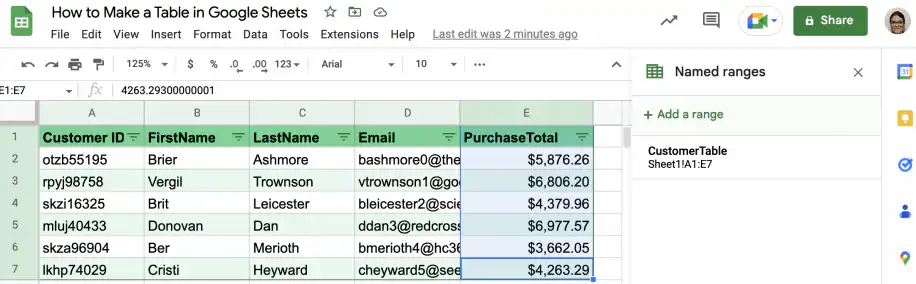
Poner nombre a una tabla en Google Sheets — columna E seleccionada y Añadir un intervalo en la barra lateral Intervalos con nombre

6. Escribe un nombre para la columna, como PurchaseTotal, y haz clic en Hecho. Ahora que la columna tiene nombre, puedes hacer referencia a ella desde otras celdas, por ejemplo para calcular la suma total de las compras.
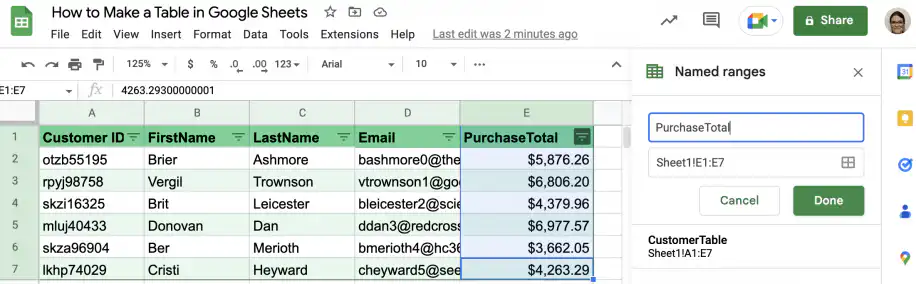
Poner nombre a una tabla en Google Sheets — PurchaseTotal escrito como nombre para Sheet1!E1:E7

7. En una celda vacía, escribe la función SUM (SUMA).
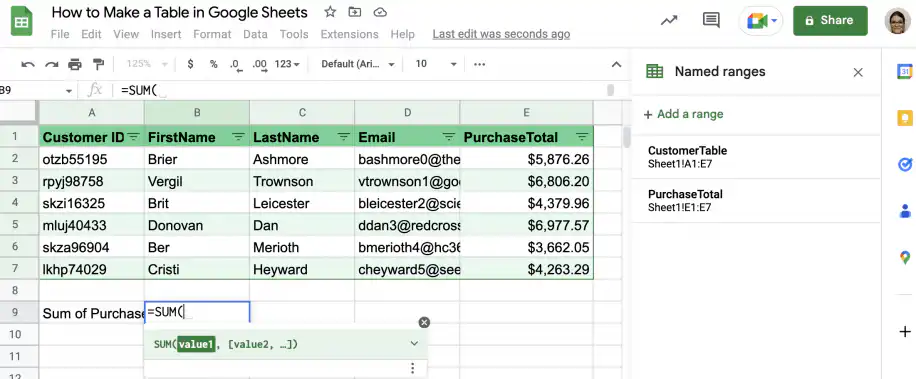
Intervalo con nombre de Google Sheets en una fórmula — =SUM( escrito en B9 junto a la etiqueta Sum of Purchases

8. Después del paréntesis, empieza a escribir el nombre de la columna. Verás un cuadro de sugerencias como el de abajo. Haz clic o pulsa la tecla Tab para seleccionar la columna.
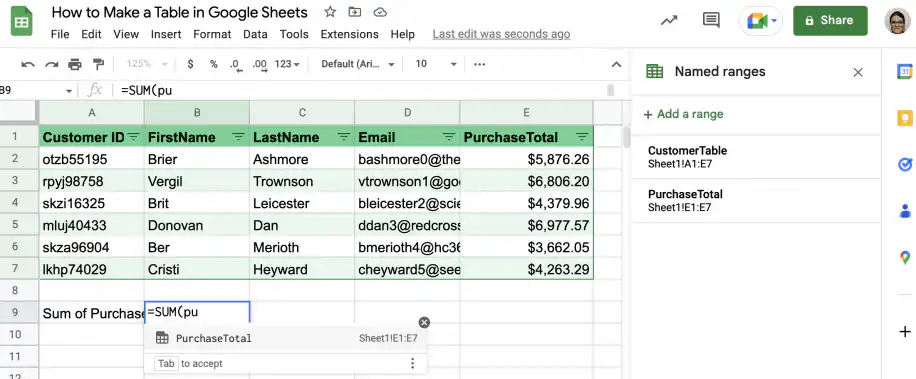
Intervalo con nombre de Google Sheets en una fórmula — PurchaseTotal sugerido al escribir =SUM(pu

9. Cierra el paréntesis y pulsa 'Intro'.

10. Y ya está. Ya tienes la suma de todas las compras.
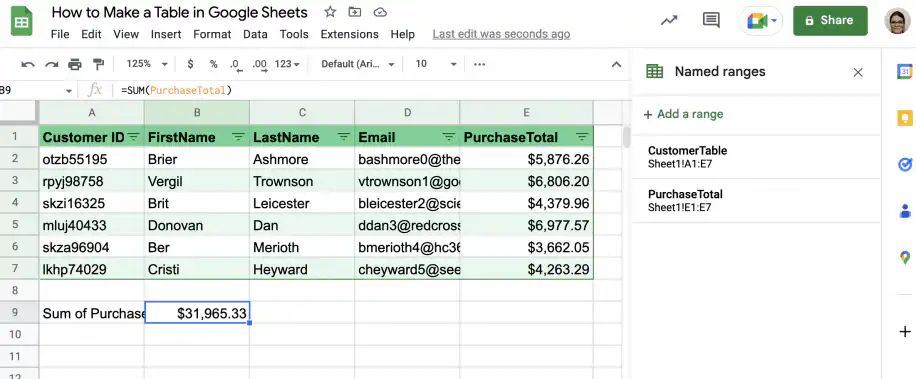
Intervalo con nombre de Google Sheets en una fórmula — =SUM(PurchaseTotal) devuelve $31,965.33

Puedes crear una tabla en Google Sheets

¡Y listo! En esta guía has visto cinco formas de crear tablas en Google Sheets. Puedes crear y diseñar la tabla a mano o usar la IA (Gemini) para hacerlo más rápido. También has visto cómo agrupar filas y columnas para que una tabla larga se pueda contraer, y cómo poner a una tabla y a sus columnas nombres que puedes usar en fórmulas.

También puedes consultar las siguientes guías para crear mejores tablas en Google Sheets.

También te puede gustar...

funciones y fórmulas de google sheets

Las 5 mejores fórmulas de matrices dinámicas de Google Sheets 

Google Sheets ha evolucionado más allá de las hojas de cálculo básicas. Con la introducción de fórmulas de matriz dinámica, los usuarios ahora pueden manipular y analizar...
funciones y fórmulas de google sheets

Dominio de la fórmula FILTER: 4 casos de uso con ejemplos

La fórmula FILTRO de Google Sheets es una herramienta versátil para extraer datos que cumplen unas condiciones específicas. A diferencia de la fórmula QUERY,...
funciones y fórmulas de google sheets

Cómo liberar el poder de SUMIF y SUMIFS en Google Sheets: 4 casos de uso reales

Las fórmulas SUMIF y SUMIFS de Google Sheets son herramientas indispensables para realizar sumas condicionales. Simplifican las complejas...