




El número de empleos que consisten en introducir datos en un sistema ha aumentado mucho, incluso antes de que empezara la era del big data. Como los datos suelen introducirse a mano, esta tarea no solo lleva mucho tiempo, sino que además es propensa a errores. Y es probable que afecte a tu nivel de concentración, que sería más útil para el análisis de datos o para funciones más complejas. Es cierto que antes las empresas externalizaban la introducción de datos, pero el software de entrada de datos ha permitido a la mayoría automatizar estas tareas sin perder productividad.
¿Cómo se puede automatizar la introducción de datos? Depende del tipo de software o de herramientas que uses. Pero la mayoría de las plataformas disponibles son bastante intuitivas y se adaptan al tamaño de tu equipo y de tus datos. En este artículo entenderás qué es la introducción automatizada de datos, las principales ventajas de usar software de automatización de entrada de datos y cómo se consigue en Excel y Power Automate.
¿Qué es la introducción automatizada de datos?
La introducción automatizada de datos es cualquier proceso en el que la información se introduce sin necesidad de trabajo manual. Un software especializado usa inteligencia artificial (IA) y aprendizaje automático para extraer datos de una fuente y convertirlos a un formato estructurado, como .csv, JSON, XML, etc.
Lo que supondría horas de trabajo para tu equipo se puede eliminar y, además, ofrece resultados más exactos y precisos. Así podrás centrarte en tareas más complejas, como el análisis de datos o la elaboración de informes.
Ventajas de la introducción automatizada de datos
Implementar un sistema de introducción automatizada de datos en tu organización ofrece grandes ventajas, sobre todo en trabajos que implican extraer información de grandes bases de datos. Por ejemplo, facturas, órdenes de compra, tickets de atención al cliente, generación de informes, procesos de verificación de identidad, API, etc. Aunque las ventajas varían según el tipo de tarea, estas son cuatro ventajas clave para tu negocio si decides usar software de automatización de la introducción de datos:
Reducir errores
El software de introducción automatizada de datos se basa en tecnología de inteligencia artificial (IA) y aprendizaje automático (ML). Esto significa que la extracción de datos puede garantizar un nivel de precisión que a las personas les resulta más difícil, o casi imposible, alcanzar. No solo reduce el tiempo que lleva el proceso, sino que además te ahorra las fases de corrección posterior y el tener que lidiar con errores manuales.
Optimiza tu presupuesto
Aunque este tipo de tarea se ha externalizado a empresas especializadas, el software de introducción automatizada de datos es cada vez más accesible para la mayoría de los usuarios. Incorporar esta tecnología en tu organización reducirá notablemente los costes operativos, porque eliminarás procesos manuales que además afectan a la productividad.
Aumentar la productividad
Dejar la introducción de datos en manos del software no solo es más rápido, sino que es la mejor manera de lograr una buena relación entre velocidad y precisión. Esto significa que puedes destinar recursos humanos y trabajo manual a tareas que tienen un impacto directo en los resultados, es decir, en el beneficio neto.
Controla la escalabilidad
El software basado en IA podrá gestionar un número creciente de tareas en tu negocio, sin que cambien la velocidad ni la precisión. Como el volumen de datos irá en aumento, si todo funciona bien, tendrás que apoyarte en una estructuración inteligente de los datos. Por ejemplo, el departamento de finanzas tendrá que clasificar los documentos según el origen y la finalidad del gasto o del ingreso, las facturas, los recibos, etc. derivados de un proveedor, de operaciones internas, etc.
Ahora que has visto las muchas ventajas de implantar este tipo de software en tu negocio, veamos ejemplos más claros de cómo se puede automatizar la introducción de datos en Excel.
¿Cómo usar macros en Excel para automatizar tareas?
Las macros son una herramienta potente para automatizar tareas tediosas en Excel. Te explicamos cómo usar macros en Excel.
Software de automatización de la introducción de datos
El software de introducción de datos se basa en tecnologías especializadas de IA, como el reconocimiento óptico de caracteres (OCR). El OCR permite convertir la información a formato digital para que una máquina pueda leerla. Por ejemplo, un escáner usa esta tecnología al digitalizar un documento manuscrito. El objetivo es el mismo que el de la introducción manual de datos.
Otra rama que ha ayudado a digitalizar los datos es el procesamiento del lenguaje natural (PLN), un campo situado entre la lingüística, la informática y la IA. Su objetivo es ayudar a los ordenadores a entender el lenguaje humano, y el ejemplo más claro son Alexa o Siri.
La automatización robótica de procesos (RPA) es un programa informático que aprende a imitar acciones humanas para ejecutarlas más adelante en las mismas circunstancias. Por eso podemos automatizar tareas para que se activen a intervalos determinados sin que tengamos que intervenir en absoluto.
Ahora que hemos visto las principales tecnologías que hacen posible la automatización de la introducción de datos, veamos cómo funciona en una plataforma tan conocida como Excel.
Automatización de la introducción de datos en Excel
Aunque Excel ofrece muchas herramientas para automatizar la introducción de datos, las macros de VBA y Power Automate son las soluciones más intuitivas y potentes. En ambos casos, la introducción de datos se puede hacer con la función de formulario de entrada de datos de Excel. Así se crea un formulario de entrada de datos con macros de VBA.
Formulario de introducción de datos en macros de VBA
Para crear un formulario de entrada de datos en Excel, tendrás que asegurarte de activar la pestaña "Programador". Puedes leer nuestro artículo del blog sobre cómo usar macros de Excel para obtener una guía más detallada.
1. Ve a Programador > Visual Basic.
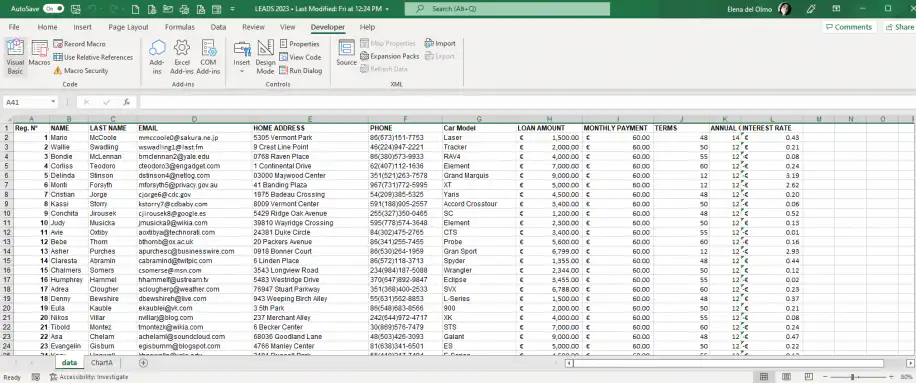
2. Selecciona Insertar > UserForm.
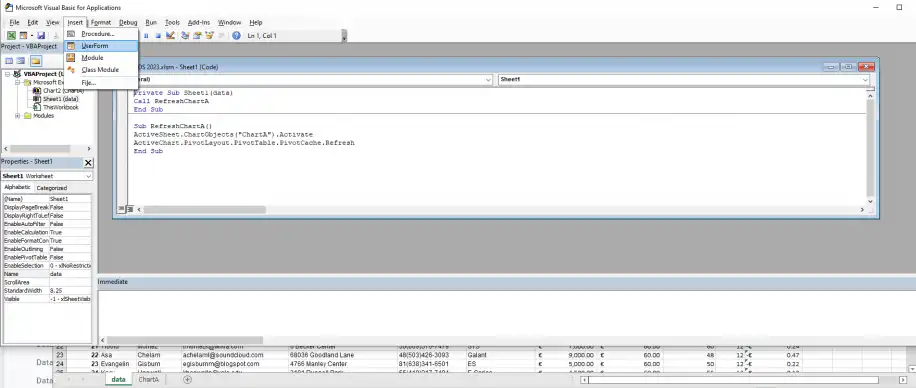
3. La ventana "Cuadro de herramientas" y el "UserForm" de la derecha son los elementos principales con los que trabajarás para crear tu propio formulario. Solo tienes que arrastrar uno de los elementos al cuadro "UserForm1" y hacer doble clic para editarlo.
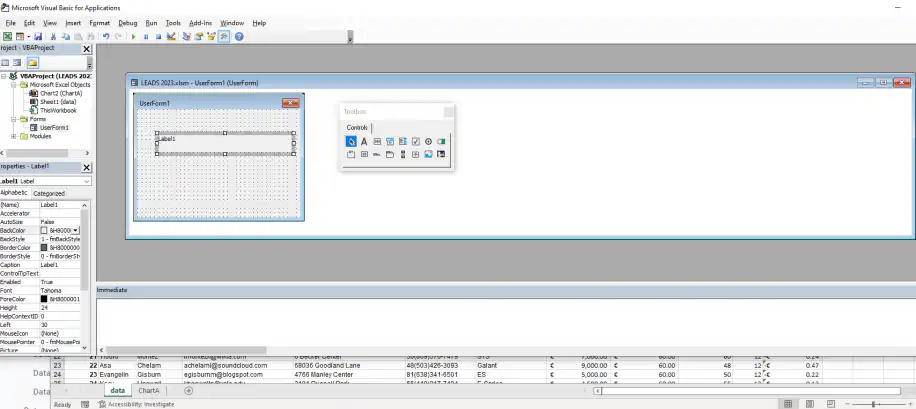
¡Así de sencillo! Al crear un formulario, estás estructurando de antemano los datos que se introducirán después. De este modo, cada vez que se introduzcan datos en el futuro, no tendrás que preocuparte de clasificarlos ni reestructurarlos a mano.
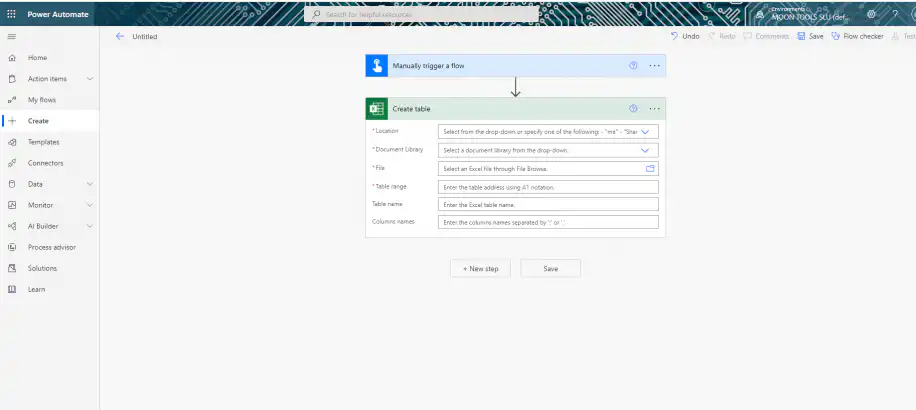
Formulario de introducción de datos en Power Automate
Como su nombre indica, Power Automate es actualmente la herramienta más potente de Microsoft para automatizar cualquier proceso de negocio. Así se crea un formulario de introducción de datos en Power Automate.
1. Abre tu aplicación de Power Automate y haz clic en Crear > Flujo de nube instantáneo.
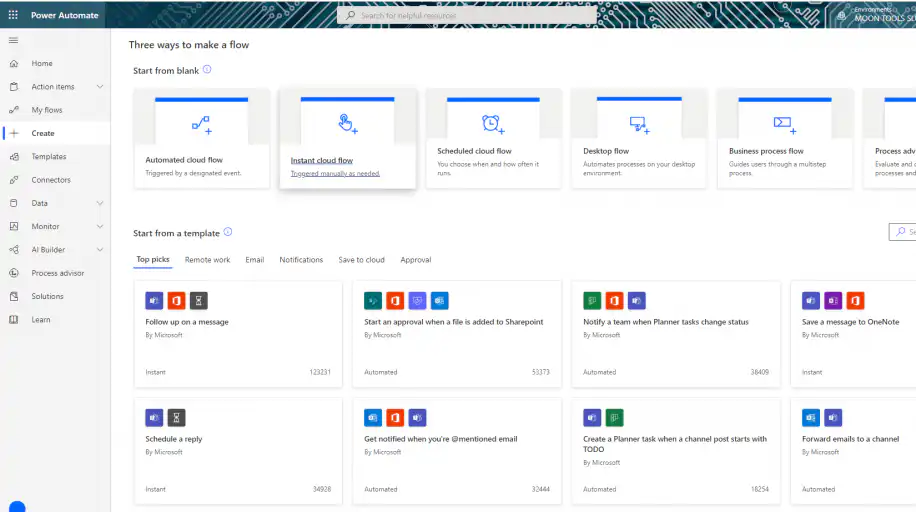
2. Selecciona "Desencadenar manualmente un flujo" entre las opciones disponibles.
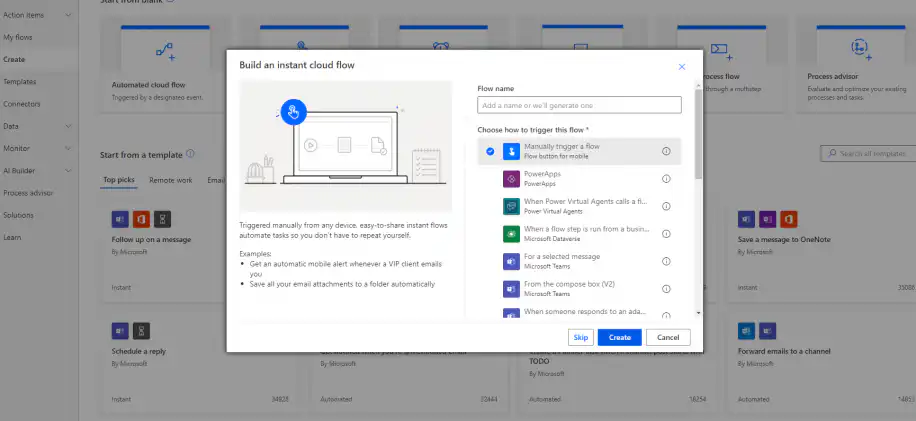
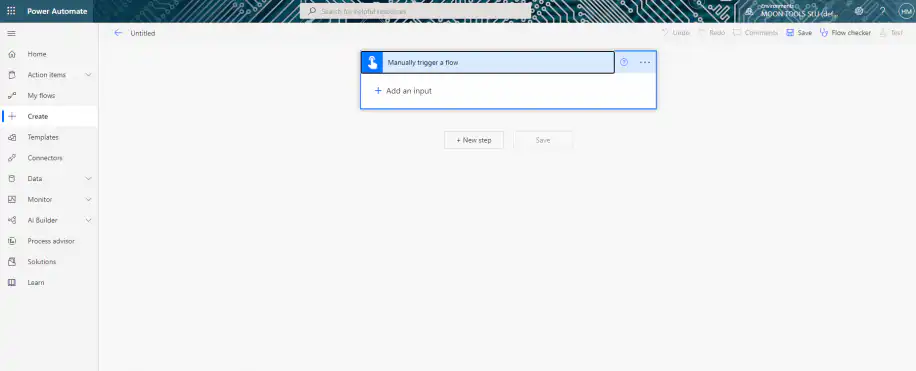
3. Haz clic en el cuadro "Desencadenar manualmente un flujo" para acceder a la opción "Agregar una entrada".
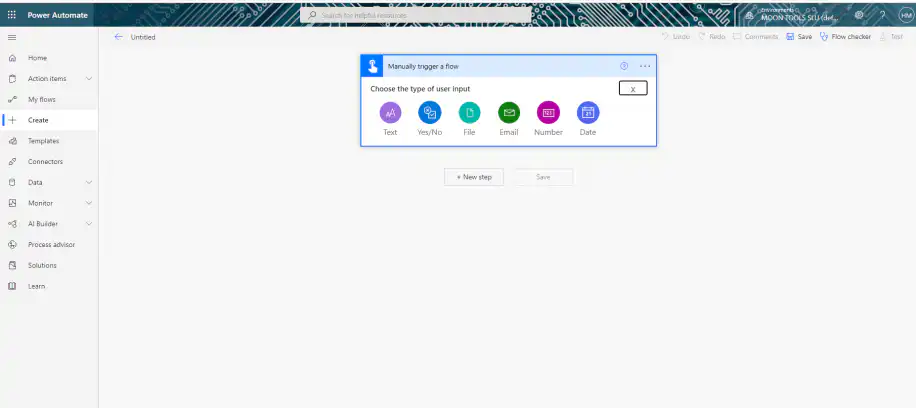
4. Las opciones corresponden al tipo de datos. Una vez seleccionado, puedes elegir más opciones haciendo clic en los puntos suspensivos verticales. Cuando termines, haz clic en "Nuevo paso".
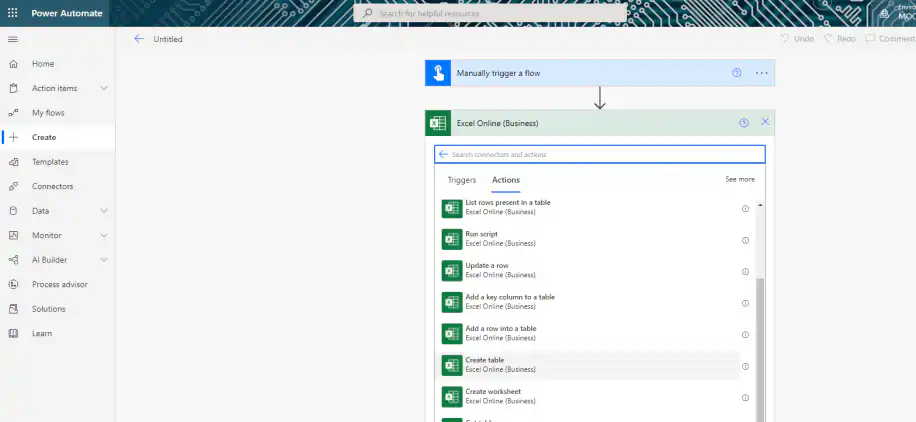
5. Selecciona cualquiera de las "Conexiones" para conectar tu formulario con la hoja de cálculo en la que introducirás los datos. Después, selecciona "Crear tabla" en la pestaña "Acciones".
6. Los siguientes campos de entrada corresponden a la ubicación donde se crea el formulario, e incluyen "Ubicación", "Biblioteca de documentos", "Archivo" e "Intervalo de tabla". Usa un punto y coma para introducir los "Nombres de columna". Cuando termines, haz clic en "Guardar".
Conclusión
Está claro que cualquier proceso de negocio puede beneficiarse de las herramientas de automatización de la introducción de datos. Resultan especialmente útiles en tareas que implican extraer datos de facturas u órdenes de compra, de las que se encarga el equipo de finanzas o de contabilidad.
Ya deberías tener claro qué significa automatizar la introducción de datos y cómo se consigue en distintas plataformas, como Excel y Power Automate. Sin embargo, las herramientas de automatización de Excel no se limitan a la introducción de datos: sirven para grabar cualquier acción que quieras repetir en el futuro sin ninguna intervención humana.
Si tu equipo trabaja con Google Sheets, la idea es la misma. Conecta Google Forms con Google Sheets para que cada respuesta llegue a su propia fila, y usa la validación de datos para mantener la coherencia de lo que se escribe. Si quieres comparar herramientas que van más allá de la introducción de datos, consulta nuestra lista de los El mejor software de automatización de flujos de trabajo. Y si la mayor parte de tu introducción de datos consiste en copiar filas de una hoja de cálculo a otra, Sheetgo, una plataforma de automatización de datos con IA, puede mover esos datos entre tus archivos de Excel y Google Sheets por ti.



 English
 Español
 Português do Brasil
 Français