




Quand vous voulez illustrer les données de votre entonnoir de vente, quoi de mieux qu'un graphique en entonnoir ? En fait, il permet d'illustrer tout processus en plusieurs étapes où les chiffres diminuent à chaque étape. Outre l'entonnoir de vente, ces graphiques servent souvent à représenter l'entonnoir de recrutement, le traitement des commandes et l'engagement du trafic web.
Dans ce guide, vous découvrirez ce qu'est un graphique en entonnoir et à quoi il sert, ainsi que la façon d'en créer un dans Google Sheets. Microsoft Excel propose un type de graphique en entonnoir intégré, mais dans Google Sheets, il faut quelques étapes supplémentaires. Heureusement, elles sont très simples. Vous trouverez des instructions détaillées pour préparer les données et transformer le graphique à barres empilées standard en graphique en entonnoir, ainsi que des exemples pour créer un graphique en entonnoir de vente et un graphique en entonnoir de recrutement.
Qu'est-ce qu'un graphique en entonnoir ?
Les graphiques en entonnoir donnent une vue d'ensemble d'un processus en plusieurs étapes où la valeur mesurée diminue à chaque étape. Chaque étape est représentée par une barre, en commençant par la valeur totale initiale en haut. Chaque barre est plus petite que la précédente, ce qui donne au graphique la forme d'un entonnoir.
La longueur ou la largeur de ces barres horizontales varie selon la valeur, mais leur hauteur reste identique. Les valeurs utilisées sont généralement les totaux de chaque étape, de sorte que les "marches" entre les étapes sont assez grandes. Si vous disposez de données très détaillées pour chaque étape, vous pouvez créer un graphique en entonnoir avec des trapèzes à la place des barres, pour que le bas d'une étape corresponde au haut de la suivante. Soyez toutefois prudent dans la façon de découper les étapes et sous-étapes, car vous risquez d'obtenir une vision déformée de vos données.
À quoi sert un graphique en entonnoir ?
Le graphique en entonnoir illustre au mieux les processus en plusieurs étapes où les valeurs diminuent à chaque étape. Idéalement, ces processus devraient compter plus de trois étapes ; sinon, un diagramme circulaire ou un graphique à barres est plus approprié. Par exemple, les graphiques en entonnoir sont un excellent moyen d'illustrer les étapes de l'entonnoir de vente ou de l'entonnoir de recrutement.
Comment créer un graphique en entonnoir dans Google Sheets ?
Comme Google Sheets ne propose pas d'option intégrée pour les graphiques en entonnoir, vous devrez apporter quelques ajustements à un graphique à barres empilées. Cela demande de créer une colonne d'aide contenant des données, que vous masquerez ensuite dans le graphique lui-même. Suivez les étapes ci-dessous pour préparer vos données, insérer le graphique à barres empilées et, enfin, le personnaliser pour qu'il ressemble à un graphique en entonnoir.
1. Préparer les données
Commencez par préparer vos données et ajouter une colonne d'aide.
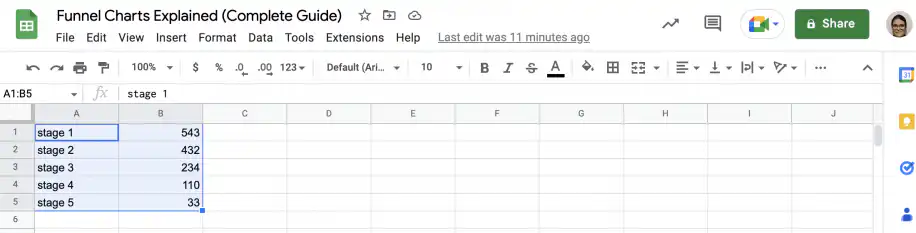
1. Ouvrez Google Sheets et saisissez vos étapes et les valeurs correspondantes.
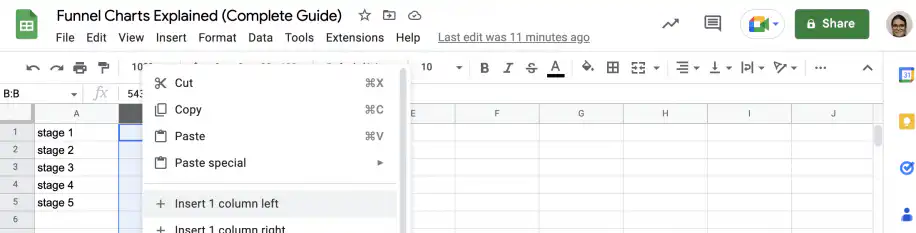
2. Insérez une colonne d'aide à gauche de la colonne des valeurs.
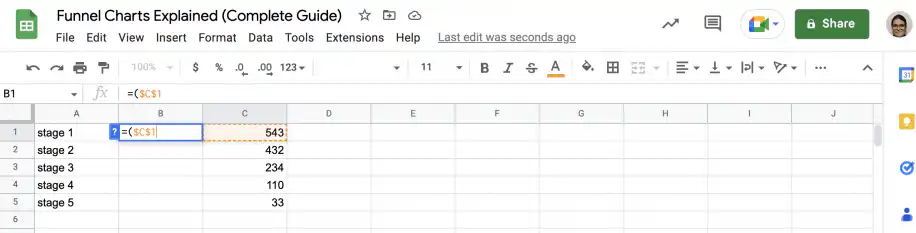
3. Saisissez un signe égal et une parenthèse ouvrante, puis sélectionnez la valeur la plus élevée en utilisant une référence absolue. Vous pourriez aussi utiliser la fonction MAX, mais si les données se prêtent à un graphique en entonnoir, la valeur la plus élevée devrait être la première.
4. Ajoutez un signe moins et sélectionnez la valeur de la première étape (ici, c'est la plus élevée), mais avec une référence relative au lieu d'une référence absolue. Fermez la parenthèse.
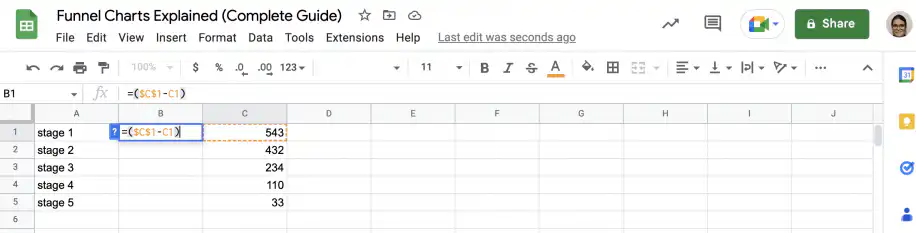
5. Divisez le résultat par deux et appuyez sur "Entrée".
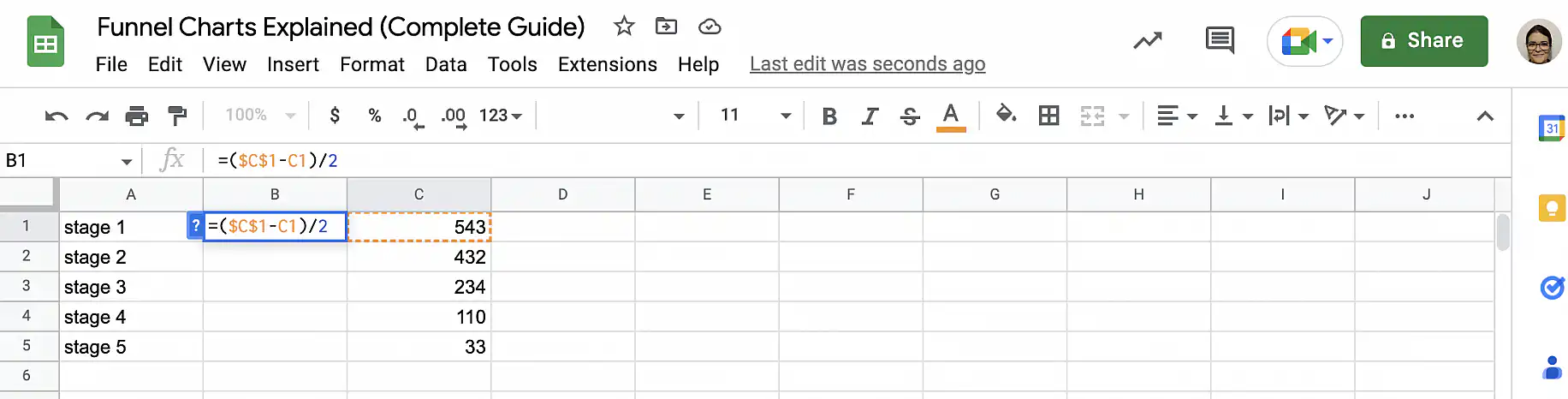
6. Saisissez la poignée de recopie et faites-la glisser vers le bas jusqu'à la dernière étape.
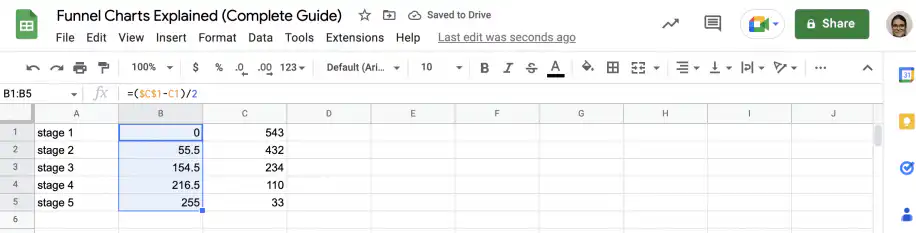
2. Insérer le graphique à barres
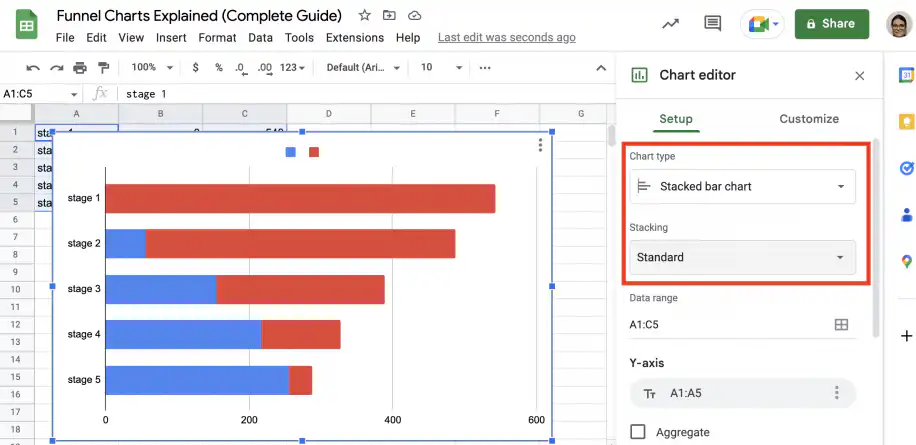
Comme Google Sheets n'a pas de type de graphique en entonnoir intégré, vous devrez partir d'un graphique à barres empilées standard.
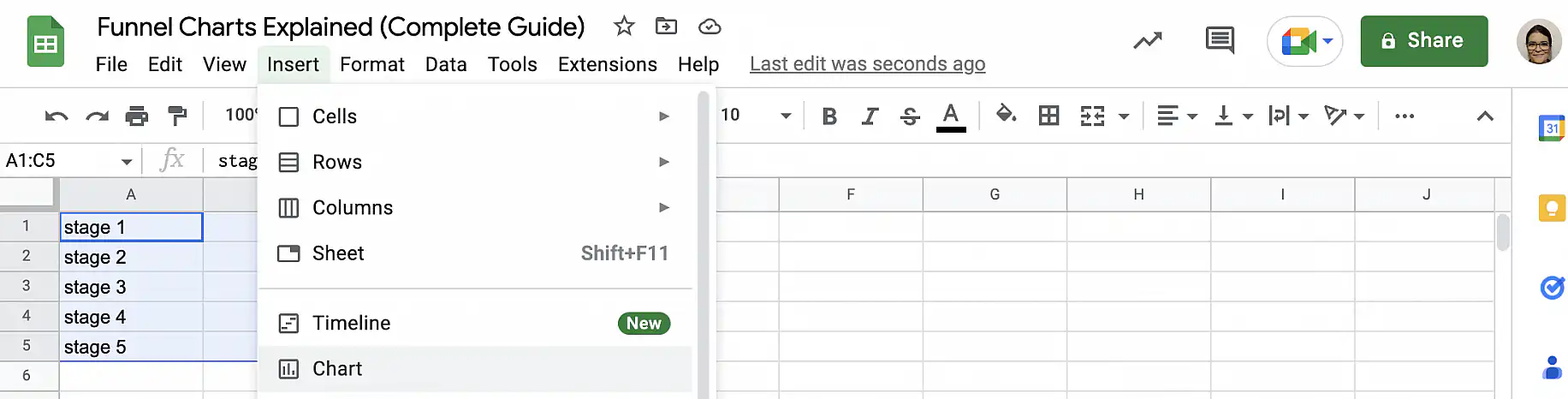
1. Sélectionnez les trois colonnes et accédez à Insérer > Graphique.
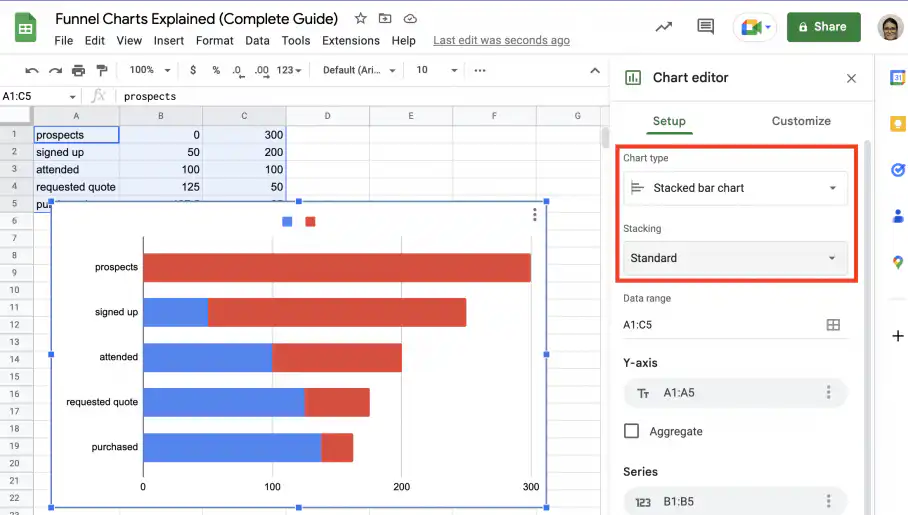
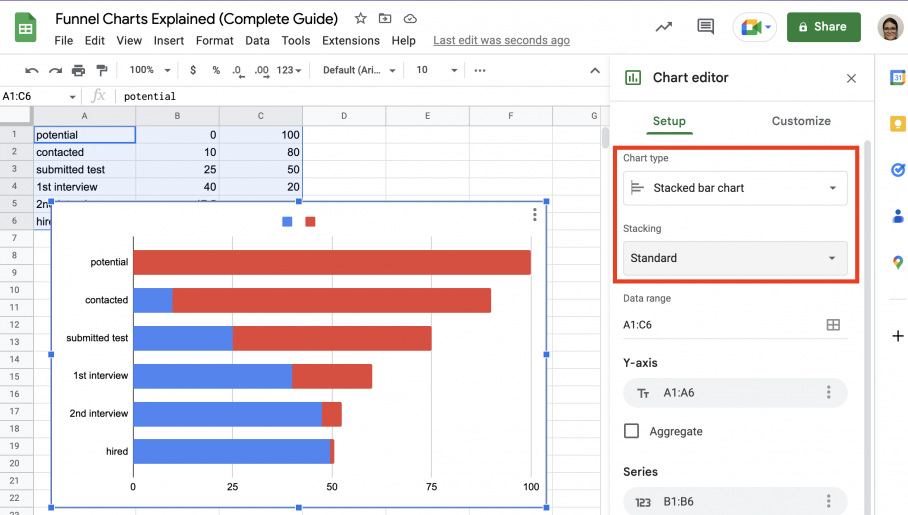
2. Dans l'"Éditeur de graphiques", vérifiez que le type de graphique est "Graphique à barres empilées" avec l'empilement "Standard".
3. Personnaliser le graphique en entonnoir
Comme indiqué, vous devrez apporter quelques ajustements à votre graphique pour le transformer en graphique en entonnoir.
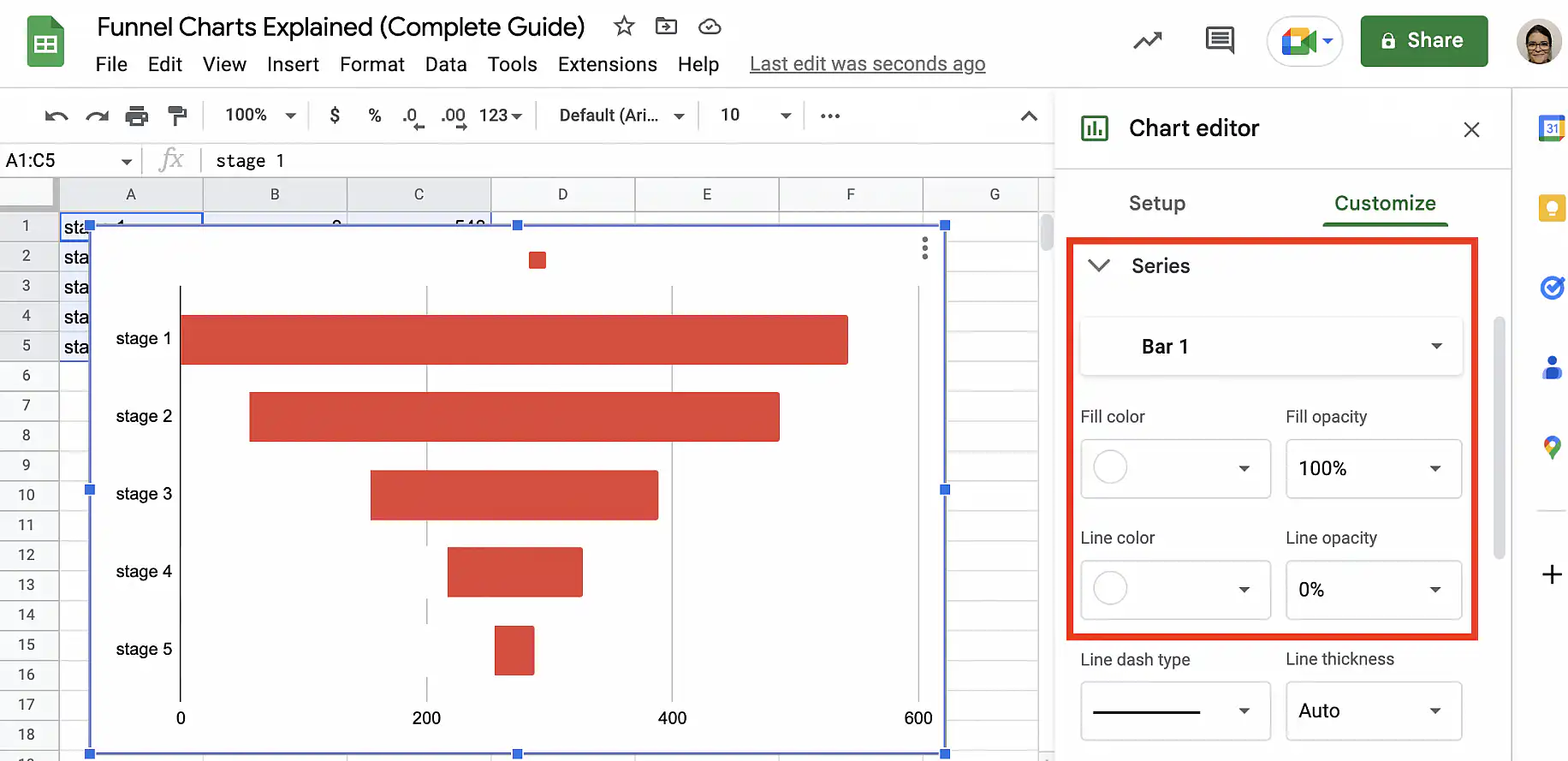
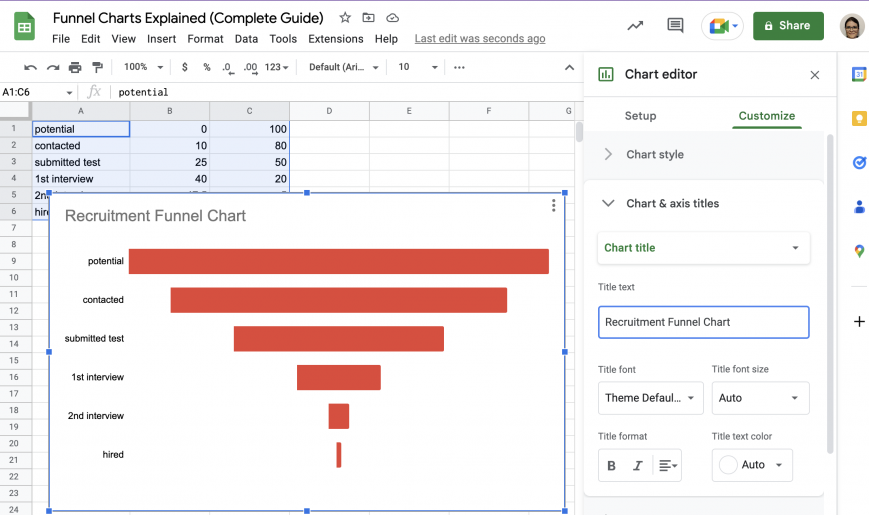
1. Sous "Personnaliser", dans l'"Éditeur de graphiques", allez dans "Série" et sélectionnez les données de la colonne d'aide : "Barre 1". Changez la couleur de la barre pour qu'elle corresponde à la couleur de fond ; ici, j'ai choisi le blanc.
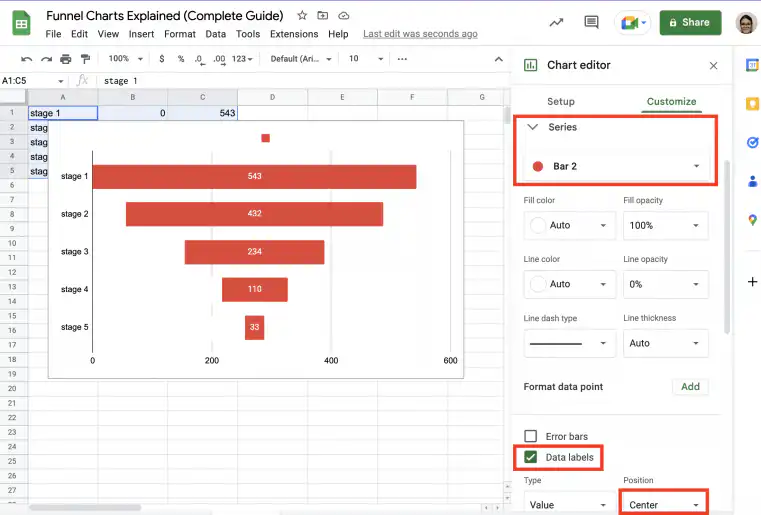
2. Sélectionnez "Barre 2" dans la liste déroulante et cochez la case "Étiquettes de données". Sous "Position", sélectionnez "Centre".
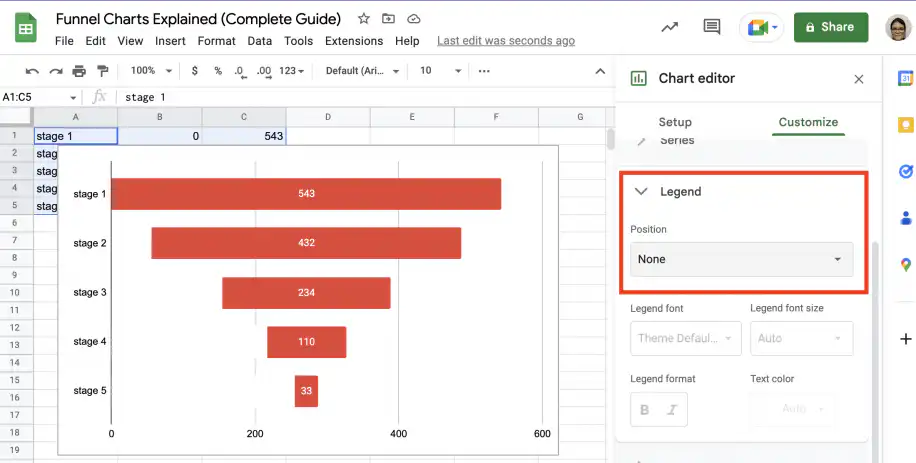
3. Cliquez sur "Légende" pour développer les options et sélectionnez "Aucune" sous "Position".
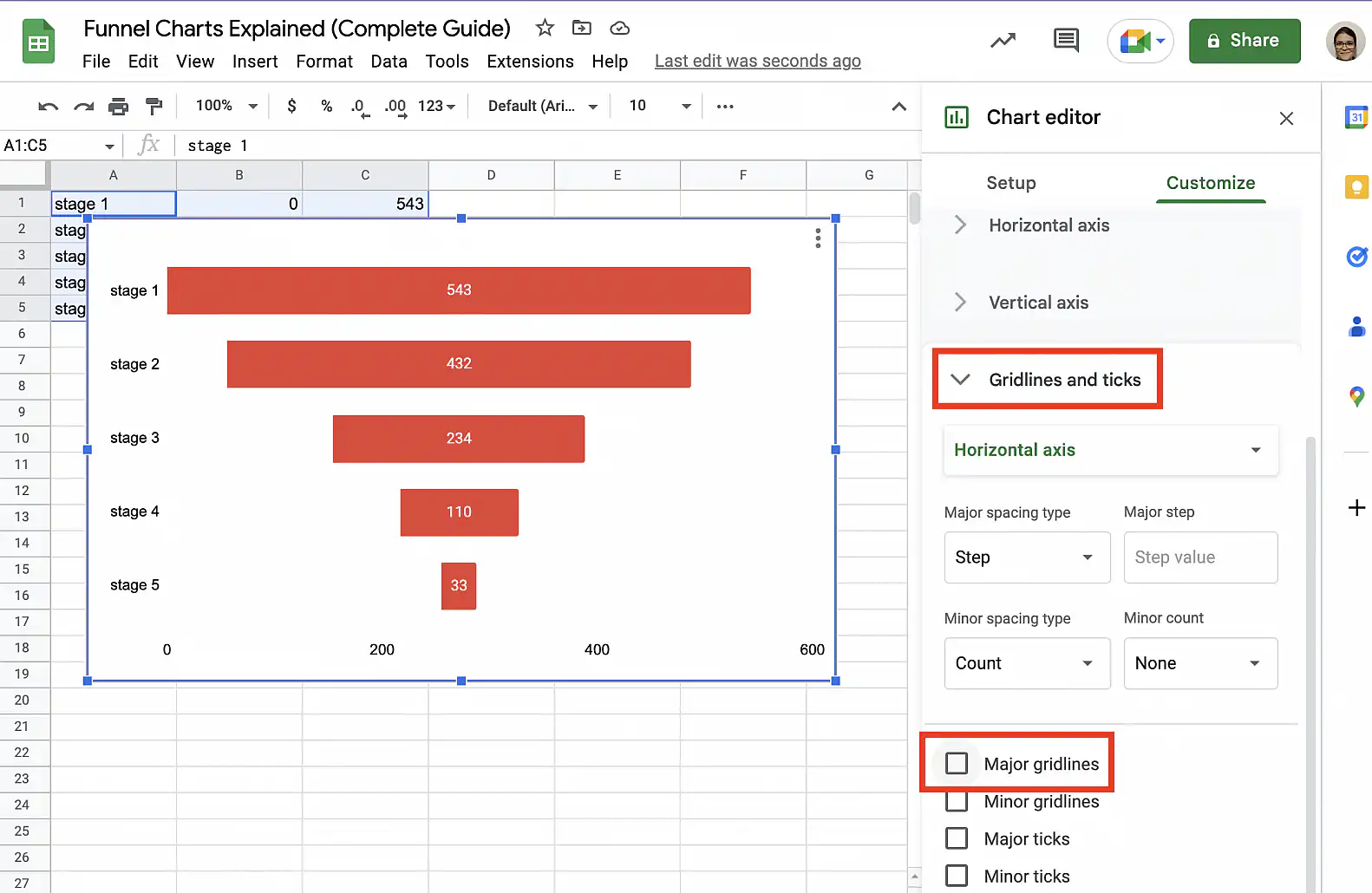
4. Sous "Quadrillage et graduations", décochez la case "Quadrillage principal".
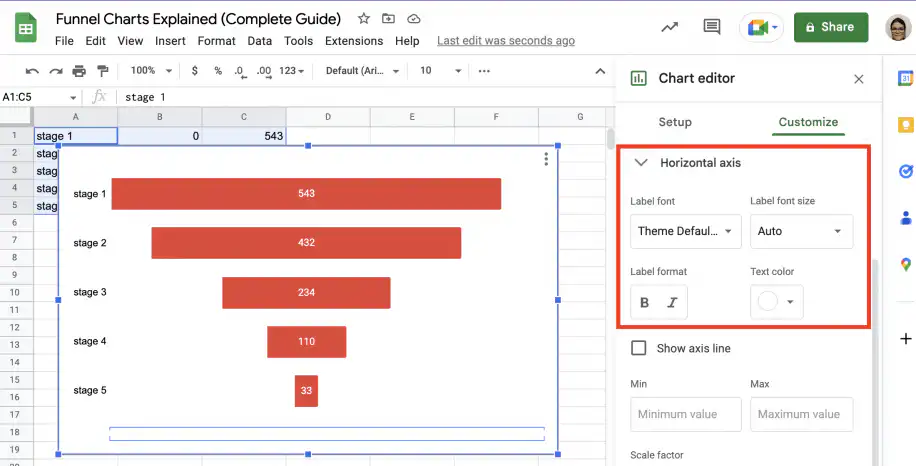
5. Pour masquer l'axe horizontal, changez la "Couleur du texte" pour qu'elle corresponde à la couleur de fond.
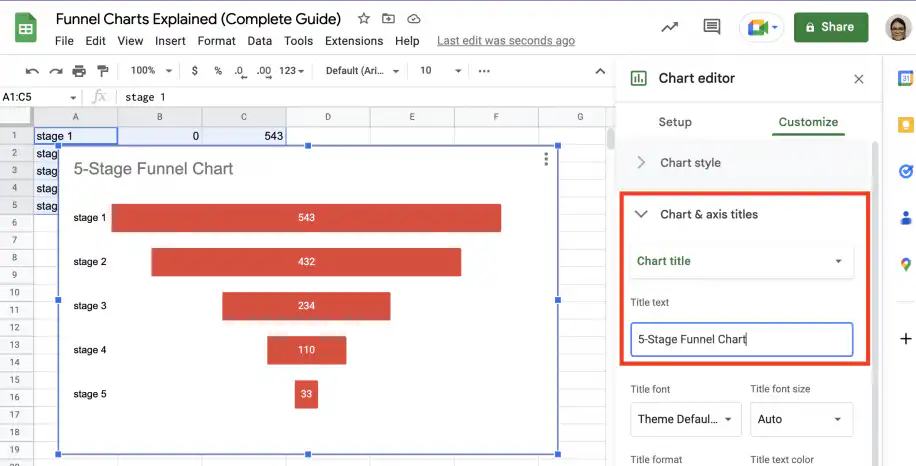
6. Enfin, vous pouvez ajouter un titre à votre graphique sous "Titres du graphique et des axes".
Exemples de graphiques en entonnoir
Voici deux exemples typiques de graphiques en entonnoir et le type de données avec lequel vous pouvez les utiliser : l'entonnoir de vente et l'entonnoir de recrutement.
Entonnoir de vente
Suivez les étapes ci-dessous pour créer un graphique en entonnoir à partir de vos données de conversion des ventas.
1. Préparez vos données et ajoutez la colonne d'aide, comme indiqué dans la section précédente.
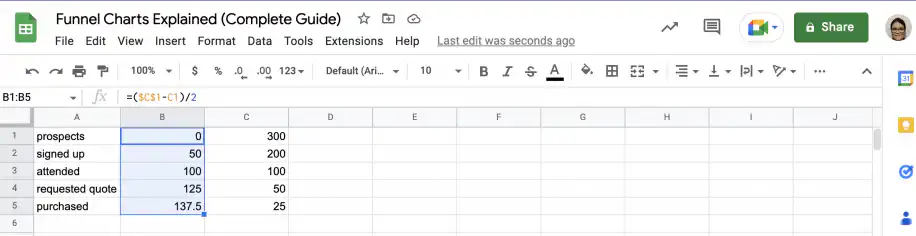
2. Sélectionnez les données et accédez à Insérer > Graphique.
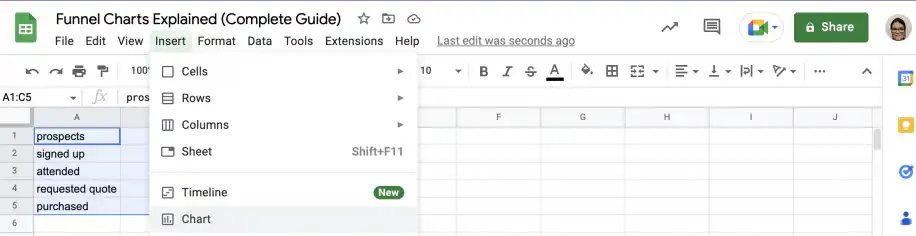
3. Vérifiez que le "Graphique à barres empilées" standard est sélectionné.
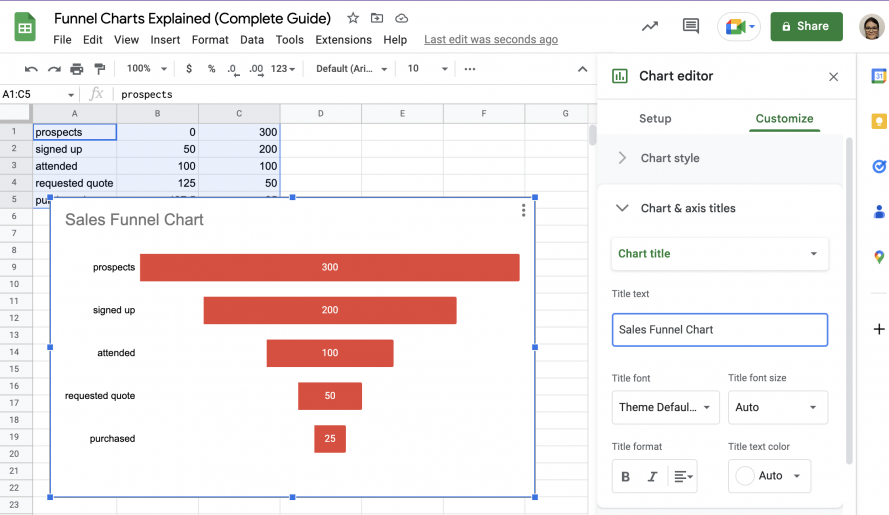
4. Suivez les instructions de la section précédente pour personnaliser le graphique et le transformer en graphique en entonnoir.
Entonnoir de recrutement
Suivez les étapes ci-dessous pour créer un graphique en entonnoir à partir des données de votre processus de recrutement.
1. Ajoutez la colonne d'aide aux données de votre entonnoir de recrutement, comme indiqué dans une section précédente.
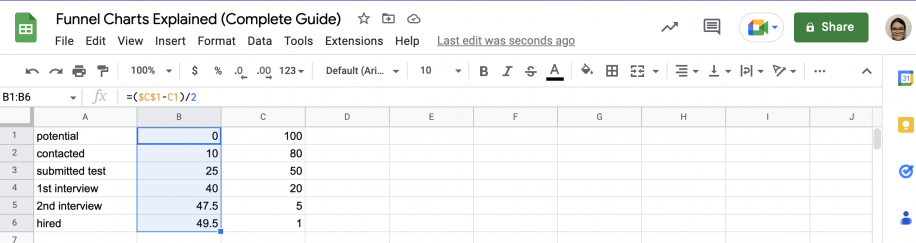
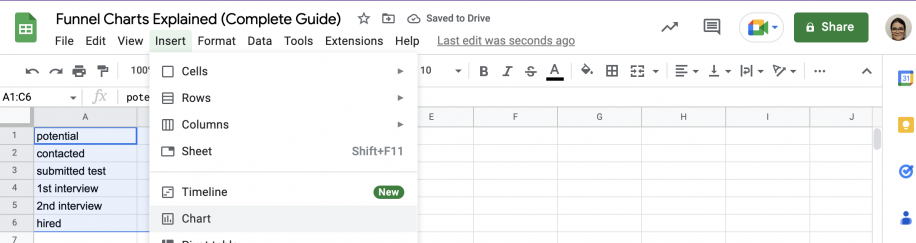
2. Sélectionnez les trois colonnes de données et accédez à Insérer > Graphique.
3. Sélectionnez le "Graphique à barres empilées" et choisissez l'empilement "Standard".
4. Personnalisez votre graphique en entonnoir de recrutement, comme indiqué dans une section précédente.
Conclusion
Les graphiques en entonnoir offrent une illustration simple mais efficace de la façon dont les valeurs diminuent à mesure qu'un processus en plusieurs étapes avance. Vous pouvez les utiliser pour présenter vos données de conversion des ventes, de traitement des commandes ou de recrutement. Plus vos données sont détaillées et structurées, plus vous pouvez repérer clairement les goulots d'étranglement dans vos processus. Si les chiffres de votre entonnoir sont répartis dans plusieurs feuilles de calcul, Sheetgo, une plateforme d'automatisation des données avec IA, peut les rassembler dans une seule feuille pour que votre graphique en entonnoir reste toujours à jour.
Vous savez maintenant ce qu'est un graphique en entonnoir et avec quels types de données on l'utilise généralement. Vous savez aussi que, contrairement à Microsoft Excel, Google Sheets n'a pas de type de graphique en entonnoir intégré, mais vous disposez d'instructions pas à pas pour préparer les données et ajouter une colonne d'aide, insérer un graphique à barres empilées et le personnaliser pour le transformer en graphique en entonnoir.
Consultez les guides ci-dessous pour en savoir plus sur la création de différents types de graphiques dans Google Sheets.

 English
 Español
 Português do Brasil
 Français