Obtenir de l'aide

Centre d'aide

Guides et réponses

Contacter le support

Écrire à notre équipe

Se connecter à

Workflows

Créer des processus avec votre équipe

Automations

Connecter des fichiers et automatiser des tâches

Un système, quatre parties

Agents IA

Des employés virtuels qui travaillent 24 h/24, 7 j/7

Automations

Connecter des fichiers et automatiser des tâches

Workflows

Créer des processus avec votre équipe

Data Space

Partage et contrôle des données en toute confiance

Solutions par service

Finance

Rapports, budgets et rapprochements

Inventaire et fabrication

Stocks, commandes et production en une seule vue

RH

Feuilles de temps, présences et évaluations

Gestion de projet

Statut et charge de travail de tous les projets

Ventes et CRM

Prospects et affaires à jour

Éducation

Dossiers des élèves et données scolaires

Finance

Transformez le travail financier manuel en rapports qui se mettent à jour tout seuls.

Ce que les équipes Finance automatisent

  • Suivre les dettes et créances
  • Créer des tableaux de flux de trésorerie
  • Comparer budget et réel

Inventaire et fabrication

Visualisez vos niveaux de stock et automatisez vos commandes.

Ce que les équipes inventaire et fabrication automatisent

  • Suivre l'inventaire sur plusieurs sites
  • Connecter les données de ventes, d'achats et d'entrepôt
  • Relier un lecteur de codes-barres à votre feuille

RH

Gérez le recrutement, les présences et le suivi des OKR depuis vos feuilles.

Ce que les équipes RH automatisent

  • Suivre le recrutement et l'intégration
  • Enregistrer les OKR et résultats de l'équipe
  • Suivre les arrivées, départs et congés

Gestion de projet

Attribuez des tâches et suivez les heures sans mise à jour manuelle.

Ce que les équipes projet automatisent

  • Attribuer des tâches et suivre les changements de statut
  • Estimer l'effort et saisir les heures travaillées
  • Suivre les jalons de tous les projets

Ventes et CRM

Suivez les prospects et les performances commerciales avec des rapports automatisés.

Ce que les équipes commerciales automatisent

  • Suivre et convertir les prospects
  • Fixer des objectifs de vente et suivre les indicateurs de l'équipe
  • Surveiller les KPI de vente sur des tableaux de bord

Éducation

Automatisez les présences, les notes et les achats de l'école.

Ce que les écoles automatisent

  • Suivre les présences et prévenir les parents
  • Enregistrer et comparer les notes des classes
  • Suivre le matériel prêté aux élèves et au personnel

Trouver un cas d'utilisation

Par service

Comment chaque équipe utilise Sheetgo

Par secteur d'activité

Comment chaque secteur utilise Sheetgo

Par taille d'entreprise

Petite, moyenne ou grande

Apprendre

Blog

Guides et nouveautés produit

Témoignages de clients

Comment des équipes comme la vôtre utilisent Sheetgo

Centre d'aide

Guides et réponses

Pourquoi Sheetgo ?

Comparer

Comment Sheetgo se compare aux autres outils

Sécurité

Comment nous protégeons vos données

Centre de confiance

Le détail de notre conformité

Se connecter à

Workflows

Créer des processus avec votre équipe

Automations

Connecter des fichiers et automatiser des tâches

Un système, quatre parties

Agents IA

Des employés virtuels qui travaillent 24 h/24, 7 j/7

Automations

Connecter des fichiers et automatiser des tâches

Workflows

Créer des processus avec votre équipe

Data Space

Partage et contrôle des données en toute confiance

Solutions par service

Finance

Rapports, budgets et rapprochements

Inventaire et fabrication

Stocks, commandes et production en une seule vue

RH

Feuilles de temps, présences et évaluations

Gestion de projet

Statut et charge de travail de tous les projets

Ventes et CRM

Prospects et affaires à jour

Éducation

Dossiers des élèves et données scolaires

Trouver un cas d'utilisation

Par service

Comment chaque équipe utilise Sheetgo

Par secteur d'activité

Comment chaque secteur utilise Sheetgo

Par taille d'entreprise

Petite, moyenne ou grande

Commencer

Modèles

Flux de travail prêts à l'emploi

Apprendre

Blog

Guides et nouveautés produit

Témoignages de clients

Comment des équipes comme la vôtre utilisent Sheetgo

Centre d'aide

Guides et réponses

Pourquoi Sheetgo ?

Comparer

Comment Sheetgo se compare aux autres outils

Sécurité

Comment nous protégeons vos données

Centre de confiance

Le détail de notre conformité

Centre d'aide

Guides et réponses

Contacter le support

Écrire à notre équipe

Workflows

Créer des processus avec votre équipe

Automations

Connecter des fichiers et automatiser des tâches

Définition d'une référence de cellule absolue dans Google Sheets

Une référence de cellule absolue pointe vers une cellule spécifique et ne change pas si vous reproduisez cette cellule d'origine. Dans cet article, nous verrons comment transformer une référence relative en référence absolue. Nous analyserons également quelques cas où cela est nécessaire ou utile.

Qu'est-ce qu'une référence absolue à une cellule ?

Il s'agit d'une référence de cellule qui pointe vers une cellule spécifique qui ne change pas lorsqu'une formule est répliquée.

Par défaut, toutes les références de cellules sont relatives et si elles sont copiées dans une autre cellule, elles sont modifiées en conséquence. L'image ci-dessous illustre précisément cela, la cellule verte est l'original qui a été répliqué dans toutes les autres cellules.

référence absolue de la cellule 1

Pour pointer vers une cellule spécifique qui ne change jamais, il suffit d'ajouter des signes de dollar à la plage de cellules (“$A$21”). Ces signes agissent comme des ancres et doivent être ajoutés avant la colonne et la ligne dans les coordonnées.
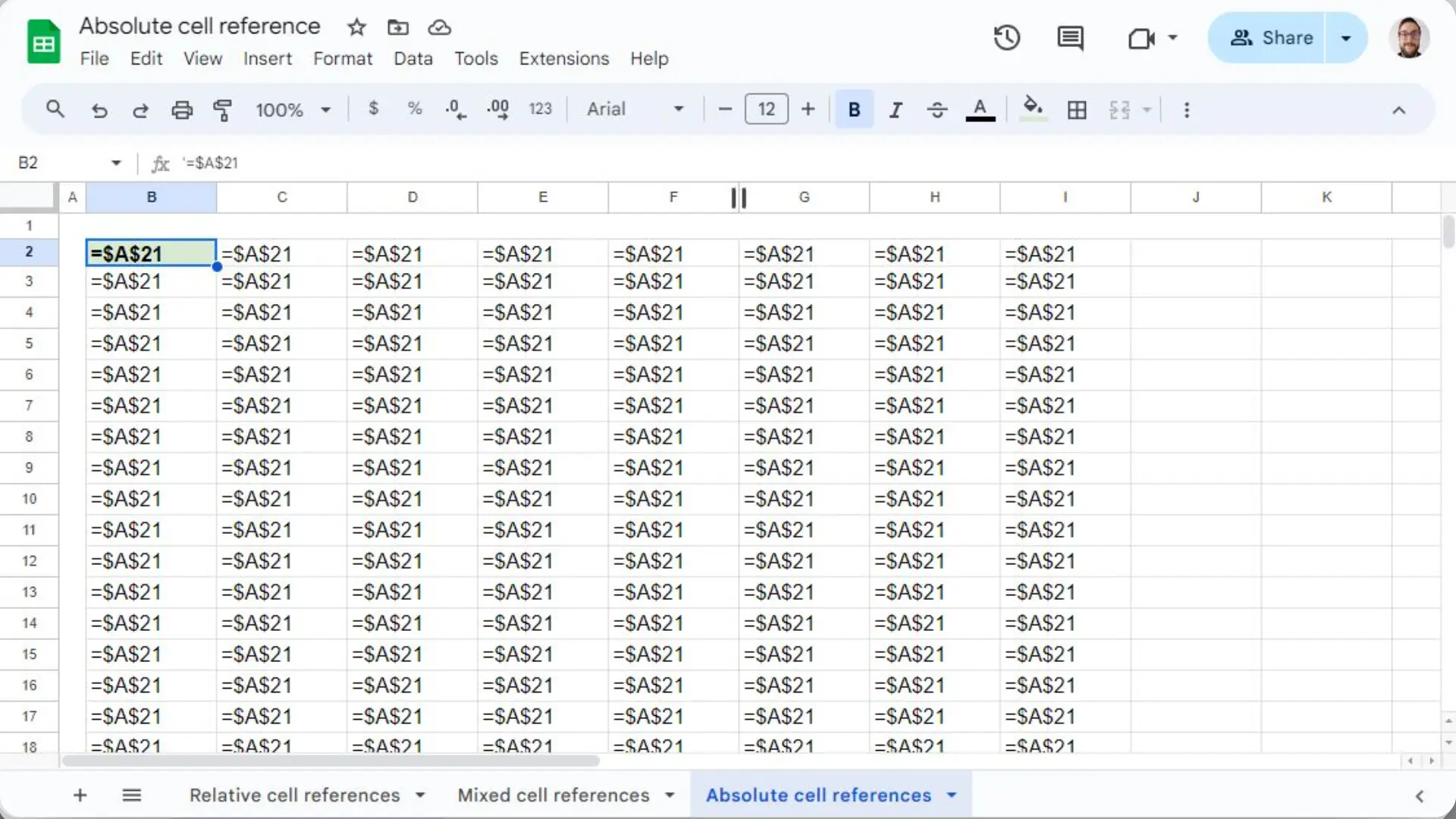
référence absolue de la cellule 3

Vous pouvez également ajouter un signe de dollar à la colonne ou à la ligne pour créer une référence de cellule mixte (“$A21”). Dans l'exemple suivant, la colonne est figée et la ligne est modifiée.

référence absolue de la cellule 2

Quand une référence absolue à une cellule serait-elle la plus utile ?

Une référence absolue à une cellule est un excellent moyen de pointer vers une valeur spécifique à ajouter dans vos formules. En règle générale, vous devez les utiliser dans les cas suivants :

  • La reproduction d'une cellule interrompt la formule qu'elle contient.
  • Vous devez introduire une valeur spécifique dans de nombreuses formules. Surtout s'il s'agit d'une valeur que vous devrez mettre à jour régulièrement.

Voici quelques scénarios courants dans lesquels il peut être particulièrement utile :

  • Conversion des devises : Incluez le taux de conversion dans une cellule et utilisez une référence de cellule absolue pour y pointer. Ainsi, lorsque le taux change, il suffit de mettre à jour une seule valeur pour que tous les calculs soient actualisés.
  • Références cohérentes dans les formules répliquées : Lors de la reproduction d'une formule dans plusieurs cellules, l'utilisation d'une référence de cellule absolue permet de s'assurer que des valeurs ou des plages spécifiques restent constantes. Sans cela, vous risquez d'obtenir des résultats incorrects, car la référence se déplace à chaque réplication.
  • Calcul de la taxe sur les ventes : Lorsque vous calculez la taxe sur les ventes pour plusieurs articles, l'utilisation d'une référence de cellule absolue pour le taux de taxe garantit que le même taux est appliqué de manière cohérente à tous les articles. En cas de modification du taux de TVA, il suffit de le mettre à jour à un seul endroit.

Raccourci de la référence absolue à une cellule

L'ajout de signes du dollar aux références existantes dans vos formules peut s'avérer fastidieux. Heureusement, il existe un moyen de le faire facilement. placez votre curseur sur la référence de la cellule et appuyez sur F4. Cela en fera une référence absolue.

Appuyez à nouveau sur cette touche et elle se transformera en une référence de cellule mixte avec une ligne ancrée, une fois de plus, elle fixera la colonne au lieu de la ligne. Un dernier et quatrième appui sur F4 achèvera le cycle, en revenant à son état initial de référence relative.

Cela vous évite de devoir placer votre curseur au bon endroit et de taper le symbole du dollar. Cela ne change pas la vie, mais cela accélère considérablement les choses.

Une référence absolue de cellule n'est pas la même chose qu'une valeur absolue, qui est un nombre sans son signe. Pour cela, consultez comment trouver la valeur absolue avec la fonction ABS dans Google Sheets.

Mise à jour automatique des valeurs de référence avec Sheetgo

Une fois que vous avez établi une référence absolue à une valeur spécifique dans une cellule, il y a de fortes chances que vous deviez la mettre à jour régulièrement. L'étape suivante de votre parcours dans les feuilles de calcul est la mise à jour automatique des informations et Sheetgo en est le meilleur compagnon.

Voici quelques-unes des fonctions de Sheetgo qui pourraient permettre d'automatiser des tâches :

  • Connectez vos fichiers : Reliez vos feuilles de calcul et transférez des informations entre elles. Gardez toujours les données nécessaires à jour et accessibles. Partagez l'information et arrêtez de faire des copier-coller.
  • Consulter les bases de données BigQuery : Si vous disposez d'une base de données BigQuery, vous pouvez intégrer ces informations directement dans vos feuilles de calcul. 
  • Connexion à l'API : Tirer automatiquement des informations d'une API, sans avoir besoin d'apprendre à faire une requête ou à analyser des fichiers incompréhensibles.

Essayez Sheetgo gratuitement et éliminez vos problèmes par l'automatisation !

Conclusion

Les références absolues aux cellules sont essentielles dans Google Sheets pour garantir la stabilité et la précision des formules. En ancrant les colonnes et les lignes dans les coordonnées des cellules, vous maintenez les valeurs critiques constantes.

La conversion des références relatives en références absolues est facile et peut être accélérée à l'aide du raccourci F4. Au fur et à mesure que vos feuilles de calcul deviennent plus complexes, Sheetgo est un allié de choix pour automatiser les mises à jour et améliorer la cohérence des données.

Vous pouvez aussi aimer...

Fonctionnalités et formules de google sheets

Top 5 des formules de tableaux dynamiques dans Google Sheets 

Google Sheets a évolué au-delà des feuilles de calcul de base. Avec l'introduction de formules de tableaux dynamiques, les utilisateurs peuvent désormais manipuler et analyser...
Fonctionnalités et formules de google sheets

Maîtriser la formule FILTER : 4 cas d'utilisation avec exemples

La formule FILTRE de Google Sheets est un outil polyvalent permettant d'extraire des données répondant à des conditions spécifiques. Contrairement à la formule QUERY,...
Fonctionnalités et formules de google sheets

Exploiter la puissance de SUMIF et SUMIFS dans Google Sheets : 4 cas d'utilisation réels

Les formules SUMIF et SUMIFS de Google Sheets sont des outils indispensables pour effectuer des sommations conditionnelles. Elles simplifient les...