




Google Sheets propose plusieurs types de graphiques intégrés, dont des classiques comme le graphique à barres, le graphique linéaire ou le graphique à secteurs. Certains types vous sont peut-être moins familiers, et le graphique en cascade en fait sans doute partie. La raison en est qu'il a un usage très précis : montrer comment des composantes positives et négatives expliquent la variation nette d'une variable.
Dans ce guide, vous découvrirez ce que sont les graphiques en cascade, à quoi ils servent et comment les lire. Vous apprendrez aussi à créer un graphique en cascade séquentiel dans Google Sheets : préparer les données, ajouter des sous-totaux et le personnaliser. Enfin, vous trouverez des instructions pas à pas pour créer un graphique en cascade empilé.
À quoi sert un graphique en cascade ?
Un graphique en cascade est utile lorsque vous devez montrer les hausses et les baisses qui font passer une variable de sa valeur initiale à sa valeur finale. Son usage est très précis, mais on le retrouve dans des contextes très variés.
Vous pouvez notamment utiliser les graphiques en cascade pour illustrer les fluctuations du cours d'une action, les flux de chiffre d'affaires ou de bénéfices, les dépenses d'un budget et l'évolution des stocks ou des effectifs. Autrement dit, même s'ils sont moins connus que des types de graphiques plus anciens, comme le graphique linéaire ou l'histogramme, ils sont très efficaces et populaires dans certains secteurs.
Avant d'être proposés comme type de graphique intégré dans des logiciels comme Microsoft Excel et Google Sheets, les graphiques en cascade étaient difficiles à créer : il fallait beaucoup préparer les données et adapter d'autres types de graphiques. Aujourd'hui, quelques étapes suffisent. Mais avant de voir comment en créer un, voyons comment les lire.
Comment lire un graphique en cascade ?
Dans un graphique en cascade classique, la barre de gauche représente la valeur initiale et celle de droite, la valeur finale. Entre les deux, les barres des composantes représentent les variations qui mènent de la valeur initiale à la valeur finale.
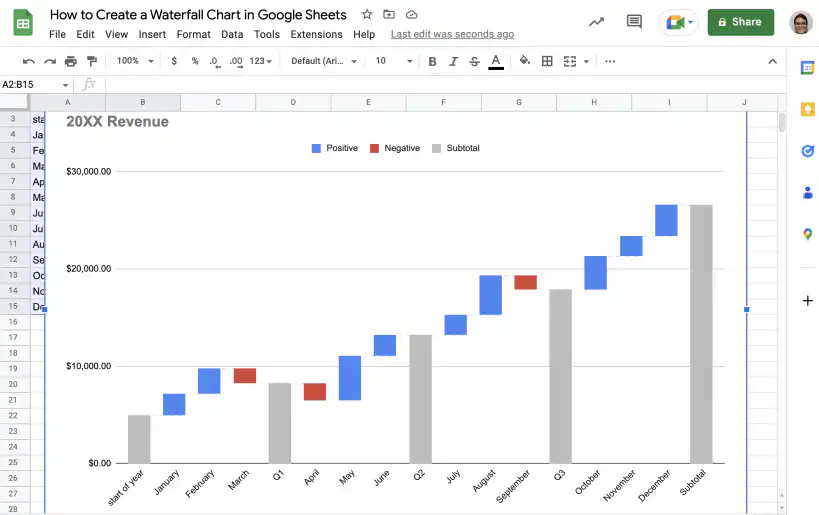
Les lignes qui relient les composantes indiquent si la variation est une hausse ou une baisse, mais il faut un peu de temps pour s'y habituer. Pour rendre les relations plus claires, vous pouvez utiliser des couleurs différentes pour les hausses et les baisses. Dans la section suivante, vous apprendrez à créer le graphique ci-dessus.
Comment créer un graphique en cascade dans Google Sheets ?
Suivez les étapes ci-dessous pour créer un graphique en cascade du chiffre d'affaires dans Google Sheets.
1. Ouvrez Google Sheets
2. Préparez les données
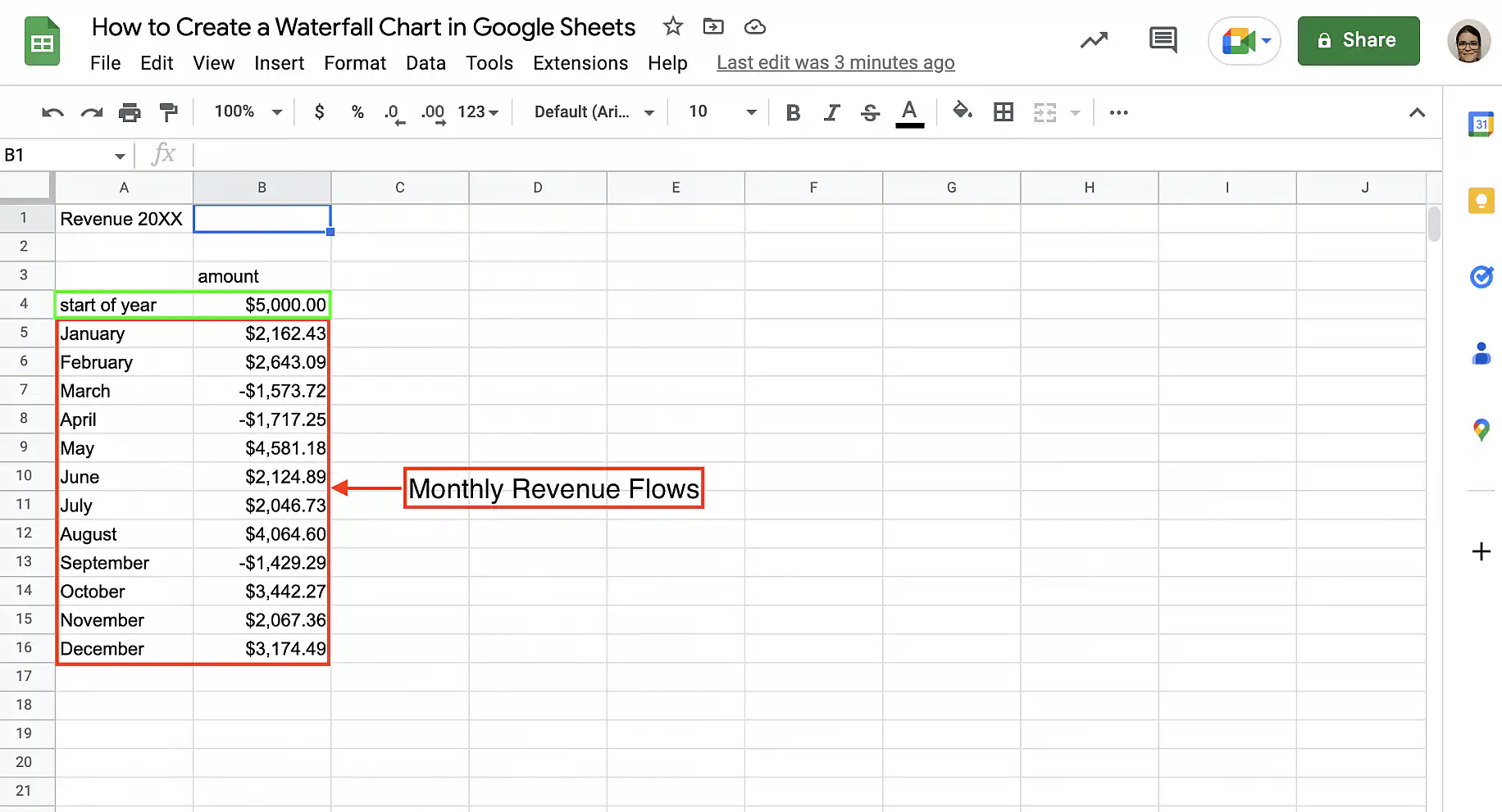
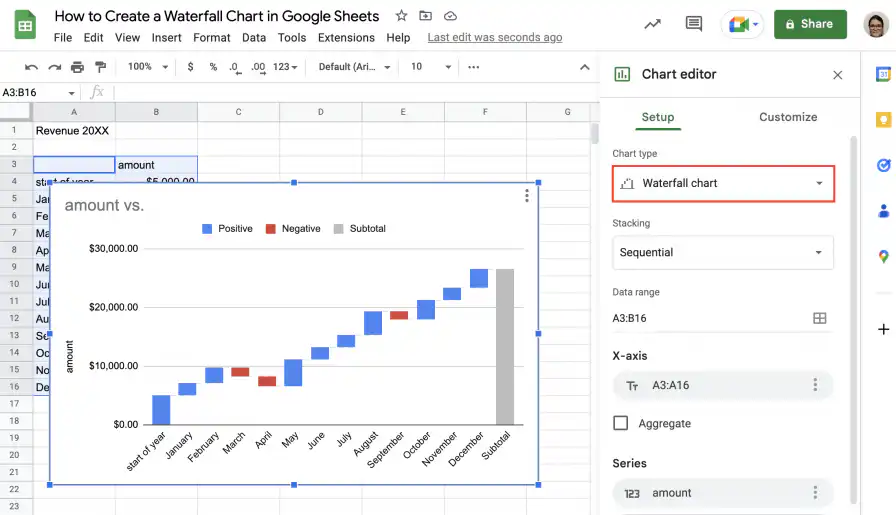
Créez un tableau comme celui ci-dessous, avec les libellés dans la colonne de gauche et les valeurs dans celle de droite. Dans votre tableau, la première ligne représente la valeur en début d'année. Ensuite, indiquez les flux de chiffre d'affaires de chaque mois.
3. Insérez le graphique
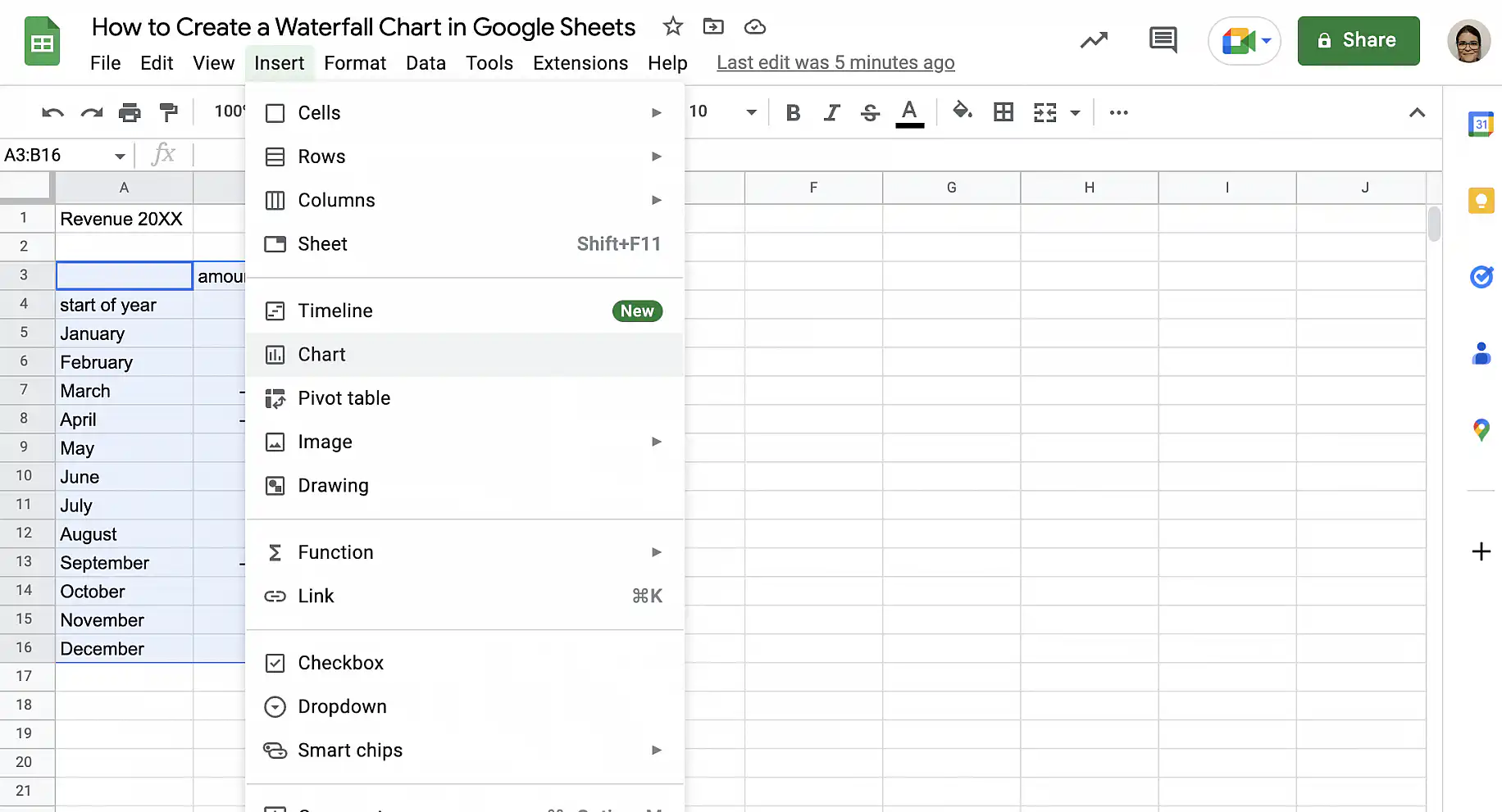
Sélectionnez le tableau créé à l'étape précédente et allez dans Insertion > Graphique.
S'il n'est pas sélectionné automatiquement, choisissez le type graphique en cascade dans le menu déroulant de l'éditeur.
4. Ajoutez des sous-totaux
Heureusement, Google Sheets permet d'ajouter facilement des sous-totaux à votre graphique en cascade. Imaginons par exemple que vous vouliez ajouter des barres avec les sous-totaux trimestriels pour donner plus de contexte. Commençons par transformer la première valeur en sous-total.
Dans l'onglet "Personnaliser" de l'éditeur de graphiques, cliquez sur "Séries" pour développer la section, puis faites défiler jusqu'en bas. Cochez la case "Utiliser la première valeur comme sous-total". Comme vous le voyez ci-dessous, la valeur initiale a maintenant la même couleur que la valeur finale.
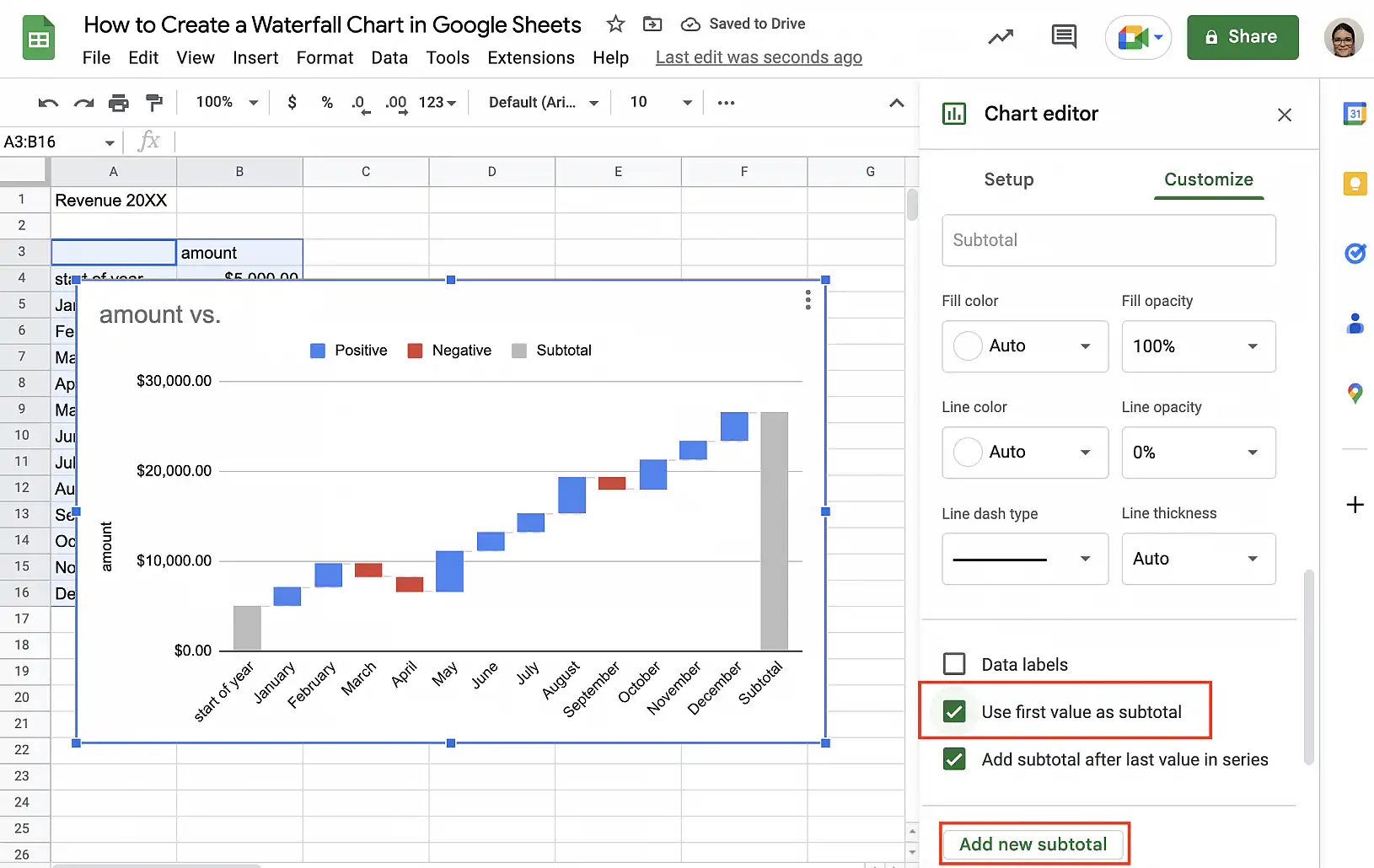
Pour ajouter d'autres sous-totaux, cliquez sur le bouton visible dans la capture d'écran précédente. Vous pouvez ajouter un libellé personnalisé et choisir où le sous-total doit apparaître : ici, je veux que la valeur du T1 apparaisse après mars. Pour modifier plus tard le libellé d'un sous-total, changez le texte de sa case "Libellé de sous-total personnalisé".
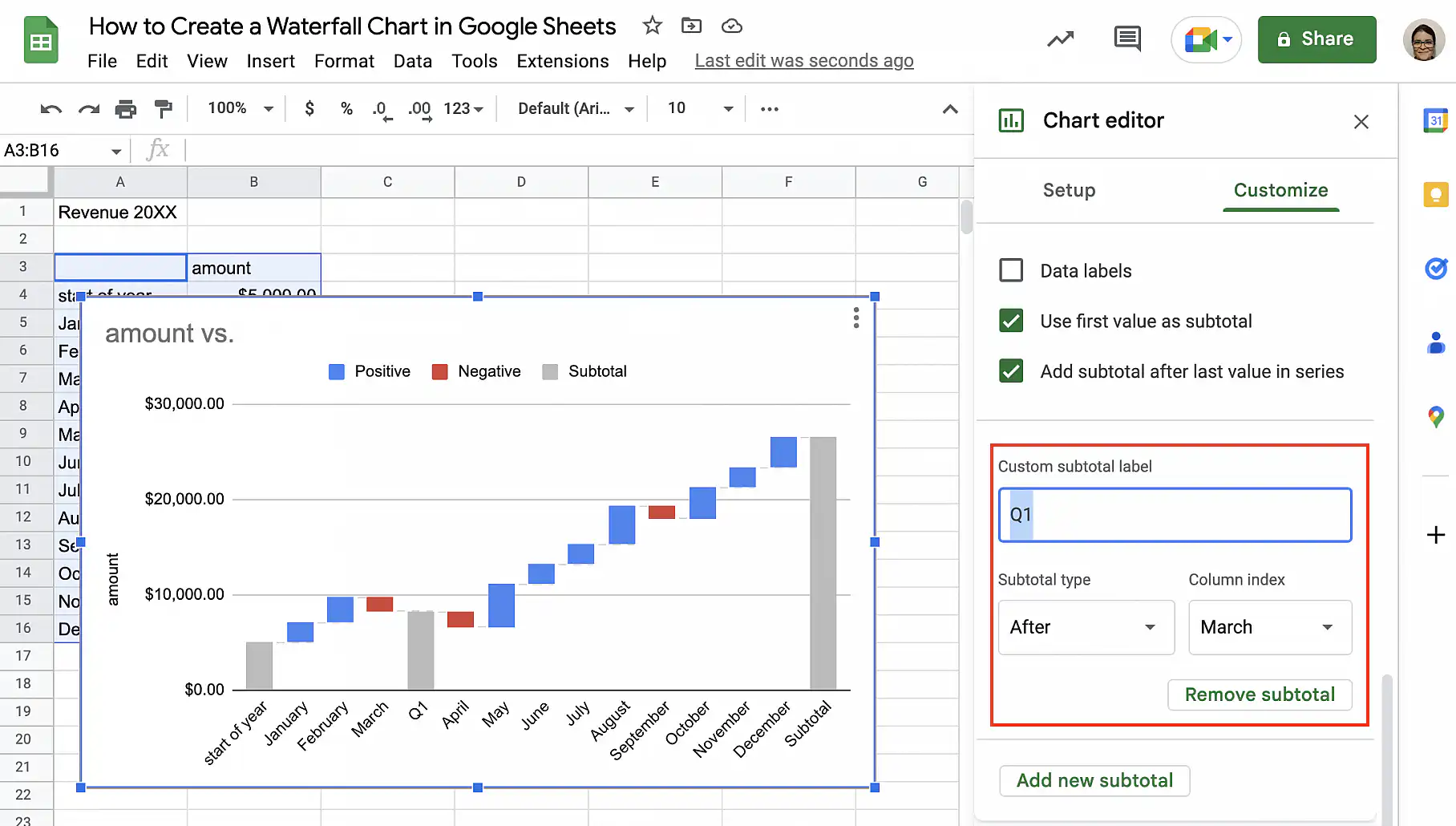
Répétez l'étape précédente jusqu'à ce que tous les sous-totaux trimestriels apparaissent.
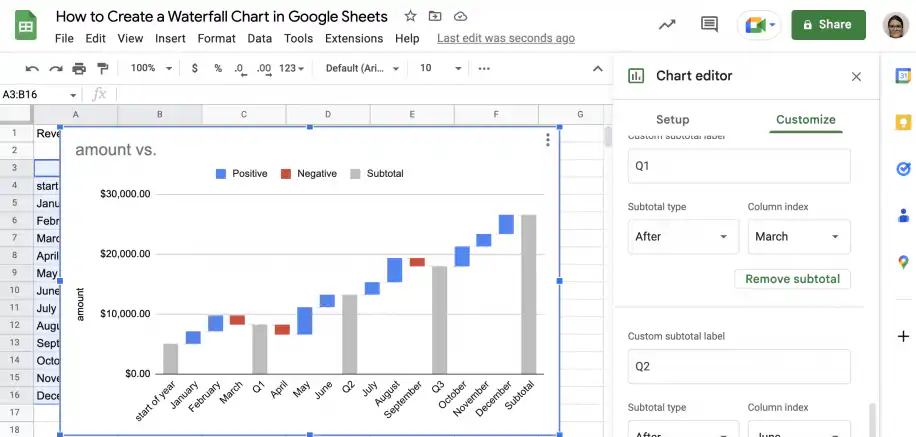
5. Personnalisez le graphique
Maintenant que vous avez votre graphique en cascade, vous pouvez le personnaliser à votre goût. Faites un clic droit sur le graphique ou sur l'un de ses éléments, ou passez directement par l'onglet "Personnaliser".
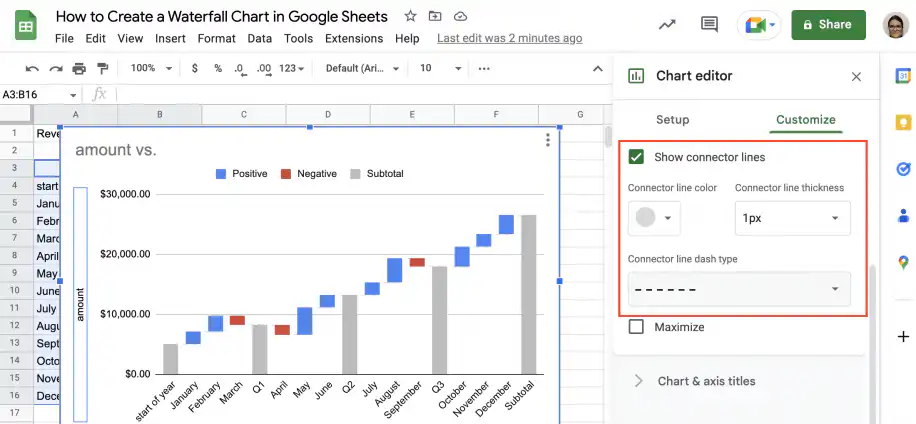
Vous pouvez par exemple choisir d'afficher ou non les lignes de connexion et définir leur format.
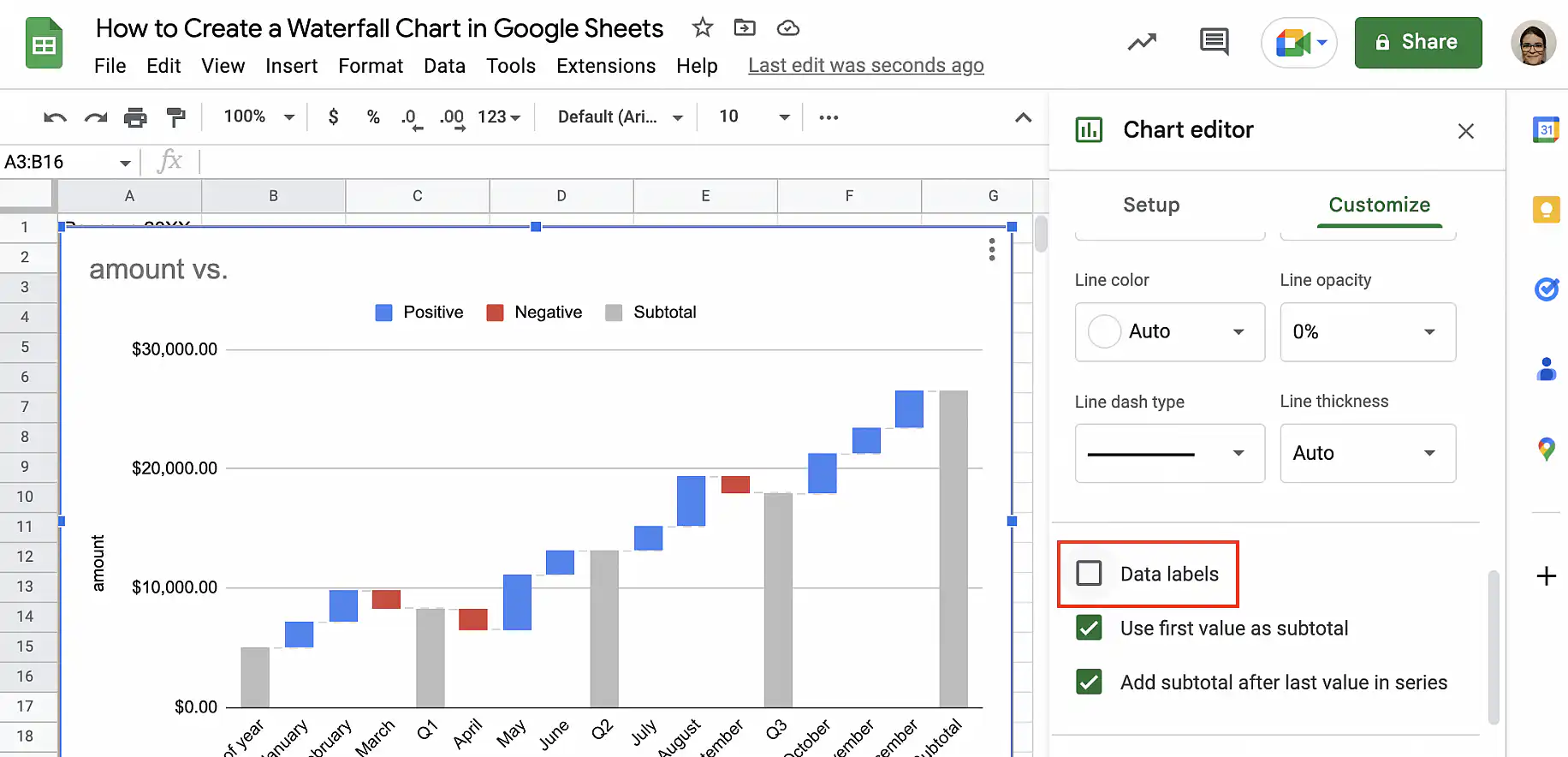
Vous pouvez aussi ajouter et personnaliser des étiquettes de données dans "Séries", ce qui fonctionne mieux sur les graphiques comportant peu de barres et de composantes.
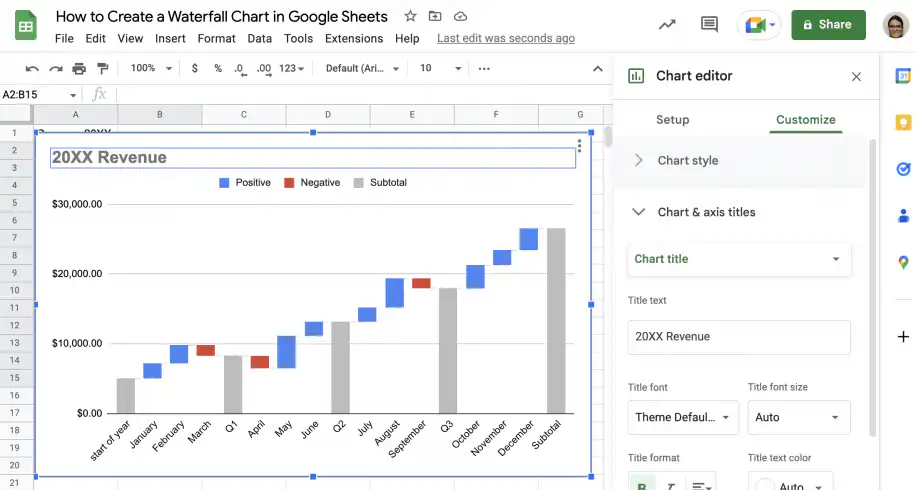
Pour supprimer le titre de l'axe Y, cliquez dessus et appuyez sur la touche "Suppr" de votre clavier. Double-cliquez sur le titre du graphique pour le renommer.
Comment créer un graphique en cascade empilé dans Google Sheets ?
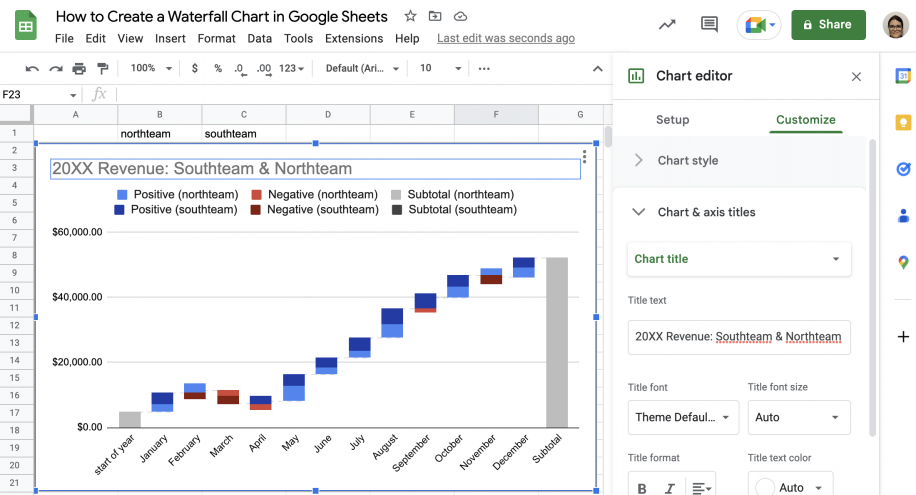
Dans cet exemple, vous apprendrez à créer un graphique en cascade empilé. Pour utiliser l'empilement, il vous faut au moins deux catégories, par exemple les flux de chiffre d'affaires de deux équipes différentes.
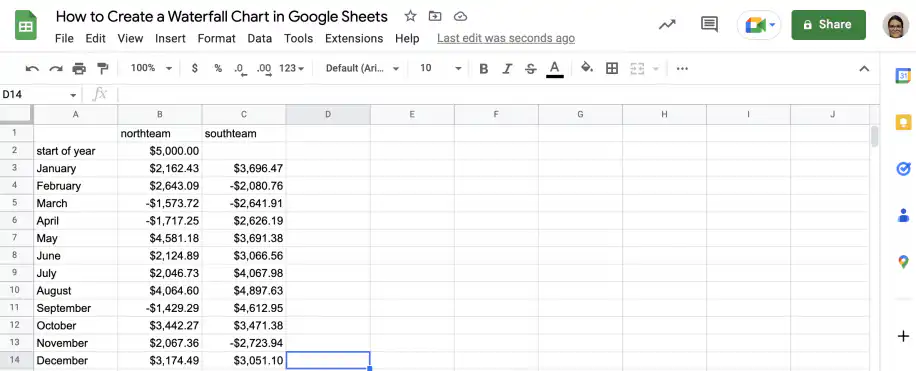
1. Dans Google Sheets, préparez votre tableau comme dans l'exemple précédent, mais avec trois colonnes au lieu de deux. La première colonne contient les libellés, la deuxième et la troisième les valeurs de deux équipes différentes : northteam et southteam.
2. Sélectionnez votre tableau et allez dans Insertion > Graphique.
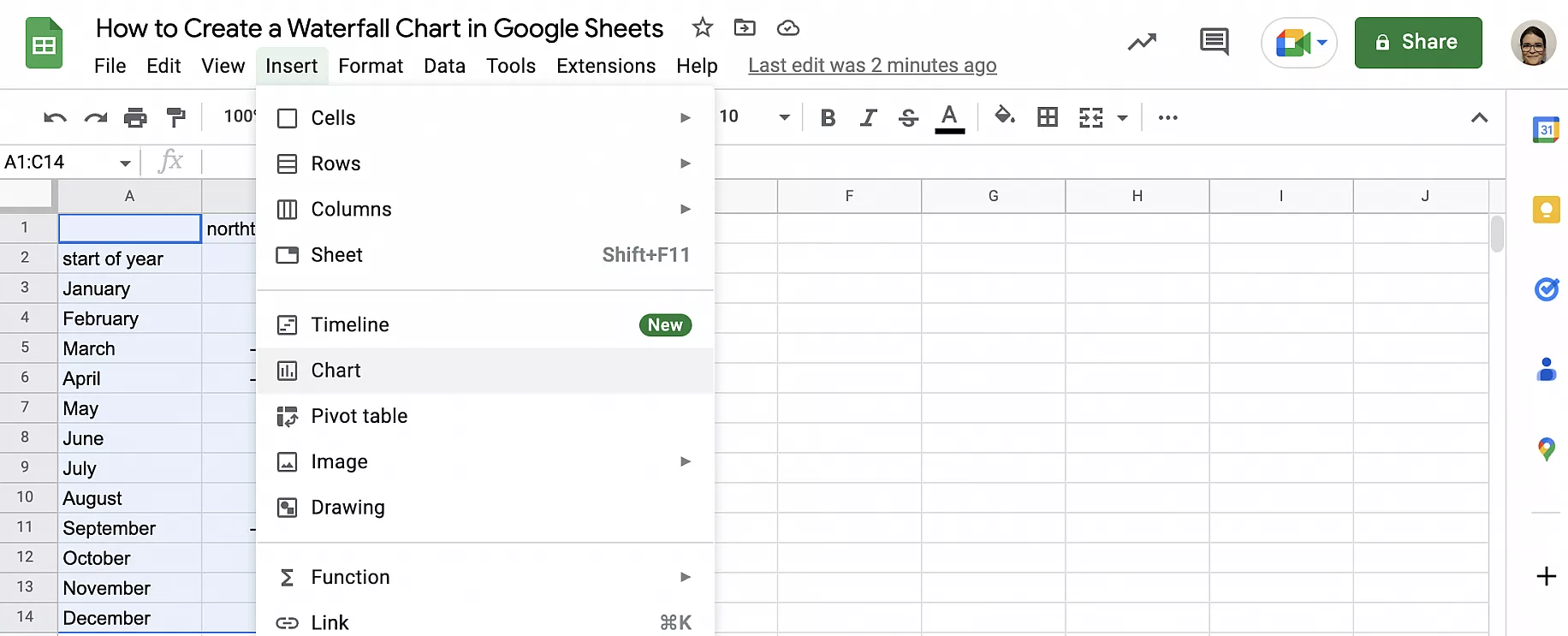
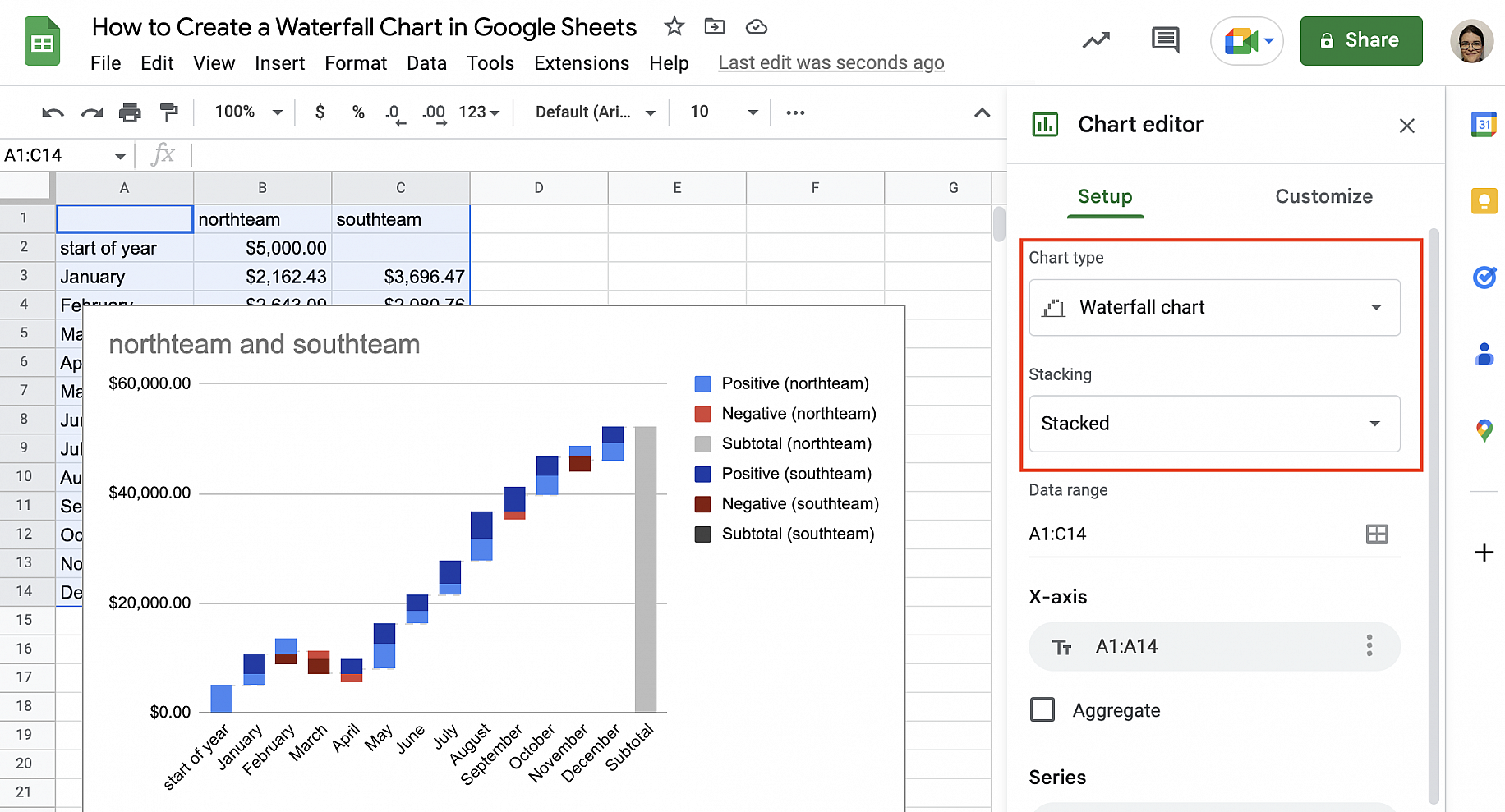
3. Vérifiez dans l'éditeur de graphiques que le type de graphique est "Graphique en cascade" et que l'option "Empilé" est sélectionnée en dessous.
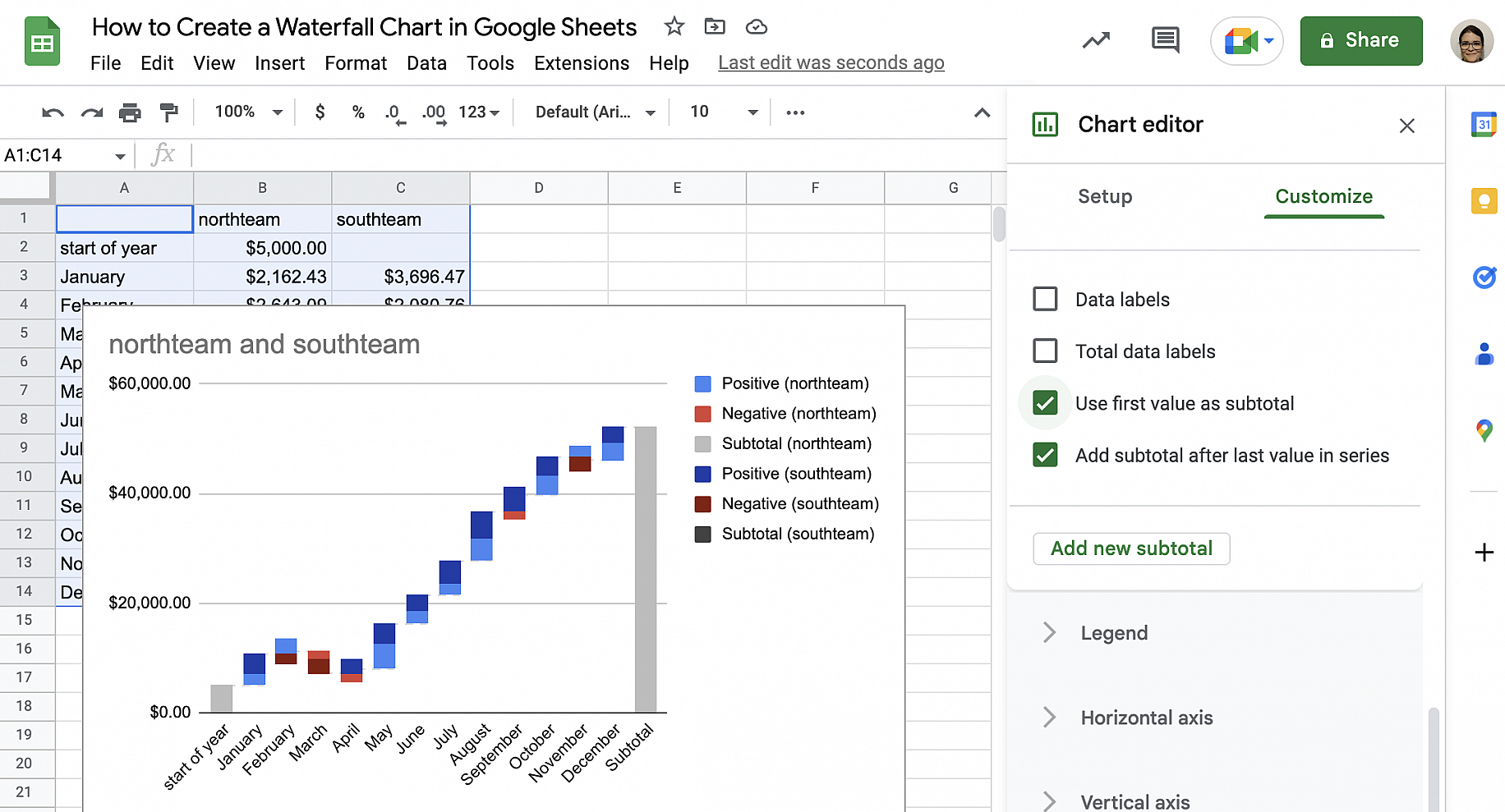
4. Dans l'éditeur de graphiques, cliquez sur l'onglet "Personnaliser", puis sur "Séries" pour développer la section. Faites défiler les options jusqu'à la case "Utiliser la première valeur comme sous-total". Cochez-la.
5. Cliquez sur la légende pour accéder à ses options dans l'éditeur de graphiques. Vous pouvez la supprimer ou changer sa position. Plaçons la légende en haut pour que les divisions de l'axe X soient plus lisibles.
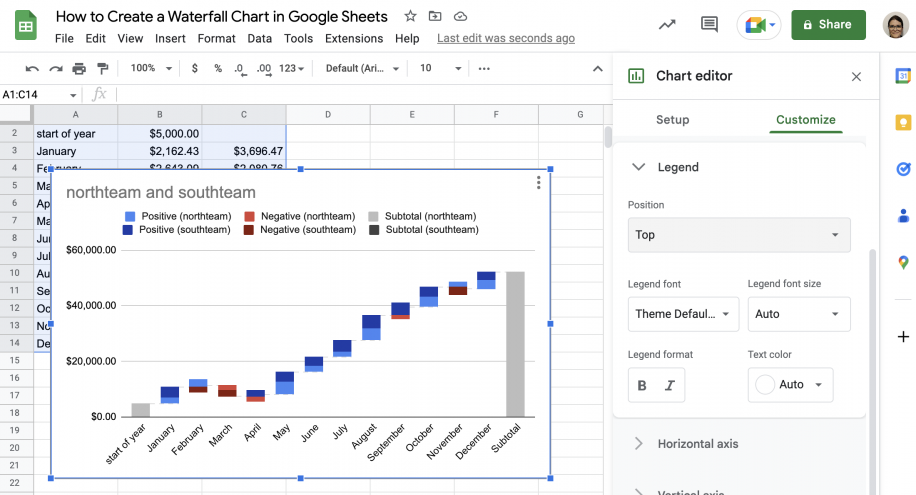
6. Enfin, cliquez sur le titre du graphique pour le modifier.
Conclusion
Comme vous l'avez vu, les graphiques en cascade peuvent être très utiles dans les bonnes circonstances. Pour illustrer l'effet des hausses et des baisses sur la variation nette d'une variable, le graphique en cascade est très efficace. Ce type de graphique est courant en finance et en RH, mais tout le monde ne le connaît pas. C'est en partie parce que son interprétation demande un peu d'habitude : il ressemble au graphique à barres, mais s'en distingue aussi nettement.
Vous savez maintenant ce qu'est un graphique en cascade, à quoi il peut vous servir et comment le lire et l'interpréter. Vous avez des instructions pas à pas pour créer un graphique en cascade séquentiel, préparer les données, ajouter des sous-totaux et personnaliser son apparence. Vous savez aussi créer un graphique en cascade empilé pour visualiser et comparer la contribution de deux sources différentes à la variation nette.
Pour en savoir plus sur les autres types de graphiques et de visualisations dans Google Sheets, consultez ces guides sur :
- Comment créer un diagramme de Gantt dans Google Sheets
- Comment créer un diagramme circulaire dans Google Sheets
- Comment utiliser la fonction SPARKLINE de Google Sheets ?
- Comment créer un graphique linéaire dans Google Sheets
Si vos chiffres mensuels proviennent de plusieurs fichiers, Sheetgo, une plateforme d'automatisation des données basée sur l'IA, peut les regrouper dans une seule feuille de calcul selon un planning, pour que votre graphique en cascade reste toujours à jour.

 English
 Español
 Português do Brasil
 Français