




Quando você quer ilustrar os dados do seu funil de vendas, o que pode ser melhor do que um gráfico de funil? Na verdade, ele serve para ilustrar qualquer processo de várias etapas em que os números diminuem a cada uma. Além do funil de vendas, esses gráficos costumam representar o funil de recrutamento, o atendimento de pedidos e o engajamento do tráfego do site.
Neste guia, você vai aprender o que é um gráfico de funil e para que ele serve, além de como criar um no Google Sheets. O Microsoft Excel tem um tipo de gráfico de funil integrado, mas no Google Sheets você precisa de alguns passos extras. Felizmente, eles são muito simples. Você encontra instruções detalhadas para organizar os dados e transformar o gráfico de barras empilhadas padrão em um gráfico de funil. Há também exemplos de como criar um gráfico de funil de vendas e um de recrutamento.
O que é um gráfico de funil?
Os gráficos de funil oferecem uma visão geral de um processo de várias etapas em que o valor medido diminui a cada uma. Cada etapa é representada por uma barra, começando pelo valor total inicial no topo. Cada barra é menor que a anterior, o que dá ao gráfico a aparência de um funil.
Embora o comprimento ou a largura dessas barras horizontais mude de acordo com o valor, a altura é igual. Os valores usados geralmente são os totais de cada etapa, então os "degraus" entre as etapas são bem grandes. Se você tem dados muito detalhados de cada etapa, pode criar um gráfico de funil com trapézios em vez de barras, de modo que a base de uma etapa coincida com o topo da próxima. Mas tenha cuidado ao dividir as etapas e subetapas, porque você pode acabar com uma visão distorcida dos seus dados.
Para que serve um gráfico de funil?
O gráfico de funil é ideal para ilustrar processos de várias etapas em que os valores diminuem a cada uma. O ideal é que esses processos tenham mais de três etapas; caso contrário, um gráfico de pizza ou de barras é mais adequado. Por exemplo, os gráficos de funil são uma ótima forma de ilustrar as etapas do funil de vendas ou do funil de recrutamento.
Como criar um gráfico de funil no Google Sheets?
Como o Google Sheets não oferece uma opção integrada para gráficos de funil, você vai precisar fazer alguns ajustes em um gráfico de barras empilhadas. Isso exige criar uma coluna auxiliar com dados, que você vai ocultar depois no próprio gráfico. Siga os passos abaixo para organizar seus dados, inserir o gráfico de barras empilhadas e, por fim, personalizá-lo para que ele fique com aparência de gráfico de funil.
1. Organize os dados
Primeiro, organize seus dados e adicione uma coluna auxiliar.
1. Abra o Google Sheets e liste suas etapas e os valores correspondentes.
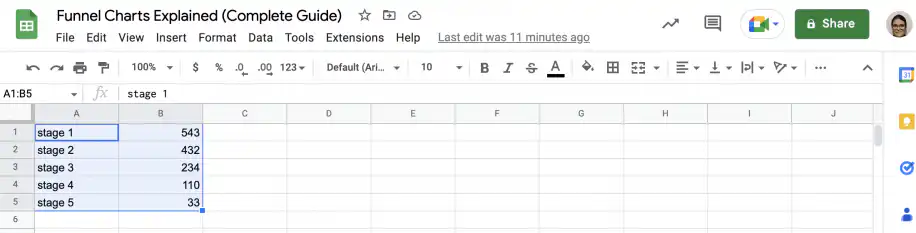
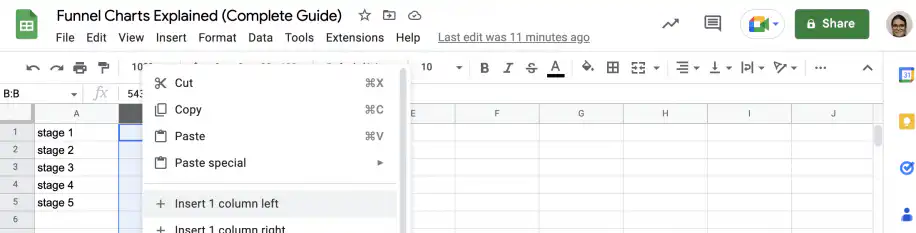
2. Insira uma coluna auxiliar à esquerda da coluna com os valores.
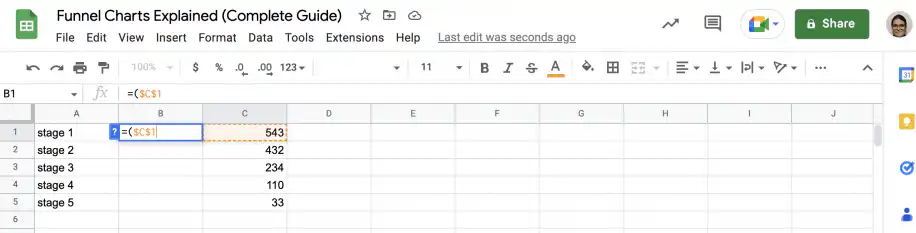
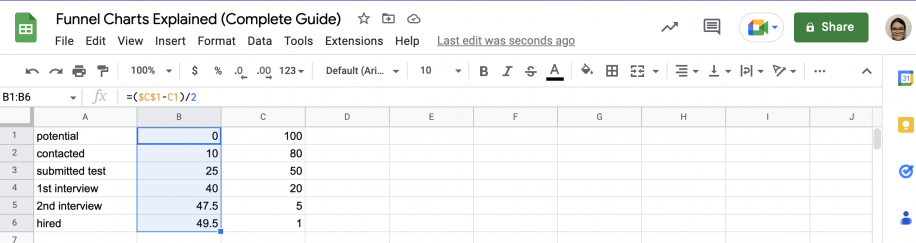
3. Digite um sinal de igual e um parêntese de abertura e, depois, selecione o maior valor usando referência absoluta. Você também pode usar a função MAX, mas, se os dados forem adequados para um gráfico de funil, o maior valor deve ser o primeiro.
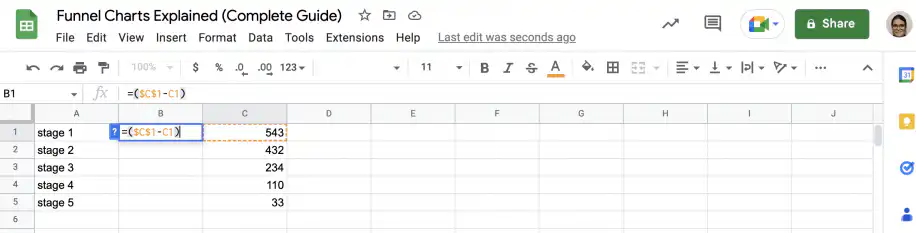
4. Adicione um sinal de menos e selecione o valor da etapa um (neste caso, é o maior valor), mas usando referência relativa em vez de absoluta. Feche o parêntese.
5. Divida o resultado por dois e pressione "Enter".
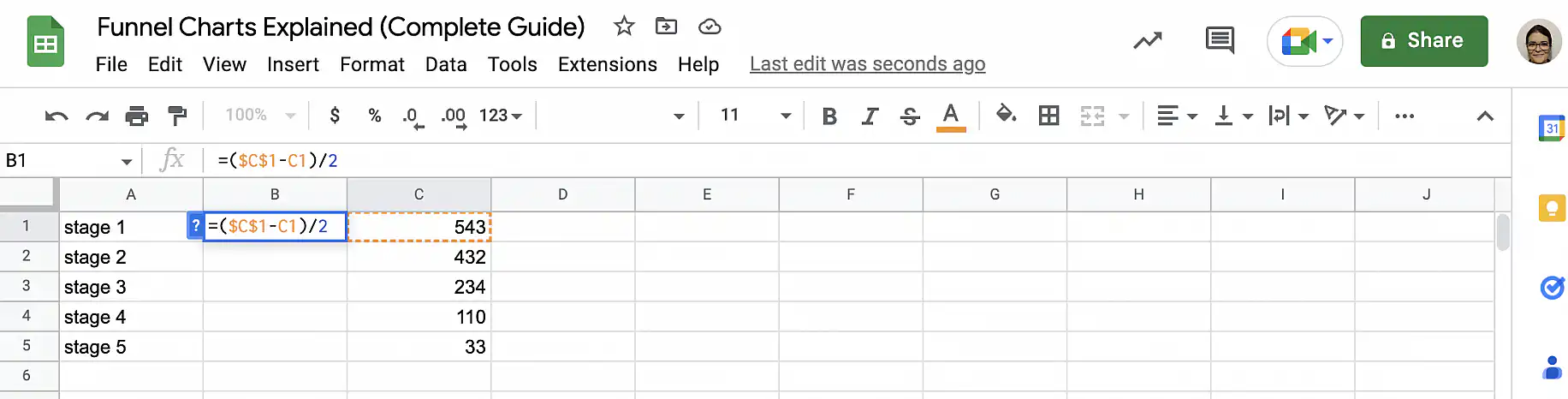
6. Pegue a alça de preenchimento e arraste-a para baixo até a última etapa.
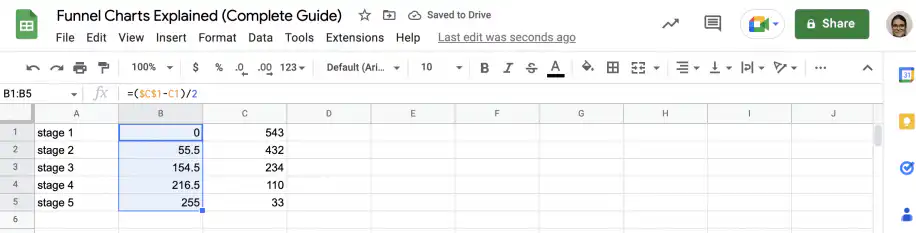
2. Insira o gráfico de barras
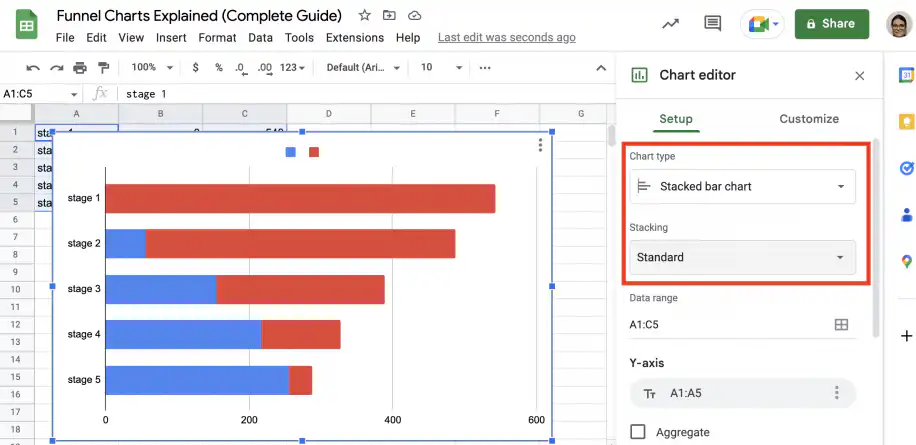
Como o Google Sheets não tem um tipo de gráfico de funil integrado, você vai precisar partir de um gráfico de barras empilhadas padrão.
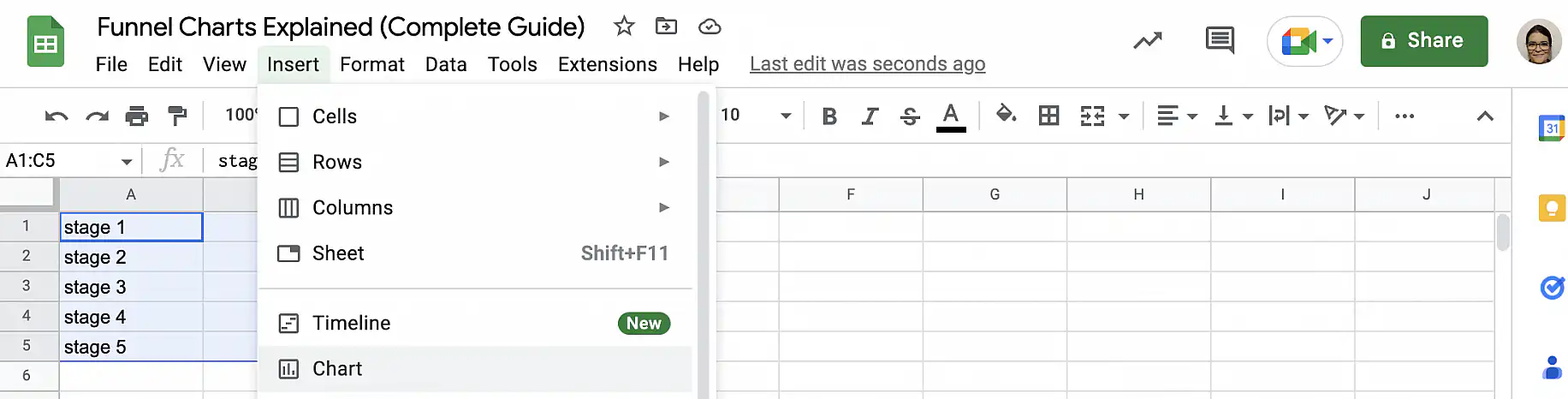
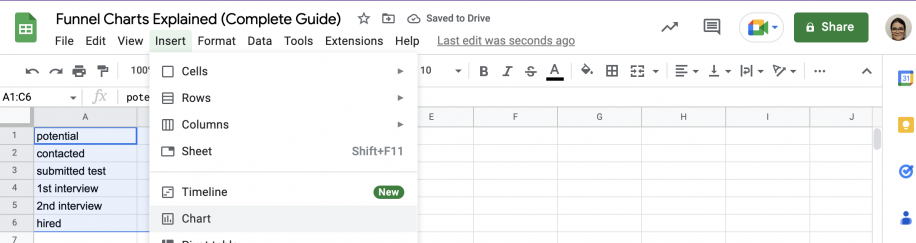
1. Selecione as três colunas e vá em Inserir > Gráfico.
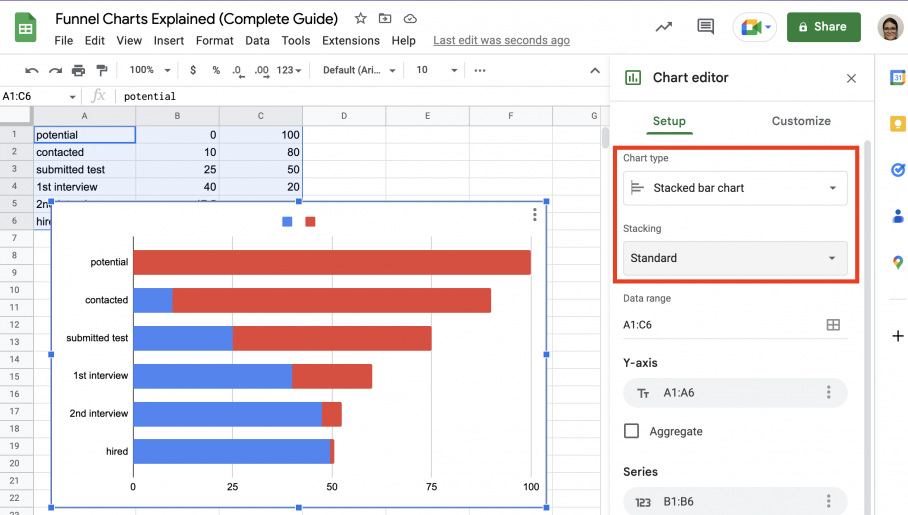
2. No "Editor de gráficos", verifique se o tipo de gráfico é "Gráfico de barras empilhadas" com empilhamento "Padrão".
3. Personalize o gráfico de funil
Como mencionado, você vai precisar fazer alguns ajustes no gráfico para transformá-lo em um gráfico de funil.
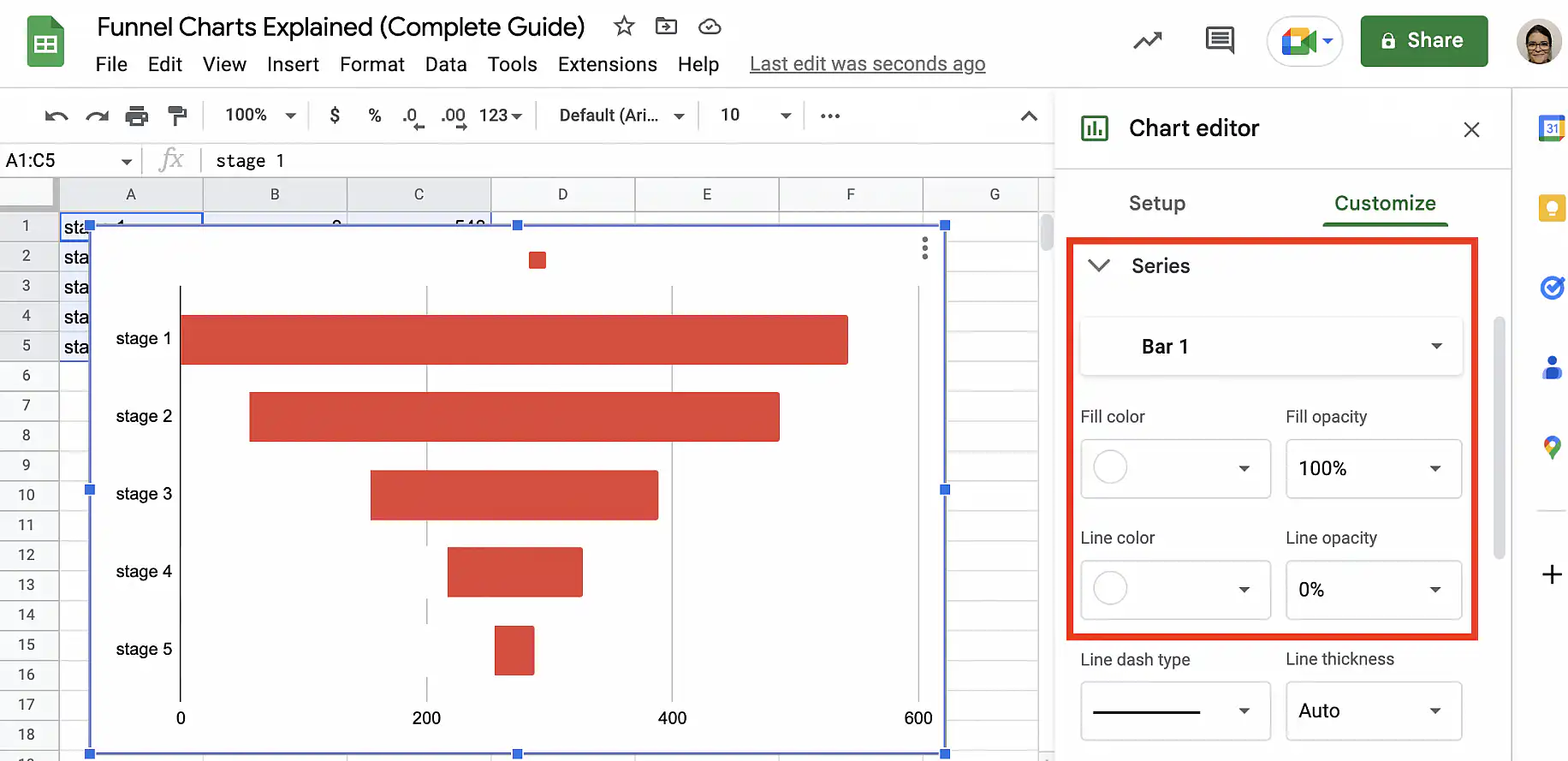
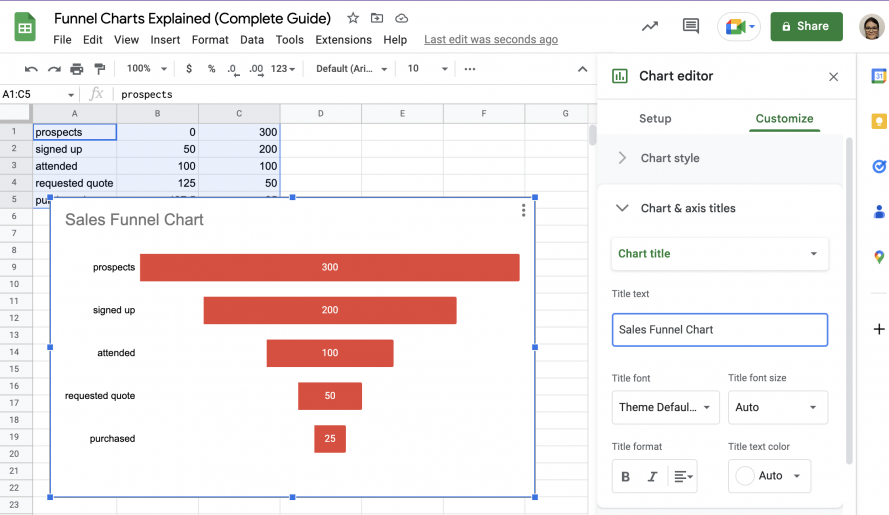
1. Em "Personalizar", no "Editor de gráficos", vá em "Série" e selecione os dados da coluna auxiliar: "Barra 1". Mude a cor da barra para que ela corresponda à cor de fundo; neste caso, escolhi o branco.
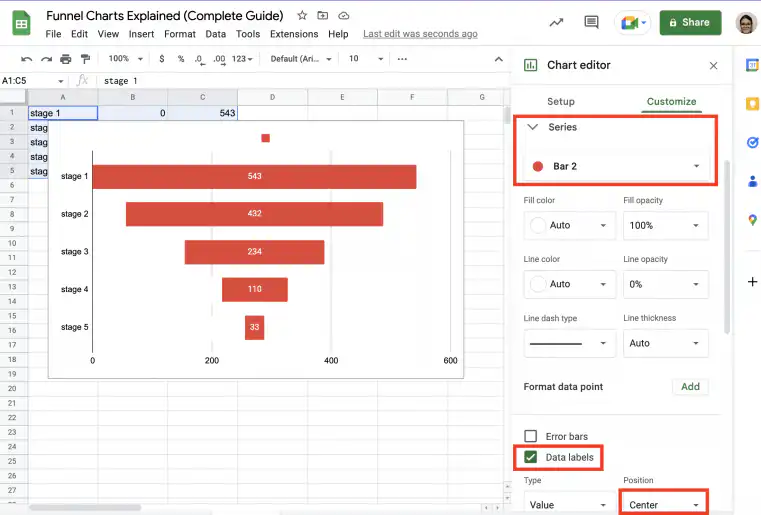
2. Selecione "Barra 2" na lista suspensa e marque a caixa "Rótulos de dados". Em "Posição", selecione "Centro".
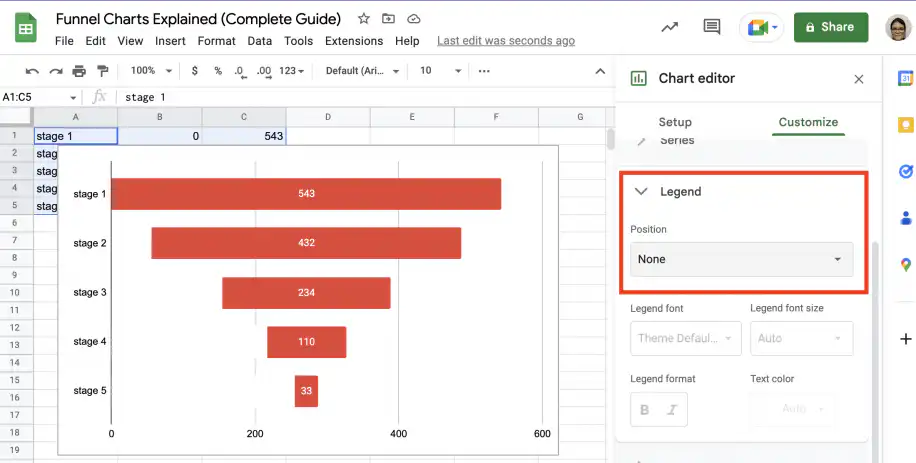
3. Clique em "Legenda" para expandir as opções e selecione "Nenhuma" em "Posição".
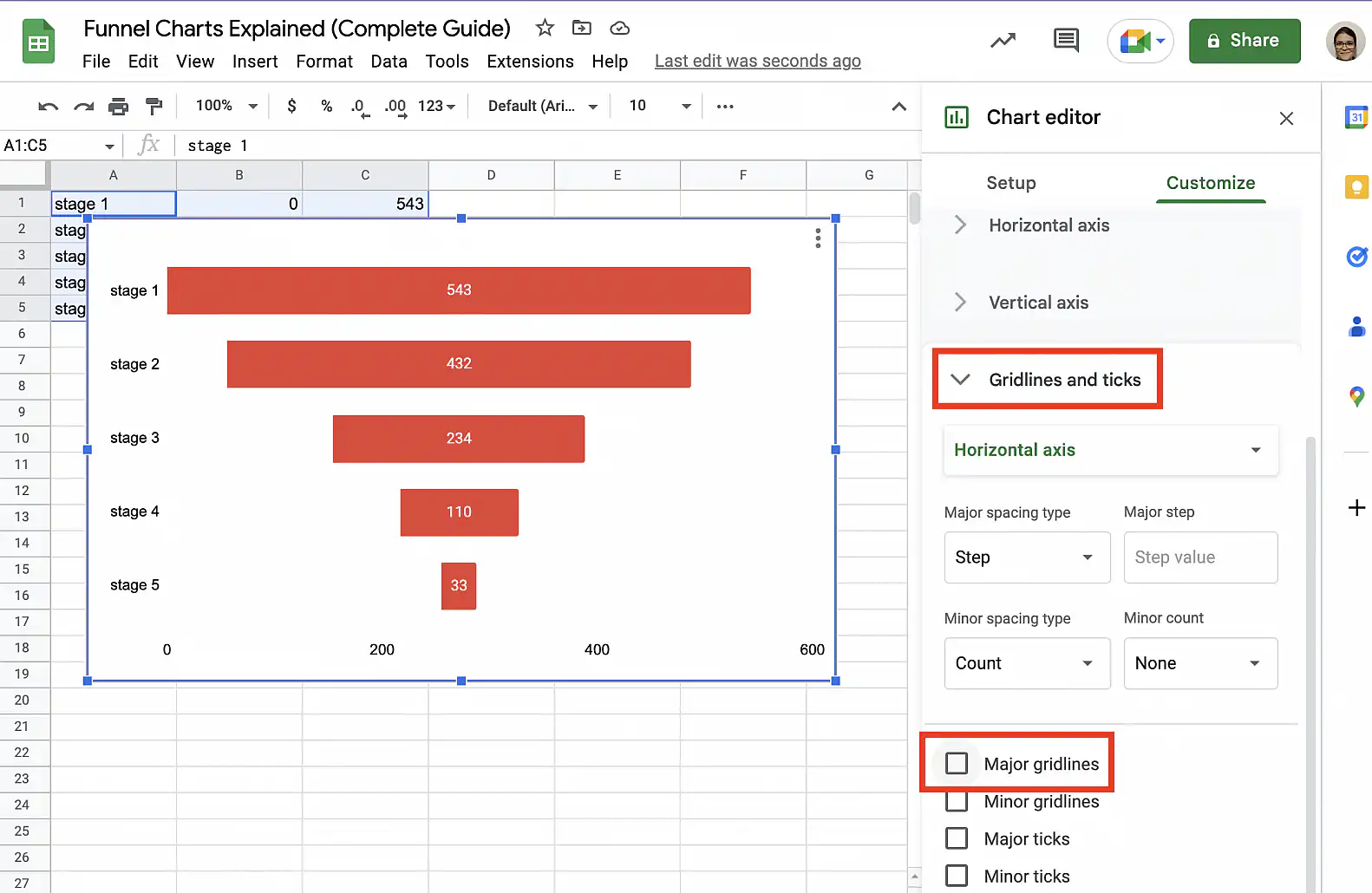
4. Em "Linhas de grade e marcas de seleção", desmarque a caixa "Linhas de grade principais".
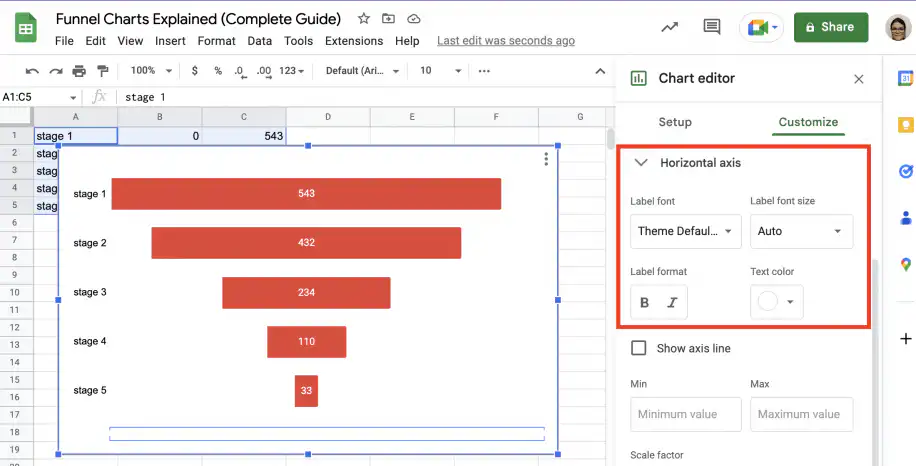
5. Para ocultar o eixo horizontal, mude a "Cor do texto" para que ela corresponda à cor de fundo.
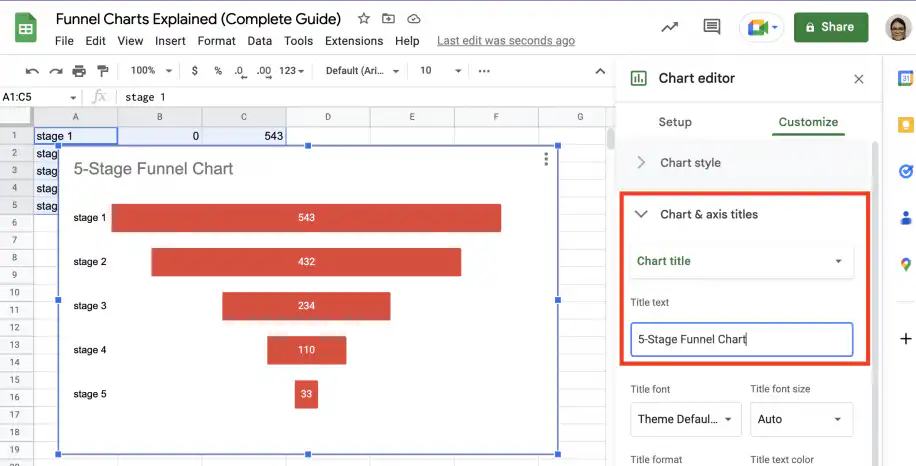
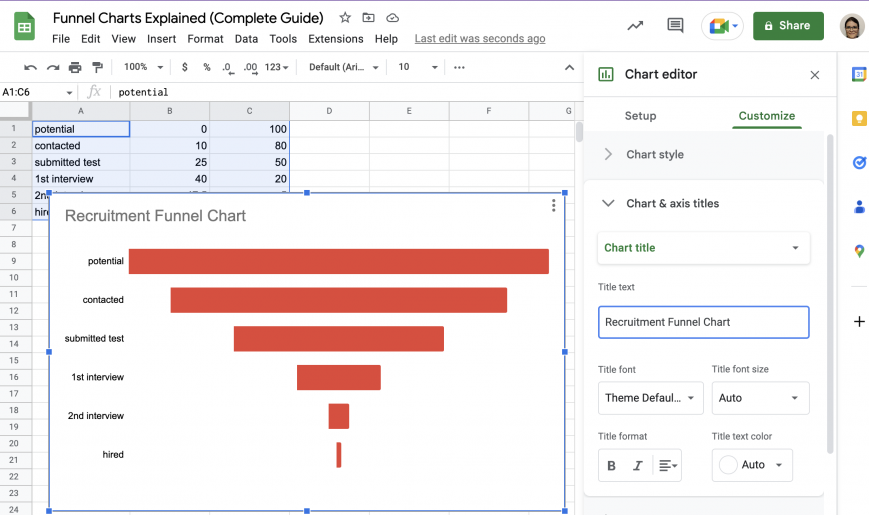
6. Por fim, você pode adicionar um título ao gráfico em "Títulos de gráficos e eixos".
Exemplos de gráficos de funil
Veja abaixo dois exemplos típicos de gráficos de funil e o tipo de dados com que você pode usá-los: o funil de vendas e o funil de recrutamento.
Funil de vendas
Siga os passos abaixo para criar um gráfico de funil com base nos seus dados de conversão de vendas.
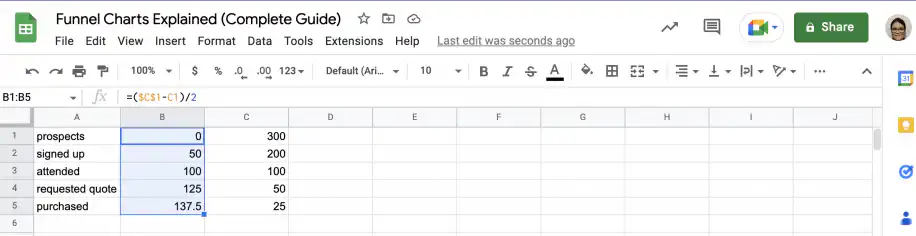
1. Organize seus dados e adicione a coluna auxiliar, como mostrado na seção anterior.
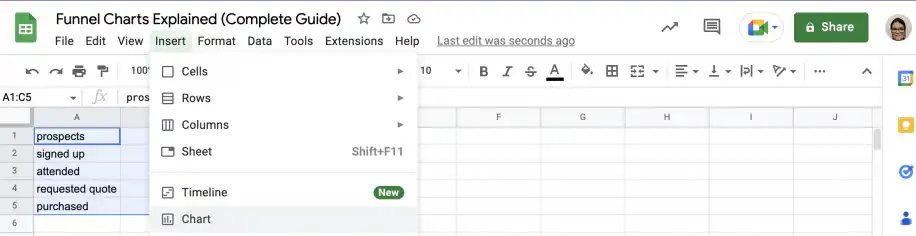
2. Selecione os dados e vá em Inserir > Gráfico.
3. Verifique se o "Gráfico de barras empilhadas" padrão está selecionado.
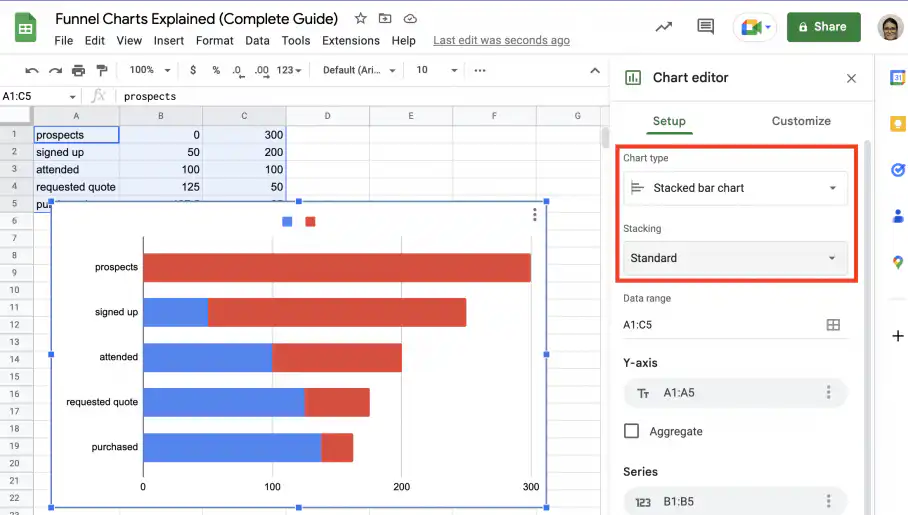
4. Siga as instruções da seção anterior para personalizar o gráfico e transformá-lo em um gráfico de funil.
Funil de recrutamento
Siga os passos abaixo para criar um gráfico de funil com base nos dados do seu processo de recrutamento.
1. Adicione a coluna auxiliar aos dados do seu funil de recrutamento, como mostrado em uma seção anterior.
2. Selecione as três colunas de dados e vá em Inserir > Gráfico.
3. Selecione o "Gráfico de barras empilhadas" e escolha o empilhamento "Padrão".
4. Personalize seu gráfico de funil de recrutamento, como mostrado em uma seção anterior.
Conclusão
Os gráficos de funil oferecem uma ilustração simples, mas eficaz, de como os valores diminuem conforme um processo de várias etapas avança. Você pode usá-los para mostrar seus dados de conversão de vendas, de atendimento de pedidos ou de recrutamento. Quanto mais detalhados e estruturados forem seus dados, com mais clareza você poderá identificar possíveis gargalos nos seus processos. Se os números do seu funil estão em várias planilhas, o Sheetgo, uma plataforma de automação de dados com IA, pode reuni-los em uma única planilha para que seu gráfico de funil esteja sempre atualizado.
Agora você sabe o que é um gráfico de funil e com que tipos de dados ele costuma ser usado. Também sabe que, ao contrário do Microsoft Excel, o Google Sheets não tem um tipo de gráfico de funil integrado, mas você tem instruções passo a passo para organizar os dados e adicionar uma coluna auxiliar, inserir um gráfico de barras empilhadas e personalizá-lo para transformá-lo em um gráfico de funil.
Confira os guias abaixo para saber mais sobre como criar diferentes tipos de gráficos no Google Sheets.

 English
 Español
 Português do Brasil
 Français