


L'un des cas les plus fréquents lorsque vous travaillez avec des feuilles de calcul Excel est d'avoir des fichiers contenant des données similaires ou en double. Les raisons peuvent être nombreuses, mais cela implique généralement de passer beaucoup de temps à vérifier manuellement des fichiers entiers ou des feuilles séparées.
Cet article vous explique comment comparer deux ou plusieurs fichiers Excel, ainsi que deux feuilles Excel, pour repérer les différences. Pour cela, nous allons décrire trois méthodes utiles pour trouver les différences rapidement et facilement : l'affichage côte à côte, les règles de mise en forme conditionnelle et la formule =IF (SI).
Comment comparer deux fichiers Excel avec l'affichage côte à côte ?
Nous allons commencer par montrer comment comparer deux classeurs Excel avec l'affichage côte à côte. Nous vous recommandons toutefois d'utiliser cette méthode uniquement si votre jeu de données n'est pas trop volumineux ; sinon, utilisez l'une des deux méthodes présentées plus loin dans cet article. Voici comment comparer deux fichiers Excel avec la fonctionnalité d'affichage côte à côte.
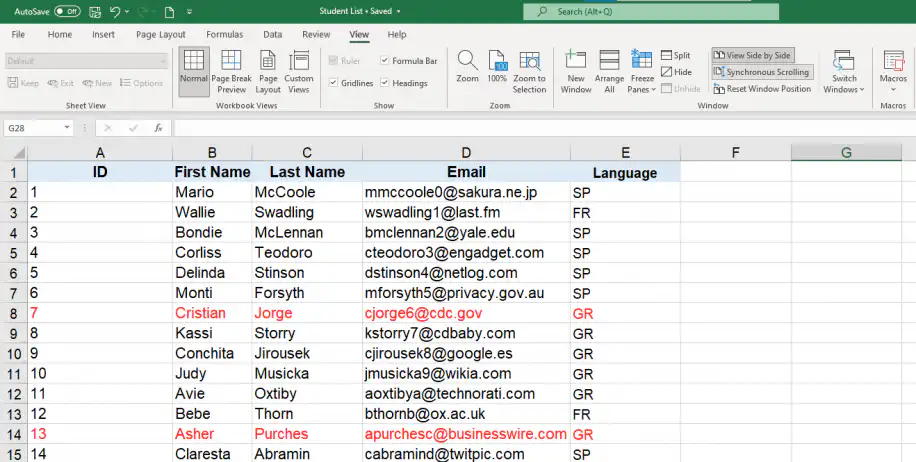
1. Ouvrez les deux classeurs Excel que vous souhaitez comparer et allez dans Affichage > Afficher côte à côte dans l'un des fichiers ouverts.
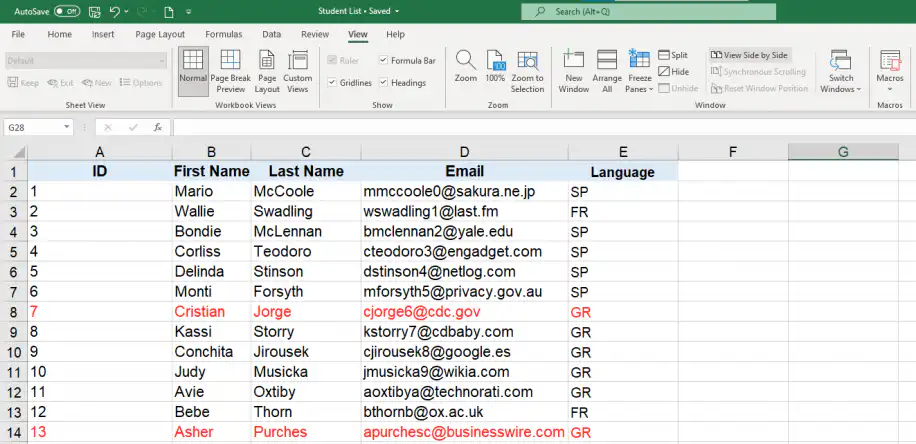
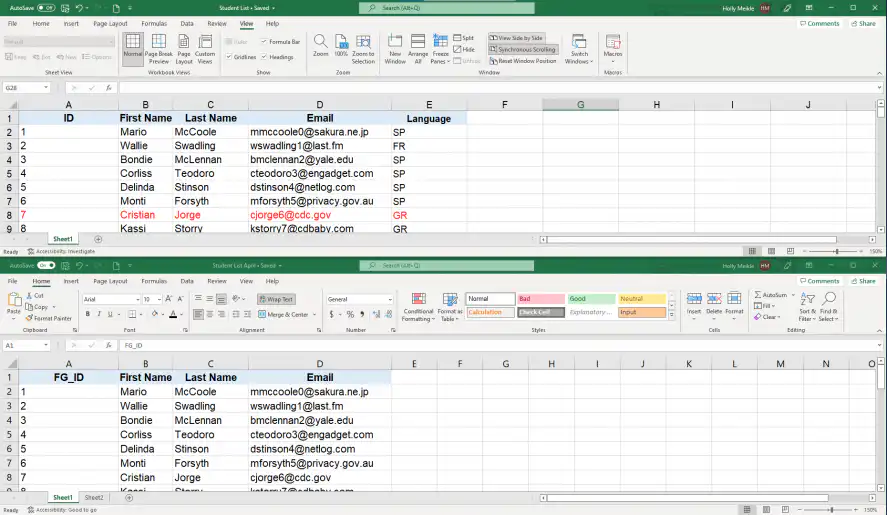
2. Par défaut, Excel place les deux fichiers horizontalement, comme illustré ci-dessous.
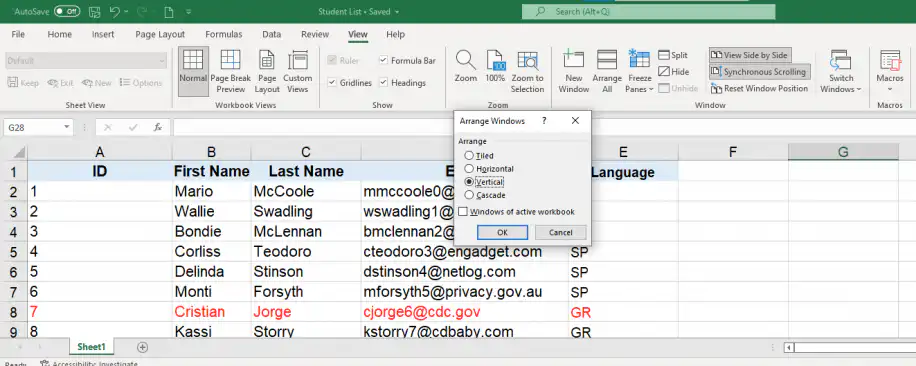
3. Pour les disposer verticalement, cliquez sur "Réorganiser tout", puis sélectionnez "Vertical".
4. Les deux fichiers Excel sont désormais disposés verticalement, comme illustré ci-dessous.
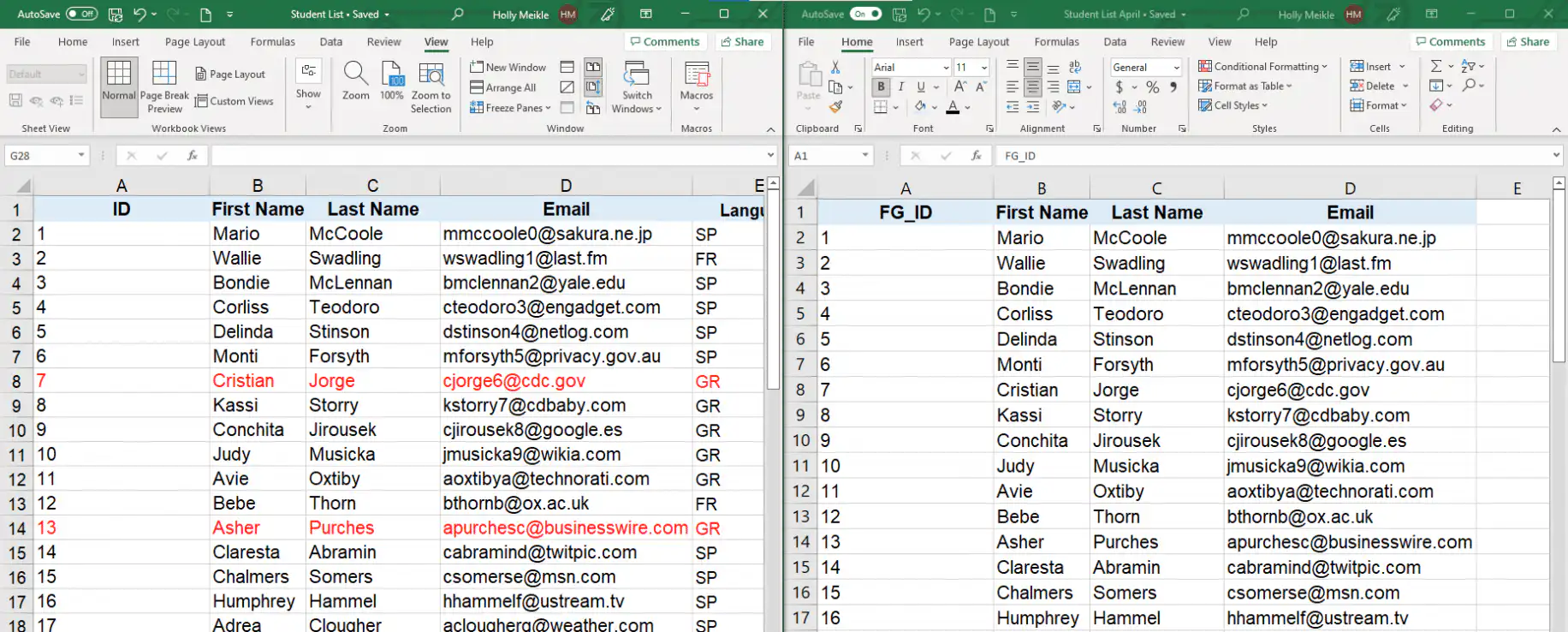
5. Assurez-vous que l'option "Défilement synchrone" est activée : elle vous permet de faire défiler les données des deux fichiers en même temps et de les comparer plus facilement. Même si elle s'active automatiquement dès que vous activez l'affichage côte à côte, vous pouvez aussi vérifier qu'elle est activée dans la barre d'outils, dans le groupe "Fenêtre".
Maintenant que vous savez à quel point il est facile de comparer deux fichiers Excel, voyons comment appliquer cette méthode d'affichage aux feuilles Excel.
Comment comparer deux feuilles Excel avec l'affichage côte à côte ?
Il arrive que des données similaires ou en double apparaissent dans le même classeur. Si vous voulez éviter de passer d'une feuille à l'autre pour comparer les données, voici comment comparer rapidement deux feuilles Excel côte à côte.
1. Ouvrez le fichier Excel dans lequel vous souhaitez comparer les feuilles. Ensuite, allez dans Affichage > Nouvelle fenêtre.
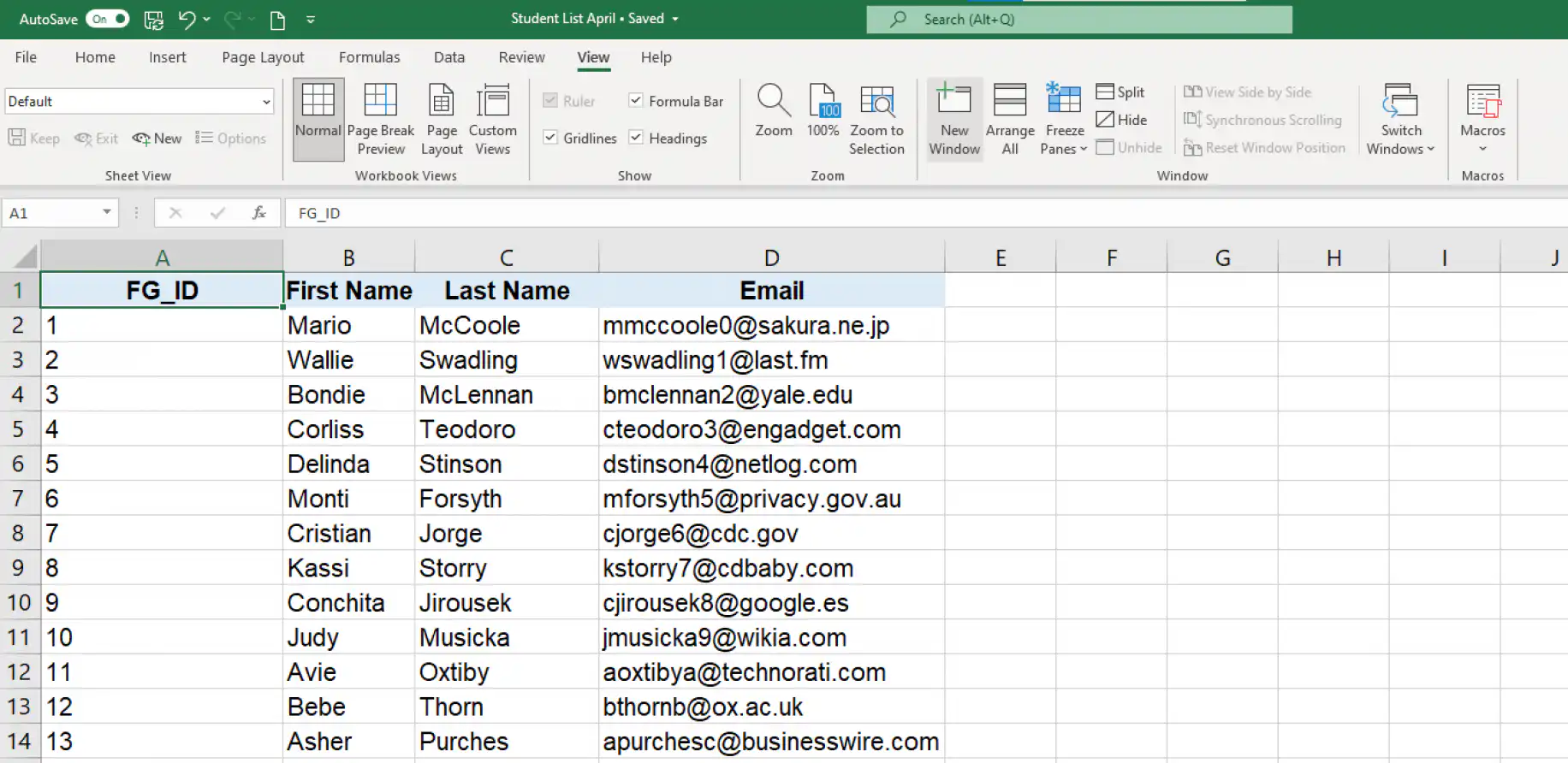
2. Le même fichier Excel est maintenant ouvert dans une autre fenêtre, comme illustré ci-dessous.
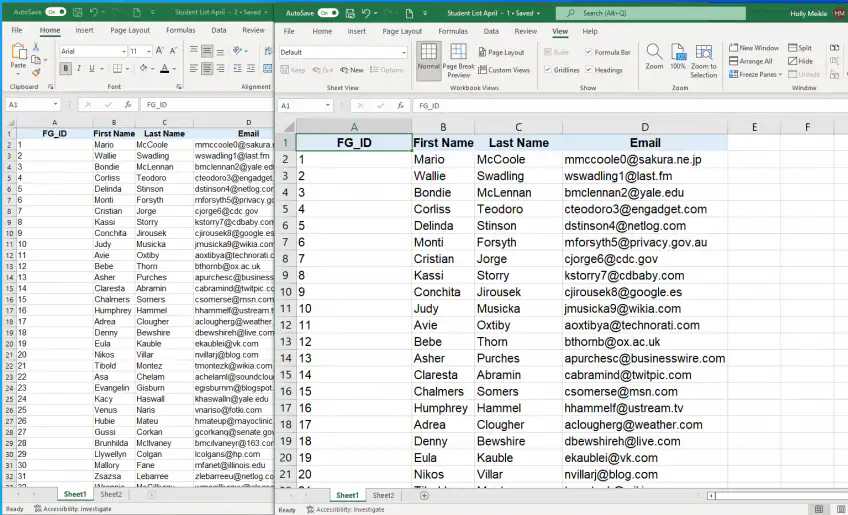
3. Sélectionnez "Afficher côte à côte" et veillez à choisir une feuille différente dans chaque fichier. Comme précédemment, vous pouvez choisir l'affichage vertical ou horizontal selon vos préférences.
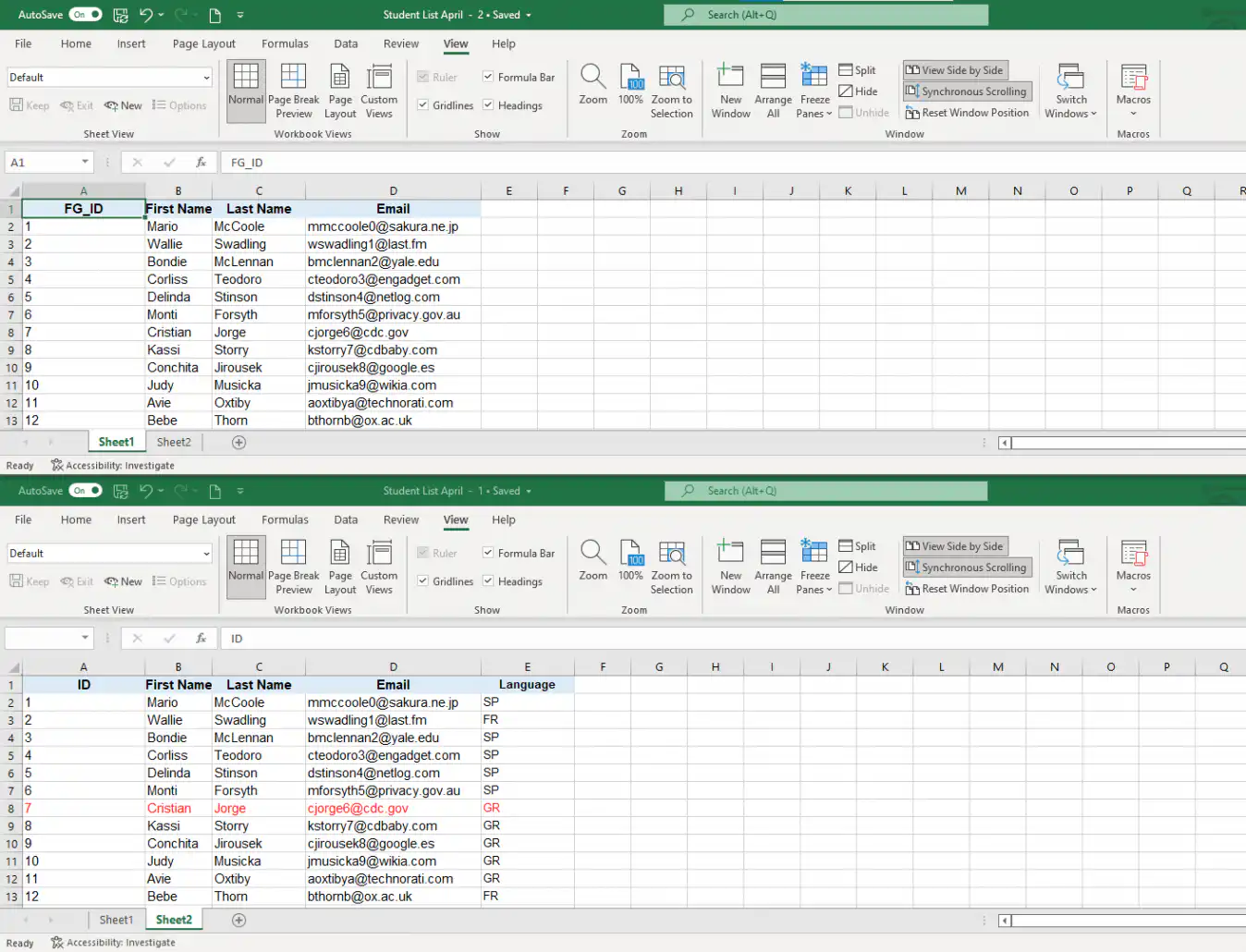
Jusqu'ici, vous avez vu à quel point il est facile de comparer deux fichiers et deux feuilles dans Excel. Mais que faire si vous souhaitez comparer plus de deux fichiers à la fois ? Voici comment comparer plusieurs fichiers Excel avec l'affichage côte à côte.
Comment comparer plusieurs fichiers Excel avec l'affichage côte à côte ?
Comparer plusieurs fichiers pour trouver les différences suit un processus similaire et ne vous prendra que quelques étapes simples.
1. Ouvrez tous les classeurs Excel que vous souhaitez comparer et allez dans Affichage > Afficher côte à côte. Dans la boîte de dialogue "Comparer en côte à côte", sélectionnez le fichier avec lequel vous voulez commencer la comparaison.
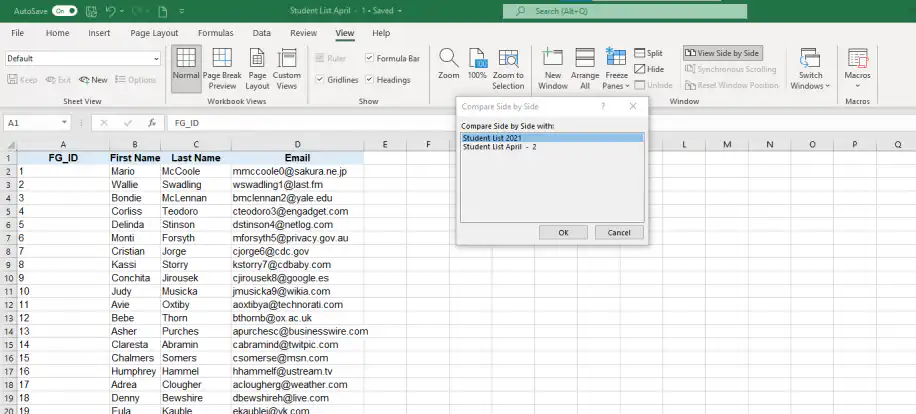
2. Cliquez sur "Réorganiser tout" pour afficher tous les fichiers ouverts en même temps.
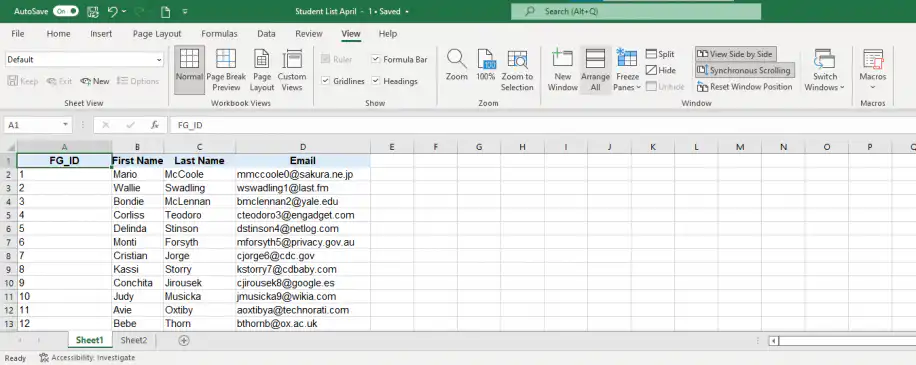
- 3. Ensuite, sélectionnez le type de disposition que vous préférez. Ici, nous avons choisi la disposition "Mosaïque".
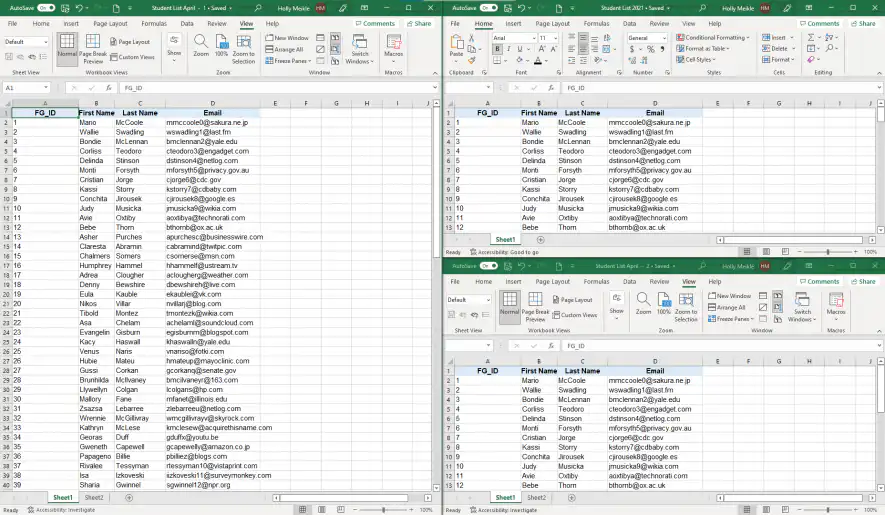
Ces méthodes sont utiles lorsque vos jeux de données ne sont pas trop volumineux et restent faciles à gérer. Si vous souhaitez comparer des jeux de données plus importants pour trouver des écarts de valeurs, le mieux est d'utiliser la formule =IF ou une règle de mise en forme conditionnelle. Commençons par la formule =IF.
Comment comparer deux feuilles Excel avec une formule ?
C'est la façon la plus directe de comparer les données de deux feuilles Excel. Cette formule vous permet d'identifier les cellules qui contiennent des valeurs différentes et génère un rapport comparatif dans une nouvelle feuille.
1. Ouvrez une nouvelle feuille vide dans votre classeur Excel et saisissez la formule suivante dans la cellule A1 : =IF(Sheet1!A1 <> Sheet2!A1, "Sheet1:"&Sheet1!A1&" vs Sheet2:"&Sheet2!A1, "")
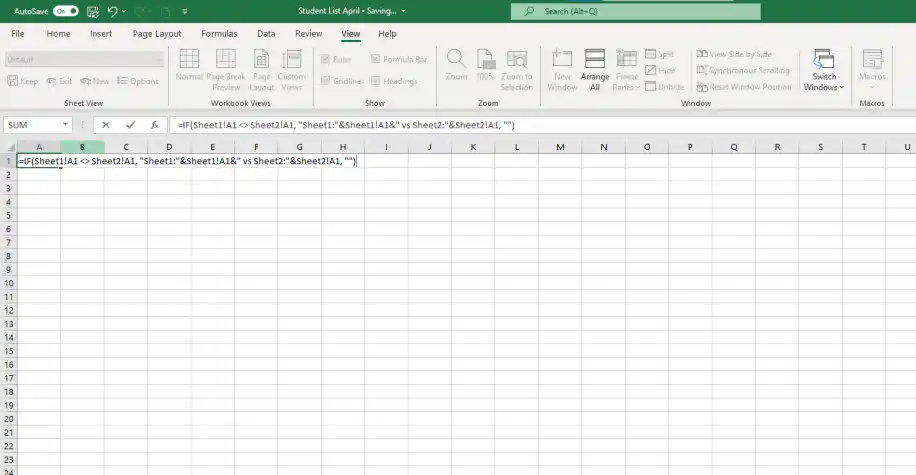
2. Faites glisser vers le bas le coin inférieur droit de la cellule contenant la formule.
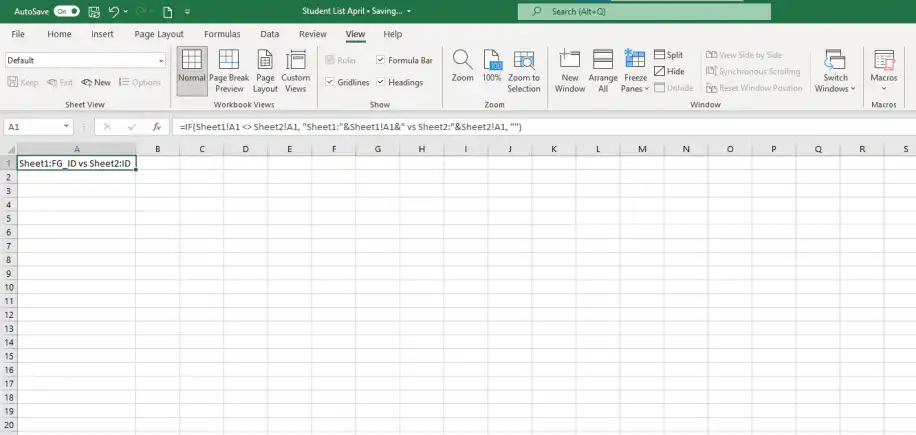
La formule s'adapte à la colonne et à la ligne qu'elle remplit. Ainsi, la formule de la cellule A1 compare la cellule A1 de "Sheet1" et de "Sheet2", et la formule de la cellule B1 compare la cellule B1 des deux feuilles.
Cette formule compare les feuilles cellule par cellule : elle suppose donc que les deux feuilles contiennent les mêmes enregistrements dans le même ordre. Si les lignes sont triées différemment, recherchez chaque enregistrement par son ID avec VLOOKUP ou XLOOKUP au lieu de cela.
Voyons maintenant comment comparer deux feuilles Excel en mettant en évidence les différences. Le meilleur moyen d'y parvenir est d'utiliser la fonctionnalité de mise en forme conditionnelle d'Excel.
Comment comparer deux feuilles Excel avec la mise en forme conditionnelle ?
Lorsque vous comparez deux jeux de données volumineux et très similaires, le moyen le plus efficace et le plus rapide de repérer les écarts de valeurs est de les mettre en évidence avec la mise en forme conditionnelle.
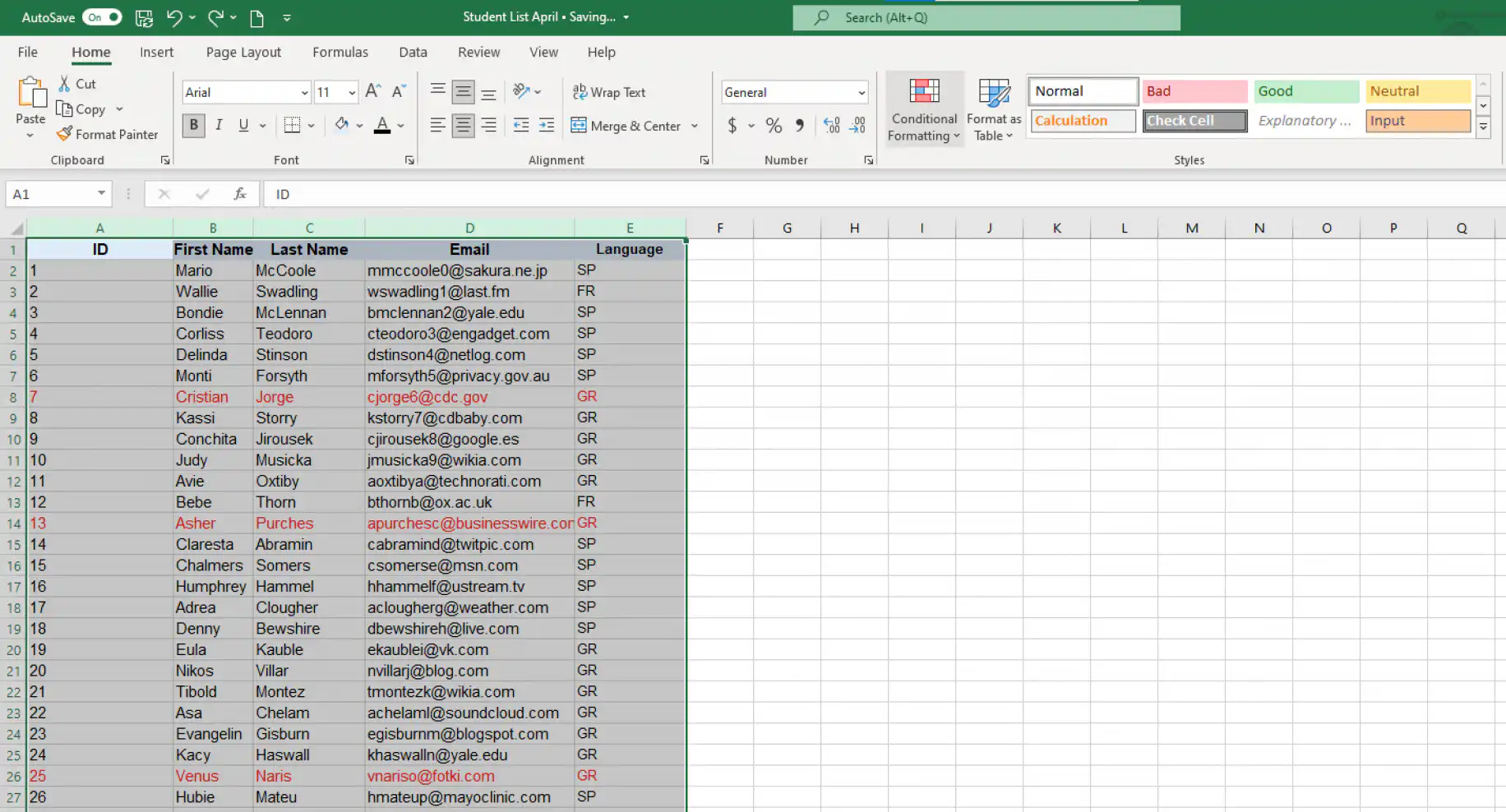
1. Ouvrez les feuilles Excel et sélectionnez la plage de données que vous souhaitez comparer pour trouver les différences. Pour aller vite, cliquez sur la cellule en haut à gauche, puis appuyez sur Ctrl + Maj + Fin pour étendre la sélection jusqu'à la dernière cellule contenant des valeurs.
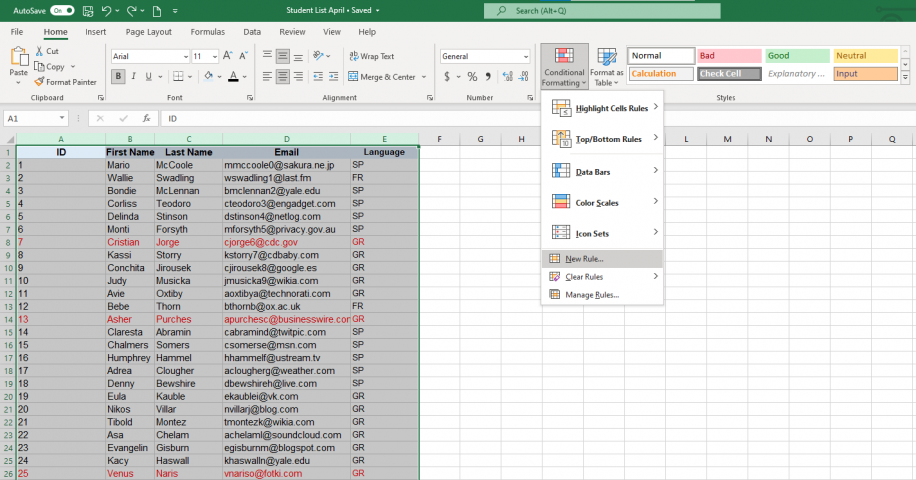
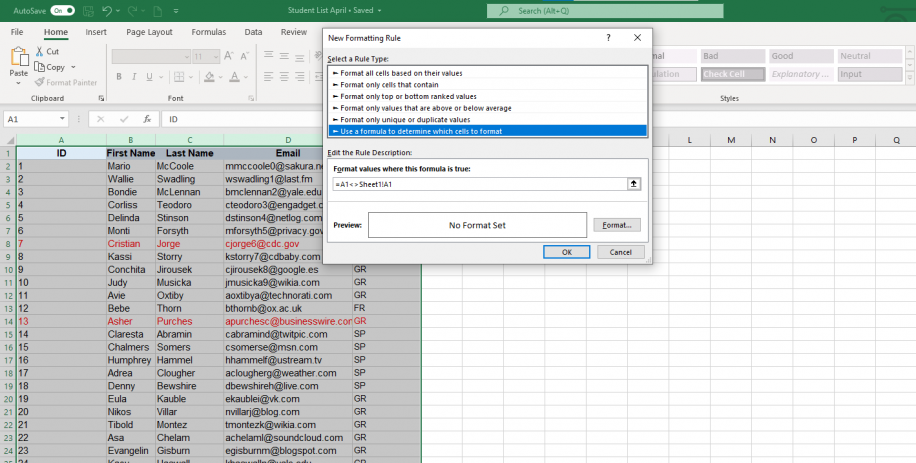
2. Allez dans Accueil > Mise en forme conditionnelle > Nouvelle règle.
3. Sélectionnez le type de règle "Utiliser une formule pour déterminer pour quelles cellules le format sera appliqué" et saisissez la formule suivante : =A1<>Sheet1!A1. Le nom de feuille inclus dans la formule correspond à la feuille avec laquelle vous comparez, et non à celle dans laquelle vous créez la règle.
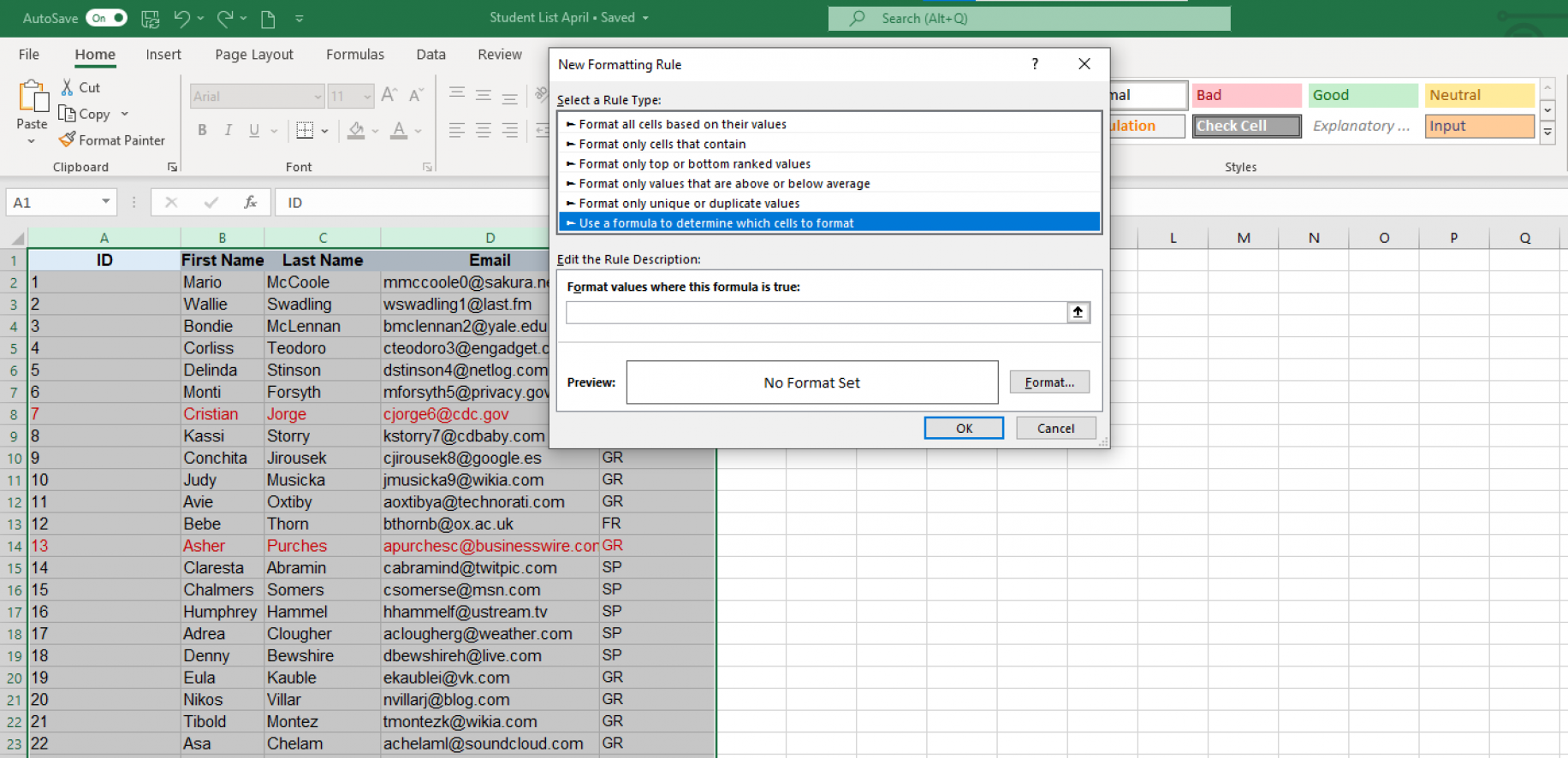
4. Une fois la formule saisie, cliquez sur "Format", à côté du volet "Aperçu".
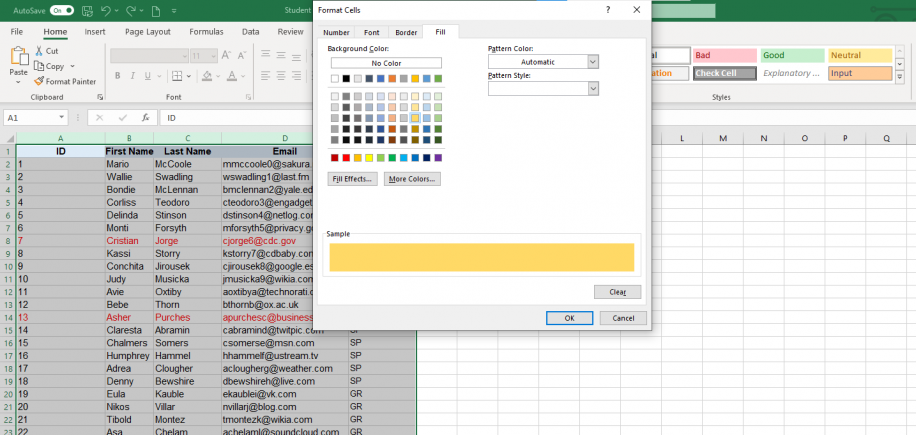
5. Choisissez la mise en forme des cellules, c'est-à-dire selon "Nombre", "Police", "Bordure" ou "Remplissage". Nous vous recommandons de les mettre en évidence avec une couleur de remplissage : nous avons donc choisi une couleur bien visible.
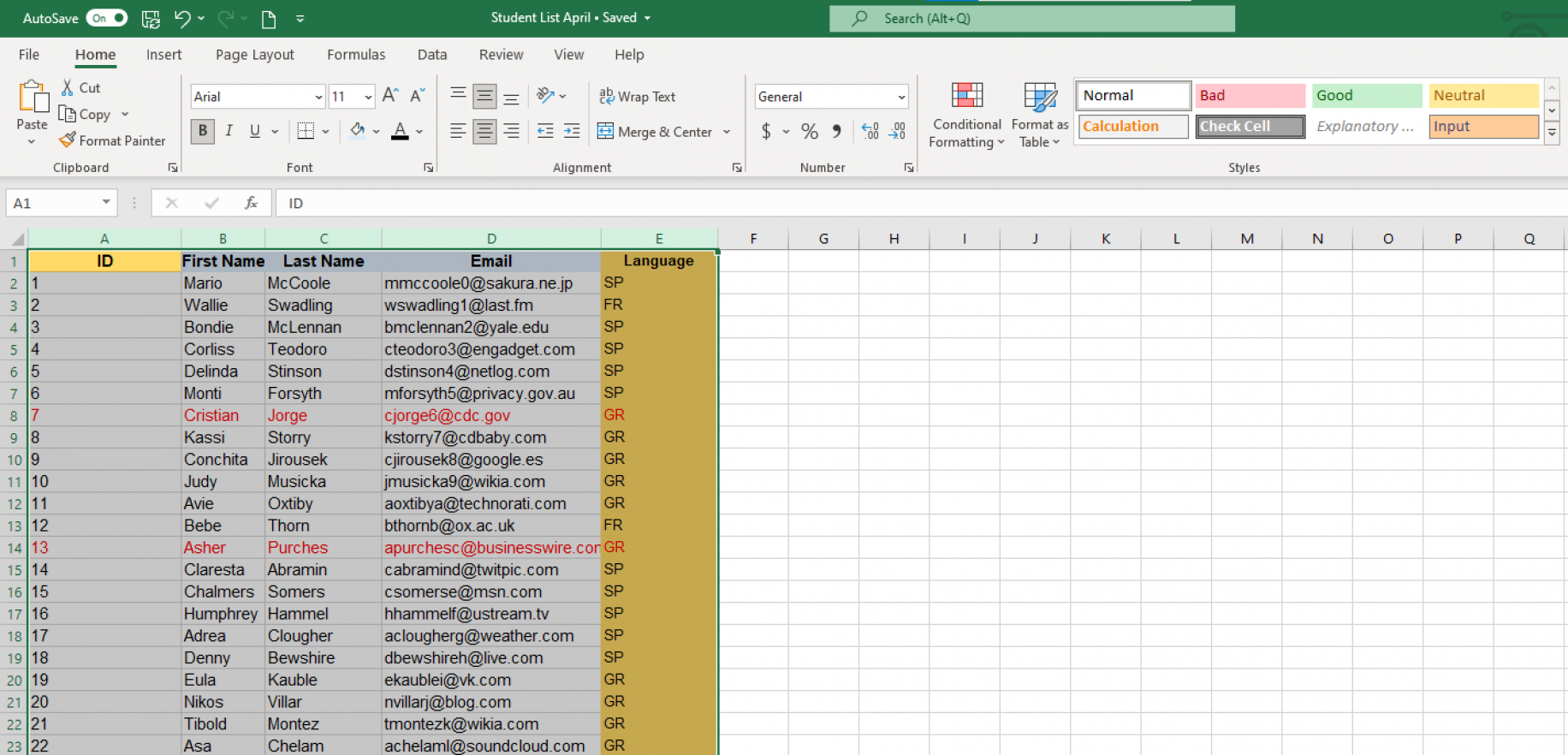
6. Comme vous pouvez le voir, Excel a mis en évidence les cellules de "Sheet 2" qui diffèrent de "Sheet 1".
Vous savez maintenant comment comparer deux ou plusieurs fichiers Excel et deux feuilles sur votre ordinateur. Et si vous souhaitez comparer vos feuilles Excel et mettre en évidence les différences en ligne ?
Comment comparer deux feuilles Excel et mettre en évidence les différences en ligne ?
Si Excel n'est pas installé sur votre ordinateur ou si vous préférez tout simplement travailler entièrement en ligne, il existe des outils en ligne qui vous permettent de comparer des fichiers et des feuilles Excel pour trouver les différences.
Voici une liste d'outils tiers qui vous permettent de comparer des fichiers et des feuilles Excel en ligne :
- Sheetgo : Une plateforme d'automatisation des données basée sur l'IA qui vous permet de connecter vos fichiers et combiner plusieurs feuilles de calcul en une seule selon une planification, pour que les données que vous comparez restent à jour et prêtes pour l'IA.
- Synkronizer Excel Compare : En plus des fonctionnalités décrites dans cet article, il vous permet de combiner plusieurs fichiers Excel en un seul, en conservant les valeurs uniques et en évitant les doublons.
- Ablebits Compare Sheets for Excel : Cet outil vous guide pas à pas pour une comparaison efficace et affiche les différences trouvées entre les feuilles dans le mode "Review Differences" pour mieux les gérer.
- Florencesoft DiffEngineX : Une autre excellente alternative qui vous permet de comparer des fichiers Excel directement depuis Microsoft Outlook.
Conclusion
Cet article vous a montré comment comparer les données de deux fichiers Excel pour trouver les différences. Vous pouvez comparer les données de deux fichiers, de deux feuilles ou de plusieurs fichiers avec l'affichage côte à côte pour une comparaison rapide et simple. Si votre jeu de données est plus volumineux, vous pouvez appliquer la formule IF (SI) pour comparer deux feuilles Excel ou utiliser des règles de mise en forme conditionnelle pour mettre en évidence les différences.
Si vous préférez travailler en ligne, il existe aussi des plateformes qui vous aident à effectuer ce type de comparaison en ligne, par exemple Sheetgo, une plateforme d'automatisation des données basée sur l'IA. Nous vous recommandons également de lire notre article de blog sur comment combiner plusieurs fichiers Excel en un seul pour compléter efficacement ce processus de comparaison des données.



 English
  Español
  Português do Brasil
  Français