




Uno de los escenarios más habituales al trabajar con hojas de cálculo de Excel es tener archivos con datos similares o duplicados. Los motivos pueden ser muchos, pero normalmente implica dedicar bastante tiempo a revisar a mano archivos completos u hojas sueltas.
En este artículo te explicamos cómo comparar dos o más archivos de Excel, así como dos hojas de Excel, para encontrar diferencias. Para ello, describiremos tres métodos útiles para detectar diferencias de forma rápida y sencilla: la vista en paralelo, las reglas de formato condicional y la fórmula =IF (SI).
¿Cómo comparar dos archivos de Excel con la vista en paralelo?
Empezaremos mostrando cómo comparar dos libros de Excel con la vista en paralelo. Eso sí, te recomendamos usar este método solo si tu conjunto de datos no es demasiado grande; si lo es, usa uno de los dos métodos que explicamos más adelante en este artículo. Así puedes comparar dos archivos de Excel con la función de vista en paralelo.
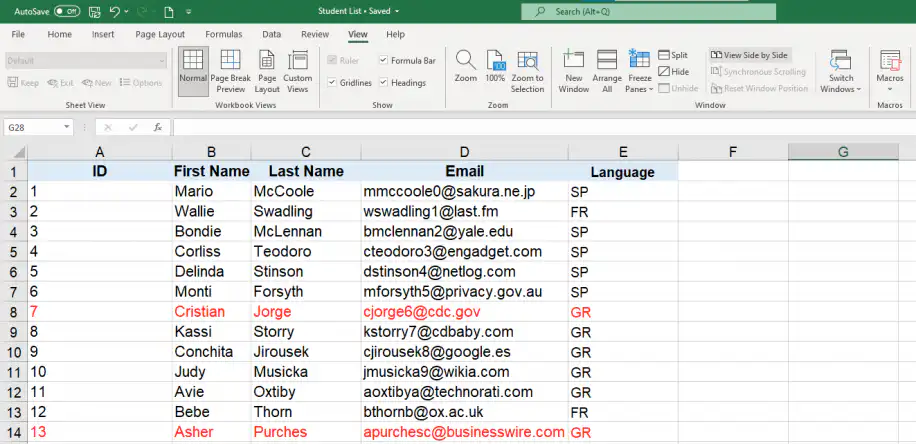
1. Abre los dos libros de Excel que quieres comparar y ve a Vista > Ver en paralelo en cualquiera de los archivos abiertos.
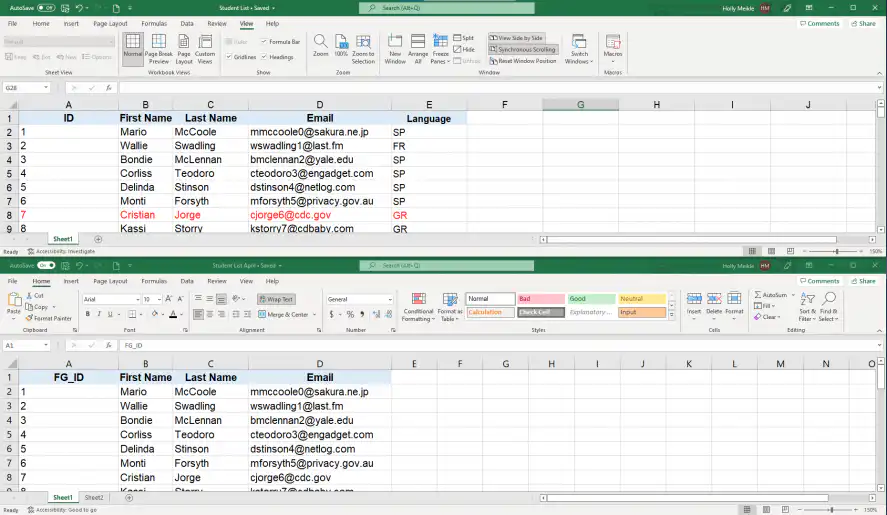
2. De forma predeterminada, Excel colocará ambos archivos en horizontal, como se ve a continuación.
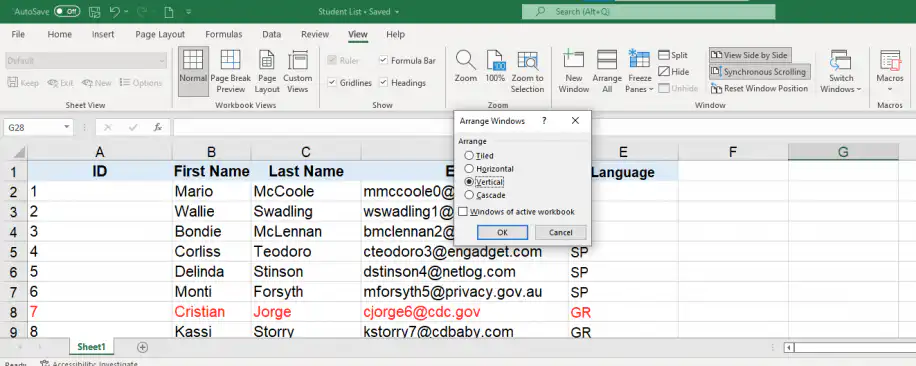
3. Para organizarlos en vertical, haz clic en "Organizar todo" y, a continuación, selecciona "Vertical".
4. Ahora los dos archivos de Excel aparecerán organizados en vertical, como se ve a continuación.
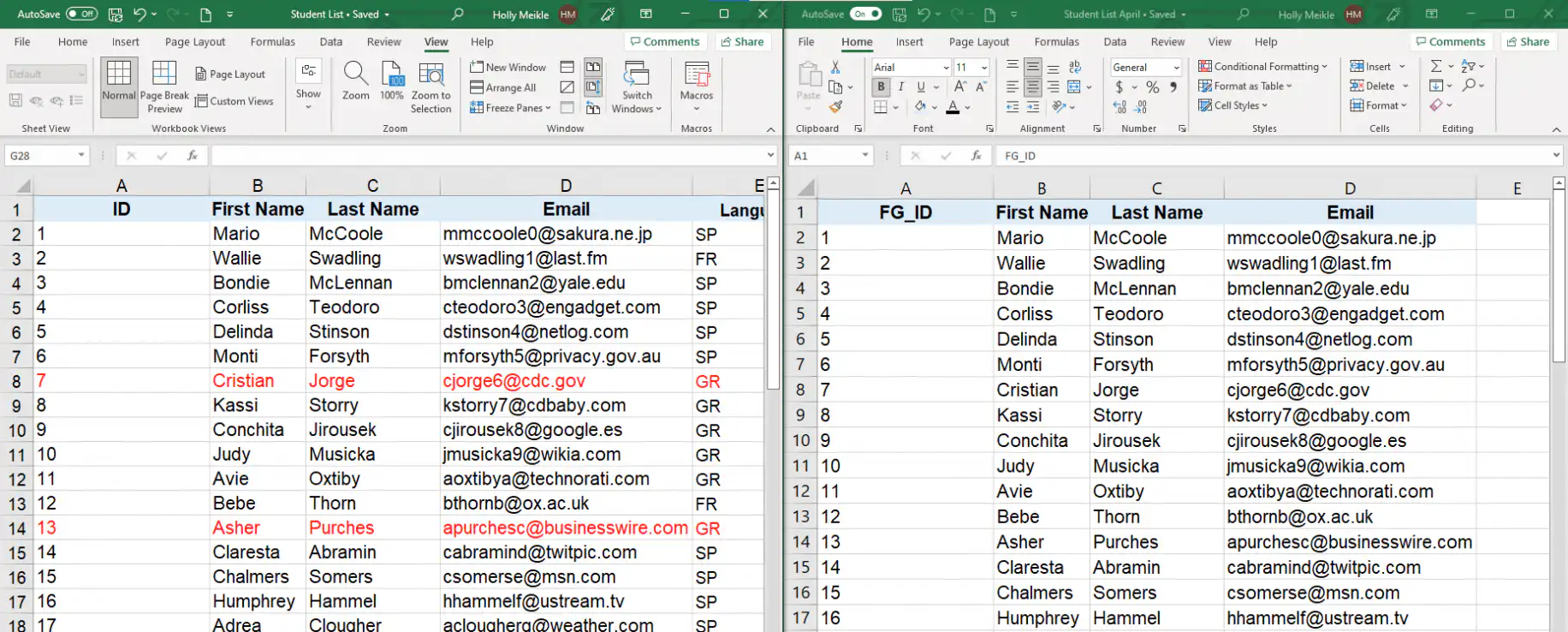
5. Asegúrate de que la opción "Desplazamiento sincrónico" esté activada, ya que te permitirá desplazarte por los datos de ambos archivos a la vez y comparar con más facilidad. Aunque se activa automáticamente en cuanto habilitas la vista en paralelo, también puedes comprobar que está activada en la barra de herramientas, dentro del grupo "Ventana".
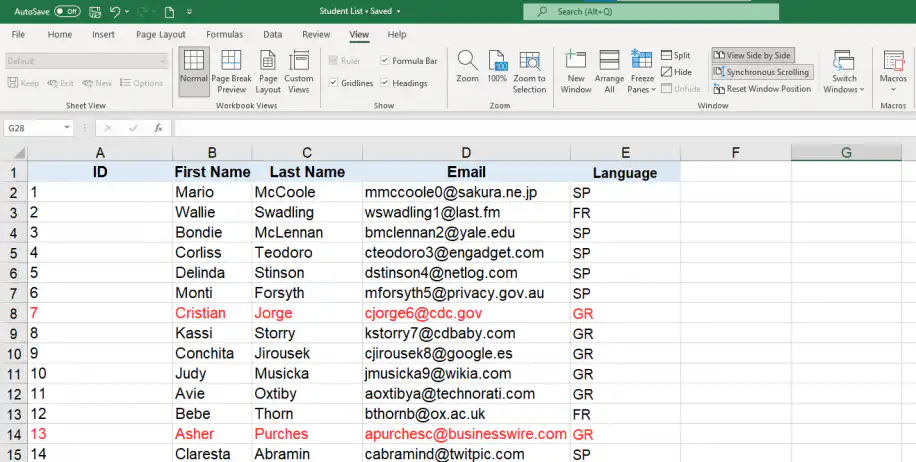
Ahora que ya sabes lo fácil que es comparar dos archivos de Excel, veamos cómo aplicar este método de visualización a las hojas de Excel.
¿Cómo comparar dos hojas de Excel con la vista en paralelo?
A veces, los datos similares o duplicados aparecen dentro de la misma hoja de cálculo. Si quieres evitar tener que pasar de una hoja a otra para comparar los datos, así puedes comparar rápidamente dos hojas de Excel en paralelo.
1. Abre el archivo de Excel en el que quieres comparar las hojas. Después, ve a Vista > Nueva ventana.
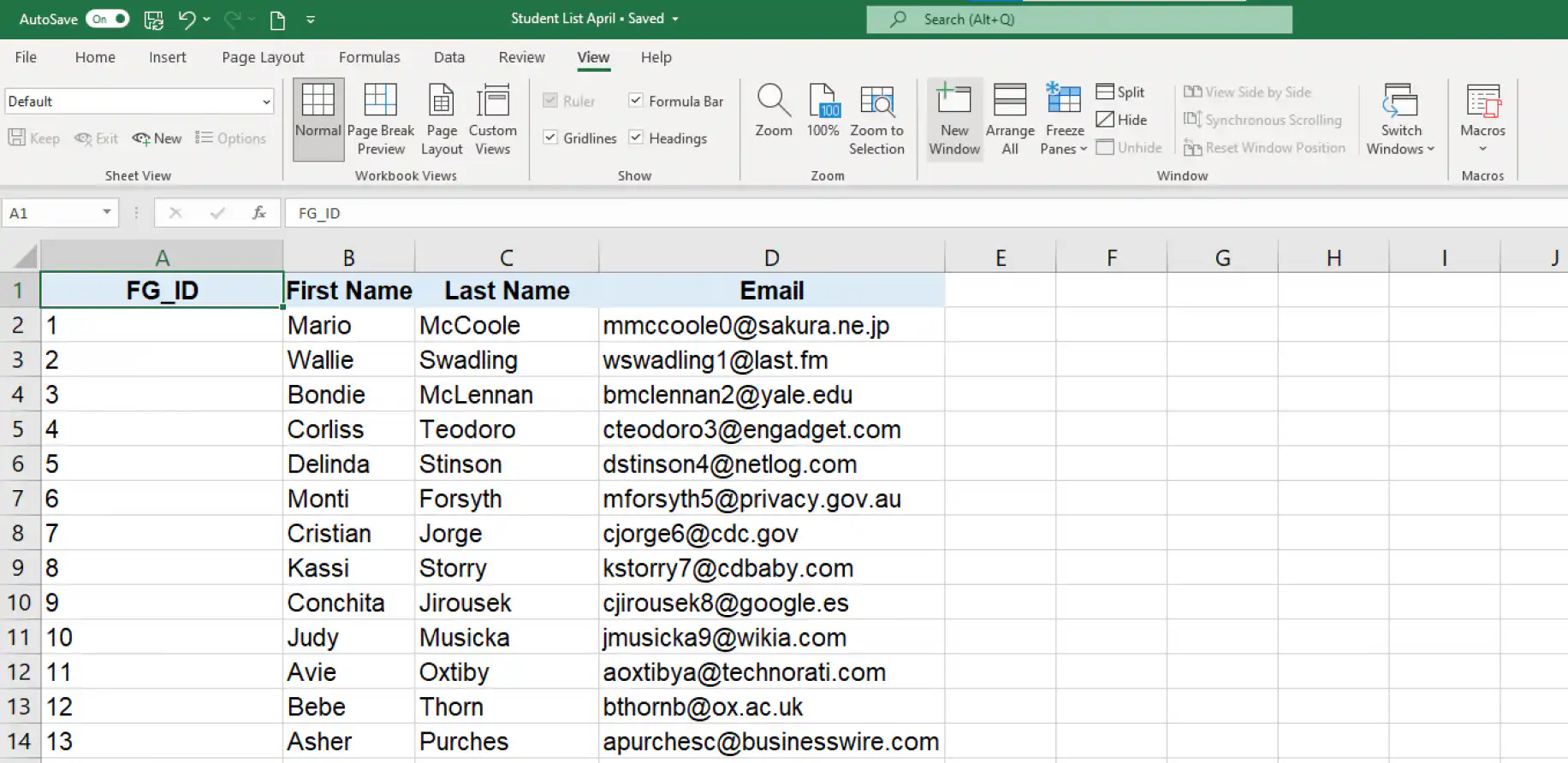
2. Ahora tendrás el mismo archivo de Excel abierto en otra ventana, como se ve a continuación.
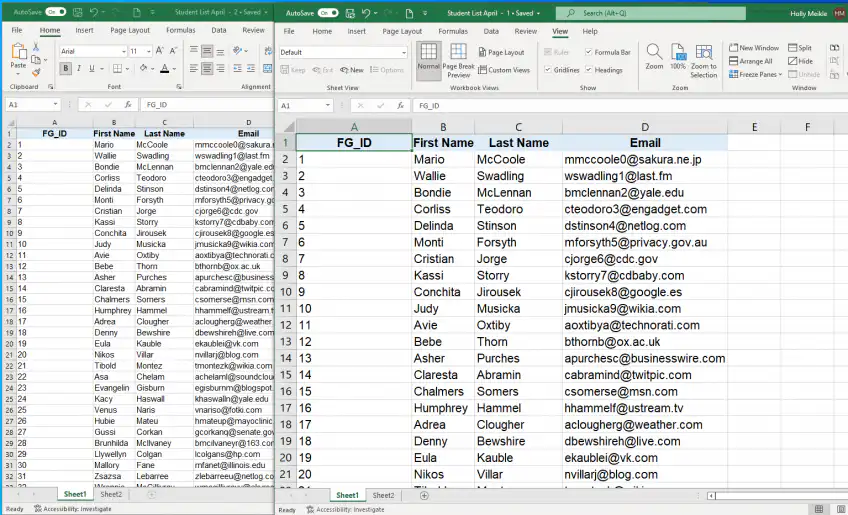
3. Selecciona "Ver en paralelo" y asegúrate de elegir una hoja distinta en cada archivo. Como antes, puedes elegir la vista vertical u horizontal según prefieras.
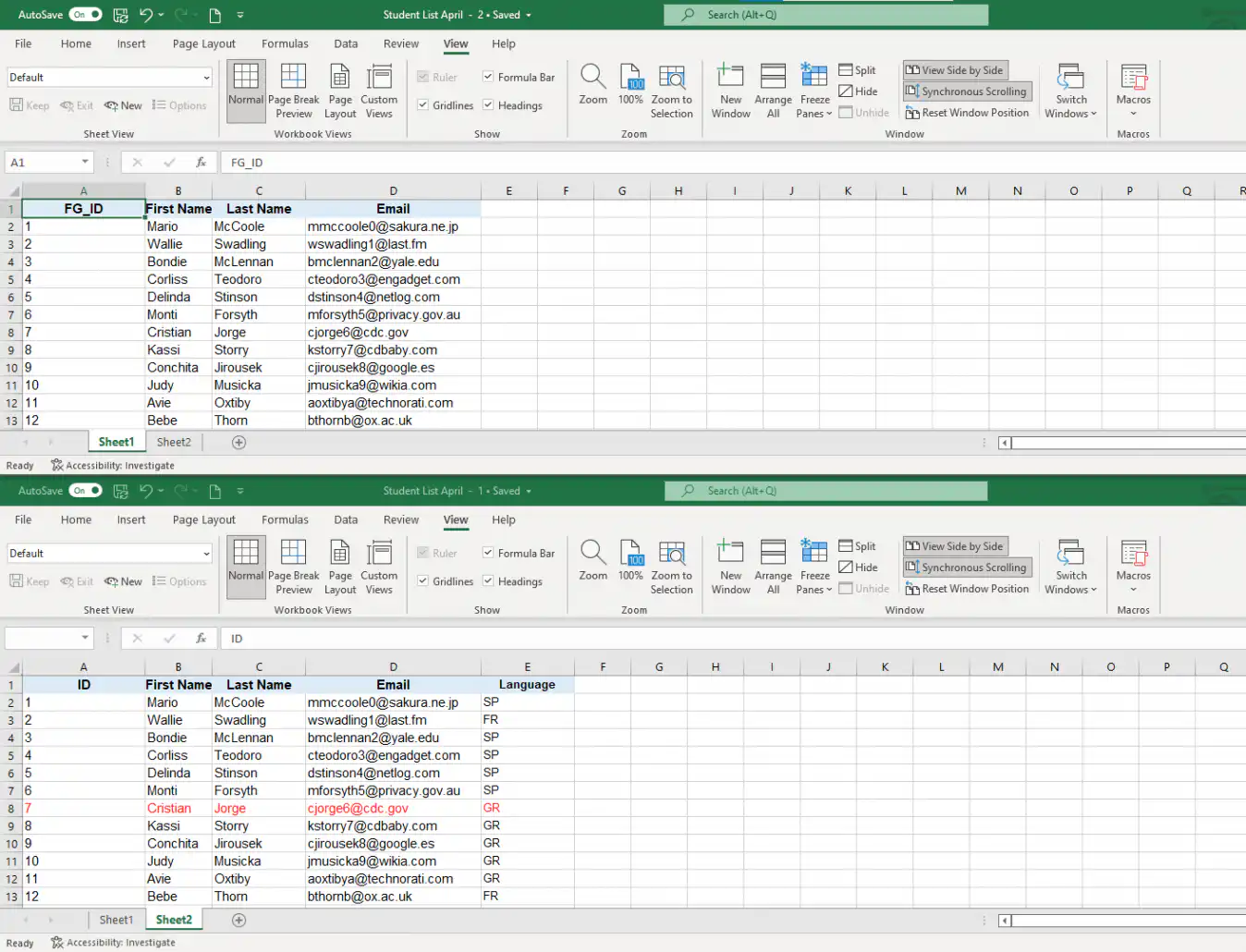
Hasta ahora has visto lo fácil que es comparar dos archivos y hojas en Excel. Pero ¿y si quieres comparar más de dos archivos a la vez? Así puedes comparar varios archivos de Excel con la vista en paralelo.
¿Cómo comparar varios archivos de Excel con la vista en paralelo?
Comparar varios archivos para encontrar diferencias sigue un proceso parecido y solo te llevará unos pocos pasos sencillos.
1. Abre todos los libros de Excel que quieres comparar y ve a Vista > Ver en paralelo. En el cuadro de diálogo "Comparar en paralelo", selecciona el archivo con el que quieres empezar a comparar.
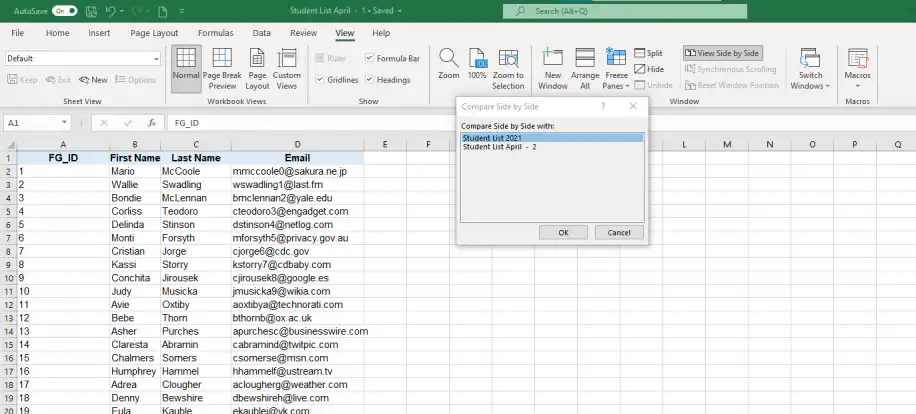
2. Haz clic en "Organizar todo" para ver todos los archivos abiertos a la vez.
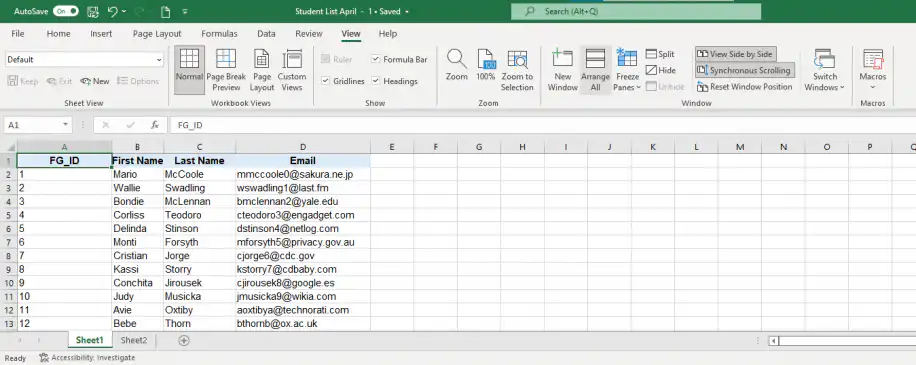
- 3. Después, selecciona el tipo de organización que prefieras. Aquí hemos elegido la organización "Mosaico".
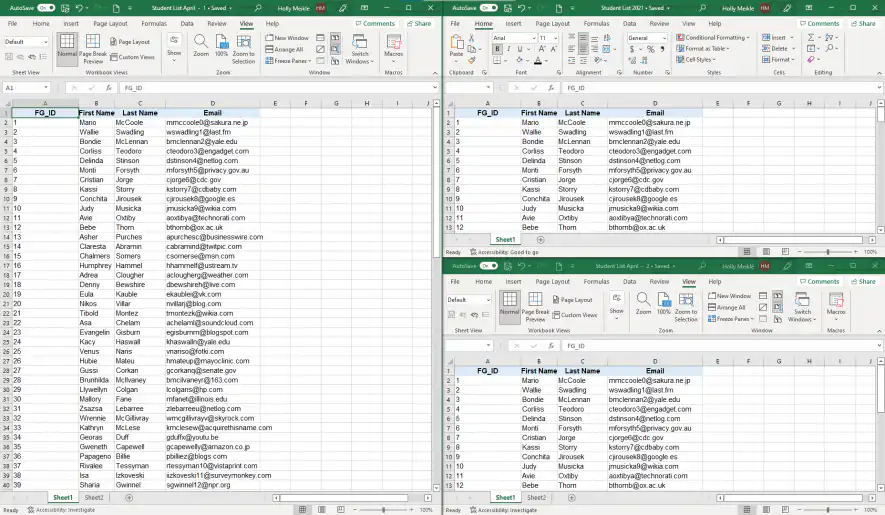
Hasta ahora, estos métodos son útiles si tus conjuntos de datos no son demasiado grandes y son fáciles de manejar. Si quieres comparar conjuntos de datos más grandes para encontrar diferencias en los valores, lo mejor es usar la fórmula =IF o una regla de formato condicional. Veamos primero la fórmula =IF.
¿Cómo comparar dos hojas de Excel con una fórmula?
Es la forma más directa de comparar datos entre dos hojas de Excel. Esta fórmula te permite identificar las celdas con valores distintos y genera un informe comparativo en una hoja nueva.
1. Abre una hoja nueva y vacía en tu libro de Excel e introduce la siguiente fórmula en la celda A1: =IF(Sheet1!A1 <> Sheet2!A1, "Sheet1:"&Sheet1!A1&" vs Sheet2:"&Sheet2!A1, "")
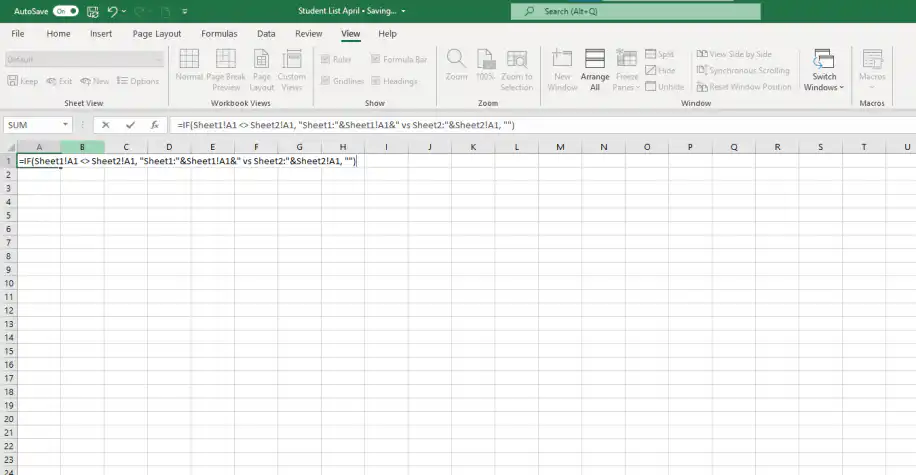
2. Arrastra hacia abajo la esquina inferior derecha de la celda de la fórmula.
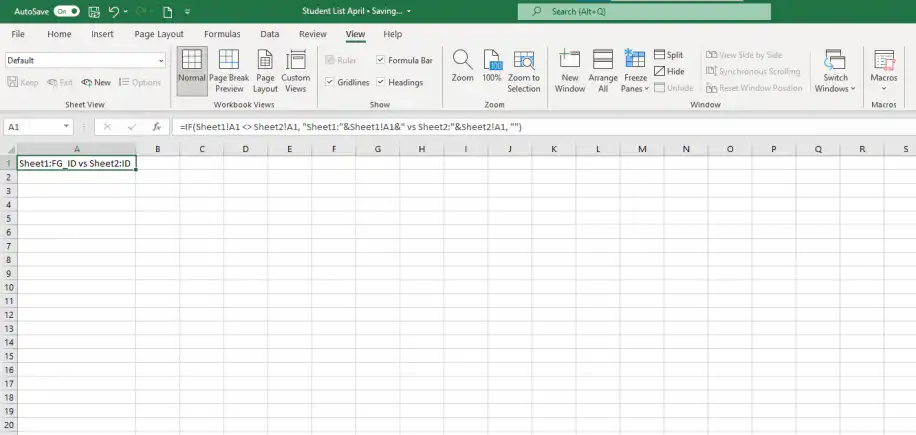
La fórmula se adapta a la columna y la fila que ocupa. Así, la fórmula de la celda A1 compara la celda A1 de "Sheet1" y "Sheet2", y la fórmula de la celda B1 compara la celda B1 de ambas hojas.
Esta fórmula compara las hojas celda a celda, así que da por hecho que ambas hojas contienen los mismos registros en el mismo orden. Si las filas están ordenadas de otra forma, busca cada registro por su ID con VLOOKUP o XLOOKUP en su lugar.
Ahora veremos cómo comparar dos hojas de Excel resaltando las diferencias. La mejor forma de hacerlo es usar la función de formato condicional de Excel.
¿Cómo comparar dos hojas de Excel con formato condicional?
Cuando comparas dos conjuntos de datos grandes y muy parecidos, la forma mejor y más rápida de detectar diferencias en los valores es resaltarlas con la función de formato condicional.
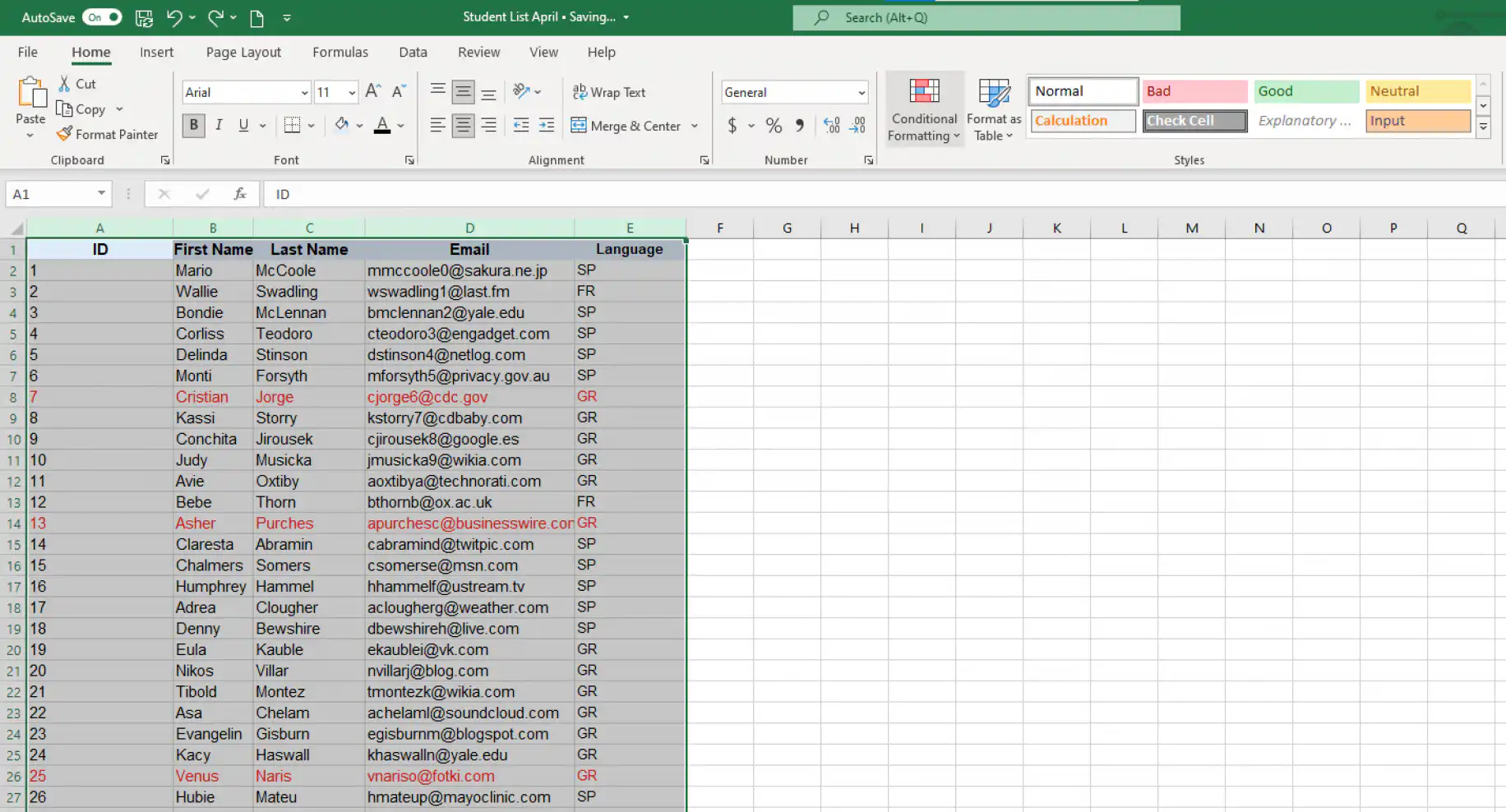
1. Abre las hojas de Excel y selecciona el rango de datos que quieres comparar para encontrar diferencias. Una forma rápida de hacerlo es hacer clic en la celda superior izquierda y pulsar Ctrl + Mayús + Fin para ampliar la selección hasta la última celda con valores.
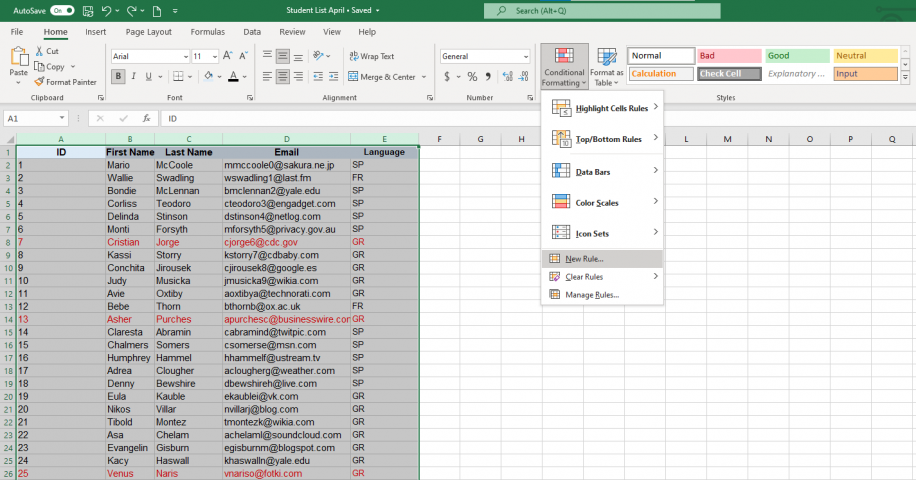
2. Ve a Inicio > Formato condicional > Nueva regla.
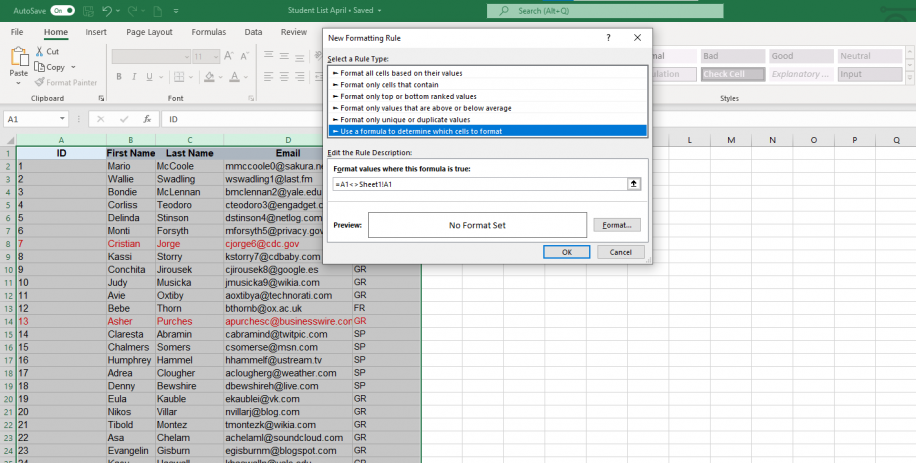
3. Selecciona el tipo de regla "Utilice una fórmula que determine las celdas para aplicar formato" e introduce lo siguiente: =A1<>Sheet1!A1. El nombre de hoja incluido en la fórmula corresponde a la hoja con la que estás comparando, no a aquella en la que creas la regla.
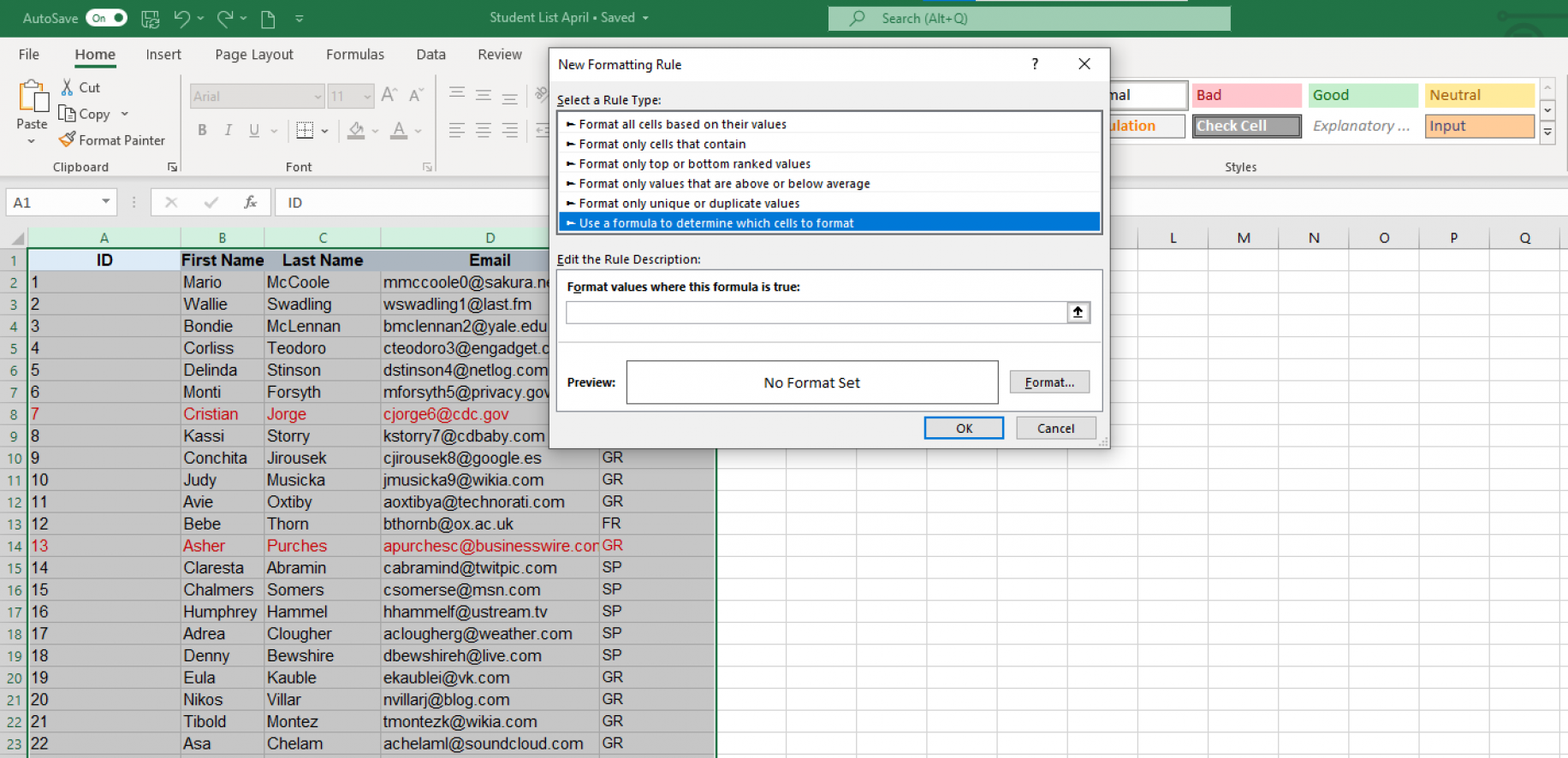
4. Una vez introducida la fórmula, haz clic en "Formato", junto al panel "Vista previa".
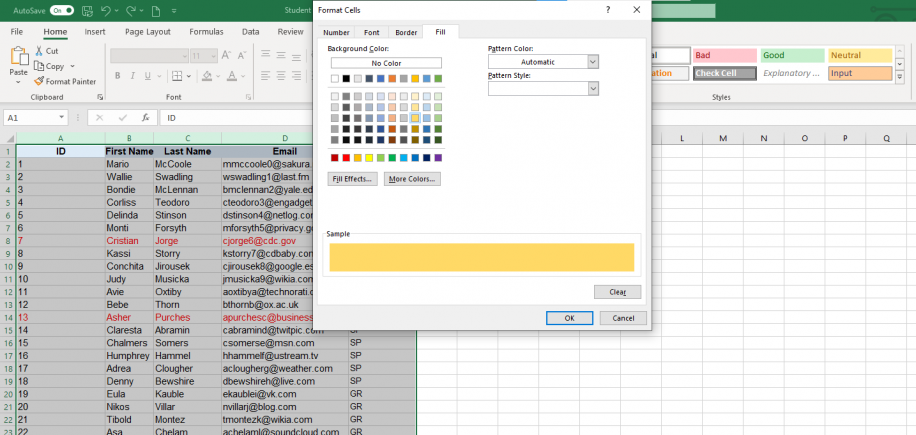
5. Elige cómo quieres dar formato a las celdas, es decir, según "Número", "Fuente", "Bordes" o "Relleno". Te recomendamos resaltar con un color de relleno, así que hemos elegido un color que destaque claramente.
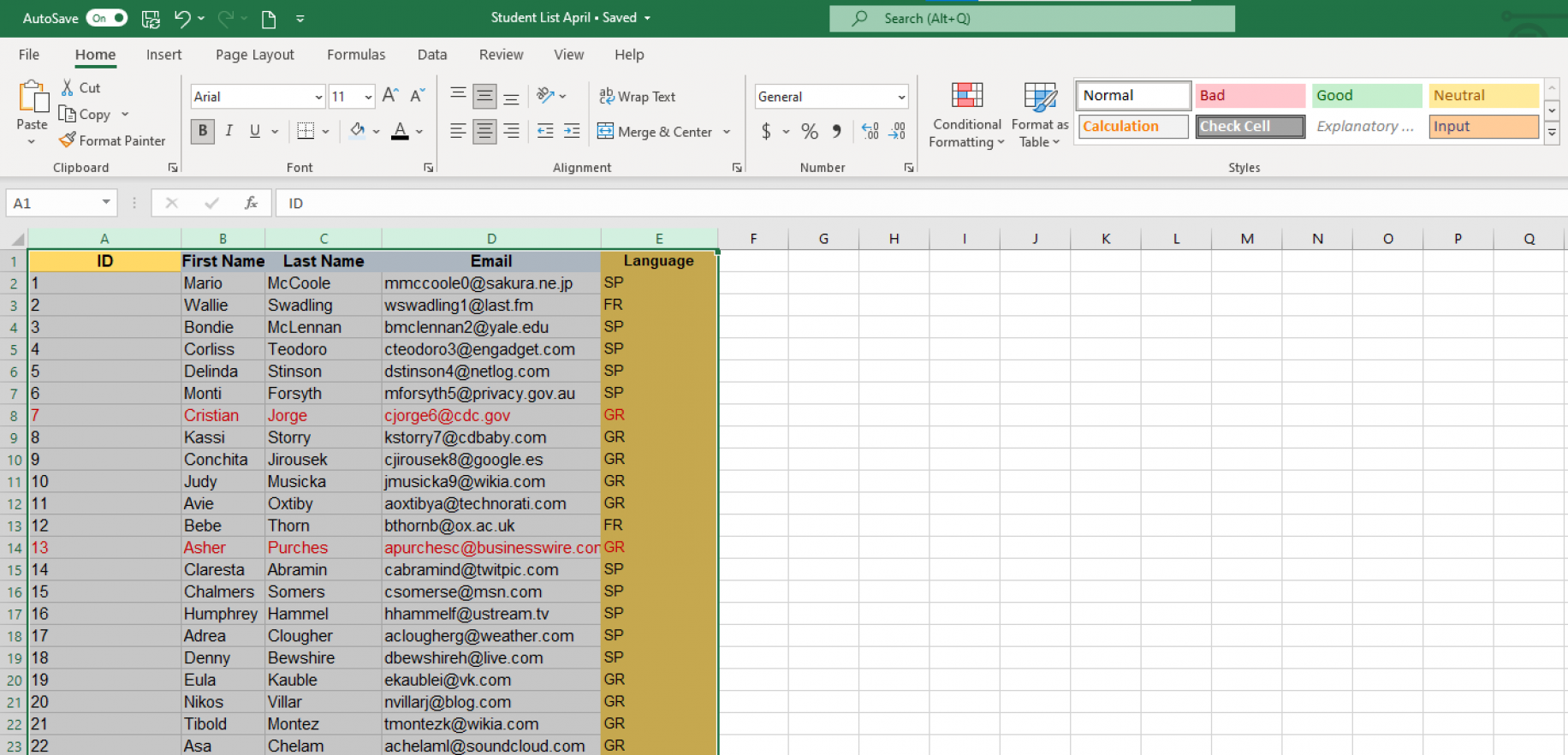
6. Como puedes ver, Excel ha resaltado las celdas de "Sheet 2" que son distintas respecto a "Sheet 1".
Ahora ya sabes cómo comparar dos o más archivos de Excel y dos hojas en tu ordenador. ¿Y si quieres comparar y resaltar diferencias en tus hojas de Excel online?
¿Cómo comparar dos hojas de Excel y resaltar las diferencias online?
Si no tienes Excel instalado en tu ordenador o simplemente prefieres trabajar siempre online, hay herramientas online que te permiten comparar archivos y hojas de Excel para encontrar diferencias.
A continuación, te dejamos una lista de herramientas de terceros que te permiten comparar archivos y hojas de Excel online:
- Sheetgo: Una plataforma de automatización de datos con IA que te permite conectar tus archivos y combinar varias hojas de cálculo en una de forma programada, para que los datos que comparas estén siempre actualizados y listos para la IA.
- Synkronizer Excel Compare: Además de las funciones descritas en este artículo, te permite combinar varios archivos de Excel en uno, manteniendo los valores únicos y evitando duplicados.
- Ablebits Compare Sheets for Excel: Esta herramienta te guía paso a paso para comparar de forma eficiente y muestra las diferencias encontradas entre hojas en el modo "Review Differences" para gestionarlas mejor.
- Florencesoft DiffEngineX: Otra alternativa excelente que te permite comparar archivos de Excel directamente desde Microsoft Outlook.
Conclusión
En este artículo has visto cómo comparar los datos de dos archivos de Excel para encontrar diferencias. Puedes comparar datos entre dos archivos, dos hojas o varios archivos con la vista en paralelo para hacer una comparación rápida y sencilla. Si tu conjunto de datos es más grande, puedes aplicar la fórmula IF (SI) para comparar dos hojas de Excel o usar reglas de formato condicional para resaltar las diferencias.
Si prefieres trabajar online, también hay plataformas que te ayudan a hacer este tipo de comparación en línea, por ejemplo, Sheetgo, una plataforma de automatización de datos con IA. También te recomendamos leer nuestro artículo del blog sobre cómo combinar varios archivos de Excel en uno como una forma estupenda de completar este proceso de comparación de datos.



 English
 Español
 Português do Brasil
 Français